# dodo-demo-Project
**Repository Path**: AlanStar233/dodo-demo-Project
## Basic Information
- **Project Name**: dodo-demo-Project
- **Description**: dodo-Python-SDK 的 demo 演示
- **Primary Language**: Python
- **License**: MIT
- **Default Branch**: main
- **Homepage**: None
- **GVP Project**: No
## Statistics
- **Stars**: 0
- **Forks**: 0
- **Created**: 2022-08-15
- **Last Updated**: 2023-02-01
## Categories & Tags
**Categories**: Uncategorized
**Tags**: None
## README

# dodo-demo-Project
### 让我们先从最简单的需求开始
### 一、需求一 - 复读机
#### 1.1 需求
做一个**复读机**。当检测到**文字频道**中发来的消息时,会将对应的消息通过**私信**发送给发送者。
#### 1.2 克隆 SDK 和一些准备工作
我们打开 SDK 的项目地址 -> [项目地址](https://github.com/AlanStar233/dodo-Python-SDK/) , 选择右上角的 "**code**" 按钮,点击 Download Zip。
或者你也可以选择通过 Git clone 命令来克隆 SDK。
我假定你已安装 **Git** 并进行了相关配置。就可以执行以下命令
```shell
git clone https://github.com/AlanStar233/dodo-Python-SDK.git
```
命令执行完成后,对应的文件将会被克隆到你的 terminal 所在的路径。
------
我们解压并打开 SDK 文件夹,将**所有文件**(可以不包含 ./docs 目录下的文件),复制到你的**工程文件夹**的**根目录**下。
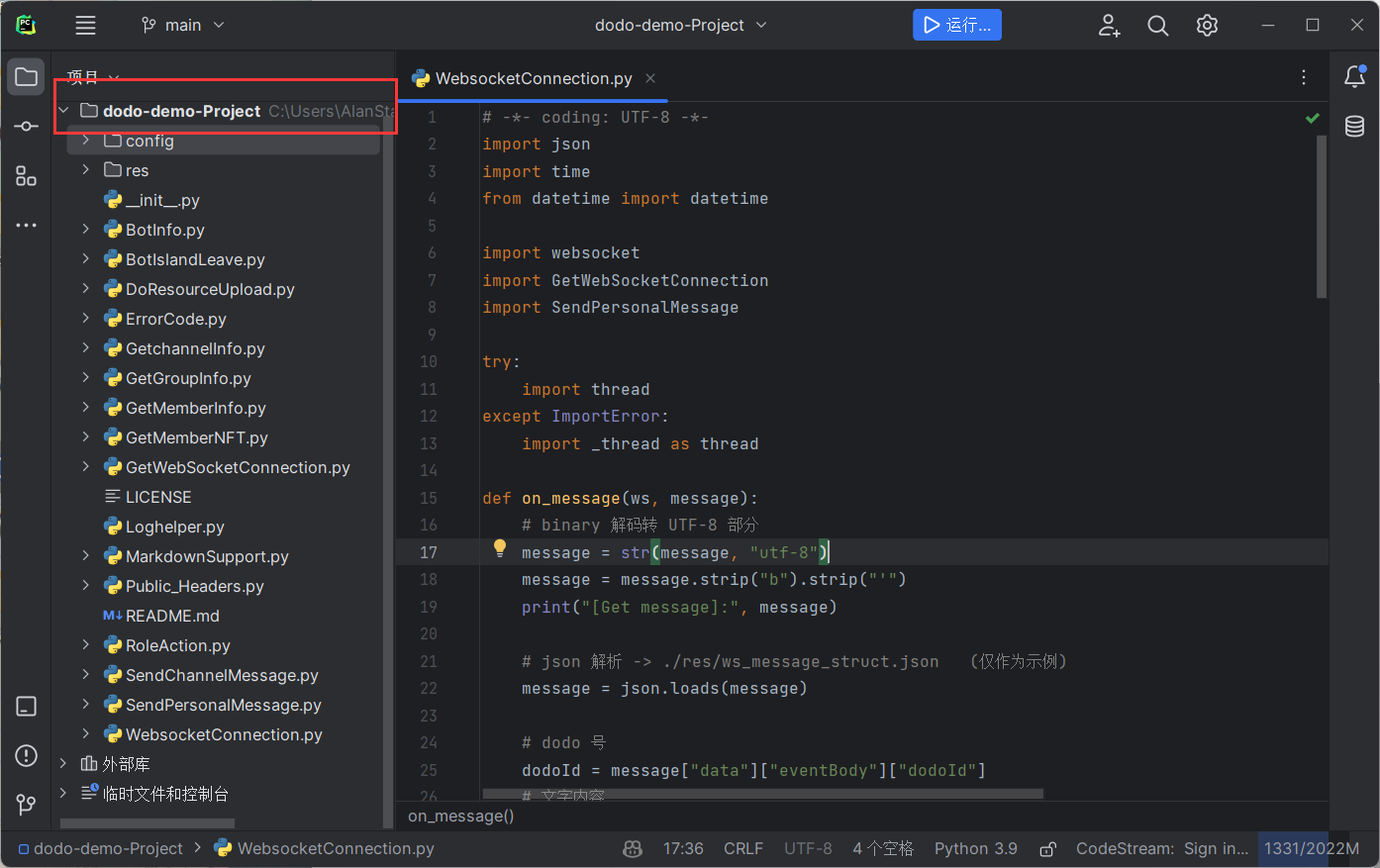
将你的工程文件夹用 IDE 打开,如果没有问题,结构应该如下图所示。
> 我创建的工程文件夹名为 **dodo-demo-Project**
#### 1.3 申请并填写机器人相关信息
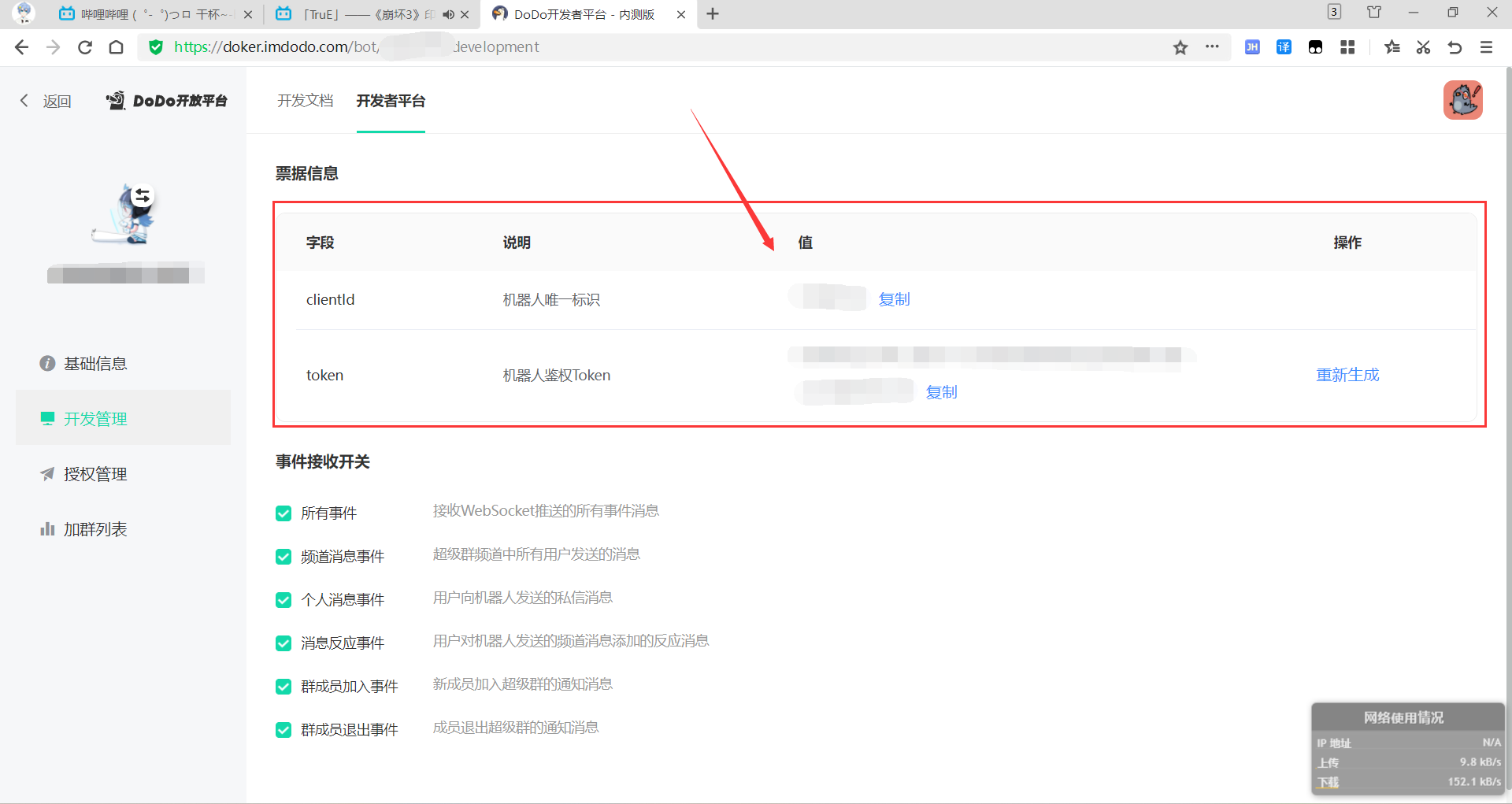
如果你**没有申请过** dodo 机器人,请访问 [DoDo 开放平台](https://open.imdodo.com/) 根据引导完成认证,认证通过后可申请机器人,请务必保留好机器人的 **clientId** 与 **token** 信息。
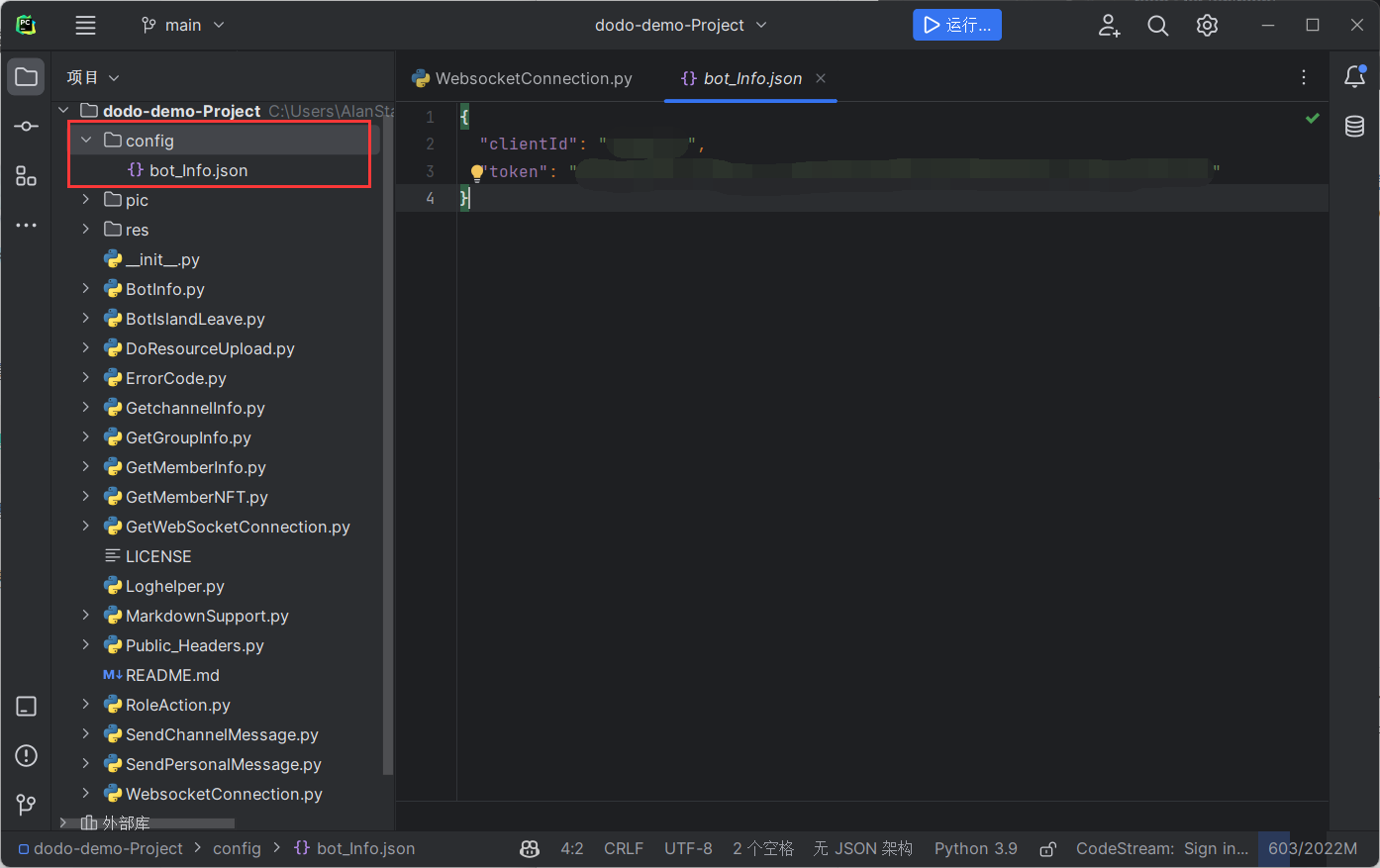
如果你准备好了上述数据,请打开工程文件夹下的 **./config/bot_Info.json** 文件,我已经为你预留好了需填写的字段,请填写在 **" "** 中。
#### 1.4 制作
我们打开工程文件夹下的 **./WebsocketConnection.py** 文件
转到第 **15** 行的 **on_message()** 部分
> **注:对应行数可能因为项目后续迭代而出现偏移,请以函数名为准**
>
> **注:如需了解整个文件中的所有函数,请移步至 SDK 项目对应文档 -> [链接](https://github.com/AlanStar233/dodo-Python-SDK/blob/main/docs/WebSocketConnection.md)**
这里是 WebSocket 接收到消息时做出的反应。 **message** 即通过 WebSocket 返回的信息。这是完成所有信息判断的**核心变量**之一。
接着我们看此部分
```python
message = str(message, "utf-8")
```
由于通过 WebSocket 返回来的 message 是**二进制字节流**,为了转换为可处理的信息,我们需要将其转换为 **utf-8** 编码的 **string** 型变量。
------
```python
message = message.strip("b").strip("'")
```
接上文,当 message 信息被转换为 string 后,这串信息仍有**二进制标志位**存在,需要我们去掉。二进制内容由 **b** 表示,并用**单引号**包括住信息。
> **注:此处因为未知原因,本可以使用 decode 方法来代替上两行代码,但使用后即报错。**
------
```python
print("[Get message]:", message)
```
打印一遍获得的信息,方便调试。(应该不用解释吧)
------
```python
message = json.loads(message)
```
我们将 message 用 **json.loads()** 方法转为 json 格式,方便变量提取。
> **注:如果你的 IDE 在 json 处划了红色下划线(也可能是其他形式),是你没有导入 json 包**
------
下面的代码已为你写好,将 json 中的所有必要信息都进行了解析和赋值,使用即可。
如果你需要其他数据,请结合返回的**标准数据体**自行提取。这里是其中一个 case。
```json
{
"type": 0,
"data": {
"eventBody": {
"channelId": "11111",
"dodoId": "11111",
"islandId": "1111",
"member": {
"joinTime": "2022-01-01 00:00:00",
"nickName": "啊啊啊啊"
},
"messageBody": {
"content": "啊啊啊啊"
},
"messageId": "333333333333333",
"messageType": 1,
"personal": {
"avatarUrl": "https://img.imdodo.com/caeeecb5fsdgergerdf43ad918b3.jpg",
"nickName": "哦哦哦哦哦",
"sex": 1
},
"reference": {
"dodoId": "",
"messageId": "",
"nickName": ""
}
},
"eventId": "8ac3d51n5rt1y5s8477b539a8a2c0",
"eventType": "2001",
"timestamp": 1660526431256
}
}
```
------
我们转到 **43** 行。
```python
sendTime = datetime.fromtimestamp(timestamp / 1000.0).strftime("%Y{Y}%m{m}%d{d} %H:%M:%S").format(Y='年',m='月',d='日')
```
由于 dodo 使用了 **13** 位的时间戳,所以我们需要上述代码将时间戳转为标准时间格式。
> **注:这里舍弃了毫秒位,如需必要可自行添加。**
------
**47** - **55** 行为在控制台中打印监听到的信息。
```python
\033[92m[message]\033[0m
```
此处是**着色代码**,将 [message] 改为**绿色**。
------
来到 **57** 行。
```python
reply_content = "啊哈!本bot收到你的消息辣!\n你说的是 ↓\n " + content
```
由于我们做的是复读机,所以我们在 **reply_content** 中需要将上面获取到的 **content** 发送给这条信息的发送者。这里将自定义文案和 **content** 拼接。
------
```python
SendPersonalMessage.send(dodoId=dodoId, messageType=1, content=reply_content)
```
这里调用了 **SendPersonalMessage** 库下的 **send()** 方法。功能为**发送私信**。
传入参数为 **dodoId**, **messageType**, **content**
由于我们发送的是**文字信息**(暂时不考虑图片、视频等其他形式),所以**messageType** 为 1。
**此时,复读机的需求完成**。
#### 1.5 验证
我们可以打开 IDE 中提供的**运行**,将 **WebsocketConnection.py** 跑起来。
你也可以在工程文件夹下打开 **命令提示符**。输入如下命令
```shell
py ./WebsocketConnection.py
```
此时,程序将自动获取 WebSocket 地址的**获取**和**连接**,并等待**信息传回**。
我们在群里的文字频道随便发送一条消息。
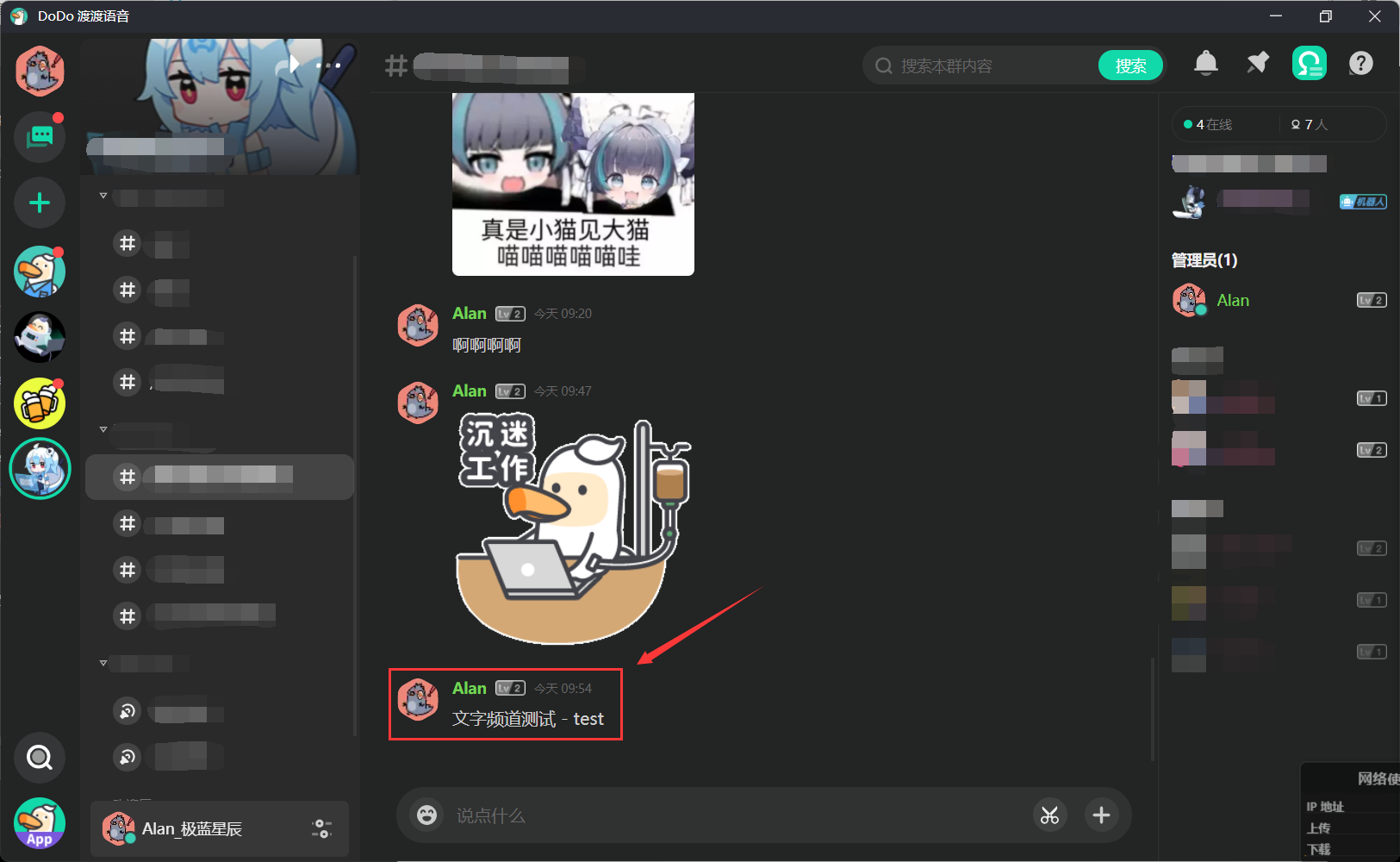
我们看控制台,会有相关消息的监听通知。
> 如果你有看到红色的 [Heartbeat],是为了保持长连接而发送的心跳包,不必恐慌。
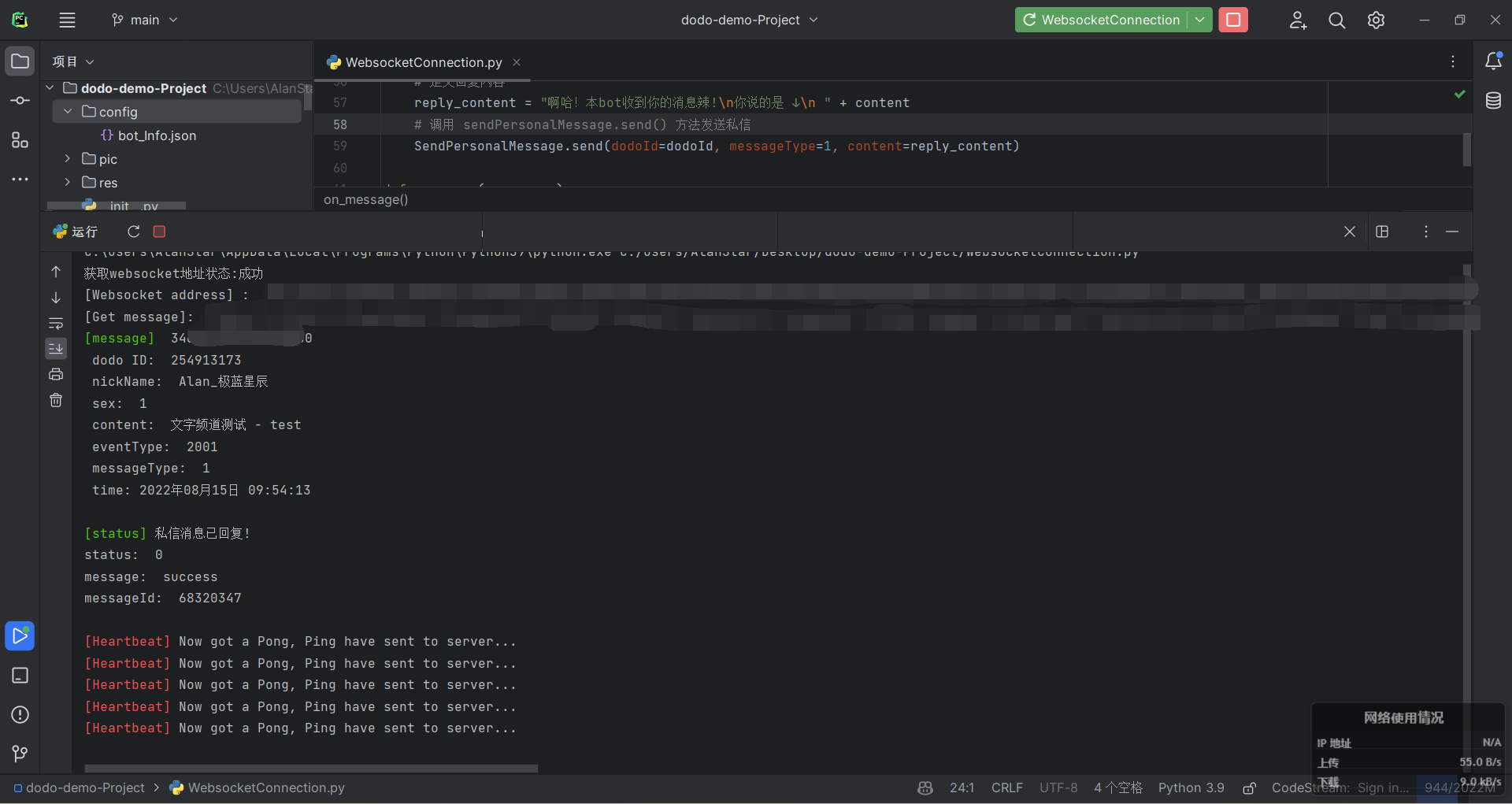
我们转到私信,可以看到机器人按照我们的预期回复了你发送的内容。
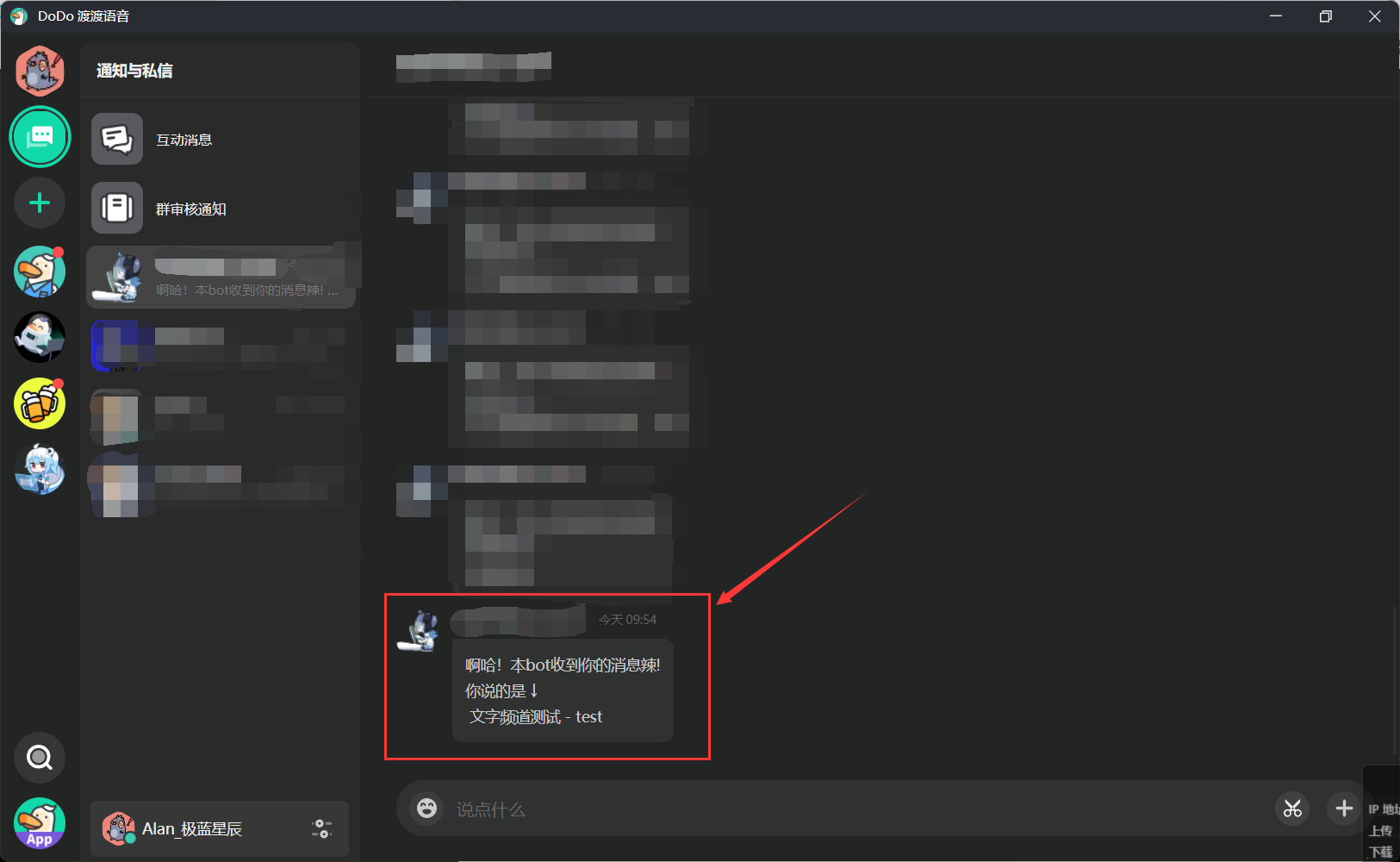
到此,需求验证成功。
------
希望这个短短的教程能够帮到你,我们下一个教程见。