# sicnu_practise_FE
**Repository Path**: Cai8023/sicnu_practise_FE
## Basic Information
- **Project Name**: sicnu_practise_FE
- **Description**: No description available
- **Primary Language**: HTML/CSS
- **License**: Not specified
- **Default Branch**: master
- **Homepage**: None
- **GVP Project**: No
## Statistics
- **Stars**: 1
- **Forks**: 0
- **Created**: 2021-01-07
- **Last Updated**: 2021-01-13
## Categories & Tags
**Categories**: Uncategorized
**Tags**: None
## README
# 在线考试平台 - 前端
## 新手引入
`Version1: Edited From 2020-01-09`
### 学会使用 Git 克隆本项目
如果你还没有 Git 工具,请先 [点击此链接](https://git-scm.com/) 到 Git 官方网站下载。
Git 是一个很方便的命令行工具「意思就是只能在黑框框 CMD 里运行,没有图形界面」,它的作用是
方便你管理自己编写代码的版本。
下载完成之后,打开该安装包,**除了选择软件的安装位置以外,其余的一路点击 Next 即可完成安装。**
- 如果你是 Windows 用户:请同时按下 Win + R 键呼出「运行」,然后输入 `cmd` 点击确定,打开`命令提示符`
- 如果你是 Mac OS 用户:请同时按下 Command + R 键呼出「聚焦搜索」,输入 `Terminal.app` (应该会有自动提示)打开终端
打开后应该会是在你的用户文件夹下:
- Windows 中是:`C:\Users\你的用户名`
- Mac OS 中是:`~` 即 `/Users/你的用户名`
以后我们统称这个玩意儿:**「黑框框」**
不如就在这里克隆本项目吧!输入下面的指令,执行项目的克隆:
```bash
git clone https://github.com/rpz-github-organization/Online-Exam-Platform-FE.git
```
耐心等待,到了又回到闪着光标时就说明克隆完成了。
#### 如果教程更新了,我本地怎么同步?
打开黑框框,将目录切换到本项目的文件夹中,输入以下命令:
```bash
git pull origin master
```
然后你就会看到一些文件名后面出现了 `+` 和 `-` ,表示它们经过了一些改动,等待又恢复到闪烁状态说明更新完成。
### 做前端必须要有 Node 和 NPM
如果你还没有 Node 环境,请先 [点击此链接](http://nodejs.cn/download/) 去 Node.js 中文网下载。
记得按照自己对应的操作系统选择哦!
下载完成之后,打开该安装包,**除了选择软件的安装位置以外,其余的一路点击 Next 即可完成安装。**
然后同样打开 **黑框框** 输入:
```bash
node -v
```
应该会显示出你当前安装的 Node.js 版本:
```bash
v12.14.1
```
再输入以下命令,查看你的 NPM「Node.js Package Manager」的版本号:
```bash
npm -v # 此处敲回车
# 应该会显示出类似以下内容:
6.13.4
```
因为「墙」的缘故,导致国内 NPM 用户连接速度缓慢,故我们需要给 `npm` 更换一个国内的安装源:
```bash
npm config set registry https://registry.npm.taobao.org
```
大功告成啦!之后安装 NPM 上的包时就会快到飞起啦!
#### 「问题:这俩东西都是啥?为啥要安装他们?」
还记得学过的 Python 语言是怎么运行的么?是在你的 `code.py` 文件编写完成之后,在黑框框下,
使用 `python code.py` 来运行的。
对于 JavaScript 这门语言来说也是同样的道理,Node 就是它的那个 "运行器"。JS 过去是一个 "很残废"
的语言,**曾经只能由浏览器来解释和运行**,而随后微软和谷歌两家公司都做出了自己的 JS 引擎,分别是 `JScirpt` 和 `Node.js`,通过这么多年的竞争最后业界还是选择了 Node.js,并在此之上补充了一系列的新功能、新特性。
你一定在「计算机导论」课程的 python 实践课中使用过 `pip install` 来安装各种各样强大的 **「第三方包」**,这些都是这门语言的大佬们编写出来的 "通用库",供给广大程序员使用。几乎每一门现代的编程语言都有自己的 **「包管理工具」**,当然 JavaScript 也不例外。
在之后讲到 `axios` 这个库时,我们会带你走过一次完整的 NPM包安装过程。
### 学会使用 Visual Studio Code 来编写代码
如果你还没有安装过 Visual Studio Code,请 [点击此链接](https://code.visualstudio.com/) 到官网下载即可。
这一次安装的时候可能需要你自己判断一些配置选项了,也许需要一些英文功底,如果实在看不懂就按照默认配置来吧!
**「在 Windows 下请注意:」我们强烈建议你勾选:在右键菜单中添加 "用 Visual Studio Code 打开" 这一项**,会极大方便之后使用,可以迅速开始编写代码。
强烈建议:安装完成之后,打开 Visual Studio Code,点击菜单栏中的「文件」,找到「自动保存」,点击开启。
#### 安装必要插件
**如何安装插件?看下图你就明白了:**
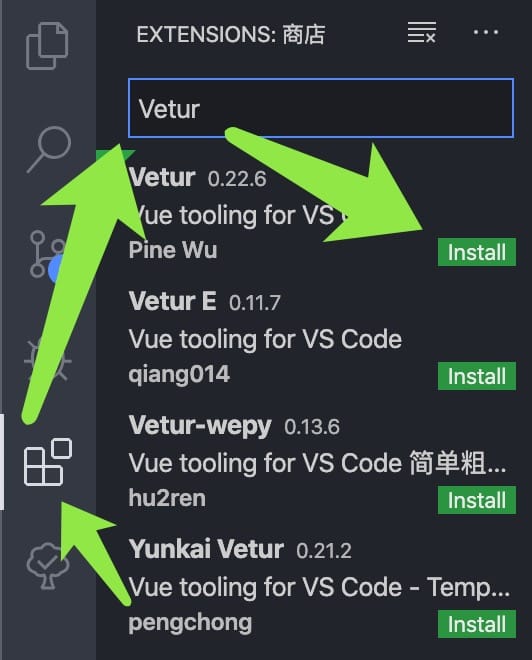 我们推荐的插件如下:
- **Vetur** 用于 Vue 的相关开发
- **Auto Close Tag** 用于自动填补 HTML 的 闭合标签
- **Auto Import** 在你输入文件路径时的智能提示
- **Auto Rename Tag** 如`
我们推荐的插件如下:
- **Vetur** 用于 Vue 的相关开发
- **Auto Close Tag** 用于自动填补 HTML 的 闭合标签
- **Auto Import** 在你输入文件路径时的智能提示
- **Auto Rename Tag** 如`Hello
` 你修改前面的标签为 ``,那么后面会自动更改
- **Chinese (Simplified) Language Pack for Visual Studio Code** 中文语言包
- **Code Runner** 使你能立即运行大部分语言的代码
- **ESLint** JavaScript 的语言基础工具
- **Import Cost** 引入包时计算其体积
- **IntelliSense for CSS class names in HTML** 在 HTML 中智能提示 CSS 的类名
- **Live Server** 能够快速启动一个小型 Web 热重载服务器,供程序员边看边调试
- **vscode-icons** 让你的左侧文件树列表上的图标变得好看起来!
- **Path Intellisense** 在你输入 `./` 时给你目录中所含文件的智能提示
除此之外,再自己探索吧!以后你会慢慢体会到,Visual Studio Code 会是「最棒的前端编程工具」
### 项目文件结构
```bash
├── README.md # [*] 说明文档
├── babel.config.js # [x] Babel 配置文件
├── docs # [*] / Vue 项目:文档文件夹 /
├── jest.config.js # [x] Jest 配置文件
├── package.json # [*] 当前项目 NPM 配置
├── public # / Vue 项目:公用文件夹 /
│ ├── favicon.ico # [*] 在浏览器标签卡上显示的图标
│ └── index.html # [*] 做基础承载的 HTML
├── src # / Vue 项目:源代码文件夹 /
│ ├── App.vue # [*] Vue 模板节点树的 根组件
│ ├── assets # / Vue 项目:资源文件夹 /
│ │ └── logo.png
│ ├── components # / Vue 项目:组件源码文件夹 /
│ │ └── Login.vue # [*] 实现登录的组件
│ ├── main.js # [*] JavaScript 入口文件
│ ├── router # [x] / Vue-Router 文件夹 /
│ │ └── index.js
│ ├── store # [x] / Vuex 文件夹 /
│ │ └── index.js
│ └── views # [*] / Vue 项目:页面视图文件夹 /
│ ├── About.vue # [*] 「关于我们」页面视图组件
│ └── Home.vue # [*] 「主页」 页面视图组件
├── tests # [x] Vue 单元测试文件夹
│ └── unit
│ └── example.spec.js
└── yarn.lock # [x] Yarn 包管理工具配置文件(自动生成)
```
上面的文件树中,打上了 `[*]` 符号的就是你需要掌握的内容,本指引会带着你一步步熟悉这个项目是怎么写出来的,不要畏惧,一步步看下去吧!
而对于上面打了 `[x]` 符号的就是暂时你学了也没用的内容,算是学长学姐们的忠告提醒啦 ...
### 先看看效果
用 Visual Studio Code 打开本项目,然后按 `Win: Ctrl + J` | `Mac: Command + J` 呼出终端。
1. 输入以下命令「**安装依赖**」:
```bash
npm install
```
2. 输入以下命令「**开启开发服务器**」:
```bash
npm run serve
```
等待显示出类似如下内容:
```bash
[DONE] Compiled successfully in 75ms
App running at:
- Local: http://localhost:8080/
- Network: http://192.168.0.8:8080/
```
打开 **「建议是 Chrome/FireFox」** 你的浏览器,在地址栏输入:`http://localhost:8080/` 就可以看到页面啦!
当然由于登录这个功能需要后端支持,帐号密码什么的都需要存在数据库中,所以暂时只有前端的功能演示,之后我们会一步步补齐哒!
### 理解组织关系
有些同学可能会说:「啊!我 HTML 和 CSS 都没有学熟练,这个 Vue 项目我要如何开始学习呐?」
第一步自然应该是厘清项目中文件间组织关系。
> 当前阶段是 "项目起始架构",要回到此步骤:请回溯到:
>
> **`「commit: 10cee2e3dd65259e0ead30e9c0283a721afe85c8」`**
#### 这些 .vue 文件是怎么组织起来的?
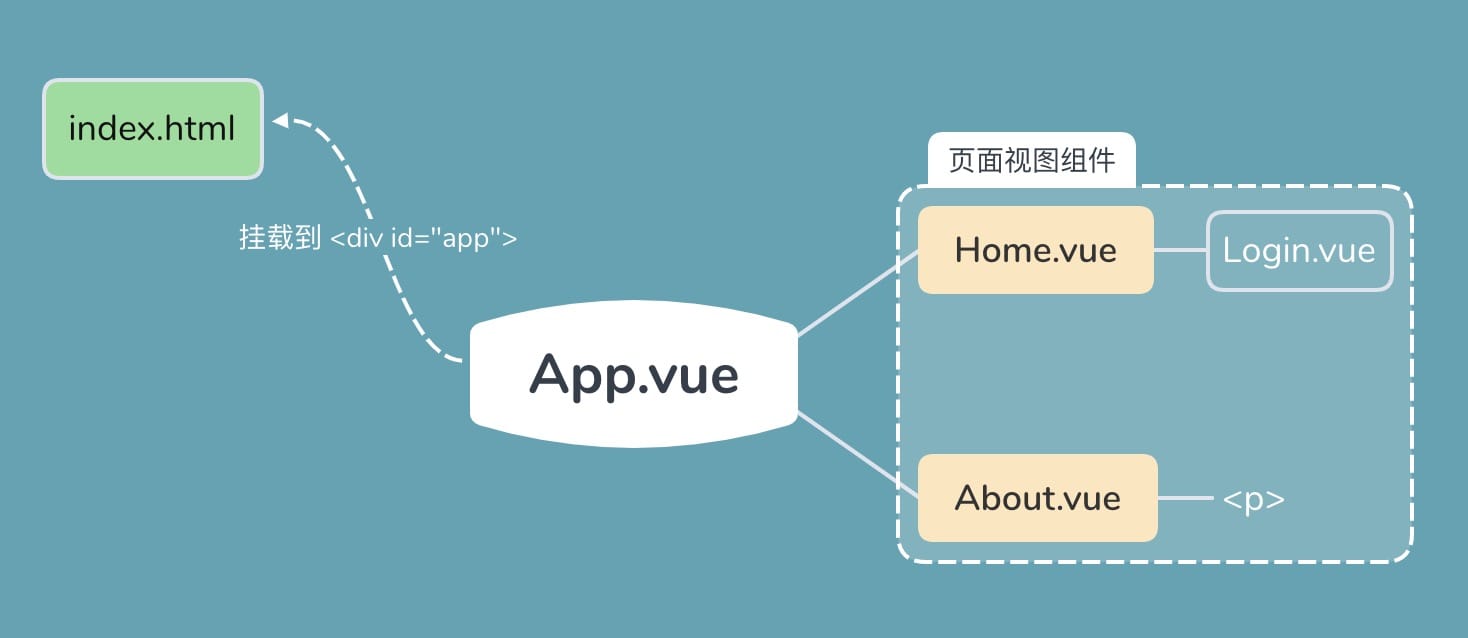 从上图你可以看出,这一切还是要基于一个 HTML 的文件。点开 `public/index.html`,你会看到 `body` 中只有一个什么内容都没有的 `div` 元素,却能够展示出浏览器当中呈现出的效果:
```html
从上图你可以看出,这一切还是要基于一个 HTML 的文件。点开 `public/index.html`,你会看到 `body` 中只有一个什么内容都没有的 `div` 元素,却能够展示出浏览器当中呈现出的效果:
```html
```
这是由于 Vue 在编译过程中用 `src/App.vue` 内 ` ... ` 内的 HTML 替换掉原来此处的这个元素。
**每一个 `.vue` 文件就是一个「组件」**,只是各个组件的意义可能不尽相同。比如 `App.vue` 可能只是作为一个树根,而 `Home。vue` 和 `About.vue`
打开 Chrome 浏览器的开发者工具:`Windows: Ctrl + Shift + I`|`Mac: Option + Command + I`,这个东西以后我们会经常用到。
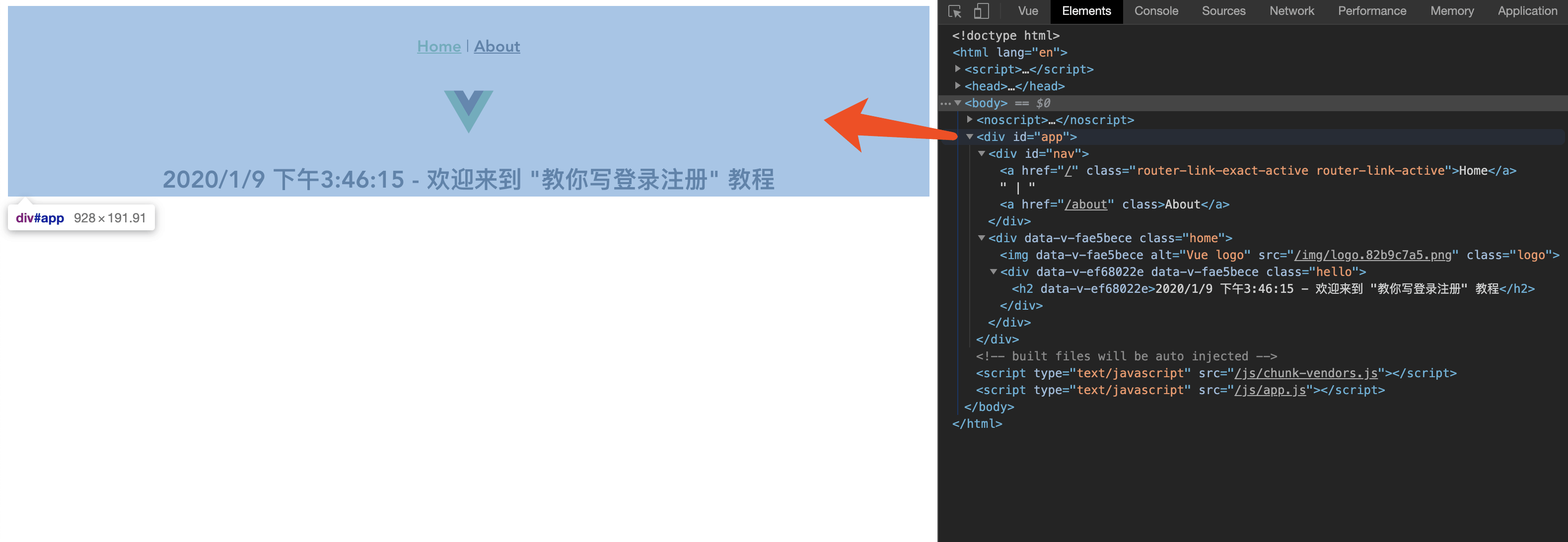
可以看到原本空空如也的 `` 现在里面多了这么多元素。
总结以上经历:在 `.vue` 文件中的 `` 书写 HTML 和在 `index.html` 中并没有什么区别。
只是因为 Vue 框架提供的功能,原本一个 HTML 文件中的大元素,可以将内容拆到好几个 `.vue` 文件中了。
当我们点开 `App.vue`,可以看到:
```html
```
`` 和 `` 是 Vue-Router 插件提供的组件,它并不是 HTML 原生的标签。
如果你细心观察会发现:**其实`` 就是一个 `a` 标签**,属性 `to` 其实就是 `a` 标签上的 `href`。
而 `` 中负责展示对应的路由:比如地址 `http://localhost:8080/about` 对应的就应该是 `src/views/About.vue`,这些控制对应关系的定义需要写在 `src/router/index.js` 中。
这些就涉及到 Vue-Router 的内容了,我们不再做深入展开。
> 到此处有一次提交,若要回退到此,请回溯到:
>
> `commit 0a7a019fbcd5d909f92d14024177dabffd057fd6`
### 开始编写登录表单的界面
既然在上面咱们画出了组件间的关系图,那么你应该能够理解「**一种业务逻辑应该写在专门的组件里**」这句话了吧!比如咱们的登录页面就应该写在 `Login.vue` 中。
众所周知,登录时是需要输入的,常见的字段有 "手机号"、"用户名"、"邮箱地址" 等,然后是输入密码,或是较现代一些的 "使用短信验证码" 登录。**根据需求,我们就采用两个字段:学号/工号 和 密码**。
> 若要恢复到「登录界面」编写完成的提交,请回溯到:
>
> `commit: fa67d62abd2ab2985baa48d691f7d0e4e17a7765`
制作界面的过程中主要是一些 CSS 的问题,说明一下:
- 如果你已经有了一些 CSS 的经历,你会发现我们写的 `