# DataBindingSamples
**Repository Path**: TsingFon/DataBindingSamples
## Basic Information
- **Project Name**: DataBindingSamples
- **Description**: 包含了 DataBinding 的大部分知识点
- **Primary Language**: Unknown
- **License**: Not specified
- **Default Branch**: kotlin
- **Homepage**: None
- **GVP Project**: No
## Statistics
- **Stars**: 0
- **Forks**: 0
- **Created**: 2021-01-11
- **Last Updated**: 2021-01-11
## Categories & Tags
**Categories**: Uncategorized
**Tags**: None
## README
DataBinding 是谷歌官方发布的一个框架,顾名思义即为数据绑定,是 MVVM 模式在 Android 上的一种实现。借助该库,可以使用声明性格式(而非程序化地)将布局中的界面组件绑定到应用中的数据源,可以有效降低布局和业务代码之间的耦合性,使代码逻辑更加清晰。DataBinding 能够省去我们一直以来的 **findViewById()** 步骤,大量减少 **Activity** 内的代码,数据能够单向或双向绑定到 **layout** 文件中,有助于防止内存泄漏,而且能自动进行空检测以避免空指针异常
启用 DataBinding 的方法是在对应 Model 的 **build.gradle** 文件里加入以下代码,同步后就能引入对 DataBinding 的支持
```groovy
android {
dataBinding {
enabled = true
}
//或者是
buildFeatures {
dataBinding = true
}
}
```
### 一、基础入门
启用 DataBinding 后,这里先来看下如何在布局文件中绑定指定的变量
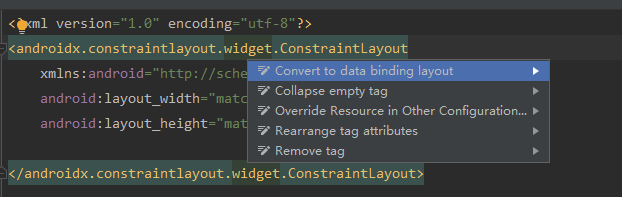
打开布局文件,选中根布局的 **ViewGroup**,按住 **Alt + 回车键**,点击 “**Convert to data binding layout**”,就可以自动生成 DataBinding 需要的布局规则
```xml
```
和原始布局的区别在于多出了一个 **layout** 标签将原布局包裹了起来,**data** 标签用于声明要用到的变量以及变量类型,要实现 MVVM 的 ViewModel 就需要把数据(Model)与 UI(View)进行绑定,**data** 标签的作用就像一个桥梁搭建了 View 和 Model 之间的通道
这里先来声明一个 Modle
```kotlin
data class UserBean(var name: String, var password: String)
```
在 **data** 标签里声明要使用到的变量名、类的全路径
```java
```
如果 User 类型要多处用到,也可以直接将之 **import** 进来,这样就不用每次都指明整个包名路径了,而 `java.lang.*` 包中的类会被自动导入,所以可以直接使用
```java
```
如果存在 **import** 的类名相同的情况,可以使用 **alias** 指定别名
```xml
```
这里声明了一个 UserBean 类型的变量 **userInfo**,我们要做的就是使这个变量与两个 TextView 控件挂钩,通过设置 userInfo 的变量值同时使 TextView 显示相应的文本
完整的布局代码如下所示
```xml
```
通过 `@{userInfo.name} ` 使 TextView 引用到相关的变量,DataBinding 会将之映射到相应的 **getter** 方法
之后可以在 Activity 中通过 `DataBindingUtil` 设置布局文件,省略原先 Activity 的 `setContentView()` 方法,并为变量 **userInfo** 赋值
```kotlin
override fun onCreate(savedInstanceState: Bundle?) {
super.onCreate(savedInstanceState)
val binding: ActivityMain2Binding =
DataBindingUtil.setContentView(this, R.layout.activity_main2)
val user = UserBean("leavesC", "123456")
binding.userInfo = user
}
```

由于 `@{userInfo.name}`在布局文件中并没有明确的值,所以在预览视图中什么都不会显示,不便于观察文本的大小和字体颜色等属性,此时可以为之设定默认值(文本内容或者是字体大小等属性都适用),默认值将只在预览视图中显示,且默认值不能包含引号
```xml
android:text="@{userInfo.name,default=defaultValue}"
```
此外,也可以通过 ActivityMain2Binding 直接获取到指定 ID 的控件
```kotlin
binding.tvUserName.text = "leavesC"
```
每个数据绑定布局文件都会生成一个绑定类,**ViewDataBinding** 的实例名是根据布局文件名来生成,将之改为首字母大写的驼峰命名法来命名,并省略布局文件名包含的下划线。控件的获取方式类似,但首字母小写
也可以通过如下方式自定义 ViewDataBinding 的实例名
```xml
```
此外,在绑定表达式中会根据需要生成一个名为`context`的特殊变量,`context`的值是根 **View** 的`getContext()`方法返回的`Context`对象, `context`变量会被具有该名称的显式变量声明所覆盖
Databinding 同样是支持在 **Fragment** 和 **RecyclerView** 中使用 。例如,可以看 Databinding 在 Fragment 中的使用
```kotlin
override fun onCreateView(
inflater: LayoutInflater,
container: ViewGroup?,
savedInstanceState: Bundle?
): View? {
val binding: FragmentBlankBinding =
DataBindingUtil.inflate(inflater, R.layout.fragment_blank, container, false)
binding.hint = "Hello"
return binding.root
}
```
**以上实现数据绑定的方式,每当绑定的变量发生变化的时候,都需要重新向 ViewDataBinding 传递新的变量值才能刷新 UI 。接下来看如何实现自动刷新 UI**
### 二、单向数据绑定
实现数据变化自动驱动 UI 刷新的方式有三种:`BaseObservable`、`ObservableField`、`ObservableCollection`
#### 2.1、BaseObservable
一个纯净的 ViewModel 类被更新后,并不会让 UI 自动更新。而数据绑定后,我们自然会希望数据变更后 UI 会即时刷新,Observable 就是为此而生的概念
**BaseObservable** 提供了 **notifyChange()** 和 **notifyPropertyChanged()** 两个方法,前者会刷新所有的值域,后者则只更新对应 **BR** 的 **flag**,该 BR 的生成通过注释 **@Bindable** 生成,可以通过 **BR notify** 特定属性关联的视图
```kotlin
class GoodsBean : BaseObservable() {
@Bindable
var name = ""
set(value) {
field = value
//只更新本字段
notifyPropertyChanged(BR.name)
}
@Bindable
var details = ""
set(value) {
field = value
//更新所有字段
notifyChange()
}
var price = 0F
}
```
在 **setName()** 方法中更新的只是本字段,而 **setDetails()** 方法中更新的是所有字段
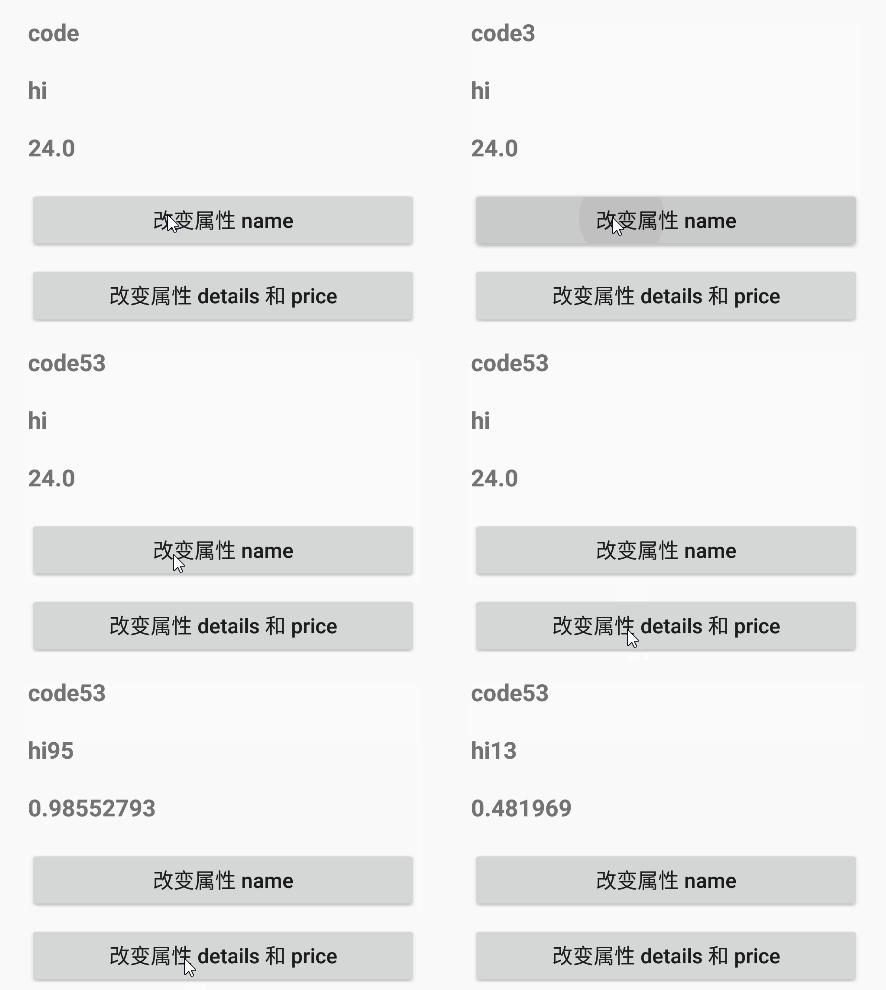
添加两个按钮用于改变 goods 变量的三个属性值,由此可以看出两个 notify 方法的区别。当中涉及的按钮点击事件绑定,在下面也会讲到
```xml
```
```kotlin
/**
* 作者:leavesC
* 时间:2020/6/29 22:37
* 描述:
* GitHub:https://github.com/leavesC
*/
class MainActivity3 : AppCompatActivity() {
private val TAG = "Main3Activity"
override fun onCreate(savedInstanceState: Bundle?) {
super.onCreate(savedInstanceState)
val binding: ActivityMain3Binding =
DataBindingUtil.setContentView(this, R.layout.activity_main3)
val goods = GoodsBean()
goods.name = "code"
goods.details = "hi"
goods.price = 24f
binding.goods = goods
binding.goodsHandler = GoodsHandler(goods)
goods.addOnPropertyChangedCallback(object : OnPropertyChangedCallback() {
override fun onPropertyChanged(sender: Observable, propertyId: Int) {
when (propertyId) {
BR.name -> {
Log.e(TAG, "BR.name")
}
BR.details -> {
Log.e(TAG, "BR.details")
}
BR._all -> {
Log.e(TAG, "BR._all")
}
else -> {
Log.e(TAG, "未知")
}
}
}
})
}
class GoodsHandler(private val goodsBean: GoodsBean) {
fun changeGoodsName() {
goodsBean.price = Random.nextFloat()
goodsBean.name = "code" + Random.nextInt(100)
}
fun changeGoodsDetails() {
goodsBean.price = Random.nextFloat()
goodsBean.details = "hi" + Random.nextInt(100)
}
}
}
```

**可以看到,name 视图的刷新没有同时刷新 price 视图,而 details 视图刷新的同时也刷新了 price 视图**
实现了 **Observable** 接口的类允许注册一个监听器,当可观察对象的属性更改时就会通知这个监听器,此时就需要用到 `OnPropertyChangedCallback`
当中 `propertyId` 就用于标识特定的字段
```kotlin
goods.addOnPropertyChangedCallback(object : OnPropertyChangedCallback() {
override fun onPropertyChanged(sender: Observable, propertyId: Int) {
when (propertyId) {
BR.name -> {
Log.e(TAG, "BR.name")
}
BR.details -> {
Log.e(TAG, "BR.details")
}
BR._all -> {
Log.e(TAG, "BR._all")
}
else -> {
Log.e(TAG, "未知")
}
}
}
})
```
#### 2.2、ObservableField
继承于 Observable 类相对来说限制有点高,且也需要进行 notify 操作,因此为了简单起见可以选择使用 **ObservableField**。ObservableField 可以理解为官方对 BaseObservable 中字段的注解和刷新等操作的封装,官方原生提供了对基本数据类型的封装,例如 **ObservableBoolean、ObservableByte、ObservableChar、ObservableShort、ObservableInt、ObservableLong、ObservableFloat、ObservableDouble** 以及 **ObservableParcelable** ,也可通过 **ObservableField** 泛型来申明其他类型
```kotlin
class ObservableGoodsBean(name: String, details: String, price: Float) {
val name: ObservableField = ObservableField(name)
val details: ObservableField = ObservableField(details)
val price: ObservableFloat = ObservableFloat(price)
}
```
对 ObservableGoods 属性值的改变都会立即触发 UI 刷新,概念上与 Observable 区别不大,具体效果可看之后提供的 demo,这里不再赘述
#### 2.3、ObservableCollection
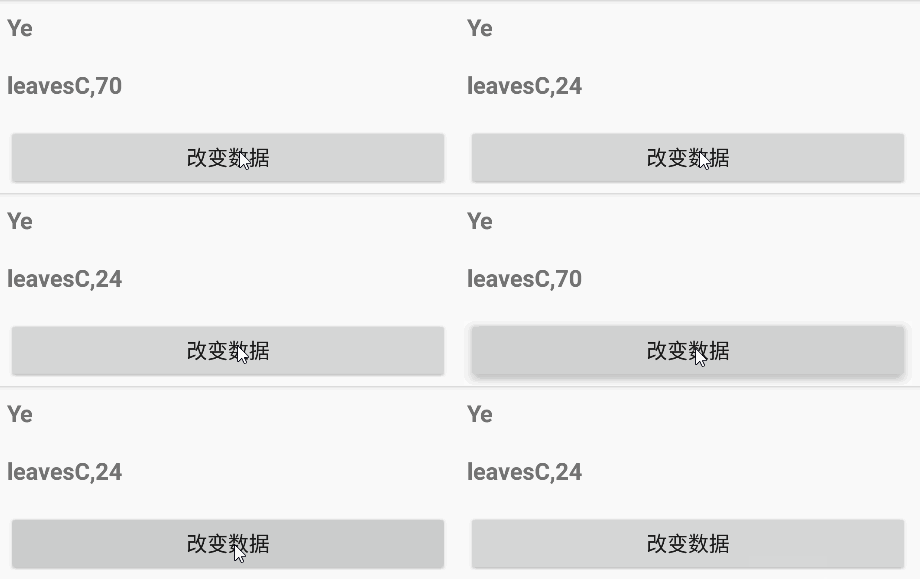
DataBinding 也提供了包装类用于替代原生的 `List` 和 `Map`,分别是 `ObservableList` 和 `ObservableMap`,当其包含的数据发生变化时,绑定的视图也会随之进行刷新
```xml
```
```java
/**
* 作者:leavesC
* 时间:2020/6/29 22:49
* 描述:
* GitHub:https://github.com/leavesC
*/
class MainActivity5 : AppCompatActivity() {
private val map = ObservableArrayMap().apply {
put("name", "leavesC")
put("age", "24")
}
private val list = ObservableArrayList().apply {
add("Ye")
add("leavesC")
}
override fun onCreate(savedInstanceState: Bundle?) {
super.onCreate(savedInstanceState)
val binding: ActivityMain5Binding =
DataBindingUtil.setContentView(this, R.layout.activity_main5)
binding.map = map
binding.list = list
binding.index = 0
binding.key = "name"
}
fun onClick(view: View) {
map["name"] = "leavesC," + Random.nextInt(100)
}
}
```
### 三、双向数据绑定
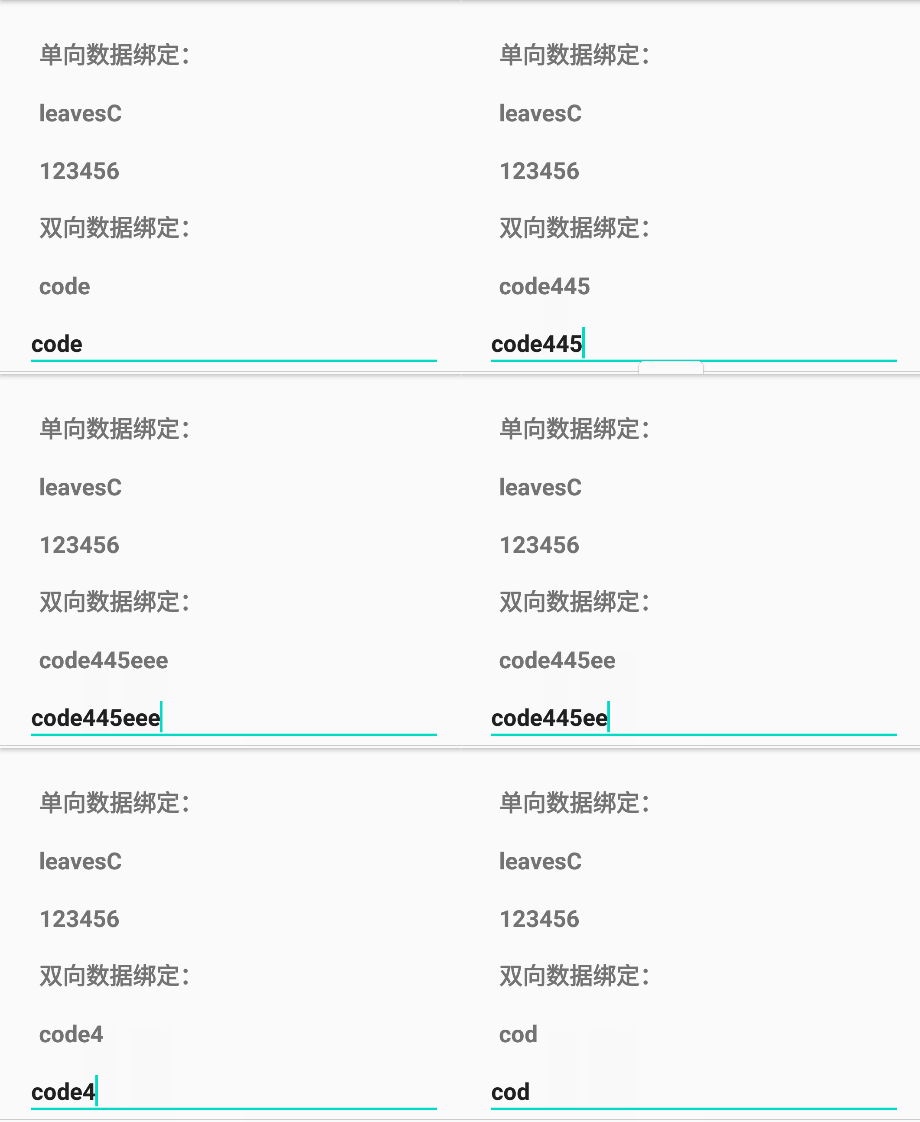
双向绑定的意思即为当数据改变时同时使视图刷新,而视图改变时也可以同时改变数据
看以下例子,当 EditText 的输入内容改变时,会同时同步到变量 `goods`,绑定变量的方式比单向绑定多了一个等号:` android:text="@={goods.name}"`
```xml
```
```kotlin
override fun onCreate(savedInstanceState: Bundle?) {
super.onCreate(savedInstanceState)
val binding: ActivityMain2Binding =
DataBindingUtil.setContentView(this, R.layout.activity_main2)
val user = UserBean("leavesC", "123456")
binding.userInfo = user
val goods = ObservableGoodsBean("code", "coding", 23F)
binding.goods = goods
}
```
### 四、事件绑定
严格意义上来说,事件绑定也是一种变量绑定,只不过设置的变量是回调接口而已
事件绑定可用于以下多种回调事件
- android:onClick
- android:onLongClick
- android:afterTextChanged
- android:onTextChanged
- ...
在 Activity 内部新建一个 **UserPresenter** 类来声明 **onClick()** 和 **afterTextChanged()** 事件相应的回调方法
```kotlin
class UserPresenter(
private val context: Context,
private val user: UserBean,
private val binding: ActivityMain6Binding
) {
fun onUserNameClick(user: UserBean) {
Toast.makeText(context, "用户名:" + user.name, Toast.LENGTH_SHORT).show()
}
fun afterTextChanged(s: Editable) {
user.name = s.toString()
binding.userInfo = user
}
fun afterUserPasswordChanged(s: Editable) {
user.password = s.toString()
binding.userInfo = user
}
}
```
```xml
```
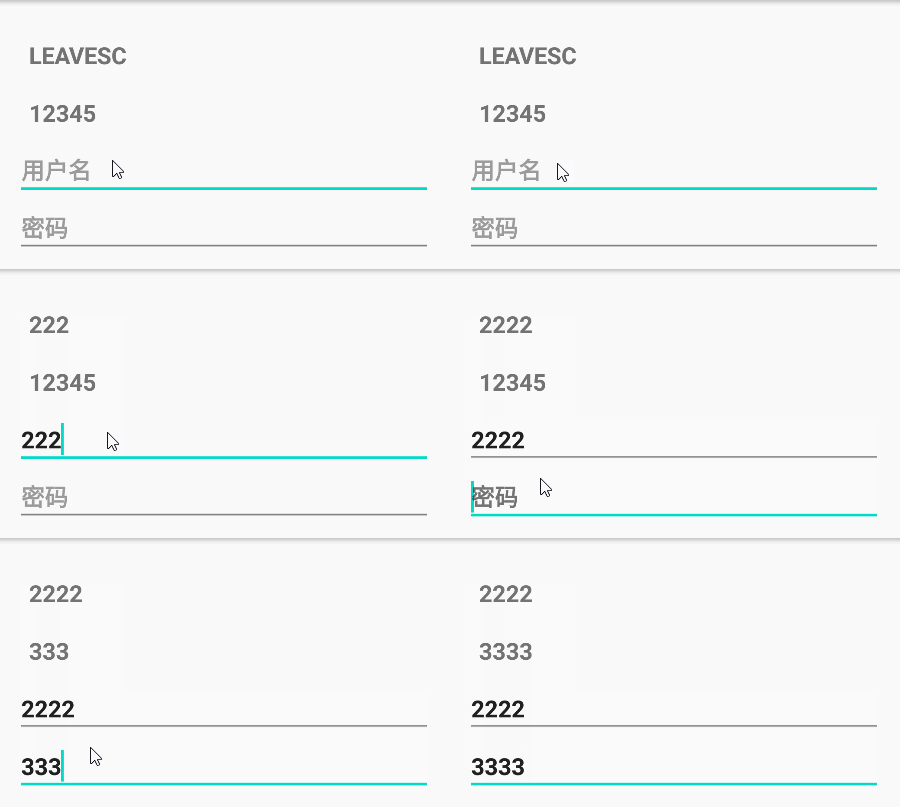
方法引用的方式与调用函数的方式类似,既可以选择保持事件回调方法的签名一致:**@{userPresenter.afterTextChanged}**,此时方法名可以不一样,但方法参数和返回值必须和原始的回调函数保持一致。也可以引用不遵循默认签名的函数:**@{()->userPresenter.onUserNameClick(userInfo)}**,这里用到了 Lambda 表达式,这样就可以不遵循默认的方法签名,将`userInfo`对象直接传回点击方法中。此外,也可以使用方法引用 **::** 的形式来进行事件绑定
### 五、使用类方法
首先定义一个全局的静态变量 StringUtils,其内部包含的方法在使用上就类似于 Java 的静态方法
```kotlin
object StringUtils {
fun toUpperCase(str: String): String {
return str.toUpperCase(Locale.ROOT)
}
}
```
在 data 标签中导入该工具类
```xml
```
然后就可以像对待一般的函数一样来调用了
```xml
```
### 六、运算符
#### 6.1、基础运算符
DataBinding 支持在布局文件中使用以下运算符、表达式和关键字
- 算术运算符: + - / * %
- 字符串合并运算符: +
- 逻辑运算符: && ||
- 二元运算符: & | ^
- 一元运算符: + - ! ~
- 移位运算符: >> >>> <<
- 比较运算符: == > < >= <=
- Instanceof
- 分组运算符: ()
- 字面量运算符:character, String, numeric, null
- 类型转换
- 方法调用
- 字段访问
- 数组访问 []
- 三元运算符: ?:
目前不支持以下操作
- this
- super
- new
- 显示泛型调用
此外,DataBinding 还支持以下几种形式的调用
#### 6.2、Null Coalescing
空合并运算符 **??** 会取第一个不为 null 的值作为返回值
```xml
```
等价于
```java
android:text="@{user.name != null ? user.name : user.password}"
```
#### 6.3、属性控制
可以通过变量值来控制 View 的属性
```xml
```
#### 6.4、避免空指针异常
DataBinding 也会自动帮助我们避免空指针异常
例如,如果 **"@{userInfo.password}"** 中 **userInfo** 为 **null** 的话,**userInfo.password** 会被赋值为默认值 **null**,而不会抛出空指针异常
### 七、include 和 viewStub
#### 7.1、include
对于 include 的布局文件,一样是支持通过 dataBinding 来进行数据绑定,此时一样需要在待 include 的布局中依然使用 layout 标签,声明需要使用到的变量
`view_include.xml`
```xml
```
在主布局文件中将相应的变量传递给 include 布局,从而使两个布局文件之间共享同一个变量
```xml
```
#### 7.2、viewStub
dataBinding 一样支持 ViewStub 布局
在布局文件中引用 viewStub 布局
```xml
```
获取到 ViewStub 对象,由此就可以来控制 ViewStub 的可见性
```java
private val binding: ActivityMain7Binding by lazy {
DataBindingUtil.setContentView(this, R.layout.activity_main7) as ActivityMain7Binding
}
val view = binding.viewStub.viewStub?.inflate()
```
如果需要为 ViewStub 绑定变量值,则 ViewStub 文件一样要使用 layout 标签进行布局,主布局文件使用自定义的 bind 命名空间将变量传递给 ViewStub
```xml
```
如果在 xml 中没有使用 `bind:userInfo="@{userInf}" `对 ViewStub 进行数据绑定,则可以等到当 ViewStub **Inflate** 时再绑定变量,此时需要为 ViewStub 设置 `setOnInflateListener`回调函数,在回调函数中进行数据绑定
```java
binding.viewStub.setOnInflateListener { _, inflated ->
//如果在 xml 中没有使用 bind:userInfo="@{userInf}" 对 viewStub 进行数据绑定
//那么可以在此处进行手动绑定
val viewStubBinding: ViewStubBinding? = DataBindingUtil.bind(inflated)
viewStubBinding?.let {
viewStubBinding.userInfo = user
}
Log.e(TAG, "onInflate")
}
```
### 八、BindingAdapter
dataBinding 提供了 **BindingAdapter** 这个注解用于支持自定义属性,或者是修改原有属性。注解值可以是已有的 xml 属性,例如 `android:src`、`android:text`等,也可以自定义属性然后在 xml 中使用
例如,对于一个 ImageView ,我们希望在某个变量值发生变化时,可以动态改变显示的图片,此时就可以通过 BindingAdapter 来实现
需要先定义一个静态方法,为之添加 BindingAdapter 注解,注解值是为 ImageView 控件自定义的属性名,而该静态方法的两个参数可以这样来理解:当 ImageView 控件的 url 属性值发生变化时,dataBinding 就会将 ImageView 实例以及新的 url 值传递给 loadImage() 方法,从而可以在此动态改变 ImageView 的相关属性
```kotlin
@BindingAdapter("url")
fun loadImage(view: ImageView, url: String) {
Log.e(MainActivity9.TAG, "loadImage url : $url")
}
```
在 xml 文件中关联变量值,当中,bind 这个名称可以自定义
```xml
```
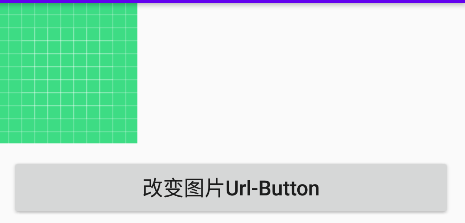
BindingAdapter 更为强大的一点是可以覆盖 Android 原先的控件属性。例如,可以设定每一个 Button 的文本都要加上后缀:“-Button”
```kotlin
@BindingAdapter("android:text")
fun setText(view: Button, text: String) {
view.text = "$text-Button"
}
```
```xml
```
这样,整个工程中使用到了 **"android:text"** 这个属性的控件,其显示的文本就会多出一个后缀
### 九、BindingConversion
dataBinding 还支持对数据进行转换,或者进行类型转换
与 BindingAdapter 类似,以下方法会将布局文件中所有以`@{String}`方式引用到的`String`类型变量加上后缀`-conversionString`
```java
@BindingConversion
fun conversionString(text: String): String? {
return "$text-conversionString"
}
```
xml 文件
```xml
```
可以看到,对于 Button 来说,BindingAdapter 和 BindingConversion 同时生效了,而 BindingConversion 的优先级要高些
此外,BindingConversion 也可以用于转换属性值的类型
看以下布局,此处在向 `background` 和 `textColor` 两个属性赋值时,直接就使用了字符串,按正常情况来说这自然是会报错的,但有了 BindingConversion 后就可以自动将字符串类型的值转为需要的 `Drawable` 和 `Color` 了
```xml
```
```kotlin
@BindingConversion
fun convertStringToDrawable(str: String): Drawable {
return when (str) {
"红色" -> {
ColorDrawable(Color.parseColor("#FF4081"))
}
"蓝色" -> {
ColorDrawable(Color.parseColor("#3F51B5"))
}
else -> {
ColorDrawable(Color.parseColor("#344567"))
}
}
}
@BindingConversion
fun convertStringToColor(str: String): Int {
return when (str) {
"红色" -> {
Color.parseColor("#FF4081")
}
"蓝色" -> {
Color.parseColor("#3F51B5")
}
else -> {
Color.parseColor("#344567")
}
}
}
```

### 十、Array、List、Set、Map ...
dataBinding 也支持在布局文件中使用 **数组、Lsit、Set 和 Map**,且在布局文件中都可以通过 `list[index]` 的形式来获取元素
而为了和 **variable** 标签的尖括号区分开,在声明 **Lsit** 之类的数据类型时,需要使用尖括号的转义字符
```xml
```
### 十一、资源引用
dataBinding 支持对尺寸和字符串这类资源的访问
`dimens.xml`
```xml
190dp
150dp
```
`strings.xml`
```xml
%s is %s
```
```xml
```
### 十二、与 RecyclerView 搭配使用
dataBinding 与 RecyclerView 搭配使用的话可以让代码更加简洁明了
先声明需要的 item 布局文件
```java
```
对应的 RecyclerView.Adapter
```java
/**
* 作者:leavesC
* 时间:2020/6/29 23:03
* 描述:
* GitHub:https://github.com/leavesC
*/
class UserAdapter(private val userList: List) :
RecyclerView.Adapter() {
override fun onCreateViewHolder(
parent: ViewGroup,
viewType: Int
): UserAdapterHolder {
val binding: ItemUserBinding = DataBindingUtil.inflate(
LayoutInflater.from(parent.context),
R.layout.item_user,
parent,
false
)
return UserAdapterHolder(binding)
}
override fun onBindViewHolder(holder: UserAdapterHolder, position: Int) {
holder.getBinding().user = userList[position]
}
override fun getItemCount(): Int {
return userList.size
}
inner class UserAdapterHolder(private val binding: ItemUserBinding) : ViewHolder(binding.root) {
fun getBinding(): ItemUserBinding {
return binding
}
}
}
```
### 十三、RecyclerView Adapter 高效率刷新
前文讲到了 **ObservableList** ,此处就可以通过 **ObservableList** 的实现类 **ObservableArrayList** 来实现 **RecyclerView Adapter 的高效刷新**,而不是每次都是直接 **notifyDataSetChanged**
可以先看下 ObservableArrayList 的源码,可以发现在每次**增删改数据**时,都会触发到 **ListChangeRegistry** 内的 **OnListChangedCallback** 回调,且 **OnListChangedCallback** 是把每次改动到的数据位置都给透传到外部,我们可以通过这些信息来只刷新 Adapter 的特定位置,从而实现高效刷新,并且获得一些动画效果
```java
public class ObservableArrayList extends ArrayList implements ObservableList {
private transient ListChangeRegistry mListeners = new ListChangeRegistry();
···
@Override
public boolean add(T object) {
super.add(object);
notifyAdd(size() - 1, 1);
return true;
}
@Override
public void clear() {
int oldSize = size();
super.clear();
if (oldSize != 0) {
notifyRemove(0, oldSize);
}
}
@Override
public T remove(int index) {
T val = super.remove(index);
notifyRemove(index, 1);
return val;
}
@Override
public T set(int index, T object) {
T val = super.set(index, object);
if (mListeners != null) {
mListeners.notifyChanged(this, index, 1);
}
return val;
}
private void notifyAdd(int start, int count) {
if (mListeners != null) {
mListeners.notifyInserted(this, start, count);
}
}
private void notifyRemove(int start, int count) {
if (mListeners != null) {
mListeners.notifyRemoved(this, start, count);
}
}
···
}
```
此处通过 **DynamicChangeCallback** 来实现对 **Adapter** 的刷新操作
```kotlin
/**
* 作者:leavesC
* 时间:2020/6/29 23:07
* 描述:
* GitHub:https://github.com/leavesC
*/
class DynamicChangeCallback(private val adapter: RecyclerView.Adapter<*>) :
OnListChangedCallback>() {
override fun onChanged(sender: ObservableList) {
adapter.notifyDataSetChanged()
}
override fun onItemRangeChanged(
sender: ObservableList,
positionStart: Int,
itemCount: Int
) {
adapter.notifyItemRangeChanged(positionStart, itemCount)
}
override fun onItemRangeInserted(
sender: ObservableList,
positionStart: Int,
itemCount: Int
) {
adapter.notifyItemRangeInserted(positionStart, itemCount)
}
override fun onItemRangeMoved(
sender: ObservableList,
fromPosition: Int,
toPosition: Int,
itemCount: Int
) {
adapter.notifyItemRangeRemoved(fromPosition, itemCount)
adapter.notifyItemRangeInserted(toPosition, itemCount)
}
override fun onItemRangeRemoved(
sender: ObservableList,
positionStart: Int,
itemCount: Int
) {
adapter.notifyItemRangeRemoved(positionStart, itemCount)
}
}
```
通过几个按钮来分别测试 Adapter 的数据刷新情况
```java
class MainActivity13 : AppCompatActivity() {
private val userObservableArrayList = ObservableArrayList().apply {
for (i in 0..19) {
val user = UserBean("user_$i", (Random().nextInt() * 4).toString())
add(user)
}
}
override fun onCreate(savedInstanceState: Bundle?) {
super.onCreate(savedInstanceState)
setContentView(R.layout.activity_main13)
val rvList = findViewById(R.id.rvList)
rvList.layoutManager = LinearLayoutManager(this)
val userAdapter = UserAdapter(userObservableArrayList)
userAdapter.notifyDataSetChanged()
userObservableArrayList.addOnListChangedCallback(DynamicChangeCallback(userAdapter))
rvList.adapter = userAdapter
}
fun addItem(view: View) {
if (userObservableArrayList.size >= 3) {
val user = UserBean("user_" + 100, (Random().nextInt() * 4).toString())
userObservableArrayList.add(1, user)
}
}
fun addItemList(view: View) {
if (userObservableArrayList.size >= 3) {
val userList: MutableList = ArrayList()
for (i in 0..2) {
val user = UserBean("user_" + 100, (Random().nextInt() * 4).toString())
userList.add(user)
}
userObservableArrayList.addAll(1, userList)
}
}
fun removeItem(view: View) {
if (userObservableArrayList.size >= 3) {
userObservableArrayList.removeAt(1)
}
}
fun updateItem(view: View) {
if (userObservableArrayList.size >= 3) {
val user: UserBean = userObservableArrayList[1]
user.name = "user_" + Random().nextInt()
userObservableArrayList[1] = user
}
}
}
```

Demo 下载:[DataBindingSamples](https://github.com/leavesC/DataBindingSamples)