# MarkdownPad2AutoCatalog
**Repository Path**: VegaMet/MarkdownPad2AutoCatalog
## Basic Information
- **Project Name**: MarkdownPad2AutoCatalog
- **Description**: 该项目是使用 Javascript和CSS为MarkdownPad2编辑器开发的一款插件。目的是在将文件导出为html文件或预览时,自动生成导航目录、自定义网页样式。提供了自动生成目录,自动排序编号、目录样式切换、目录搜索、提供高亮和暗黑两种文档风格样式等功能。
- **Primary Language**: JavaScript
- **License**: Not specified
- **Default Branch**: master
- **Homepage**: None
- **GVP Project**: No
## Statistics
- **Stars**: 0
- **Forks**: 15
- **Created**: 2022-01-14
- **Last Updated**: 2022-01-14
## Categories & Tags
**Categories**: Uncategorized
**Tags**: None
## README
# MarkdownPad2AutoCatalog
MarkdownPad2AutoCatalog 是使用 Javascript和CSS为MarkdownPad2编辑器开发的一款插件。目的是在将文件导出为html文件或预览时,自动生成导航目录、自定义网页样式。
提供了自动生成目录,自动排序编号、目录样式切换、目录搜索、提供高亮和暗黑两种文档风格样式等功能。
代码高亮显示采用的是**highlightjs**插件,有需要的可以去此地址查看:[highlightjs官网](https://highlightjs.org "highlightjs")
## 实现的功能
1. 根据 html 文档中 h1~h6 标签自动生成对应的目录
2. 自动生成目录编号,可选择是否显示目录编号
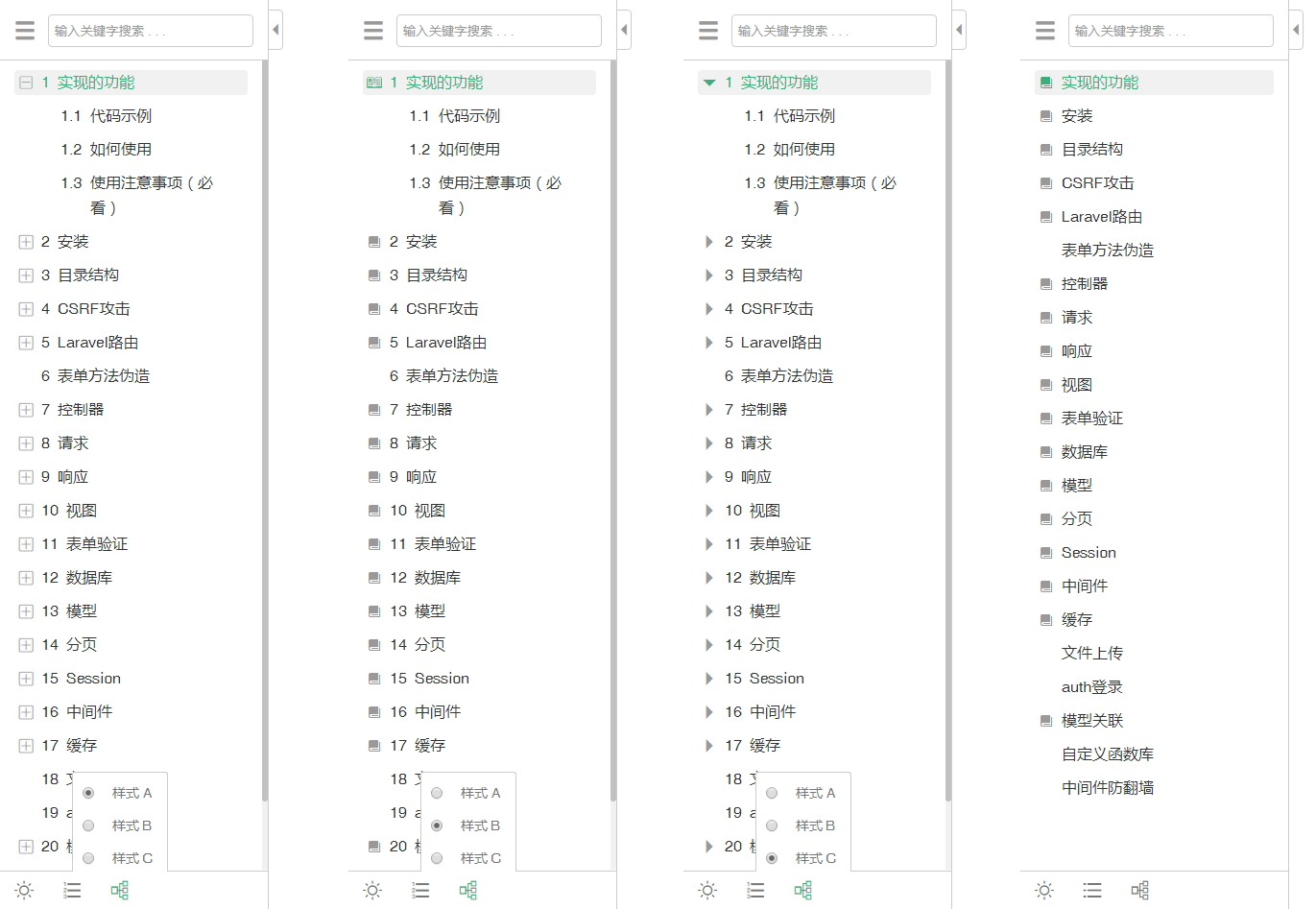
3. 提供三种目录样式,可自由选择
4. 提供白天和夜间 2 种阅读模式
5. 根据当前阅读位置,自动显示所在目录及父级目录
6. 目录搜索功能,全文搜索使用浏览器自带的 Ctrl+F
7. 一键展开收起目录列表
8. 整个左侧栏目可展开和收起
9. 代码高亮显示 highlightjs 插件整合
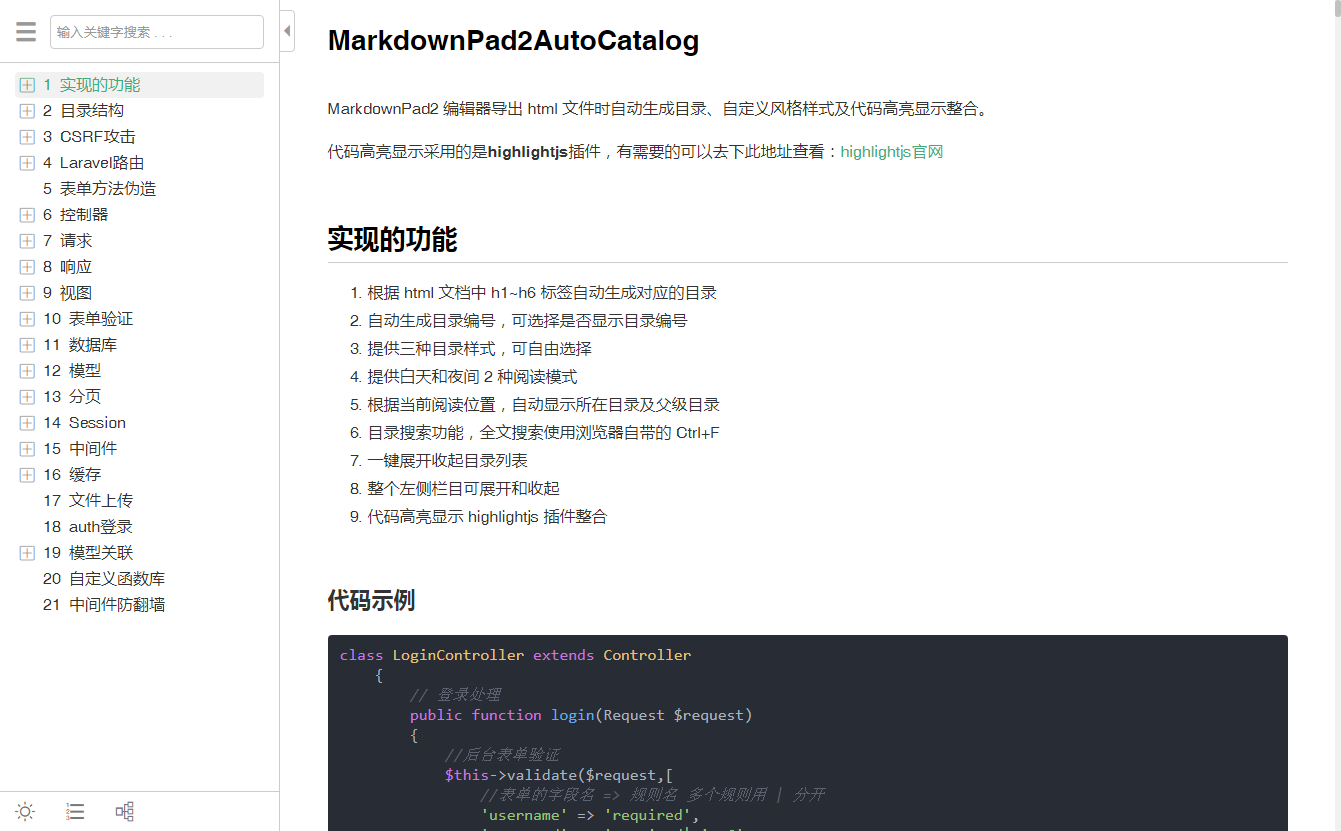
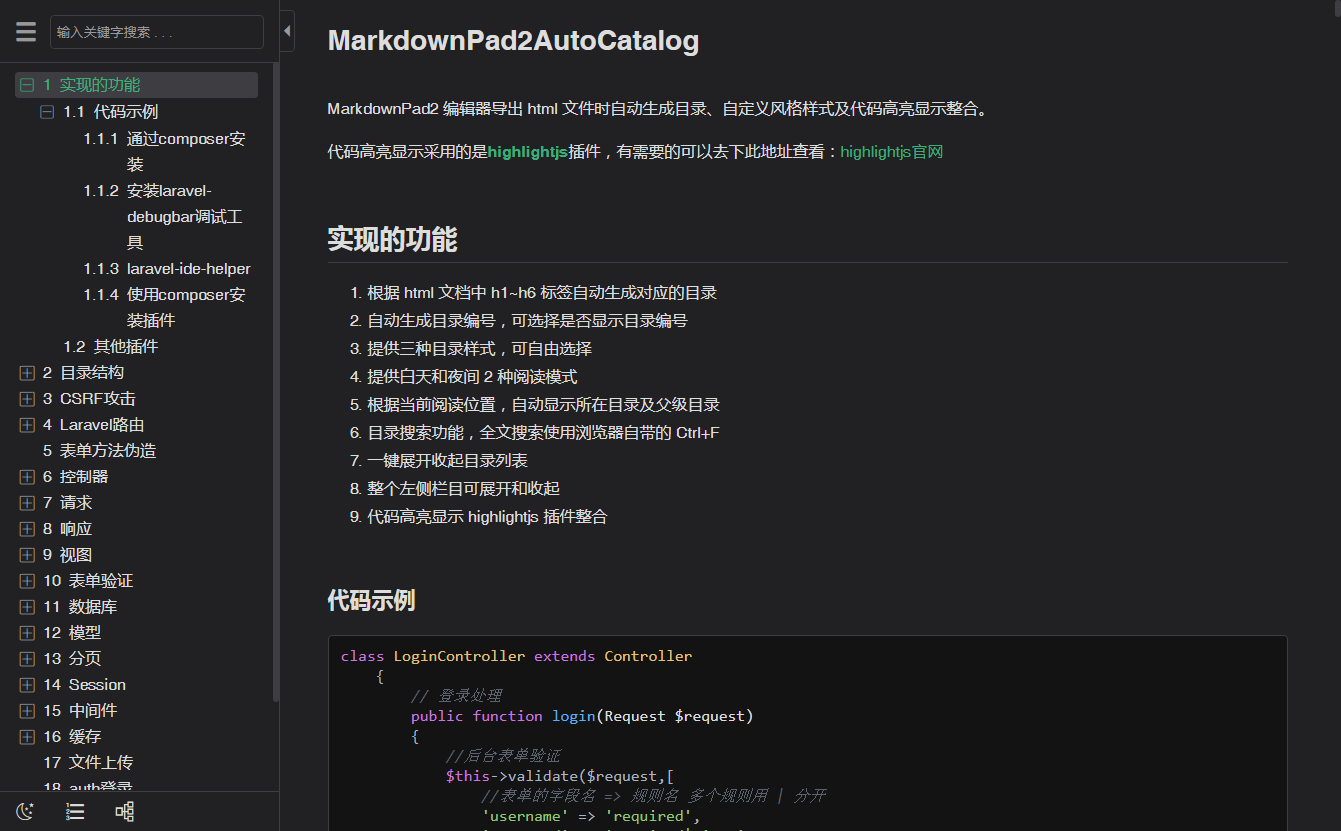
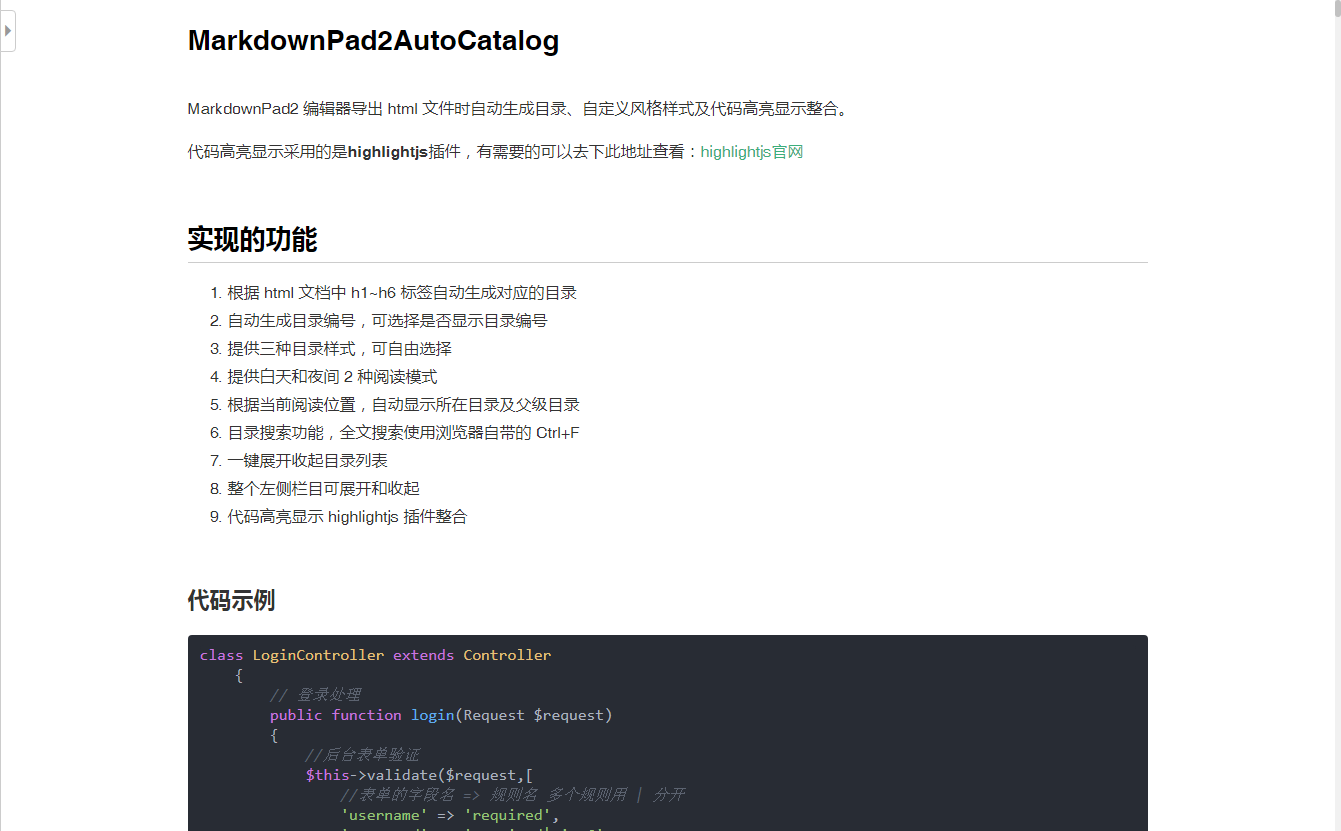
## 最终效果
##### 整体效果:
##### 夜览模式:
##### 目录收起效果:
##### 3 种目录样式及隐藏目录编号:
##### 搜索功能效果:
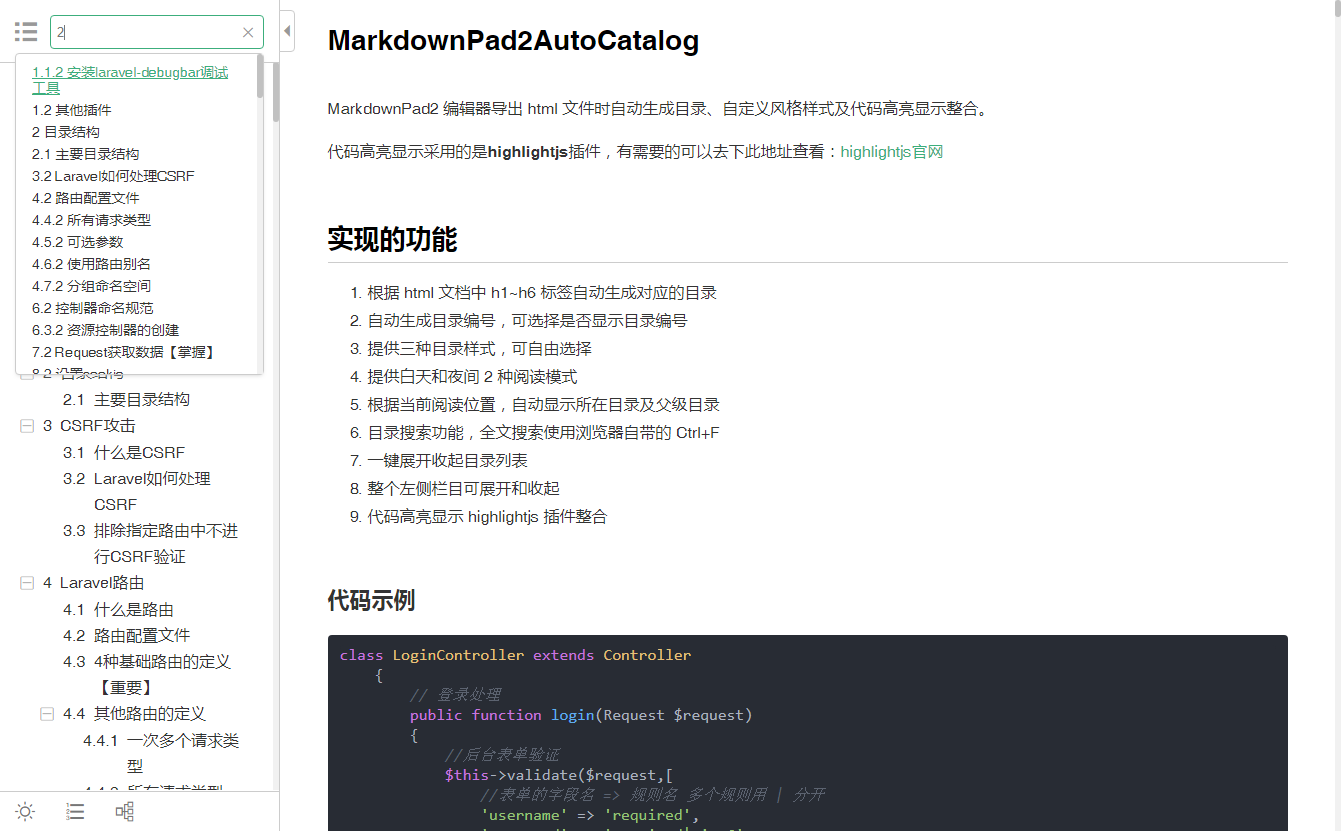
## 如何使用
使用 **MarkdownPad2AutoCatalog** 目录自动生成非常简单,你只需要将 dist 文件夹中的样式文件 markdownPad2AutoCatalog.min.css 加载到编辑器中并引入 markdownPad2AutoCatalog.min.js 和 highlight.min.js 到编辑器的 Html Head头中即可,具体步骤如下:
1. 复制 dist 文件夹中的 markdownPad2AutoCatalog.min.css 的代码
2. 打开 MarkdownPad2 — 工具 — 选项 — 样式表 — 添加,然后粘贴 markdownPad2AutoCatalog.min.css 的代码 — 给样式表取一个以.css结尾的名字 — 保存并关闭
3. 复制 dist 文件夹中的 markdownPad2AutoCatalog.min.js的代码。
4. 打开 MarkdownPad2 — 工具 — 选项 — 高级 — Html Head编辑器 — 在代码编辑器中输入 标签对 — ,然后粘贴 markdownPad2AutoCatalog.min.js 的代码到 标签对中 — 保存并关闭
5. 重复第 4 步,将 dist 文件夹中的 highlight.min.js 的代码复制到代码编辑器中
6. 保存并关闭,完成
## 注意事项(避坑指南-必看)
使用时请注意以下 4 点:
1. 自动生成的目录和代码高亮显示功能在 MarkdownPad2 编辑器中**预览界面中是不会生效的**,只有当你将文件导出为 Html 后,在浏览器中打开该 Html 文件,目录和代码高亮显才可正常使用。
2. **在生成目录时,当检测到有多个 h1 标签时,会将除了第一个 h1 标签外的所有 h1 标签自动转换为 h2 标签,其余标签自动向下转一级(h3 转为 h4,以此类推),由于此操作会影响目录的生成速度,推荐用一个 h1 标签作为文档标题,h2 作为一级标题。**
3. 内容不要出现: