
# HiveChat **Repository Path**: ailist/HiveChat ## Basic Information - **Project Name**: HiveChat - **Description**: 专为中小团队设计的 AI 聊天应用,支持 Deepseek、Open AI、Claude、Gemini 等模型 - **Primary Language**: TypeScript - **License**: Apache-2.0 - **Default Branch**: main - **Homepage**: None - **GVP Project**: No ## Statistics - **Stars**: 2 - **Forks**: 0 - **Created**: 2025-02-26 - **Last Updated**: 2025-11-16 ## Categories & Tags **Categories**: Uncategorized **Tags**: None ## README
HiveChat

中文 | English

Ask DeepWiki

专为中小团队设计的 AI 聊天应用,支持 Deepseek、Open AI、Claude、Gemini 等模型。
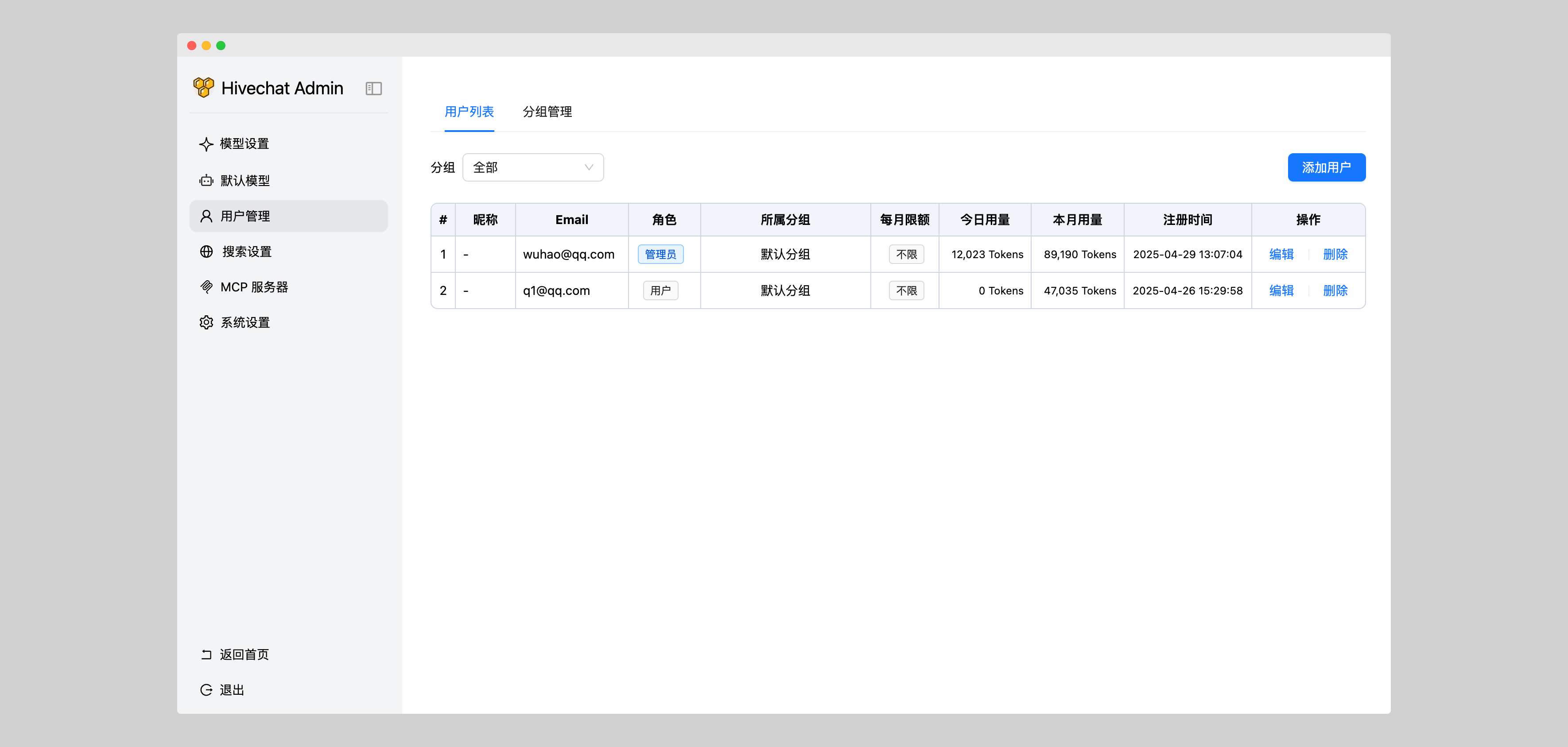
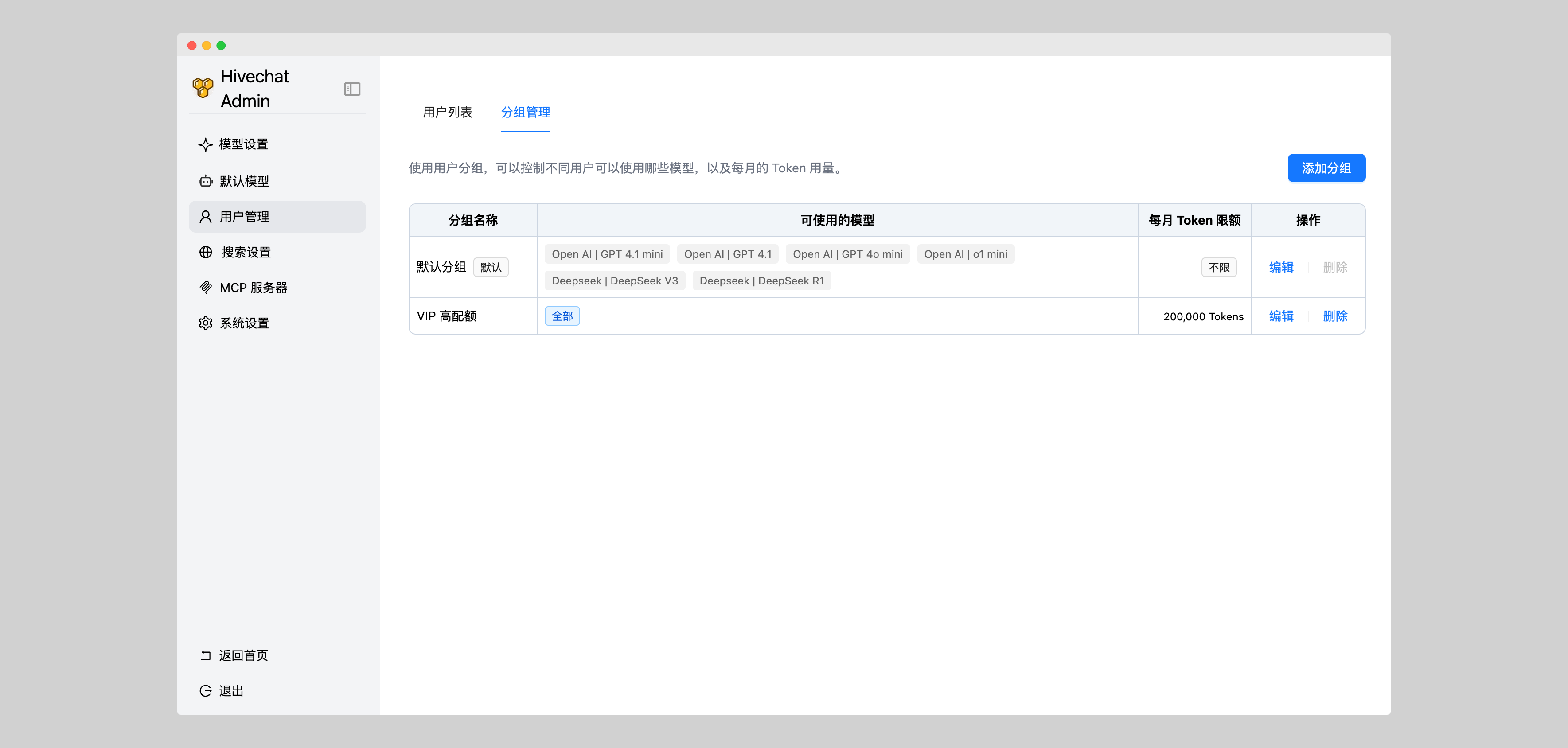
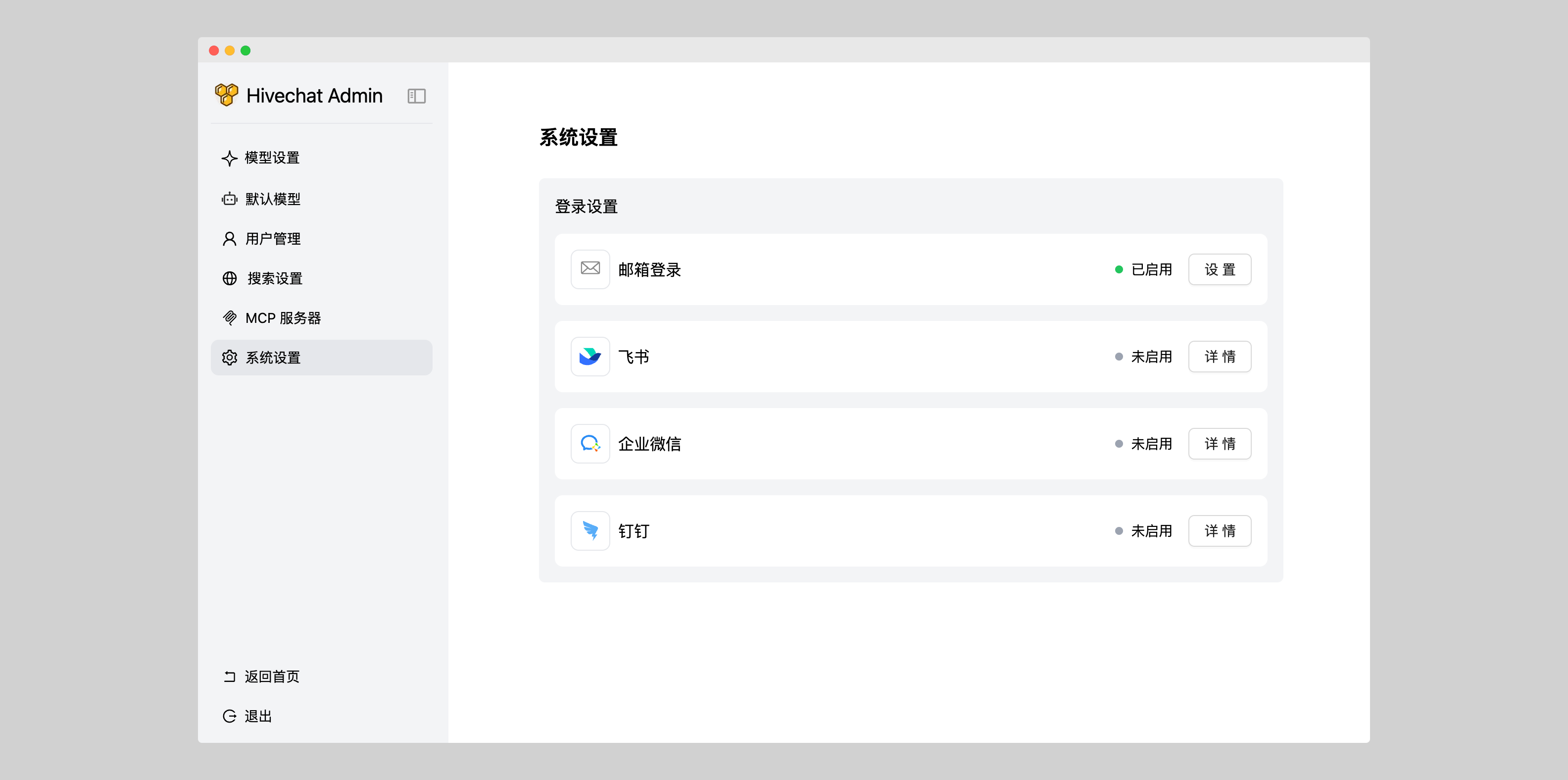
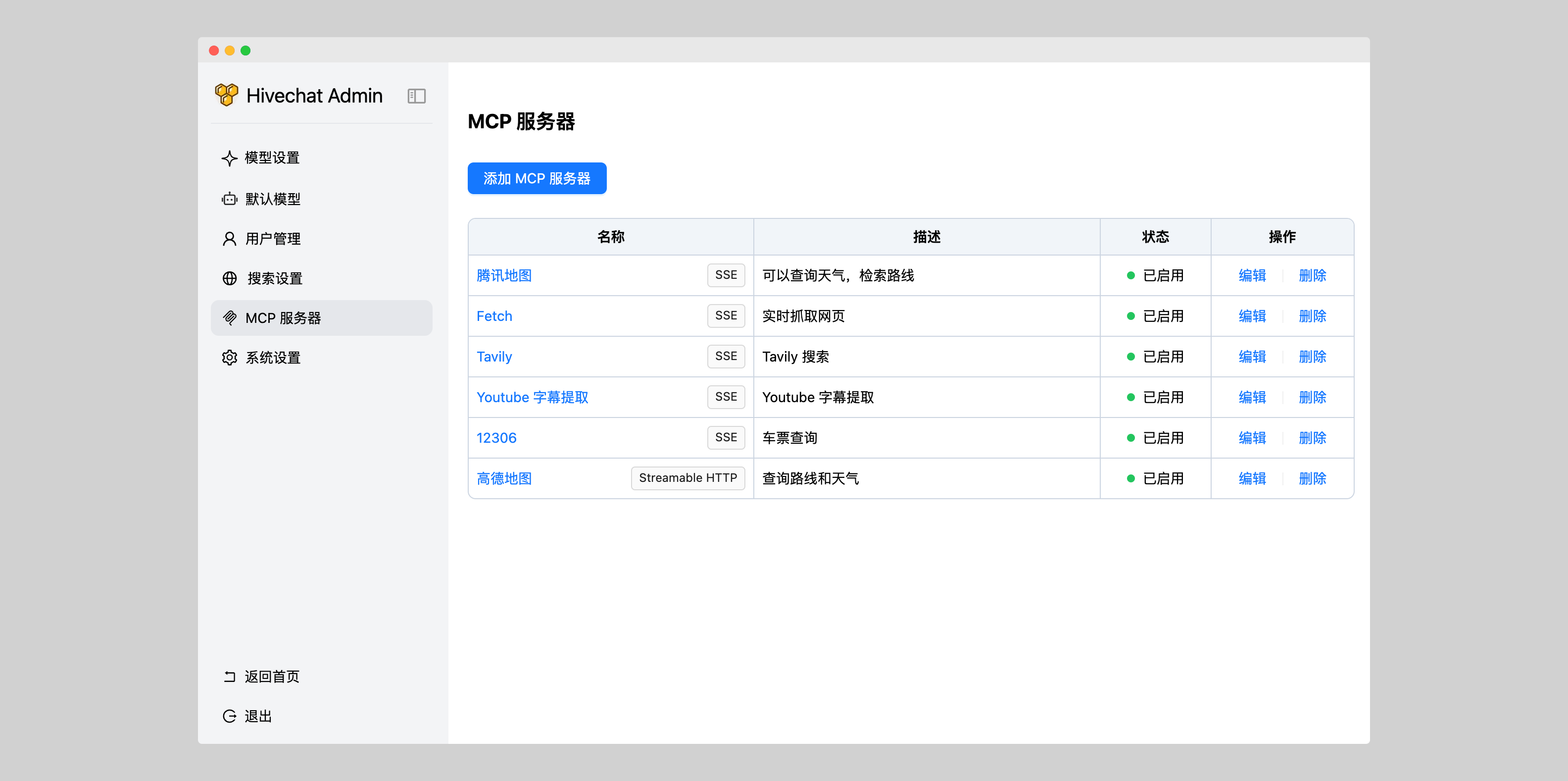
## 1. 功能概览 管理员一人配置,全团队轻松使用各种 AI 模型。 * 支持配置邮箱登录或企业微信、钉钉、飞书登录 * 支持分组管理用户 * 针对分组用户设置不同可使用的模型 * 针对分组用户可分别设置每月 Token 限额 * 支持配置 MCP 服务器(SSE 模式) * DeepSeek 思维链展示 * LaTeX 和 Markdown 渲染 * 图像理解 * AI 智能体 * 云端数据存储 * 支持的大模型服务商: * Open AI * Claude * Gemini * DeepSeek * Moonshot(月之暗面) * 火山方舟(豆包) * 阿里百炼(千问) * 百度千帆 * 腾讯混元 * 智谱 * Open Router * Grok * Ollama * 硅基流动 * 同时支持自定义添加任意 Open AI 风格的服务商 ### 普通用户端 登录账号,即可对话。 ![image](https://jiantuku.oss-cn-beijing.aliyuncs.com/share/hivechat/01.png) MCP 使用 ![image](https://jiantuku.oss-cn-beijing.aliyuncs.com/share/hivechat/02.png) ### 管理后台 * 管理员配置 AI 大模型服务商 * 可手动添加用户,也可开启或关闭账号注册,适用于公司/学校/组织等小型团队 * 查看和管理全部用户 ![image](https://jiantuku.oss-cn-beijing.aliyuncs.com/share/hivechat/03.png)
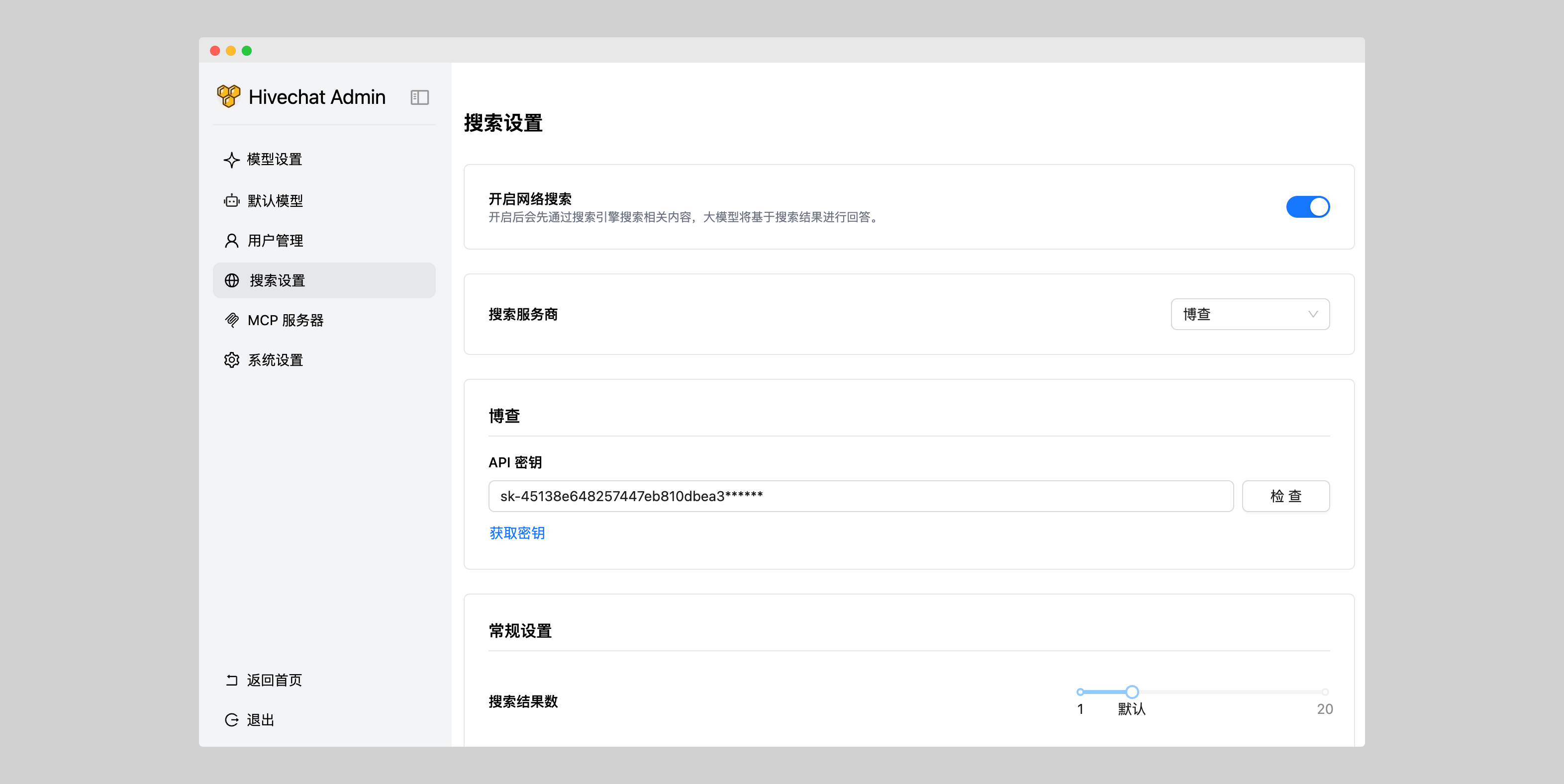
更多图片 用户管理,可以为用户设置分组,针对不同分组设置可见模型和 Token 限额 邮箱以及第三方登录 MCP 配置 搜索设置
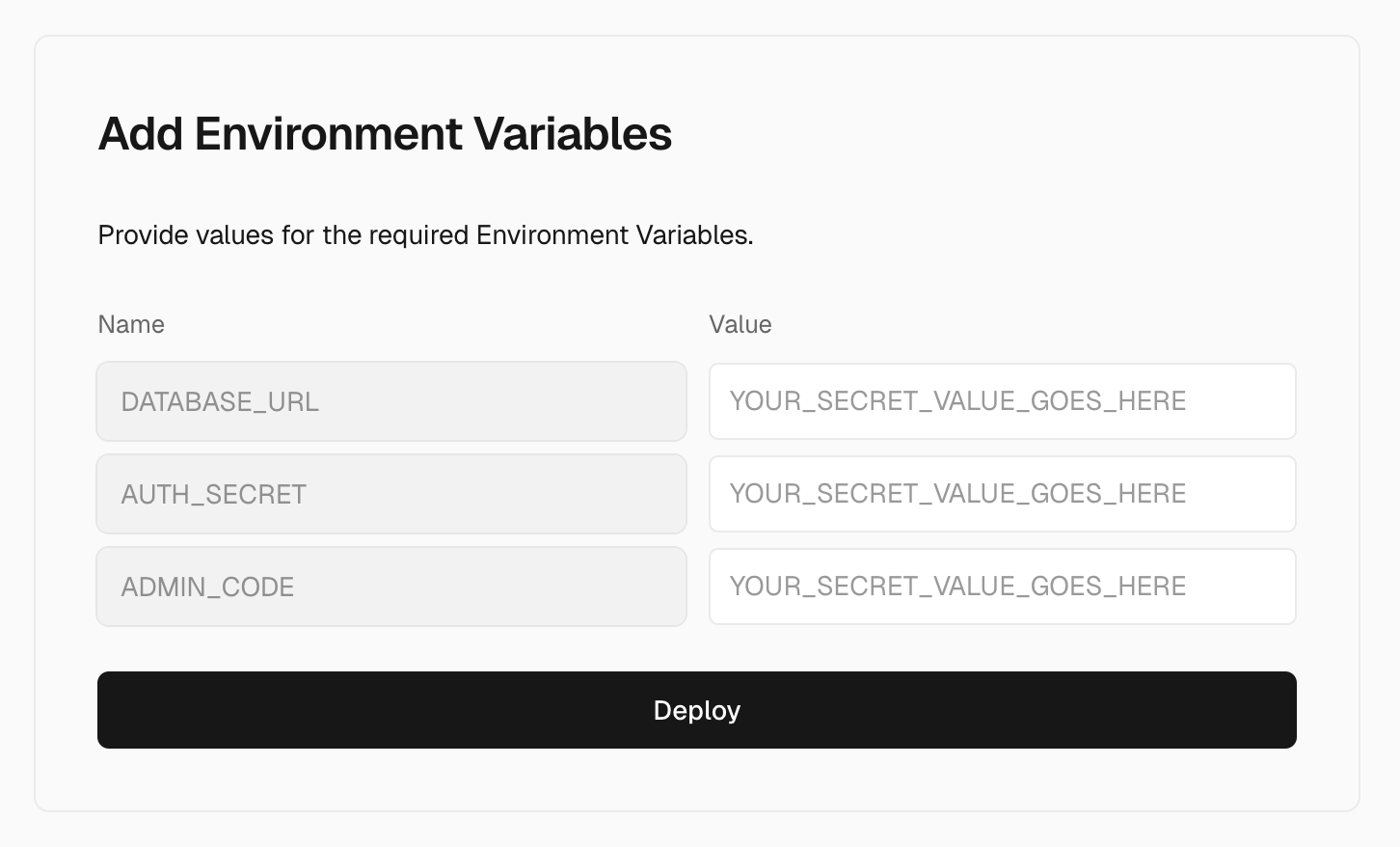
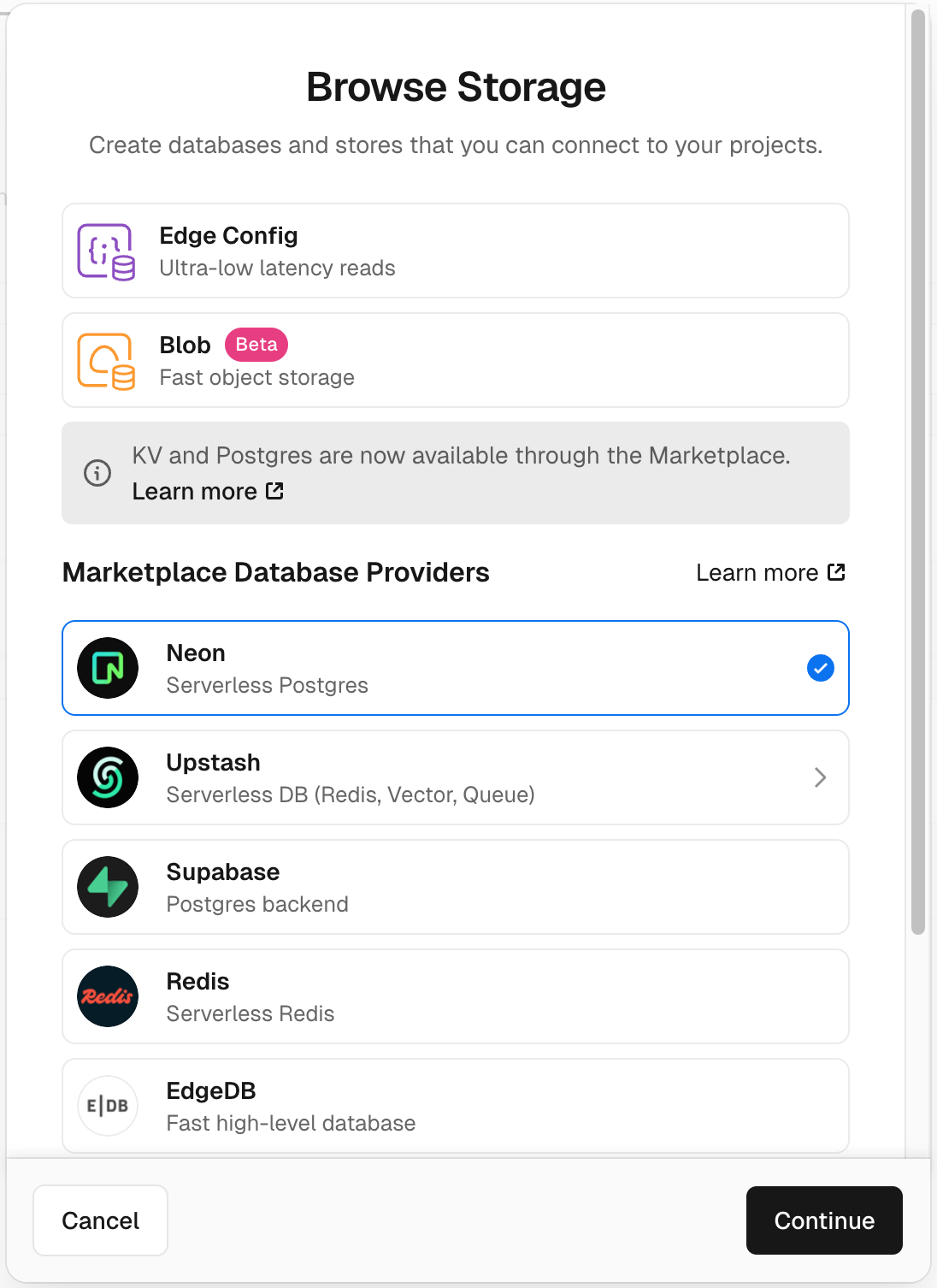
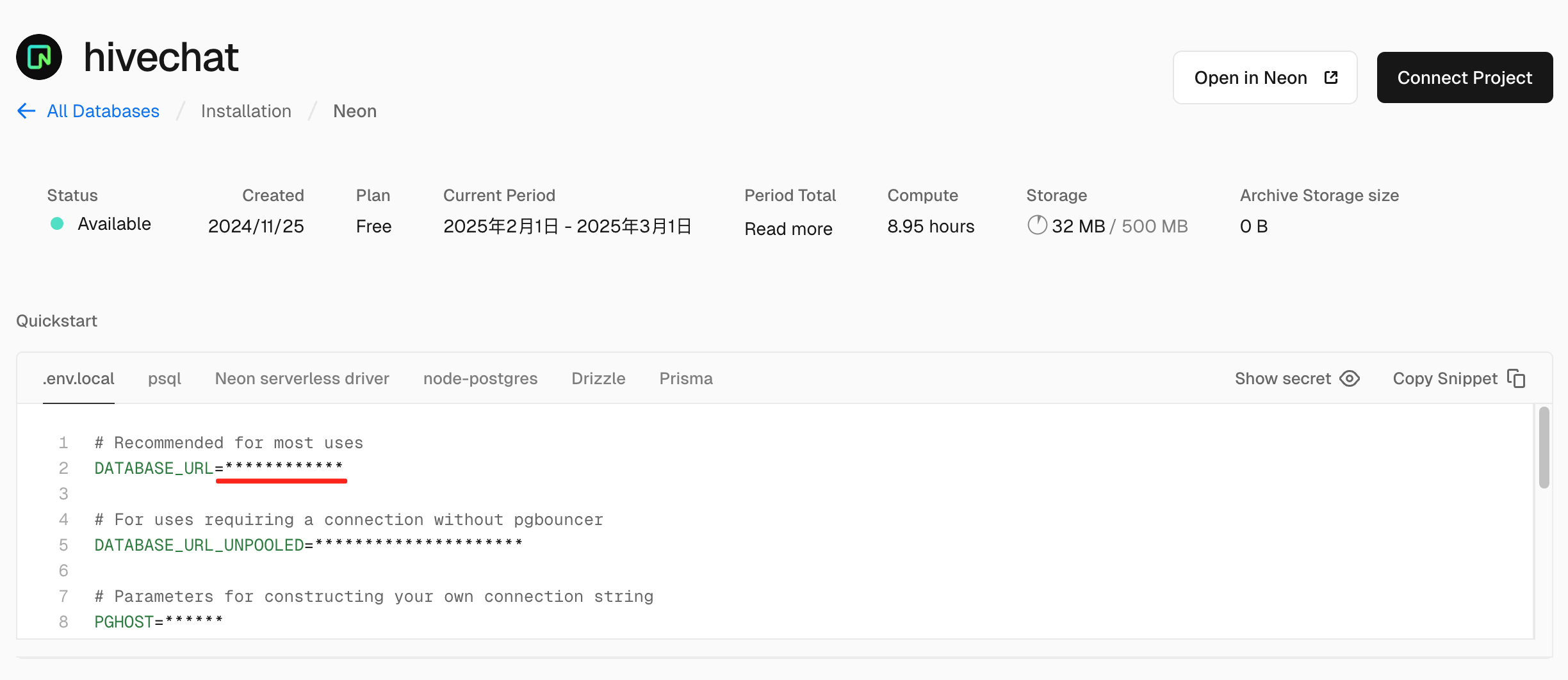
## 2. 在线演示 注:以下为演示站,数据随时会被清空 * 用户端:https://chat.yotuku.cn/ * 可自行注册账号体验 * 管理员端:https://hivechat-demo.vercel.app/ * Email: admin@demo.com * Password: helloHivechat ## 3. 技术栈 * Next.js * Tailwindcss * Auth.js * PostgreSQL * Drizzle ORM * Ant Design ## 4. 安装和部署 ### 方法 1:本地部署 >注意: >旧版本升级可能会有数据库结构变化,手动执行一下 `npm run initdb`, 进行更新,及时没有更新,也没有副作用 1. 克隆本项目到本地 ``` git clone https://github.com/HiveNexus/hivechat.git ``` 2. 安装依赖库 ```shell cd hivechat npm install ``` 3. 修改本地配置文件 将样例文件复制到 `.env` ```shell cp .env.example .env ``` 修改 .env 文件 ```env # PostgreSQL 数据库连接 URL,此处为示例,需本地安装或连接远程 PostgreSQL # 注意,本地安装暂不支持使用 Vercel 或 Neon 提供的 Serverless PostgreSQL DATABASE_URL=postgres://postgres:password@localhost/hivechat #用于用户信息等敏感信息的加密,可以使用 openssl rand -base64 32 生成一个随机的 32 位字符串作为密钥,此处为示例,请替换为自己生成的值。 AUTH_SECRET=hclqD3nBpMphLevxGWsUnGU6BaEa2TjrCQ77weOVpPg= # 管理员授权码,初始化后,凭此值设置管理员账号,此处为示例,请替换为自己生成的值。 ADMIN_CODE=22113344 # 生产环境设置为正式域名,开启飞书等第三方登录时回调时会使用 NEXTAUTH_URL=http://127.0.0.1:3000 是否开启邮箱登录,开启值设为 ON,关闭时修改为 OFF,未设置时默认开启 EMAIL_AUTH_STATUS=ON # 是否开启飞书登录,开启值设为 ON,关闭时修改为 OFF,详细说明见底部附2 FEISHU_AUTH_STATUS=OFF FEISHU_CLIENT_ID="cli_xxxxxxxxxxxxxxxx" FEISHU_CLIENT_SECRET="xxxxxxxxHOEWIoE7eDc1Lhc0042OXXXX" # 是否开启企业微信登录,开启值设为 ON,关闭时修改为 OFF WECOM_AUTH_STATUS=OFF WECOM_CLIENT_ID="ww728c371c2fXXXXXX" WECOM_AGENT_ID="100XXXX" WECOM_CLIENT_SECRET="H-7J4jzG0m1axpXLGshaCDlMOZxdjvkX6bIVLuXXXXXX" # 是否开启钉钉登录,开启值设为 ON,关闭时修改为 OFF DINGDING_AUTH_STATUS=OFF DINGDING_CLIENT_ID="dingpcfi2kpuplXXXXXX" DINGDING_CLIENT_SECRET="3vk9-VFCExNckqNUk_CL2F-HEgz7qGN-BimH0lZ1gUx6hWO7g_an2lnkk6XXXXXX" ``` 4. 初始化数据库 ```shell npm run initdb ``` 5. 启动程序 ``` //测试开发 npm run dev //正式启动 npm run build npm run start ``` 6. 初始化管理员账号 访问 `http://localhost:3000/setup` (实际使用的域名和端口号),即可进入管理员账号设置页面,设置完成后,即可正常使用系统。 ### 方法 2:Docker 部署 由于近期更新频繁,暂未提供 Docker 升级数据库的 SQL 脚本,如果是历史版本升级,测试用途的用户可直接删除存储卷下的 `hivechat_postgres_data`,数据库会自动重新初始化。如果正式环境 Docker 部署有升级需求,可联系作者(wechat:wuhaoworld)。 其他部署方式没有此问题。 1. 克隆本项目到本地 ``` git clone https://github.com/HiveNexus/hivechat.git ``` 2. 修改本地配置文件 将样例文件复制到 `.env` ```shell cp .env.example .env ``` 根据实际情况如下的配置项 修改 `AUTH_SECRET` 和 `ADMIN_CODE`,正式环境务必重新设置,测试用途时可不修改。 修改 .env 文件 ```env # PostgreSQL 数据库连接 URL,Docker 部署时可留空 DATABASE_URL= #用于用户信息等敏感信息的加密,可以使用 openssl rand -base64 32 生成一个随机的 32 位字符串作为密钥,此处为示例,请替换为自己生成的值,测试用途时可不修改。 AUTH_SECRET=hclqD3nBpMphLevxGWsUnGU6BaEa2TjrCQ77weOVpPg= # 管理员授权码,初始化后,凭此值设置管理员账号,此处为示例,请替换为自己生成的值。 ADMIN_CODE=22113344 # 生产环境设置为正式域名,开启飞书等第三方登录时回调时会使用 NEXTAUTH_URL=http://127.0.0.1:3000 # 是否开启邮箱登录,开启值设为 ON,关闭时修改为 OFF,未设置时默认开启 EMAIL_AUTH_STATUS=ON # 是否开启飞书登录,开启值设为 ON,关闭时修改为 OFF,详细说明见底部附2 FEISHU_AUTH_STATUS=OFF FEISHU_CLIENT_ID="cli_xxxxxxxxxxxxxxxx" FEISHU_CLIENT_SECRET="xxxxxxxxHOEWIoE7eDc1Lhc0042OXXXX" # 是否开启企业微信登录,开启值设为 ON,关闭时修改为 OFF WECOM_AUTH_STATUS=OFF WECOM_CLIENT_ID="ww728c371c2fXXXXXX" WECOM_AGENT_ID="100XXXX" WECOM_CLIENT_SECRET="H-7J4jzG0m1axpXLGshaCDlMOZxdjvkX6bIVLuXXXXXX" # 是否开启钉钉登录,开启值设为 ON,关闭时修改为 OFF DINGDING_AUTH_STATUS=OFF DINGDING_CLIENT_ID="dingpcfi2kpuplXXXXXX" DINGDING_CLIENT_SECRET="3vk9-VFCExNckqNUk_CL2F-HEgz7qGN-BimH0lZ1gUx6hWO7g_an2lnkk6XXXXXX" ``` 3. 启动容器 ``` docker compose up -d ``` 4. 初始化管理员账号 访问 `http://localhost:3000/setup` (实际使用的域名和端口号),即可进入管理员账号设置页面,设置完成后,即可正常使用系统。 ### 方法 3:在 Vercel 上部署 >注意: >旧版本升级到 2025 年 4 月 5 日 之后更新的版本,如果遇到升级卡死,请手动登入到 Vercel 数据库管理页面,将 `group` 表下 `daily_token_limit`字段修改为 `monthly_token_limit`,然后重新部署。因为涉及到表结构的调整,脚本执行无法自动确认或跳过,会导致部署卡住,全新部署不存在此问题,[详情见这里](https://github.com/HiveNexus/HiveChat/issues/66)。 点击下面的按钮,即可开始部署。 [![Deploy with Vercel](https://vercel.com/button)](https://vercel.com/new/clone?repository-url=https://github.com/HiveNexus/hivechat.git&project-name=hivechat&env=DATABASE_URL&env=AUTH_SECRET&env=ADMIN_CODE&env=EMAIL_AUTH_STATUS&env=FEISHU_AUTH_STATUS&env=FEISHU_CLIENT_ID&env=FEISHU_CLIENT_SECRET) 默认将代码克隆的自己的 Github 后,需要填写环境变量: image ``` # PostgreSQL 数据库连接 URL,Vercel 平台提供了免费的托管服务,详情见下面说明 DATABASE_URL=postgres://postgres:password@localhost/hivechat #用于用户信息等敏感信息的加密,可以使用 openssl rand -base64 32 生成一个随机的 32 位字符串作为密钥,此处为示例,请替换为自己生成的值。 AUTH_SECRET=hclqD3nBpMphLevxGWsUnGU6BaEa2TjrCQ77weOVpPg= # 管理员授权码,初始化后,凭此值设置管理员账号,此处为示例,请替换为自己生成的值。 ADMIN_CODE=22113344 # 生产环境设置为正式域名,开启飞书等第三方登录时回调时会使用 # 首次可使用 `https://Vercel中的项目名.vercel.app` NEXTAUTH_URL=https://hivechat-xxx.vercel.app 是否开启邮箱登录,开启值设为 ON,关闭时设为 OFF EMAIL_AUTH_STATUS=ON # 是否开启飞书登录,开启值设为 ON,关闭时修改为 OFF,详细说明见底部附2 FEISHU_AUTH_STATUS=OFF FEISHU_CLIENT_ID="cli_xxxxxxxxxxxxxxxx" FEISHU_CLIENT_SECRET="xxxxxxxxHOEWIoE7eDc1Lhc0042OXXXX" # 是否开启企业微信登录,开启值设为 ON,关闭时修改为 OFF WECOM_AUTH_STATUS=OFF WECOM_CLIENT_ID="ww728c371c2fXXXXXX" WECOM_AGENT_ID="100XXXX" WECOM_CLIENT_SECRET="H-7J4jzG0m1axpXLGshaCDlMOZxdjvkX6bIVLuXXXXXX" # 是否开启钉钉登录,开启值设为 ON,关闭时修改为 OFF DINGDING_AUTH_STATUS=OFF DINGDING_CLIENT_ID="dingpcfi2kpuplXXXXXX" DINGDING_CLIENT_SECRET="3vk9-VFCExNckqNUk_CL2F-HEgz7qGN-BimH0lZ1gUx6hWO7g_an2lnkk6XXXXXX" ``` #### 附1:Vercel(Neon)PostgreSQL 配置 1. 在 Vercel 平台顶部导航,选择「Storage」标签,点击 Create Databse 2. 选择 Neon(Serverless Postgres) image 3. 按照指引完成创建后,复制此处 `DATABASE_URL` 的值,填入到上一步的 `DATABASE_URL` 中 image 4. 初始化管理员账号 按照以上方法安装部署完成后,访问 `http://localhost:3000/setup` (实际使用的域名和端口号),即可进入管理员账号设置页面,设置完成后,即可正常使用系统。 #### 附2:第三方登录配置说明 * [企业微信登录配置说明](https://www.hivechat.net/docs/auth/wecom) * [钉钉登录配置说明](https://www.hivechat.net/docs/auth/dingding) * [飞书登录配置说明](https://www.hivechat.net/docs/auth/feishu) ### 交流群 群聊过期可加微信 wuhaoworld 拉你入群。