# OH feeder
**Repository Path**: blackvirus/oh-feeder
## Basic Information
- **Project Name**: OH feeder
- **Description**: 基于openharmony开发的智能喂食器,实现了:
①、可视化显示喂食数据
②、自动喂食功能
③、定时喂食
④、手动喂食
⑤、余粮显示功能
⑥、远程观看实时视频
⑦、自定义喂食的量
- **Primary Language**: Unknown
- **License**: Apache-2.0
- **Default Branch**: master
- **Homepage**: None
- **GVP Project**: No
## Statistics
- **Stars**: 0
- **Forks**: 3
- **Created**: 2024-12-05
- **Last Updated**: 2024-12-05
## Categories & Tags
**Categories**: Uncategorized
**Tags**: None
## README
# 基于openharmony开发的智能喂食器
## 一、介绍
随着人们生活方式的不断改变,宠物猫在许多家庭中占有重要的地位,其凭借独立的个性和易于打理的饲养方式,成为当下上班族喜欢的宠物之一,人们更是把宠物猫和狗作为家庭的重要成员。有铲屎官表示,每月在宠物身上的基础花销是用来购买宠物粮,为了“小主”们的饮食可以说操碎了心,比起让它们吃好吃饱他们更关心狗粮猫粮的食品安全、生活舒适度、身心健康等。这也让宠物智能设备成为刚需产品,随着 5G、大数据、AI、云计算等技术的快速发展,各类智能养宠硬件如雨后春笋般涌现,在人的吃喝拉撒还需要“手动”的时候,宠物已经进入智能生活了。
而我们的作品就是用于更好的对宠物的投喂进行智能化管理,首先它基于OpenHarmony开发板开发,可以通过使用APP进行定时喂食,同时可以远程观看实时视频,同时也可以识别到小猫进行喂食,更好的知道家里宠物的状态;可以通过喂食器APP查看内余粮,方便用户更好的管理宠物的饮食健康和规律。
### 解决多项联合国17项可持续发展目标中的问题
- #### 目标 2:零饥饿
- #### 目标 3:良好健康与福祉
- #### 目标 9:产业、创新和基础设施
### [演示视频](https://www.bilibili.com/video/BV1Ug411k7VG):https://www.bilibili.com/video/BV1Ug411k7VG
### 整体视图

### 主要功能介绍
①、可视化显示喂食数据
②、自动喂食功能
③、定时喂食
④、手动喂食
⑤、余粮显示功能
⑥、远程观看实时视频
⑦、自定义喂食的量
## 二、目录介绍
```
├─OHfeeder //智能喂食器应用代码
│
├─Device_hi3861 //智能喂食器设备代码
│
├─flaskProject //后端代码
│
├─CameraServer //摄像头代码
│
└─3DModel //智能喂食器3D建模
```
## 三、系统架构
#### 系统结构图

## 四、开发指导
### ①、openharmony应用开发
#### 1.导航栏开发

通过使用js 自带的tabs组件开发导航栏,是非常简单的
主页
控制
设置
#### 2.自定义组件喂食量可视化环状图

对于自定义组件的开发,可以使用canvas去开发,在这里我就使用canvas去开发。
新建common/component文件夹,并新建doughnubt pages

```html
```
这里要注意组件的生命周期和Pages的是不同的,所以onShow()方法在这里是无效的,这里使用onLayoutReady()代替onShow()方法
初始化画板数据:
```js
onLayoutReady(){
var el = this.$refs.canvasb;
this.ctx = el.getContext("2d",{antialias: true});
// 清除画布上的内容
this.gradient = this.ctx.createLinearGradient(0,0, 0,300);
this.gradient.addColorStop(0, '#ff149ee9');
this.gradient.addColorStop(1, '#ff9ae2ee');
this.ondoughnutline();
this.setLength(this.max,this.min);
this.charss(this.min);
}
```
画小圆环:
```js
ondoughnutline() {
this.ctx.clearRect(0, 0, this.xlen, this.ylen);
this.ctx.lineCap = 'round';
// 描边的宽度
this.ctx.lineWidth = 2;
// 创建一个新的绘制路径
this.ctx.beginPath();
// 路径从当前点移动到指定点
this.ctx.strokeStyle = this.gradient;
this.ctx.arc(this.xlen/2, this.ylen/2, 200, 0, Math.PI * 2);
this.ctx.stroke();
},
```
组件的传参:
通过我们引用自定义组件时,通过props传参,同时我们可以使用$watch对数据进行监听
```html
//父
```
```js
//子
props: ['max']['min'],
onInit(){
this.$watch('min', 'onPropertyChange');
},
onPropertyChange(newW,oldW){
console.info('alls 属性变化 ' + newW + ' ' + oldW);
if(this.max >= newW)
{
this.onChange(this.max, this.min)
}
},
```
其余的自定义组件喂食量可视化环状图代码我就不在细讲,你们可以就看我的开源代码
#### 3.自定义图传视频组件

这里采用的自定义的图传视频组件,是采用http获取图片然后通过canvas进行绘画
```
props: ['httpsrc'],
onInit() {
this.$watch('httpsrc', 'onPropertyChange');
this.httpClientImpl = new httpclient.HttpClient.Builder().setConnectTimeout(15, httpclient.TimeUnit.SECONDS).setReadTimeout(15, httpclient.TimeUnit.SECONDS).build();
this.request=new httpclient.Request.Builder()
.url(this.httpsrc)
.method('GET')
.addHeader("Content-Type", "application/json")
.params("token", "yukoyu")
.build();
},
onPropertyChange(newW,oldW){
this.request=new httpclient.Request.Builder()
.url(newW)
.method('GET')
.addHeader("Content-Type", "application/json")
.params("token", "yukoyu")
.build();
},
videorun(){
this.runflag=!this.runflag;
if(this.runflag)
{
this.intervalID = setTimeout(this.onLiveVideo , 100);
}else{
clearTimeout(this.intervalID);
}
},
onLiveVideo(){
this.httpClientImpl.newCall(this.request).enqueue((result) => {
//console.log("success: " + JSON.stringify(result))
this.img.src = (JSON.parse(result.data)).data;
var pat = this.ctx.createPattern(this.img, 'no-repeat');
this.ctx.fillStyle = pat;
this.ctx.fillRect(0, 0, 720, 420);
if(this.runflag)
{
clearTimeout(this.intervalID);
this.intervalID = setTimeout(this.onLiveVideo , 100);
}else{
this.img.src = '/common/images/live.png';
var pat = this.ctx.createPattern(this.img, 'no-repeat');
this.ctx.fillStyle = pat;
this.ctx.fillRect(0, 0, 720, 420);
}
}, (error) => {
console.log("error: " + JSON.stringify(error))
})
},
onLayoutReady(){
var el = this.$refs.canvasss;
this.ctx = el.getContext('2d');
this.img = new Image();
this.img.src = '/common/images/live.png';
var pat = this.ctx.createPattern(this.img, 'no-repeat');
this.ctx.fillStyle = pat;
this.ctx.fillRect(0, 0, 720, 420);
}
```
#### 4.环形图

根据openharmony应用开发文档直接用progress,就可以简单的绘画一个环形图
```
```
#### 5.控制喂食器出粮
```
handgo(){
this.hmweight=this.hmweight+this.weight;
this.$emit('sethmweight',this.hmweight); //传递参数给父类
sockettool.socketSend(this.$app.$def.datas.tcp,this.weight) //控制喂食器出粮
}
```
对socketTCPsend封装
```
export default {
socketSend:async function (tcp,gg){
var cc=new Uint8Array([170,2,gg]);
tcp.send({
data:cc.buffer
},err => {
if (err) {
console.log('send fail');
return;
}
console.log('send success');
});
}
}
```
#### 6.数据上传到服务器
这里使用第三方库去实现http网络请求
##### 移植HttpClient
##### 1).打开第三方组件库
```html
https://repo.harmonyos.com/#/cn/application/atomService?q=http%20keyword%3AOpenHarmony
```
##### 2).找到我们需要的httpclient

##### 3).安装
代码:
```html
npm install @ohos/httpclient --save
```
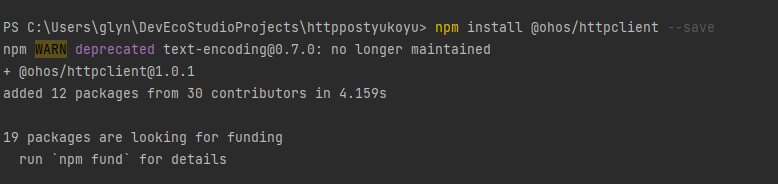
在第三方的基础上,对post进行封装
```
http_post:async function (url,data){
let httpClientImpl = new httpclient.HttpClient.Builder().setConnectTimeout(15, httpclient.TimeUnit.SECONDS).setReadTimeout(15, httpclient.TimeUnit.SECONDS).build();
let requestBody = httpclient.RequestBody.create(JSON.stringify(data));
let request = new httpclient.Request.Builder()
.url(url)
.method('POST')
.body(requestBody)
.addHeader("Content-Type", "application/json")
.build();
httpClientImpl.newCall(request).enqueue((result) => {
console.log("success: " + JSON.stringify(result))
}, (error) => {
console.log("error: " + JSON.stringify(error))
})
}
```
通过这样调用,非常方便的使用POST请求功能

#### 7.定时功能实现
在使用定时功能的时候,最主要是使用setInterval()去实现定时,使用setInterval()时,应该注意传递方法时,传递方法名就可以
```
setScheduledTask(hour, minute,weight,callTask) {
let taskTime = new Date();
taskTime.setHours(hour);
taskTime.setMinutes(minute);
let timeDiff = taskTime.getTime() - (new Date()).getTime(); // 获取时间差
timeDiff = timeDiff > 0 ? timeDiff : (timeDiff + 24 * 60 * 60 * 1000);
setTimeout(()=> {
callTask(weight) // 首次执行
setInterval(callTask, 24 * 60 * 60 * 1000); // 24小时为循环周期
}, timeDiff);
},doTask(weight) {
this.$emit('setautoweight',weight);
sockettool.socketSend(this.$app.$def.datas.tcp,weight)
}
```
### ②、openharmony设备开发
#### 1.创建一个任务
```
void WifiSockets(void)
{
osThreadAttr_t wifisocket;
wifisocket.name = "TcpServerTask";
wifisocket.attr_bits = 0U;
wifisocket.cb_mem = NULL;
wifisocket.cb_size = 0U;
wifisocket.stack_mem = NULL;
wifisocket.stack_size = 10240;
wifisocket.priority = 25;
if (osThreadNew(TcpServerTask, NULL, &wifisocket) == NULL) {
printf("[Ssd1306TestDemo] Falied to create TcpServerTask!\n");
}
}
APP_FEATURE_INIT(WifiSockets);
```
#### 2.对wifi信息配置
```
static char ssid[] ="hh"; //wifi名称
static char password[] = "13267897941"; //wifi密码
static unsigned short port = 20222; //socket端口设置
```
这个TcpServer方法是可以让客户端断开重连的
```
static void TcpServerHandler(void) {
ssize_t retval = 0;
// 创建一个通信的Socket,并返回一个Socket文件描述符。第一个参数IpV4,第二个参数SOCK_STREAM类型,第三个指用到的协议
int sockfd = socket(AF_INET, SOCK_STREAM, 0);
// 客户端地址和地址长度
struct sockaddr_in clientAddr = {0};
socklen_t clientAddrLen = sizeof(clientAddr);
// 服务端地址
struct sockaddr_in serverAddr = {0};
serverAddr.sin_family = AF_INET;
// htons是将整型变量从主机字节顺序转变成网络字节顺序,就是整数在地址空间存储方式变为高位字节存放在内存的低地址处
serverAddr.sin_port = htons(port);
// 监听本机的所有IP地址,INADDR_ANY=0x0
// 将主机数转换成无符号长整型的网络字节顺序
serverAddr.sin_addr.s_addr = htonl(INADDR_ANY);
// 服务端绑定端口
retval = bind(sockfd, (struct sockaddr *)&serverAddr, sizeof(serverAddr));
if (retval < 0) {
printf("bind failed, %ld!rn", retval);
CloseTcpSocket(sockfd);
return;
}
printf("bind to port %d success!rn", port);
// 开始监听,backlog指Pending连接队列增长到的最大长度。队列满了,再有新连接请求到达,则客户端ECONNREFUSED错误。如果支持重传,则请求忽略。
int backlog = 1;
retval = listen(sockfd, backlog);
if (retval < 0) {
printf("listen failed!rn");
CloseTcpSocket(sockfd);
return;
}
printf("listen with %d backlog success!rn", backlog);
int outerFlag = 1;
while (outerFlag) {
// 接受客户端连接,成功会返回一个表示连接的 socket。clientAddr参数将会携带客户端主机和端口信息;失败返回 -1
// 从Pending连接队列中获取第一个连接,根据sockfd的socket协议、地址族等内容创建一个新的socket文件描述,并返回。
// 此后的 收、发 都在 表示连接的 socket 上进行;之后 sockfd 依然可以继续接受其他客户端的连接,
// UNIX系统上经典的并发模型是“每个连接一个进程”——创建子进程处理连接,父进程继续接受其他客户端的连接
// 鸿蒙liteos-a内核之上,可以使用UNIX的“每个连接一个进程”的并发模型liteos-m内核之上,可以使用“每个连接一个线程”的并发模型
connfd = accept(sockfd, (struct sockaddr *)&clientAddr, &clientAddrLen);
if (connfd < 0) {
printf("accept failed, %d, %d\r\n", connfd, errno);
continue;
}
printf("accept success, connfd = %d !\r\n", connfd);
// inet_ntoa:网络地址转换成“.”点隔的字符串格式。ntohs:16位数由网络字节顺序转换为主机字节顺序。
printf("client addr info: host = %s, port = %d\r\n", inet_ntoa(clientAddr.sin_addr), ntohs(clientAddr.sin_port));
int innerFlag = 1;
// 接收消息,然后发送回去
while (innerFlag) {
// 后续 收、发 都在 表示连接的 socket 上进行;
// 在新的Socket文件描述上接收信息.
retval = recv(connfd, request, sizeof(request), 0);
if (retval < 0) {
printf("recv request failed, %ld!\r\n", retval);
innerFlag = 0;
} else if (retval == 0) {
// 对方主动断开连接
printf("client disconnected!\r\n");
innerFlag = 0;
} else {
if (retval <= 0) {
printf("send response failed, %ld!\r\n", retval);
innerFlag = 0;
}
if(retval == 3 && request[0] == -86)
{
printf("recv = %d %d %d \r\n",request[0],request[1],request[2]);
if(request[1] == 0x00){
retval = send(connfd, "aaok", strlen("aaok"), 0); //答应码
}
if(request[1] == 0x01)
{
}else if(request[1] == 0x02) //喂食量处理函数
{
int i = ((unsigned char)request[2]);
for(;i>0;i--)
{
custom(500);
osDelay(10);
}
}
}
// 清空缓冲区
memset(&request, 0, sizeof(request));
}
if(innerFlag == 0)
{
DisconnectTcpSocket(connfd); //清除连接
break; //重连
}
}
}
CloseTcpSocket(sockfd);
}
```
#### 3.接收的部分代码
当客户端传来的命令,符合长度为3,并且头帧为0xAA才会进行处理
if(retval == 3 && request[0] == -86)
{
printf("recv = %d %d %d \r\n",request[0],request[1],request[2]);
if(request[1] == 0x00){
retval = send(connfd, "aaok", strlen("aaok"), 0); //答应码
}
if(request[1] == 0x01)
{
}else if(request[1] == 0x02) //喂食量处理函数
{
int i = ((unsigned char)request[2]);
for(;i>0;i--)
{
custom(500); //控制舵机旋转
osDelay(10);
}
}
}
#### 4.舵机部分

本项目使用的是连续旋转舵机,我们可以调节脉冲的时长驱动连续旋转舵机
```
#define GPIO2 2
void set_angle( unsigned int duty) {
IoTGpioInit(GPIO2);
IoTGpioSetDir(GPIO2, IOT_GPIO_DIR_OUT);
IoTGpioSetOutputVal(GPIO2, IOT_GPIO_VALUE1);
hi_udelay(duty);
IoTGpioSetOutputVal(GPIO2, IOT_GPIO_VALUE0);
hi_udelay(20000 - duty);
}
void custom(int delay)
{
for (int i = 0; i <10; i++) {
set_angle(delay);
}
}
```
#### 5.超声波部分

超声波模块算出底部的距离,再算出余粮的百分比。
根据上面的时序图,进行编写超声波驱动
```
void GetDistance (float *distance) {
static unsigned long start_time = 0, time = 0;
IotGpioValue value = IOT_GPIO_VALUE0;
unsigned int flag = 0;
IoTWatchDogDisable();
hi_io_set_func(GPIO_8, GPIO_FUNC);
IoTGpioSetDir(GPIO_8, IOT_GPIO_DIR_IN);
IoTGpioSetDir(GPIO_7, IOT_GPIO_DIR_OUT);
IoTGpioSetOutputVal(GPIO_7, IOT_GPIO_VALUE1);
hi_udelay(20);
IoTGpioSetOutputVal(GPIO_7, IOT_GPIO_VALUE0);
while (1) {
IoTGpioGetInputVal(GPIO_8, &value);
if ( value == IOT_GPIO_VALUE1 && flag == 0) {
start_time = hi_get_us();
flag = 1;
}
if (value == IOT_GPIO_VALUE0 && flag == 1) {
time = hi_get_us() - start_time;
start_time = 0;
break;
}
}
*distance = time * 0.034 / 2;
printf("distance is %f\r\n",*distance);
return ;
}
```
### ③、Flask服务端开发
#### 1、创建数据库对象
创建的这些对象,是我们可以通过SQLAlchemy的方法去操控数据库
```
'''
识别记录表
'''
class identificationRecord(db.Model):
id = db.Column(db.Integer, primary_key=True)
name = db.Column(db.String(128))
state = db.Column(db.Integer)
date_time = db.Column(db.DateTime, default=datetime.datetime.now)
def return_json(self):
return {
'id':self.id,
'name': self.name,
'state':self.state,
'date_time':self.date_time.strftime('%Y-%m-%d %H:%M:%S')
}
'''
状态标记表
'''
class tateTag(db.Model):
id = db.Column(db.Integer, primary_key=True)
cv2state = db.Column(db.Integer)
magstate= db.Column(db.Integer)
date_time = db.Column(db.DateTime, default=datetime.datetime.now)
def return_json(self):
return {
'id':self.id,
'cv2state': self.cv2state,
'magstate':self.magstate,
'date_time':self.date_time.strftime('%Y-%m-%d %H:%M:%S')
}
def clear(self):
self.cv2state = 0
self.magstate = 0
self.date_time = datetime.datetime.now()
'''
定时记录表
'''
class timerOfFeeding(db.Model):
id = db.Column(db.Integer, primary_key=True)
name = db.Column(db.String(128))
hour = db.Column(db.Integer)
minute = db.Column(db.Integer)
weight = db.Column(db.Integer)
date_time = db.Column(db.DateTime, default=datetime.datetime.now)
def return_json(self):
return {
'id': self.id,
'name':self.name,
'hour':self.hour,
'minute':self.minute,
'weight':self.weight,
'date_time':self.date_time.strftime('%Y-%m-%d %H:%M:%S')
}
'''
喂食记录表
'''
class feedingRecords(db.Model):
id = db.Column(db.Integer, primary_key=True)
name = db.Column(db.String(128))
manualfeeding = db.Column(db.Integer)
automaticfeeding = db.Column(db.Integer)
date_time = db.Column(db.DateTime, default=datetime.datetime.now)
def return_json(self):
return {
'id': self.id,
'name':self.name,
'manualfeeding':self.manualfeeding,
'automaticfeeding':self.automaticfeeding,
'date_time':self.date_time.strftime('%Y-%m-%d %H:%M:%S')
}
余粮记录表
'''
class surplusGrainRecord(db.Model):
id = db.Column(db.Integer, primary_key=True)
name = db.Column(db.String(128))
weight = db.Column(db.Integer)
date_time = db.Column(db.DateTime, default=datetime.datetime.now)
def return_json(self):
return {
'id':self.id,
'name': self.name,
'weight':(self.weight/10),
'date_time':self.date_time.strftime('%Y-%m-%d %H:%M:%S')
}
```
#### 2、识别猫脸接口
通过add_resource方法使getImage方法和/服务器地址进行绑定
```
class getImage(Resource):
def get(self):
image_url = "http://192.168.0.150:8080/stream.mjpg"
classfier= cv2.CascadeClassifier("haarcascade_frontalcatface.xml")
imgResp=urllib.request.urlopen(image_url)
imgNp=np.array(bytearray(imgResp.read()),dtype=np.uint8)
img=cv2.imdecode(imgNp,-1)
print(type(img))
grey = cv2.cvtColor(img, cv2.COLOR_BGR2GRAY)
faceRects = classfier.detectMultiScale(grey, scaleFactor = 1.2, minNeighbors = 3, minSize = (32, 32))
if len(faceRects) > 0: #大于0则检测到猫脸
for faceRect in faceRects: #单独框出每一张猫脸
x, y, w, h = faceRect
cv2.rectangle(img, (x - 10, y - 10), (x + w + 10, y + h + 10), (0, 255, 0), 2)
duf = identificationRecord( name= 'cat' , state = len(faceRects))
db.session.add(duf)
buff = tateTag.query.first()
buff.cv2state = 1
buff.date_time = datetime.datetime.now()
db.session.commit()
image = cv2.imencode('.jpg',img)[1]
ss = base64.b64encode(image)
return {
"state":"true",
"data":"data:image/jpg;base64,"+ss.decode('ascii')
}
```
#### 3、接口讲解
该项目我们封装了很多的接口给应用端使用

封装好的接口,我们可以使用Postman对接口进行测试

### ④、摄像头开发
摄像头开发主要时实现,将图片发送到服务器
使用StreamingServer创建server服务,对请求返回实时的图片
```
class StreamingOutput(object):
def __init__(self):
self.frame = None
self.buffer = io.BytesIO()
self.condition = Condition()
def write(self, buf):
if buf.startswith(b'\xff\xd8'):
\# New frame, copy the existing buffer's content and notify all
\# clients it's available
self.buffer.truncate()
with self.condition:
self.frame = self.buffer.getvalue()
self.condition.notify_all()
self.buffer.seek(0)
return self.buffer.write(buf)
class StreamingHandler(server.BaseHTTPRequestHandler):
def do_GET(self):
elif self.path == '/stream.mjpg':
self.send_response(200)
self.send_header('Age', 0)
self.send_header('Cache-Control', 'no-cache, private')
self.send_header('Pragma', 'no-cache')
self.send_header('Content-Type', 'image/jpeg')
self.end_headers()
with output.condition:
output.condition.wait()
frame = output.frame
self.wfile.write(frame)
self.wfile.write(b'\r\n')
else:
self.send_error(404)
self.end_headers()
class StreamingServer(socketserver.ThreadingMixIn, server.HTTPServer):
allow_reuse_address = True
daemon_threads = True
with picamera.PiCamera(resolution='720x420', framerate=24) as camera:
output = StreamingOutput()
camera.rotation = 270
camera.start_recording(output, format='mjpeg')
try:
address = ('', 8080)
server = StreamingServer(address, StreamingHandler)
server.serve_forever()
finally:
camera.stop_recording()
```
### ⑤、3D模型开发

## 五、快速上手
### ①、openharmony应用开发快速上手
#### 1.标准设备环境准备
润和DAYU200开发板套件:
- [润和DAYU200开发板套件标准设备HelloWorld](https://gitee.com/openharmony),参考环境准备、编译和烧录章节;
#### 2.应用编译环境准备
- 下载DevEco Studio [下载地址](https://gitee.com/link?target=https%3A%2F%2Fdeveloper.harmonyos.com%2Fcn%2Fdevelop%2Fdeveco-studio%23download_beta);
- 配置SDK,参考 [配置OpenHarmony-SDK](https://gitee.com/openharmony/docs/blob/OpenHarmony-3.1-Beta/zh-cn/application-dev/quick-start/configuring-openharmony-sdk.md);
- DevEco Studio 点击File -> Open 导入本下面的代码工程electricity-cake-clang/openharmony/electricitycakeclangdemo;
#### 3.项目下载和导入
1)git下载
```
git clone https://gitee.com/yukoyu/electricity-cake-clang.git
```
2)项目导入
打开DevEco Studio,点击File->Open->下载路径/FA/Entertainment/electricity-cake-clang/openharmony/electricitycakeclangdemo
#### 4.安装应用
- [配置应用签名信息](https://gitee.com/openharmony/docs/blob/OpenHarmony-3.1-Beta/zh-cn/application-dev/quick-start/configuring-openharmony-app-signature.md)
- 安装应用
```
点击运行按钮
```
### ②、openharmony设备开发快速上手
#### 1.准备开发环境
开发环境安装配置参照文档:[DevEco Device Tool 环境搭建](https://gitee.com/openharmony-sig/knowledge_demo_smart_home/blob/master/docs/南向IDE环境搭建/README.md)
#### 2.准备工程
本用例采DevEco Device Tool工具进行开发,当配置完开发环境后,我们可以在IDE上进行工程的配置下载。
- 打开DevEco Device Tool,连接远程linux服务器:[DevEco Device Tool 环境搭建](https://gitee.com/openharmony-sig/knowledge_demo_smart_home/blob/master/docs/南向IDE环境搭建/README.md)
- 点击左下角DevEco插件图标,然后点击左边框出现的主页,弹出主页界面,主页中选择新建项目,如下图:

- 配置下载工程

如上图所示,填写对应样例工程的名称,选择对应的样例组件和样例工程存放路径后,点击创建即可进行样例工程的下载。下载界面如下:

当右下角显示正在下载OpenHarmony镜像时,耐心等待下载完成即可。

#### 3.准备工具链
- 在Projects中,点击Settings按钮,进入配置工程界面。
- 在toolchain页签中,DevEco Device Tool会自动检测依赖的编译工具链是否完备,如果提示部分工具缺失,可点击SetUp按钮,自动安装所需工具链。
- 如果出现安装pip组件失败,可参考[修改Python源的方法](https://gitee.com/link?target=http%3A%2F%2Fdevice.harmonyos.com%2Fcn%2Fdocs%2Fdocumentation%2Fguide%2Fide-set-python-source-0000001227639986)进行修改,完成尝试重新安装。
- 工具链自动安装完成后如下图所示。

#### 4.编译
样例代码下载完成后,DevEco Device Tool会重新要求连接远程服务器,输入密码连接后会进入对应的代码编辑界面,此时点击左下角DevEco插件图标,选择PROJECT TASKS可以查看到对应的样例工程,点击build选项进行编译,并可在终端查看对应的编译结果。

固件生成在对应工程目录的out/bearpi_hm_nano/smart_safe/目录下。

#### 5.烧录/安装
编译完成后可以通过DevEco Device Tool进行烧录,在烧录前需要做一些烧录的配置:
##### 配置准备
在配置烧录前需要先查看DevEco Device Tool是否可以正常识别串口。
- 点击左边栏"REMOTE DEVELOPMENT",找到 并点击” Local PC “ 选项。
- 查看 Local PC右边图标
如若图标为,则代表DevEco Device Tool已连接本地,可以正常识别串口。
如若图标为,则代表DevEco Device Tool未连接本地,不能识别串口,此时需要点击该绿色图标进行连接,连接成功后图标会变为。

- 点击主页,在主页选择对应工程,点击配置工程进入到配置页面

##### 配置串口
配置页面选择的板级配置页面,在该页面查找到烧录选项,配置烧录选项中的upload_port和upload_protocol,upload_port选择开发板对应的串口号,upload_protocol默认选择hiburn-serial,最后点击右上角的保存按钮进行保存。

##### 烧录
当配置完串口以及固件后,直接点击左边栏工程管理中的upload即可,此时下方终端会出现对应烧录的信息,当终端出现BootromDownloadBoot字样,复位开发板即可。

### ③、3D模型快速上手
参考:https://www.solidworks.com/zh-hans
### ④、摄像头快速上手
在终端执行命令
```
python app.py
```
### ⑤、Flask服务端快速上手
#### 1.下载PyCharm
PyCharm 的下载地址:[http://www.jetbrains.com/pycharm/download/#section=windows](https://gitee.com/link?target=http%3A%2F%2Fwww.jetbrains.com%2Fpycharm%2Fdownload%2F%23section%3Dwindows)
#### 2.安装PyCharm
安装PyCharm,参考 [PyCharm 安装教程(Windows)](https://gitee.com/link?target=https%3A%2F%2Fwww.runoob.com%2Fw3cnote%2Fpycharm-windows-install.html);
#### 3.项目下载和导入
1)git下载
```
git clone https://gitee.com/yukoyu/electricity-cake-clang.git
```
2)项目导入
```
打开PyCharm,点击File->Open->下载路径/FA/Entertainment/electricity-cake-clang/flaskProject
```
#### 4.运行flask后端
```
点击run按钮
```
## 六、常见问题解决
### ①、hi3861 经常网络断开
可能是因为WiFi测试打开了,导致WiFi断开,同时也可以在这里关闭所有的测试,这样串口打印log的数据就非常干净,不会再收到Test打印log的影响

### 七、 参考资料
- https://ost.51cto.com/posts/14533
- https://ost.51cto.com/posts/13159
- https://ost.51cto.com/posts/13138