# Hadoop_docker
**Repository Path**: chinasunflower/Hadoop_docker
## Basic Information
- **Project Name**: Hadoop_docker
- **Description**: No description available
- **Primary Language**: Unknown
- **License**: MIT
- **Default Branch**: main
- **Homepage**: None
- **GVP Project**: No
## Statistics
- **Stars**: 0
- **Forks**: 0
- **Created**: 2025-04-19
- **Last Updated**: 2025-04-19
## Categories & Tags
**Categories**: Uncategorized
**Tags**: None
## README
# 为什么写这篇文章?
老东西叫我用vmvare部署hadoop,我觉得这简直蠢毙了,让我们用docker和docker-compose来快速的过一遍如何使用docker-
compose来部署简单的hadoop集群范例
# 写在前面,一定要看我!!!
还有注意!Hadoop中的主机名不能带-或者_
**注意了!一定注意存储空间大小,确保机器至少有10G左右的空余,不然跑不起来的**
* **如果出现如下问题,请调整docker-compose文件中分给容器的容量,然后删除并重建容器** :
* > $ hdfs namenode
> WARNING: /export/server/hadoop/logs does not exist. Creating.
> mkdir: cannot create directory '/export/server/hadoop/logs': No space left
> on device
> ERROR: Unable to create /export/server/hadoop/logs. Aborting.
# Hadoop HDFS 简摘
Hadoop HDFS需要三个角色:
> 1. NameNode,主节点管理者
> 2. DateNode,从节点工作者
> 3. SecondaryNameNode,主节点辅助
>
我们需要三个容器:
暂且称之为
masternode,slavenode1,slavenode2
> # 这三个容器扮演的角色分别是
>
> 1. masternode:NameNode,DateNode,SecondaryNameNode
> 2. slavenode1:DateNode
> 3. slavenode2: DateNode
>
# 使用脚本跳过所有的前置工作(假设你已经对Hadoop有了解)
> **注意!建立在你会的基础上,不会的话看着脚本敲命令**
>
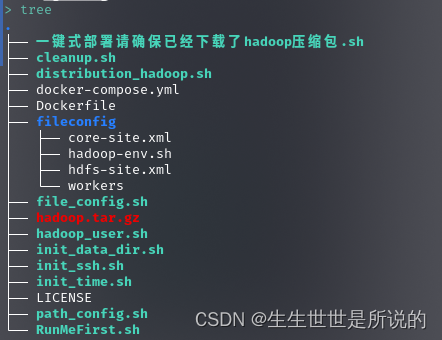
> 克隆项目后确保目录如:
>
> git clone https://github.com/rn-consider/Hadoop_docker.git
>
> 
>
> 然后确保使用docker-compose up -d 创建的容器也可以运行
>
> 
>
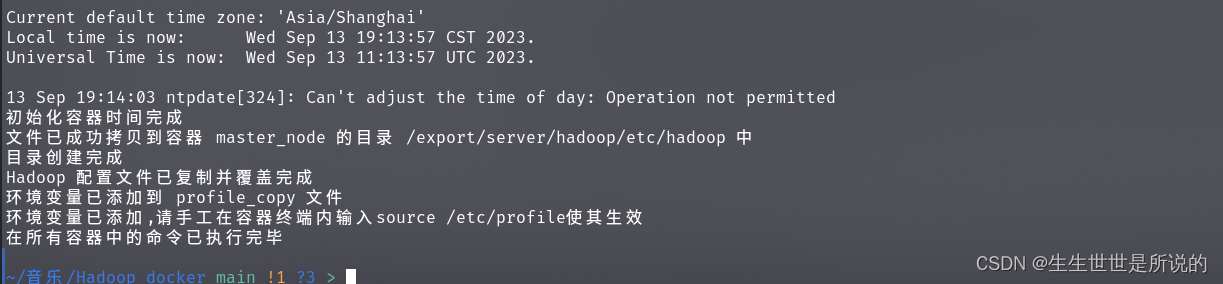
> 给所有sh脚本附加执行权限,然后运行./一键式部署请确保已经下载了hadoop压缩包.sh, **然后等待脚本执行完成** 像是:
>
> 
>
> ,完成后直接跳转到运行hadoop章节
# 前置工作
>
> 我们需要三个docker容器来实现masternode,slavenode1,slavenode2,它们需要一些基本的配置,比如说固定的Ip,ssh的安装,jdk8的安装等,所幸我们可以使用docker-
> compose来大大简化这些基本的配置工作,新建一目录假设命名为hadoop_t,然后按照以下命令,(注意!因为我们使用的是docker所以只需要按照我的步骤来且docker,docker-
> compose版本号满足要求,那么环境配置必然会成功)
1. git clone https://github.com/rn-consider/Hadoop_docker.git
2. 项目结构应该如,其中hadoop压缩包也可从官方获得,或者使用RumMeFirst下载在项目结构如下时在往下阅读:
3. 
4. 确保机器上docker版本大于等于20.10.25,docker-compose版本大于等于2.20.3,不清楚docker-compose二进制安装方式可以看
5. [为Linux安装软件包时后面标注的arm,aarch到底是什么玩意儿以二进制安装docker-compose为例_生生世世是所说的的博客-CSDN博客](https://blog.csdn.net/qq_42901723/article/details/132500419?ops_request_misc=&request_id=ce62f4ca54124996852bbf36a279b245&biz_id=&utm_medium=distribute.pc_search_result.none-task-blog-2~blog~koosearch~default-3-132500419-null-null.268%5Ev1%5Econtrol&utm_term=docker "为Linux安装软件包时后面标注的arm,aarch到底是什么玩意儿以二进制安装docker-compose为例_生生世世是所说的的博客-CSDN博客")
6. 运行docker-compose up -d 后运行docker ps可以看到:
7. 
8. 接下来我们所有的环境设置都将在这三个容器中进行
# 环境配置
## 基本配置
### 主机名以及IP地址映射
> docker-
> compose会自动创建docker网络和dns映射让各个容器可以通过容器的服务名来访问各自的容器,我们可以愉快的跳过这个配置
### 防火墙关闭
> Docker 使用官方的 Ubuntu
> 镜像默认情况下不会启动防火墙,因为容器通常被设计成相对独立的环境。这意味着容器内的网络通信通常是不受防火墙限制的。
>
> 所以这一步我们也可以愉快的跳过.
### SSH免密登录-注意是Hadoop用户间的免密登录
> 传统方式下我们进入每一台虚拟机并使用ssh-copy-id
> node1,node2...类似的方式,在docker下我们可以编写一个简单的shell脚本解决这个问题,只需要执行项目中的脚本就行:
>
> 
### 时区同步设置
> 简单的执行shell脚本即可,我们使用`ntpdate` 来同步阿里云的ntp服务器
### JDK以及HADOOP安装
>
> 我们的Dockerfile构建的镜像已经自动的安装了JDK8并将本地目录下的HADOOP压缩包复制解压到了容器中的/etc/export/hadoop下,我们也可以愉快的跳过这一步
## masternode环境配置
也可直接运行脚本,直接拷贝放置在fileconfig目录下的配置文件:

1. 我们可以看下HADOOP的文件夹结构:

#### 我们要配置的文件在/etc/hadoop文件夹下,配置HDFS集群,我们主要涉及到以下文件的修改:
* workers: 配置从节点(DateNode)有哪些
* hadoop-env.sh: 配置Hadoop相关的环境变量
* core-site.xml: Hadoop核心配置文件
* hdfs-site.xml : HDFS核心配置文件
这些文件均存在于$HADOOP_HOME/etc/hadoop文件夹中.
ps:$HADOOP_HOME我们将在后续设置它,其指代Hadoop安装文件夹即/export/server/hadoop
* #### workers文件的修改
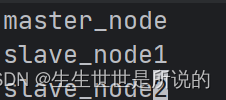
1. 根据我们上面为三个容器分配的角色,我们在workers文件中填入:
2. 
* #### hadoop-env.sh文件配置
* 如果使用我的项目,那么我们的配置都应该如,不用动脑复制粘贴即可:
export JAVA_HOME=/usr/lib/jvm/java-1.8.0-openjdk-amd64 # where we use apt download
export HADOOP_HOME=/export/server/hadoop
export HADOOP_CONF_DIR=$HADOOP_HOME/etc/hadoop
export HADOOP_LOG_DIR=$HADOOP_HOME/logs
* 配置core-site.xml文件
* 在configures中填入:
* 
*
fs.defaultFS
hdfs://masternode:8020
io.file.buffer.size
131072
> * hdfs://masternode:8020为整个HDFS内部的通讯地址,应用协议为hdfs://(HADOOP内置协议)
> * 表明DataNode将与masternode的8020端口通讯,masternode是NameNode所在机器
> * 此配置固定了masternode必须启动NameNode进程
>
#### hdfs-site.xml配置
dfs.datanode.data.dir.perm
700
dfs.namenode.name.dir
/data/nn
dfs.namenode.hosts
masternode,slavenode1,slavenode2
dfs.blocksize
268435456
dfs.namenode.handler.count
100
dfs.datanode.data.dir
/data/dn
* #### masternode配置结束,恭喜
## 准备数据目录
* 在masternode节点:
* mkdir -p /data/nn
* mkdir /data/dn
* 在剩余两个节点:
* mkdir -p /data/dn
脚本运行
## 分发Hadoop文件夹
* 使用vmvare这个步骤将会耗费很长时间,但使用docker的情况下我们使用一个简单的shell脚本解决问题
* 
## 配置环境变量
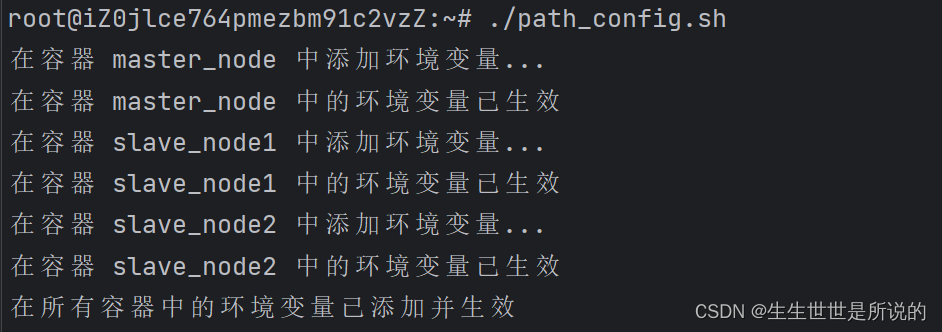
* 为了方便操作HADOOP可以将HADOOP的一些脚本和程序配置到PATH中,方便后续使用
* 此处直接运行脚本, **注意!由于docker容器的特性,你需要在进入容器终端时手动source以激活环境变量** :
* 
## 授权HADOOP用户-用户密码是123456
* 在Dockerfile中我们已经加上了创建Hadoop用户的代码
* 让我们来对Hadoop用户进行授权
* 依次进入每个容器并执行,并等待命令执行完成
* chown -R hadoop:hadoop /data
chown -R hadoop:hadoop /export
chown -R hadoop:hadoop /home
* 或者使用,这个脚本需要比较长的等待时间
* 
## 运行HADOOP
所有前期准备全部完成,现在对整个文件系统执行初始化
### 进入masternode

别忘了source一下

* 格式化namenode
*
su - hadoop
hdfs namenode -format
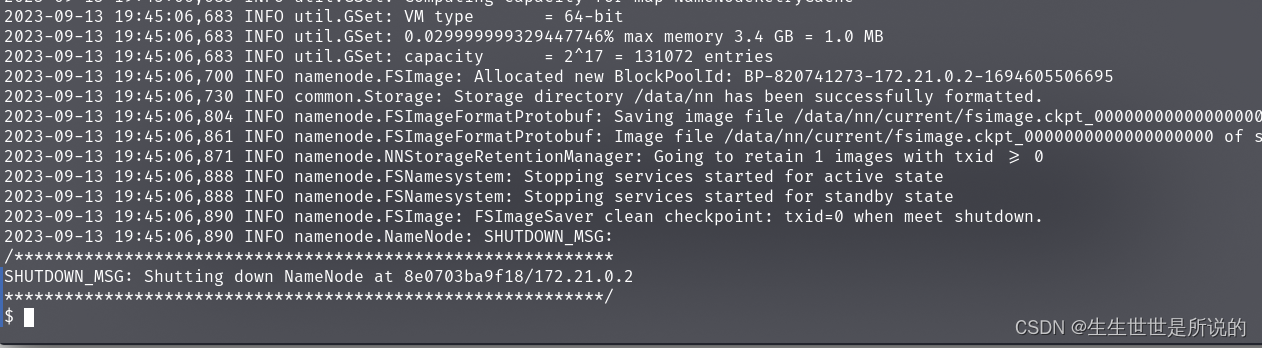
* 出现这个对话框,输入Y
* 
* 成功
* 
* 启动hadoop
* start-dfs.sh 启动
* 
* 可以在/data/nn/current目录下看到数据这就说明hadoop启动成功
* 
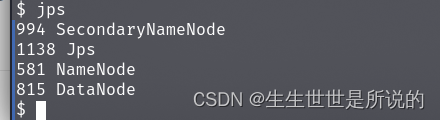
* 可以用JPS看到当前的进程
* 
* 可以看下slavenode1,成功
* 
* stop-dfs.sh 停止
使用docker inspect可以看到docker容器的ip地址:
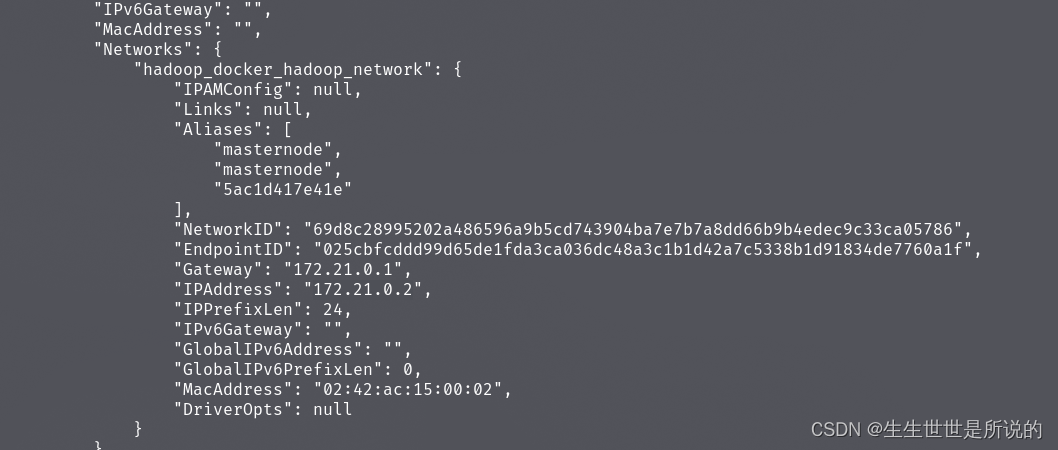
docker-
compose文件定义了桥接网络到宿主机,直接在宿主机访问172.21.0.2:9870(就是masternode被分配的子网地址)就能看到HDFS
WEBUI: 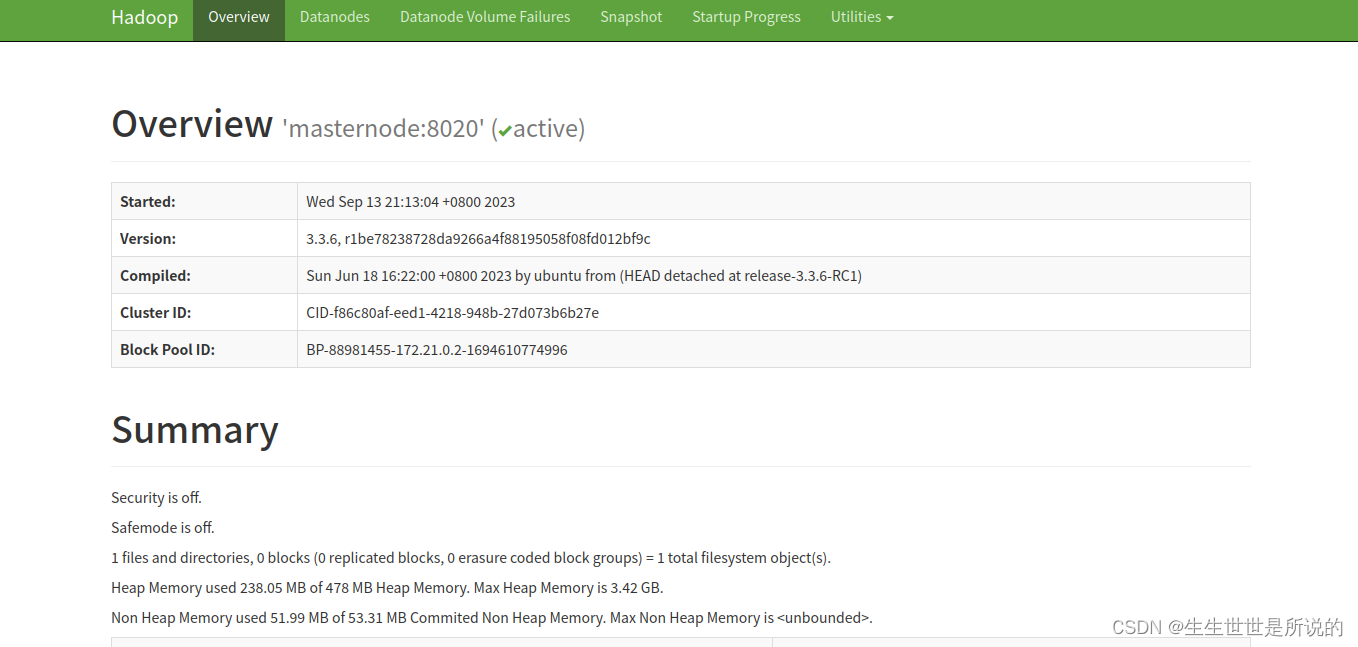
## 在ubuntu上获取hadoop压缩包
获取压缩包
wget -b https://archive.apache.org/dist/hadoop/common/hadoop-3.3.6/hadoop-3.3.6.tar.gz
查看进度
cat wget-log