# oh-my-ppt **Repository Path**: codlogs/oh-my-ppt ## Basic Information - **Project Name**: oh-my-ppt - **Description**: No description available - **Primary Language**: Unknown - **License**: MIT - **Default Branch**: main - **Homepage**: None - **GVP Project**: No ## Statistics - **Stars**: 0 - **Forks**: 2 - **Created**: 2026-06-29 - **Last Updated**: 2026-06-29 ## Categories & Tags **Categories**: Uncategorized **Tags**: None ## README
Local-first AI Slide Deck Generator
Runs locally · AI-powered creation
Prompt in → Deck out 👇
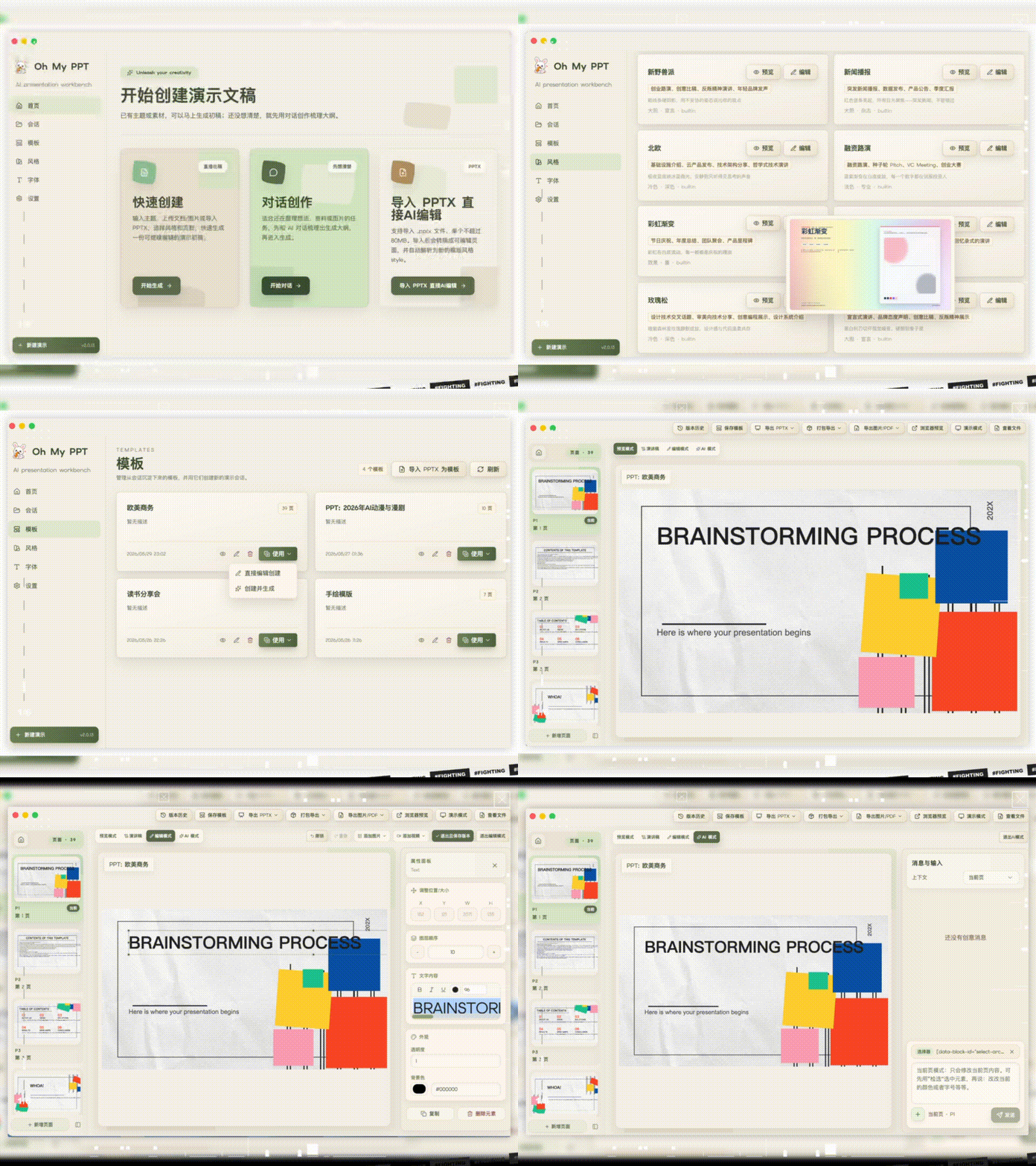
[观看完整演示视频](https://arcsin1.github.io/ohmyppt2.mp4) | [下载安装包](https://github.com/arcsin1/oh-my-ppt/releases)
## 🎬 动画支持
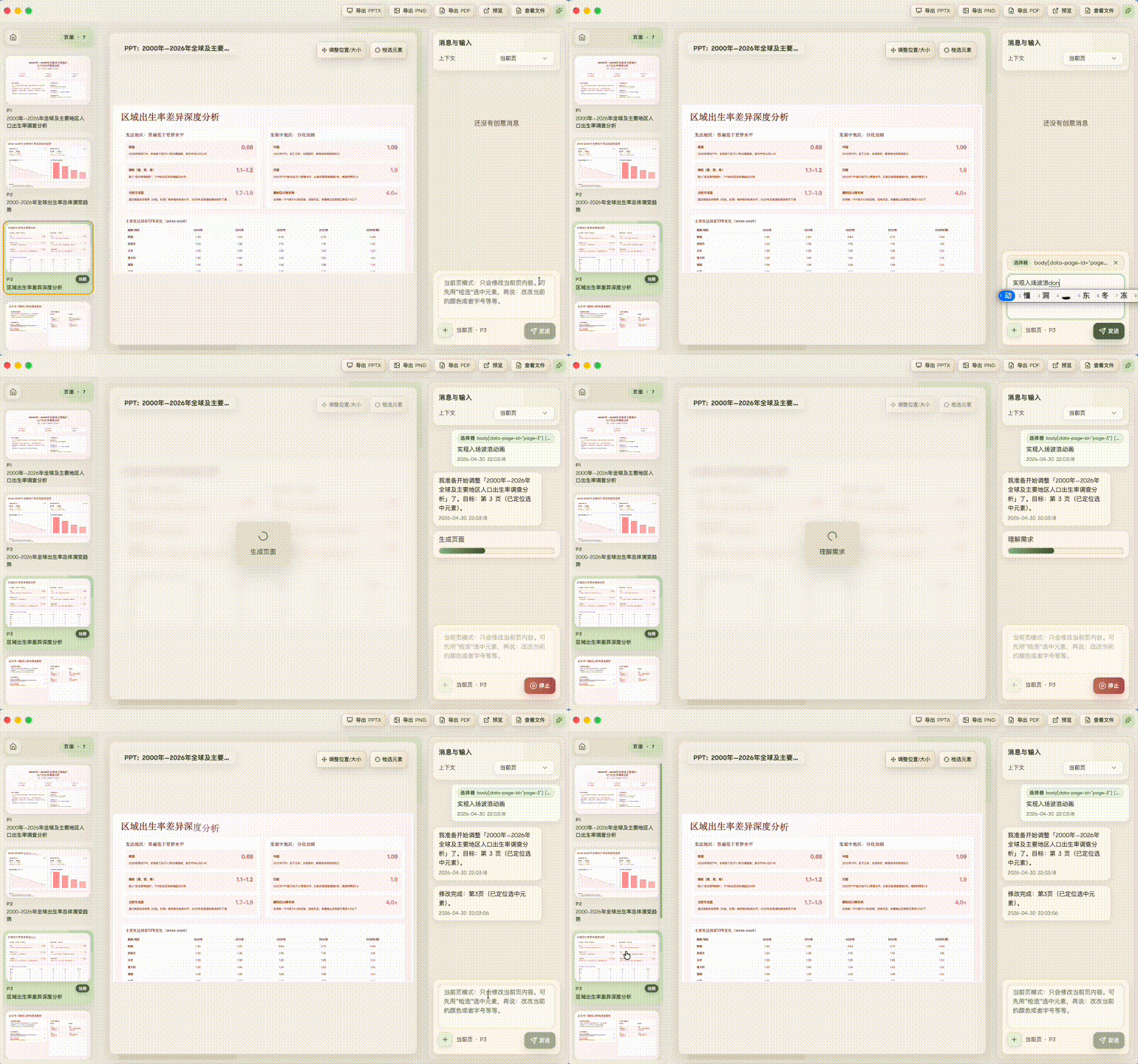
Oh My PPT 的页面是 HTML 幻灯片,内置本地 **Anime.js v4** 动画运行时。生成或编辑页面时,可以让 AI 为页面里的整块元素添加基础演示动画,例如标题、数据卡片、图片、图表容器、步骤模块等。
更推荐使用“整个元素”的动画,而不是把文字拆成很多碎片逐字乱动。这样画面更稳、可读性更好,也更适合汇报、路演和课堂演示。
目前更适合使用这些基础整元素动画:
- **淡入**:模块出现时轻量过渡。
- **轻微位移入场**:从上、下、左、右短距离滑入,适合标题、卡片和列表。
- **缩放强调**:关键数字或结论卡片轻微放大后回落。
- **简单错峰**:多张卡片或多条要点按顺序依次出现。
动画主要用于引导视线和表达层级,不建议做复杂时间线、高频闪烁、无限循环或大幅抖动。页面初始状态也会尽量保持可读,避免“没有动画就看不到内容”的情况。
## 🦙 支持本地 Ollama 模型(OpenAI 兼容)
项目支持通过 **OpenAI 兼容协议** 接入本地 Ollama。
在「设置」页面这样填写即可:
- `provider`: `openai`
- `base_url`: `http://127.0.0.1:11434/v1`
- `model`: 你本地拉取的模型名(例如 `qwen2.5-coder:14b`),建议支持 14B+(或云端强模型)
- `api_key`: 任意非空字符串(例如 `ollama`)
说明:
- Ollama 默认不校验 API Key,但应用侧会做“非空”校验,所以不能留空。
- 推荐使用 14B+(或云端强模型)做接入生成。
- 项目默认不使用 thinking / reasoning 模式。配置自定义 OpenAI 兼容 `base_url` 时,应用会自动请求关闭 thinking,避免工具调用、文档解析和重试生成时出现 `reasoning_content` 兼容问题。
## 关于使用问题汇总
### 别忘了填写你的配置
> 推荐:deepseek v4、kimi、doubao、qwen、glm、xiaomi-mimo、minimax等等更多国产模型、以及gpt、claude、等等国外模型
在「设置」页面填写你的模型配置,否则会报错。
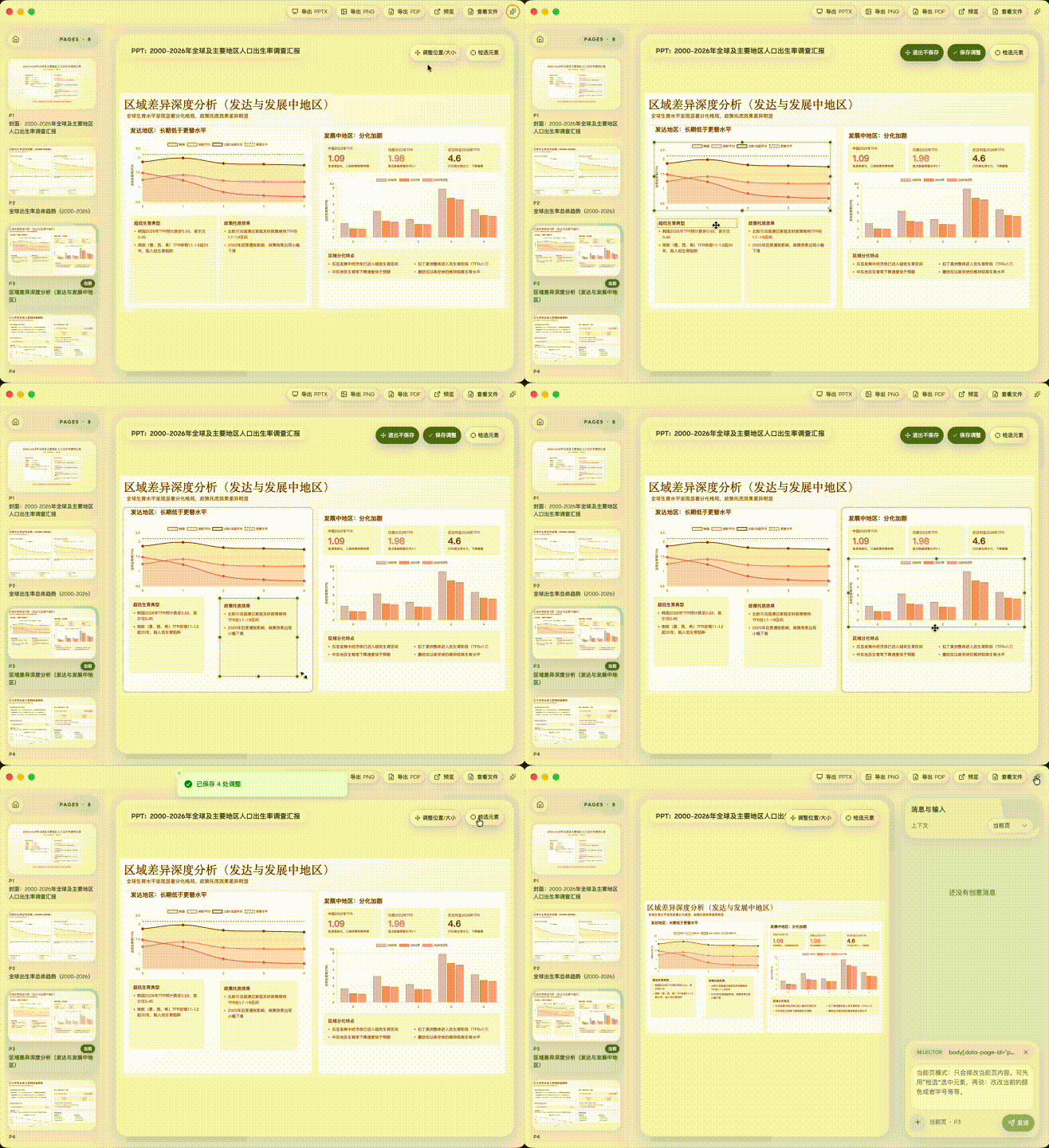
### 如何添加图片到 PPT 中
注:图片或者素材只会复制到你的本地创意目录,不会上传到云端
### 关于预览模式
支持键盘(左右键)切换,支持演示模式,全屏演示模式,ESC退出演示模式
### 关于导出
目前支持三种导出方式:
- **PDF**:适合直接分享、归档和打印。
- **PNG**:一键批量导出所有页面图片,适合插入文档、Notion、公众号或社媒内容。
- **PPTX**:导出为可在 PowerPoint / Keynote 中继续编辑的文件。当前会尽量保留文字、图片、颜色、公式和基础布局,并持续优化文字重叠、混排和复杂图表的效果。
## 📦 未签名应用打不开的问题
目前发布包可能还没有进行系统级代码签名,所以 macOS 或 Windows 第一次打开时可能会出现安全提示。这个提示通常不是应用损坏,而是系统对“未签名/未公证应用”的默认拦截。
### macOS
如果 macOS 提示“无法打开”“已损坏”“无法验证开发者”,可以按下面任意一种方式处理。
**方式一:右键打开**
1. 打开「访达」或「应用程序」文件夹。
2. 找到 `OhMyPPT.app`。
3. 右键点击应用,选择「打开」。
4. 在弹窗里再次点击「打开」。
这种方式通常只需要做一次,之后就可以正常双击打开。
**方式二:清除隔离属性**
如果右键打开仍然不行,可以在终端执行:
```bash
xattr -cr /Applications/OhMyPPT.app
```
然后重新打开应用。
如果你把应用放在了其他目录,请把命令里的路径替换成实际路径,例如:
```bash
xattr -cr ~/Downloads/OhMyPPT.app
```
### Windows
Windows 可能会因为安装包未签名而触发 SmartScreen 提示,例如“Windows 已保护你的电脑”。这是未签名应用常见的系统提示。
处理方式:
1. 在提示窗口点击「更多信息」。
2. 确认应用名称是 `OhMyPPT`。
3. 点击「仍要运行」。
如果下载后被浏览器或杀毒软件拦截,可以先确认安装包来自本项目的 GitHub Releases 页面,再选择保留或允许运行。
> 建议只从官方 Release 地址下载安装包,避免使用第三方转存文件。
## 🙌 需求反馈
如果你有新需求、功能建议或发现问题,欢迎在仓库提交 Issue或者国内加入反馈群。
## License
This project is licensed under the [MIT License](LICENSE) © 2026 arcsin1 <zy19931129@gmail.com>.