# ZZToolKit
**Repository Path**: czz_8023/ZZToolKit
## Basic Information
- **Project Name**: ZZToolKit
- **Description**: ZZToolKit 包含各种常用属性 包括UIColor, UIImage,Array,UIControl,UILabel,UIView,Date,Dictionary等常用类的扩展 并包含 button组件 可以随意设置图片位置内容对其的ZZUIBUtton banner组件 实现翻页相对变得间距,并可适配自定义View的ZZBannerView titleView组件 类似bilibili顶部title组件的ZZTitleView pageControl组件 类似系统UIPageControl 您可以随意修改颜色或者图片的 ZZUIPageControl scrollview组件 可以将任意自定义组件串联在一起实现流畅上下拖动。(比如您可以将 UIView + UITableView + UIView + UIScrollView + UICollectionView 等 任意组合)
- **Primary Language**: Unknown
- **License**: MulanPSL-2.0
- **Default Branch**: master
- **Homepage**: None
- **GVP Project**: No
## Statistics
- **Stars**: 1
- **Forks**: 0
- **Created**: 2020-01-21
- **Last Updated**: 2025-09-22
## Categories & Tags
**Categories**: ios-modules
**Tags**: 工具类
## README
# ZZToolKit
#### 介绍
ZZToolKit是一个自定义工具库,其中包含各种常用类的属性扩展及一些自定义组件。
### ZZTool类
包含各种基础属性获取和方法
/// 颜色
public func RGB(r:CGFloat,g:CGFloat,b:CGFloat,a:CGFloat = 1) -> UIColor
@available(iOS 8.2, *)
public func FontSize(size:CGFloat, weight: UIFont.Weight) -> UIFont
//@available(iOS, introduced: 6.0, deprecated: 8.2)
public func FontSize(size:CGFloat) -> UIFont
public func FontBoldSize(size:CGFloat) -> UIFont
/// UUID
public var uuidString: String
/// Keywindow
public var keyWindow: UIWindow?
/// 用户手机别名
public var PhoneName: String
/// 设备名称
public var SystemName: String
/// 设备系统版本
public var SystemVersion: String
/// APP版本
public var appVersion: String
/// APP Build
public var appBuild: String
/// APP名字
public var appName: String
/// 是否是iPhone X
public var isIPhoneX: Bool
/// 是否是 iphone5 及以下
public var isIphone5OrLess: Bool
/// 是否是iPad
public var isIpad: Bool
/// 是否是iPhone
public var isIphone: Bool
/// 是否是暗黑模式
public var isDarkModel: Bool
/// 是否是Retina
public var isRetina: Bool
/// 屏幕宽度
public var screen_width: CGFloat
/// 屏幕高度
public var screen_height: CGFloat
/// 屏幕最大边
public var screen_max_length: CGFloat
/// 屏幕最小边
public var screen_min_length: CGFloat
/// 最小边的比例
public var screen_min_scale: CGFloat
/// 状态栏高度
public var statusBarHeight: CGFloat
/// navigationBar 高度
public let navigationBarHeight: CGFloat
/// iphonex 下方多出高度
public let safeAreaHeight: CGFloat
/// TabBar 高度
public let tabBarHeight: CGFloat
/// 文件路径
public func file_bundle(name: String,type: String) -> String?
/// documents
public func file_documents() -> String
/// documents filename
public func file_documents(filename: String) -> String
/// 将字符串转换成URL
public func Url(url string:String?) -> URL?
/// 字符串转 文件路径URL
public func Url(file string:String?) -> URL?
//MARK: - LOG
public func ZZLog(_ message:T,file:String = #file,funcName:String = #function,lineNum:Int = #line)
### 属性扩展类
#### 1、UIWindow
func visibleViewController() -> UIViewController?
static func getVisibleViewController(from viewCtrl: UIViewController) -> UIViewController
/// 获取当前显示窗体
static func getCurrentViewController() -> UIViewController?
#### 2、UIViewController
public var naviBarBgImage: UIImage?
public var shadowImag: UIImage?
public var titleColor: UIColor?
public var titleFont: UIFont?
#### 3、UIScrollView 实现老板支付宝iOS客户端首页拖动的效果,
/// 设置顶部显示的窗体 将在设置zz_headerViewHeight后自动调整高度 宽度将自动调整
var zz_topView: UIView?
/// 顶部窗体的显示高度
var zz_topViewHeight: CGFloat
/// 顶部窗体的显示宽度
var zz_topViewWidth: CGFloat
/// 窗体拖出显示区域后 固定显示高度(高度由窗体底部向上计算)
var zz_topViewShowHeight: CGFloat
/// 是否向下拖动的时候 topview一直处于顶部
var isBindingTop: Bool
#### 4、UIAlertController
@discardableResult static func show(actions:[UIAlertAction],
viewCtrl:UIViewController,
view:UIView?,
title:String?,
message:String?,
style:UIAlertController.Style) -> UIAlertController
/// 显示一个系统Alert弹窗
/// - Parameters:
/// - alert: 自定义UIAlertAction对象数组
/// - viewCtrl: presentViewController
/// - view: 显示位置
/// - title: 标题
/// - message: 内容
static func show(alert:[UIAlertAction],
viewCtrl:UIViewController,
view:UIView?,
title:String?,
message:String?)
/// 显示一个系统Alert弹窗
/// - Parameters:
/// - title: 标题
/// - message: 内容
/// - okTitle: 确定标题
/// - handler: 取消标题
static func show(alert title: String?, message: String?, okTitle: String?, handler: ((UIAlertAction) -> Void)? = nil)
/// 展示一个系统ActionSheet
/// - Parameters:
/// - actionSheet: UIAlertAction对象数组
/// - viewCtrl: presentViewController
/// - view: 显示位置
/// - title: 标题
/// - message: 内容
static func show(actionSheet:[UIAlertAction],
viewCtrl:UIViewController,
view:UIView?,
title:String?,
message:String?)
/// 展示一个系统弹窗
/// - Parameters:
/// - titles: 按钮titles对象数据
/// - viewCtrl: presentViewController
/// - view: 显示位置
/// - title: 标题
/// - message: 内容
/// - style: 样式
/// - titleBlock: titles回调 自行处理 titles中对象需要内显示的title
/// - clickBlock: 选项按钮点击调用
static func showT(titles:[T],
viewCtrl:UIViewController,
view:UIView?,
title:String?,
message:String?,
style:UIAlertController.Style,
titleBlock:((_ obj:T) -> String?),
clickBlock:@escaping (_ alertAction:UIAlertAction,_ index:Int,_ obj:T) -> Void)
/// 展示一个系统弹窗
/// - Parameters:
/// - titles: 按钮titles对象数据
/// - viewCtrl: presentViewController
/// - view: 显示位置
/// - title: 标题
/// - message: 内容
/// - style: 样式
/// - titleBlock: titles回调 自行处理 titles中对象需要内显示的title
/// - clickBlock: 选项按钮点击调用
static func show(titles:[Any],
viewCtrl:UIViewController,
view:UIView?,
title:String?,
message:String?,
style:UIAlertController.Style,
titleBlock:((_ obj:Any) -> String?),
clickBlock:@escaping (_ alertAction:UIAlertAction,_ index:Int,_ obj:Any) -> Void)
/// 弹出Alert 无按钮框
/// - Parameters:
/// - showTime: 当为nil时不自动隐藏 默认2s后自动关闭
@discardableResult
static func alert(from viewCtrl: UIViewController, title: String? = nil , message: String? = nil, showTime: TimeInterval? = 2) -> UIAlertController
#### 5、NSString
var md5: String
var lastString: String
var firstString: String
func substring(from index: Int) -> String
func substring(to index: Int) -> String
func substring(range index: NSRange) -> String
func hidden(range index: NSRange, replace: String = "*") -> String
func jsonFormatPrint() -> String
func intValue() -> Int
/// 判断是否是手机号码
func isPhone() -> Bool
/// 是否是固话
func isTelPhone() -> Bool
/// 判断是否是身份证号码
func isIdCard() -> Bool
///判断是否是6位验证码
func isCode_6() -> Bool
/// 判断字符位数
func isLength(minLength:Int, maxLenter:Int) -> Bool
#### 6、UIImage
/// 取图片 UIImage.init(named: name)
static func named(name:String) -> UIImage?
/// 取图片 named(name:String) -> UIImage?
static func name(_ name:String) -> UIImage?
///base64图片
static func base64(base64:String) -> UIImage?
/// 使用颜色绘制一张图片 size:{1,1}
///
/// - Parameter color: 将要绘制的图片颜色
/// - Returns: 绘制完成的颜色图片
static func image(color: UIColor) -> UIImage
/// 使用颜色绘制一张图片 size:{1,1}
///
/// - Parameter color: 将要绘制的图片颜色
/// - Returns: 绘制完成的颜色图片
static func imageWithColor(_ color: UIColor) -> UIImage
/// 使用颜色绘制一张图片
///
/// - Parameters:
/// - color: 将要绘制的图片颜色
/// - size: 将要绘制的图片大小
/// - Returns: 绘制完成的颜色图片
static func image(color: UIColor, size: CGSize) -> UIImage?
/// 截取View图片
///
/// - Parameters:
/// - fromeView: view 窗体
/// - atFrame: 将要截图位置及大小
/// - Returns: 截取的图片
static func getSnapshot(_ fromeView:UIView?,atFrame:CGRect) -> UIImage?
/// 修改图片的颜色
func imageWithColor(_ color:UIColor) -> UIImage?
/// 修改图片的颜色
func imageWithTintColor(_ color:UIColor,blendMode: CGBlendMode) -> UIImage?
/// 图片修改成圆角
func roundImage(byRoundingCorners: UIRectCorner = UIRectCorner.allCorners, cornerRadi: CGFloat) -> UIImage?
/// 图片修改成圆角
func roundImage(byRoundingCorners: UIRectCorner = UIRectCorner.allCorners, cornerRadii: CGSize) -> UIImage?
/// 水平翻转图片
///
/// - Returns: 水平翻转 UIImage
func filpImage() -> UIImage
/// 向右旋转90° ⤼
func byRotateRight90() -> UIImage
/// 旋转 翻折UIImage
func orientation(_ orientation: UIImage.Orientation) -> UIImage
/**
* 等比率缩放
*/
func scaleImage(scaleSize:CGFloat) -> UIImage?
/**
* 重设图片大小
*/
func reSizeImage(reSize:CGSize) -> UIImage?
/// 压缩图片数据-不压尺寸
///
/// - Parameters:
/// - maxLength: 最大长度
/// - Returns:
func compressImageOnlength(maxLength: Int) -> Data?
/// 压缩图片
///
/// - Parameter maxLength: 图片压缩后最大字节
/// - Returns: 压缩后的图片Data
func compressImageMid(maxLength: Int) -> Data?
/// 压缩图片
///
/// - Parameter maxLength: 图片压缩后最大字节
/// - Returns: 压缩后的图片
func compressImage(maxLength: Int) -> UIImage?
/// 根据尺寸重新生成图片
///
/// - Parameter size: 设置的大小
/// - Returns: 新图
func imageWithNewSize(size: CGSize) -> UIImage?
/// 给图片绘制文字
func add(text:String,attributed:Dictionary,scale:CGFloat) -> UIImage
#### 7、Date
static func comps(type:Calendar.Component, date: Date = Date()) -> Int
static func year(date: Date = Date()) -> Int
static func month(date: Date = Date()) -> Int
static func day(date: Date = Date()) -> Int
static func hour(date: Date = Date()) -> Int
static func minute(date: Date = Date()) -> Int
static func second(date: Date = Date()) -> Int
static func weekday(date: Date = Date()) -> Int
/// 一个月有多少天
func monthTotalDays(calendar: Calendar = Calendar.current) -> Int
/// 根据date获取偏移指定天数的date year = 1表示1年后的时间 year = -1为1年前的日期,month day 类推
func year(offset: Int, calendar: Calendar = Calendar.current) -> Date?
/// 根据date获取偏移指定月数的date year = 1表示1年后的时间 year = -1为1年前的日期,month day 类推
func month(offset: Int, calendar: Calendar = Calendar.current) -> Date?
/// 根据date获取偏移指定天数的date year = 1表示1年后的时间 year = -1为1年前的日期,month day 类推
func day(offset: Int, calendar: Calendar = Calendar.current) -> Date?
/// 将Date转成字符串
func dateString(with formatterStr: String, calendar: Calendar.Identifier? = nil) -> String
/// Date转成另一种时间格式的字符串 默认"yyyy-MM-dd"
static func date(with dateStr: String, formatter: String = "yyyy-MM-dd", calendar: Calendar.Identifier? = nil) -> Date?
/// 判断两个时间年月日是否相等
func equal(day: Date) -> Bool
/// 年
var year: String
/// yue
var month: String
/// 日
var day: String
/// 小时
var hour: String
/// 分
var minute: String
/// 秒
var seconds: String
/// 星期几
var weekDay: Int
/// 当前时间是否是今天
var isToday: Bool
#### 8、UIView基础属性赋值和获取,�链式编程让赋值更方便
var x: CGFloat
var y : CGFloat
var width : CGFloat
var height: CGFloat
var maxX: CGFloat
var maxY: CGFloat
var size: CGSize
var origin : CGPoint
var centerX: CGFloat
var centerY: CGFloat
var borderColor: UIColor
var borderWidth: CGFloat
var cornerRadius: CGFloat
var masksToBounds: Bool
@discardableResult
func border(width: CGFloat = 0.5, color: UIColor = UIColor.gray, radius: CGFloat? = nil) -> Self
@discardableResult func isUserInteractionEnabled(_ enable: Bool) -> Self
@discardableResult func isHidden(_ enable: Bool) -> Self
/// 删除所有的字窗体
func removeAllSubViews()
/// 删除本窗体中 选中的子窗体
/// - Parameter subViews: 想要删除的窗体
func remove(subViews:[UIView]) -> Void
/// 找到本窗体中的
func findSubView(_ Class: T.Type, resursion:Bool) -> T?
/// 查找当前View是否包含view
/// - Parameter view: 需要查找的view
@objc func isHave(view: UIView) -> Bool
@objc private func isHave(view: UIView, in superView: UIView) -> Bool
/// 添加一个渐变层 从startPoint->endPint 起始点x,y 在 0-1 之间
@objc func addGradientLayer(form fColor: UIColor,to toColor: UIColor,start startPoint: CGPoint, end endPint:CGPoint)
/// 添加一个渐变层 从右边->左
@objc func addGradientLayer(form fColor: UIColor,to toColor: UIColor)
@discardableResult
@objc func addLine(frame:CGRect, color:UIColor) -> UIView
@discardableResult
@objc func addLine(_ color:UIColor = DefaultborderColor, layout:((_ view: UIView) -> ())) -> UIView
@discardableResult
@objc func addLine(size:CGFloat,alignment:UIViewLineAlignment,color:UIColor) -> UIView
/// 部分圆角
///
/// - Parameters:
/// - corners: 需要实现为圆角的角,可传入多个
/// - radii: 圆角半径
@discardableResult
@objc func addRound(_ corners: UIRectCorner, radii: CGFloat) -> Self
#### 9、UIColor
@objc static func hexColor(hexStr:String ,alpha:CGFloat) -> UIColor
/// HEXColor
@objc static func hexColor(hexStr:String) -> UIColor
/// HEXColor
@objc static func hexStr(_ hexStr:String) -> UIColor
/// 获取颜色的RGB
func getRGB() -> (r:CGFloat,g:CGFloat,b:CGFloat,a:CGFloat)
/// 修改颜色的透明度
@objc static func changeAlpha(color:UIColor,alpha:CGFloat) -> UIColor
/// 修改颜色的透明度
@objc func changeAlpha(_ alpha:CGFloat) -> UIColor
#### 10、Dictionary
mutating func append(dic:Dictionary) -> Void
#### 11、UIControl 实现多个点击事件添加回调Block
/// 添加事件
@discardableResult
func addBlock(for events:UIControl.Event, block:@escaping ((_ sender: Any) -> Void)) -> Self
@discardableResult
func addTarget(for controlEvents: UIControl.Event,target: Any?, action: Selector) -> Self
/// 删除通过block绑定的事件
@discardableResult
func removeBlockTarget(for events: UIControl.Event) -> Self
/// 删除所有的点击事件
@discardableResult
func removeAllTarget() -> Self
@discardableResult
@objc dynamic func isEnabled(_ enable: Bool) -> Self
@discardableResult
@objc dynamic func isSelected(_ selected: Bool) -> Self
#### 12、NSObject 添加监听Observer
func addObservers(keyPaths:[String], key: String = "", options: NSKeyValueObservingOptions = [.old,.new], block:@escaping ObserverBlockTargetAlias)
func addObserver(keyPath: String, key: String = "", options: NSKeyValueObservingOptions = [.old,.new], block:@escaping ObserverBlockTargetAlias)
func removeObserver(keyPath: String, key: String)
func removeObserver(keyPaths: [String], key: String)
func removeObserver(keyPath: String)
func remoAllObservers()
#### 13、CALayer
/// 删除所有的子Layer
func removeAllSubLayers()
var size: CGSize
var center: CGPoint
#### 14、UILabel 链式编程方法添加
var lineHeight: CGFloat
@discardableResult
func lineHeight(_ value: CGFloat) -> Self
@discardableResult
func font(_ font: UIFont) -> Self
@discardableResult
func attributedText(_ value: NSAttributedString?) -> Self
@discardableResult
func numberOfLines(_ value: Int) -> Self
@discardableResult
func lineBreakMode(_ value: NSLineBreakMode) -> Self
@discardableResult
func textColor(_ color: UIColor) -> Self
@discardableResult
func textAlignment(_ alignment: NSTextAlignment) -> Self
@discardableResult
func text(_ text: String?) -> Self
#### 15、UITableView 实现cell,header,footer快速注册及获取
@discardableResult
func register(cell cellClass: T.Type, nibName: String? = nil, identifier: String = "\(NSStringFromClass(T.self))_identifier") -> Self
@discardableResult
func register(headerFooter cellClass: T.Type, nibName: String? = nil, identifier: String = "\(NSStringFromClass(T.self))_identifier") -> Self
func defaultCell(_ style:UITableViewCell.CellStyle = .default, initBlock: ((_ cell: UITableViewCell) -> Void)? = nil) -> UITableViewCell
func cellT(identifier: String = "\(NSStringFromClass(T.self))_identifier",
cellClass:T.Type,
for indexPath: IndexPath) -> T
func cellT(identifier: String = "\(NSStringFromClass(T.self))_identifier",
cellClass:T.Type,
style:UITableViewCell.CellStyle = .default,
initBlock:((_ cell:T) -> Void)? = nil) -> T
func headerFooterView(identifier: String = "\(NSStringFromClass(T.self))HeaderFooter_identifier",
headerFooterClass: T.Type,
initBlock:((_ cell:T) -> Void)? = nil) -> T
#### 16、UICollectionView 实现cell,header,footer快速注册及获取
@discardableResult
func register(cell cellClass: T.Type, nibName: String? = nil, identifier: String = "\(NSStringFromClass(T.self))_identifier") -> Self
@discardableResult
func register(header headerClass: T.Type, nibName: String? = nil, identifier: String = "\(NSStringFromClass(T.self))_identifier") -> Self
@discardableResult
func register(footer headerClass: T.Type, nibName: String? = nil, identifier: String = "\(NSStringFromClass(T.self))_identifier") -> Self
func cell(_ identifier: String = "\(NSStringFromClass(T.self))_identifier",
cellClass: T.Type,
indexPath: IndexPath) -> T
func dequeueReusableSupplementaryView(ofKind elementKind: String, withReuseIdentifier identifier: String = "\(NSStringFromClass(T.self))_identifier", for indexPath: IndexPath, classType: T.Type) -> T
func headerView(_ classType: T.Type, for indexPath: IndexPath, identifier: String = "\(NSStringFromClass(T.self))_identifier") -> T
func footerView(_ classType: T.Type, for indexPath: IndexPath, identifier: String = "\(NSStringFromClass(T.self))_identifier") -> T
### 自定义组件
#### 1、ZZScrollView
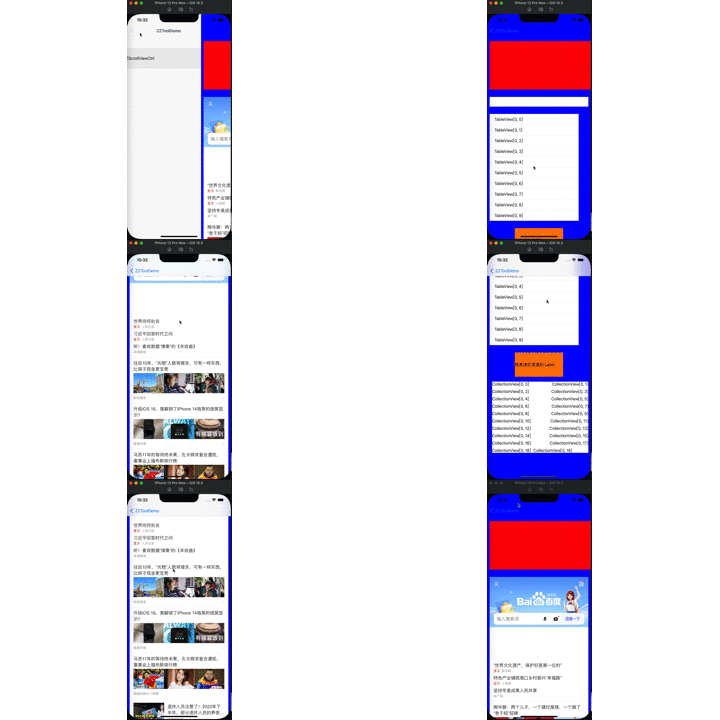
ZZScrollView继承至UIScrollView,实现可将任意自定义组件串联,并流畅的上下滑动。比如:UIView + UITableView + UIView + WKWebView + UIScrollView + UICollectionView 等 任意组合。实用中如新闻详情页(上部为新闻台头,中部为web页面的新闻类容,底部是评论)都可快速的实现,不用再去计算对应组件的滚动高度。
使用方式:
let customItem1 = ZZScrollView.Item(view: customView1, maxHeight: 268)
let customItem2 = ZZScrollView.Item(view: customView2)
let scrollItem1 = ZZScrollView.Item(view: scrollView1)
let scrollItem2 = ZZScrollView.Item(view: scrollView2)
let webItem1 = ZZScrollView.Item(view: webView1)
let webItem2 = ZZScrollView.Item(view: webView3)
let zzScrollView = ZZScrollView(items: [customItem1, scrollItem1, webItem1, webItem2, scrollItem2, customItem2])
ZZScrollView.Item
private(set) public var minHeight: CGFloat = 0
private(set) public var maxHeight: CGFloat = 0 // 当view 不为 uiscorollview及其子类时生效
private(set) public var fixedWidth: CGFloat = 0 // 与inset 冲突 当大于0 时 inset left right 失效
private(set) public var view: UIView!
@objc public dynamic var inset: UIEdgeInsets = .zero
@objc private(set) public dynamic var contentSize: CGSize = .zero
@objc private(set) public dynamic var isHidden: Bool = false
#### 2、ZZUIButton
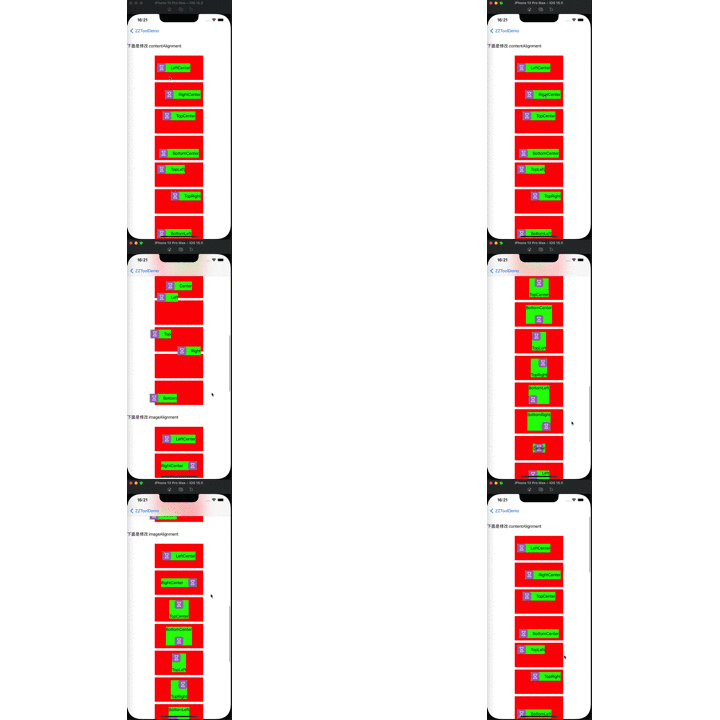
ContentAlignment
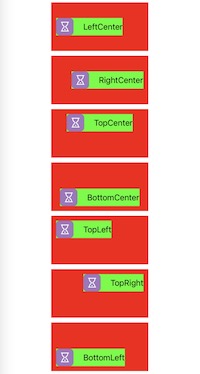
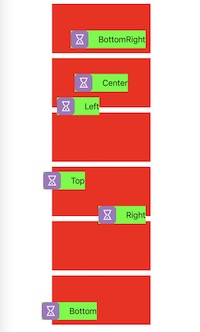
ImageAlignment
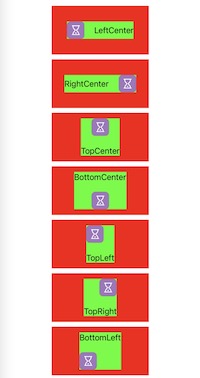
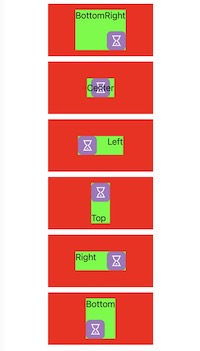
ZZUIButton可以随意设置图片位置和内容对其方式,可任意将图片相对内容各个位置对其。
使用方式:
let button = ZZUIButton()
button.backgroundColor(color: .red, state: .normal)
.backgroundColor(color: .blue, state: .highlighted)
.backgroundColor(color: .orange, state: .selected)
.backgroundColor(color: .yellow, state: .disable)
.title(title: "normal", state: .normal)
.title(title: "highlighted", state: .highlighted)
.title(title: "selected", state: .selected)
.title(title: "disable", state: .disable)
.image(image: UIImage.name("icon_timeout"), state: .normal)
.title(title: title, state: .normal)
.contentAlignment(contentAlignment)// 内容对其
.imageAlignment(imageAlignment) // image相对内容对其
.space(20)
.contentViewBgColor(color: .green, state: .normal)
.contentInset(UIEdgeInsets(top: 10, left: 10, bottom: 10, right: 10))
#### 3、ZZPageControl
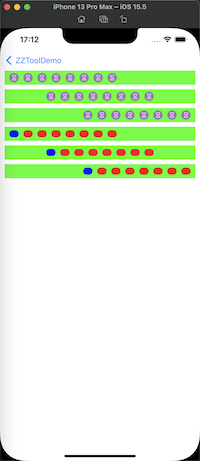
使用方式与系统UIPageControl类似,在系统UIPageContrl上添加了对其方式,更方便的图片设置及页码获取
@IBInspectable open var numberOfPages: Int = 0
@IBInspectable open var currentPage: Int = 0
@IBInspectable open var pageImage: UIImage?
@IBInspectable open var currentPageImage: UIImage?
@IBInspectable open var alignment: PageControlAlignment = .Center
@IBInspectable open var pageIndicatorTintColor: UIColor?
@IBInspectable open var currentPageIndicatorTintColor: UIColor?
@IBInspectable open var pageSpace: CGFloat = 6
对其方式:
enum PageControlAlignment : NSInteger{
case Center,Left,Right
}
使用方式:
let view = ZZPageControl()
view.numberOfPages = 8
view.currentPage = 0
view.pageImage = pageImage
view.currentPageImage = pageImage
view.alignment = alignment
view.pageIndicatorTintColor = pageIndicatorTintColor
view.currentPageIndicatorTintColor = currentPageIndicatorTintColor
view.pageSpace = 10
view.indicatorSize = CGSize(width: 20, height: 15)
#### 4、ZZBannerView
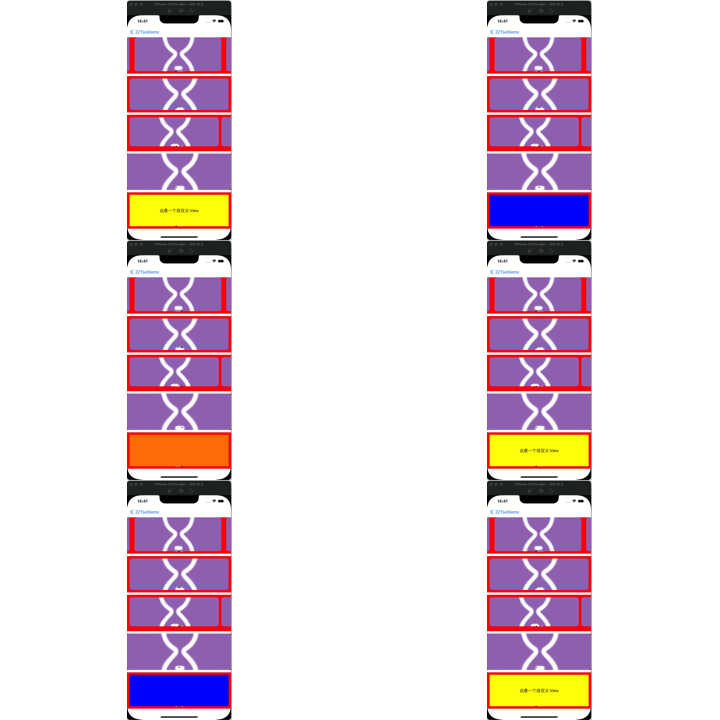
一个Banner展示View,可循环滚动和添加自定义View
使用方式:
let view = ZZBannerView()
view.createBannerImagesBlock = { page, imageView, object in
imageView.backgroundColor = UIColor.lightGray
imageView.cornerRadius(10)
imageView.contentMode = .scaleAspectFill
}
view.isAutoRun = true
view.isCycleRunBanner = true
view.masksToBounds(true)