# CloudPaste
**Repository Path**: dext7r/CloudPaste
## Basic Information
- **Project Name**: CloudPaste
- **Description**: No description available
- **Primary Language**: Unknown
- **License**: Apache-2.0
- **Default Branch**: dependabot/npm_and_yarn/backend/hono-4.9.7
- **Homepage**: None
- **GVP Project**: No
## Statistics
- **Stars**: 0
- **Forks**: 0
- **Created**: 2025-09-15
- **Last Updated**: 2026-02-01
## Categories & Tags
**Categories**: Uncategorized
**Tags**: None
## README
# CloudPaste - 在线剪贴板 📋
中文 | English

基于 Cloudflare 的在线剪贴板和文件分享服务,支持 Markdown 编辑和文件上传
📸 展示 •
✨ 特点 •
🚀 部署教程 •
🔧 技术栈 •
💻 开发 •
📄 许可证
## 📸 部分展示
## ✨ 特点
### 📝 Markdown 编辑与分享
- **强大的编辑器**:集成 [Vditor](https://github.com/Vanessa219/vditor),支持 GitHub 风格的 Markdown、数学公式、流程图、思维导图等
- **安全分享**:内容可设置访问密码保护
- **灵活时效**:支持设置内容过期时间
- **访问控制**:可限制最大查看次数
- **个性化**:自定义分享链接及备注
- **支持文本 Raw 直链**:类似 gihub 的 Raw 直链,用于 yaml 配置文件来启动的服务
- **多格式导出**:支持 PDF、Markdown、HTML、PNG 图片、Word 文档 导出
- **便捷分享**:一键复制分享链接和生成二维码
- **自动保存**:支持自动保存草稿功能
### 📤 文件上传与管理
- **多存储支持**:兼容多种 S3 存储服务 (Cloudflare R2、Backblaze B2、AWS S3 等)
- **存储配置**:可视化界面配置多个存储空间,灵活切换默认存储源
- **高效上传**:通过预签名 URL 直接上传至 S3 存储,多文件上传
- **实时反馈**:上传进度实时显示
- **自定义限制**:单次上传限制和最大容量限制
- **元数据管理**:文件备注、密码、过期时间、访问限制
- **数据分析**:文件访问统计与趋势分析
- **服务器直传**:支持调接口进行文件上传、下载等操作
### 🛠 便捷的文件/文本操作
- **统一管理**:支持文件/文本创建、删除和属性修改
- **在线预览**:常见文档、图片和媒体文件的在线预览与直链生成
- **分享工具**:生成短链接和二维码,便于跨平台分享
- **批量管理**:文件/文本批量操作与显示
### 🔄 WebDAV 和挂载点管理
- **WebDAV 协议支持**:通过标准 WebDAV 协议访问和管理文件系统
- **网络驱动器挂载**:支持 部分第三方客户端直接挂载
- **灵活的挂载点**:支持创建多个挂载点,连接不同的存储服务
- **权限控制**:精细的挂载点访问权限管理
- **API 密钥集成**:通过 API 密钥授权 WebDAV 访问
- **大文件支持**:自动使用分片上传机制处理大文件
- **目录操作**:完整支持目录创建、上传、删除、重命名等操作
### 🔐 轻量权限管理
#### 管理员权限控制
- **系统管理**:全局系统设置配置
- **内容审核**:所有用户内容的管理
- **存储管理**:S3 存储服务的添加、编辑与删除
- **权限分配**:API 密钥的创建与权限管理
- **数据分析**:完整的统计数据访问
#### API 密钥权限控制
- **文本权限**:创建/编辑/删除文本内容
- **文件权限**:上传/管理/删除文件
- **存储权限**:可选择特定的存储配置
- **读写分离**:可设置只读或读写权限
- **时效控制**:自定义有效期(从小时到月)
- **安全机制**:自动失效与手动撤销功能
### 💫 系统功能
- **适配性强**:响应式设计,适配移动设备和桌面
- **多语言**:中/英文双语界面支持
- **视觉模式**:明亮/暗黑主题切换
- **安全认证**:基于 JWT 的管理员认证系统
- **离线体验**:PWA 支持,可离线使用和安装到桌面
## 🚀 部署教程
### 前期准备
在开始部署前,请确保您已准备以下内容:
- [ ] [Cloudflare](https://dash.cloudflare.com) 账号(必需)
- [ ] 如使用 R2:开通 **Cloudflare R2** 服务并创建存储桶(需绑定支付方式)
- [ ] 如使用 Vercel:注册 [Vercel](https://vercel.com) 账号
- [ ] 其他 S3 存储服务的配置信息:
- `S3_ACCESS_KEY_ID`
- `S3_SECRET_ACCESS_KEY`
- `S3_BUCKET_NAME`
- `S3_ENDPOINT`
👉 查看完整部署教程
### 📑 目录
- [Action 自动部署](#Action自动部署:)
- [后端自动部署](#后端自动部署)
- [前端自动部署](#前端自动部署)
- [手动部署](#手动部署:)
- [后端手动部署](#后端手动部署)
- [前端手动部署](#前端手动部署)
- [ClawCloud 部署 CloudPaste 教程](#ClawCloud部署CloudPaste教程)
---
## Action 自动部署:
使用 GitHub Actions 可以实现代码推送后自动部署应用。
### 配置 GitHub 仓库
1. Fork 或克隆仓库 [https://github.com/ling-drag0n/CloudPaste](https://github.com/ling-drag0n/CloudPaste)
2. 进入您的 GitHub 仓库设置
3. 转到 Settings → Secrets and variables → Actions → New Repository secrets
4. 添加以下 Secrets:
| Secret 名称 | 必需 | 用途 |
| ----------------------- | ---- | ----------------------------------------------------- |
| `CLOUDFLARE_API_TOKEN` | ✅ | Cloudflare API 令牌(需要 Workers、D1 和 Pages 权限) |
| `CLOUDFLARE_ACCOUNT_ID` | ✅ | Cloudflare 账户 ID |
| `ENCRYPTION_SECRET` | ❌ | 用于加密敏感数据的密钥(如不提供,将自动生成) |
#### 获取 Cloudflare API 令牌
1. 访问 [Cloudflare Dashboard](https://dash.cloudflare.com/profile/api-tokens)
2. 创建新的 API 令牌
3. 选择"编辑 Cloudflare Workers"模板,并添加 D1 数据库编辑权限

### 后端自动部署
Fork 仓库,填好密钥,然后运行工作流!!!
每当 `backend` 目录中的文件有更改并推送到 `main` 或 `master` 分支时,会自动触发部署。工作流程如下:
1. **自动创建 D1 数据库**(如果不存在)
2. **用 schema.sql 初始化数据库**(创建表和初始数据)
3. **设置 ENCRYPTION_SECRET 环境变量**(从 GitHub Secrets 获取或自动生成)
4. 自动部署 Worker 到 Cloudflare
5. 建议设置自定义域名代替 Cloudflare 原本提供的域名(否则国内无法访问)
**⚠️ 记住你的后端域名 **
### 前端自动部署
#### Cloudflare Pages(推荐)
Fork 仓库,填好密钥,然后运行工作流
每当 `frontend` 目录中的文件有更改并推送到 `main` 或 `master` 分支时,会自动触发部署。部署后需在 Cloudflare Pages 控制面板设置环境变量:
1. 登录 [Cloudflare Dashboard](https://dash.cloudflare.com/)
2. 导航到 Pages → 您的项目(如 "cloudpaste-frontend")
3. 点击 "Settings" → "Environment variables"
4. 添加环境变量:
- 名称:`VITE_BACKEND_URL`
- 值:刚刚部署的后端 Worker URL(如 `https://cloudpaste-backend.your-username.workers.dev`),末尾不带"/", 同时建议使用自定义的 worker 后端域名。
- **一定要完整的填写后端域名,"https://xxxx.com" 格式**
5. 重要步骤: 随后要再次运行一遍前端的工作流,以便完成后端域名加载!!!

**务必严格按照步骤操作,否则会出现后端域名加载失败**
**⚠️ 安全提示:请在系统初始化后立即修改默认管理员密码(用户名: admin, 密码: admin123)。**
#### Vercel
Vercel 建议使用以下方式部署:
1. Fork 后导入 GitHub 项目
2. 配置部署参数:
```
Framework Preset(框架预设): Vite
Build Command(构建命令): npm run build
Output Directory(输出目录): dist
Install Command(安装命令): npm install
```
3. 在下面配置环境变量:输入:VITE_BACKEND_URL 和你的后端域名
4. 点击 "Deploy" 按钮进行部署
☝️ **以上二选一即可**
---
## 手动部署:
### 后端手动部署
1. 克隆仓库
```bash
git clone https://github.com/ling-drag0n/CloudPaste.git
cd CloudPaste/backend
```
2. 安装依赖
```bash
npm install
```
3. 登录 Cloudflare
```bash
npx wrangler login
```
4. 创建 D1 数据库
```bash
npx wrangler d1 create cloudpaste-db
```
记下输出的数据库 ID。
5. 修改 wrangler.toml 配置
```toml
[[d1_databases]]
binding = "DB"
database_name = "cloudpaste-db"
database_id = "您的数据库ID"
```
6. 部署 Worker
```bash
npx wrangler deploy
```
记下输出的 URL,这是您的后端 API 地址。
7. 初始化数据库(自动)
访问您的 Worker URL 触发初始化:
```
https://cloudpaste-backend.your-username.workers.dev
```
**⚠️ 安全提示:请在系统初始化后立即修改默认管理员密码(用户名: admin, 密码: admin123)。**
### 前端手动部署
#### Cloudflare Pages
1. 准备前端代码
```bash
cd CloudPaste/frontend
npm install
```
2. 配置环境变量
创建或修改 `.env.production` 文件:
```
VITE_BACKEND_URL=https://cloudpaste-backend.your-username.workers.dev
VITE_APP_ENV=production
VITE_ENABLE_DEVTOOLS=false
```
3. 构建前端项目
```bash
npm run build
```
[构建时需注意!!](https://github.com/ling-drag0n/CloudPaste/issues/6#issuecomment-2818746354)
4. 部署到 Cloudflare Pages
**方法一**:通过 Wrangler CLI
```bash
npx wrangler pages deploy dist --project-name=cloudpaste-frontend
```
**方法二**:通过 Cloudflare Dashboard
1. 登录 [Cloudflare Dashboard](https://dash.cloudflare.com/)
2. 选择 "Pages"
3. 点击 "Create a project" → "Direct Upload"
4. 上传 `dist` 目录内的文件
5. 设置项目名称(如 "cloudpaste-frontend")
6. 点击 "Save and Deploy"
#### Vercel
1. 准备前端代码
```bash
cd CloudPaste/frontend
npm install
```
2. 安装并登录 Vercel CLI
```bash
npm install -g vercel
vercel login
```
3. 配置环境变量,与 Cloudflare Pages 相同
4. 构建并部署
```bash
vercel --prod
```
根据提示配置项目。
---
## ClawCloud 部署 CloudPaste 教程
#### 每月 10G 免费流量,只适合轻度使用
###### Step 1:
注册链接:[Claw Cloud](https://ap-northeast-1.run.claw.cloud/signin) (不带#AFF)
不需要信用卡,只要 GitHub 注册日期大于 180 天,每个月都送 5 美金额度。
###### Step 2:
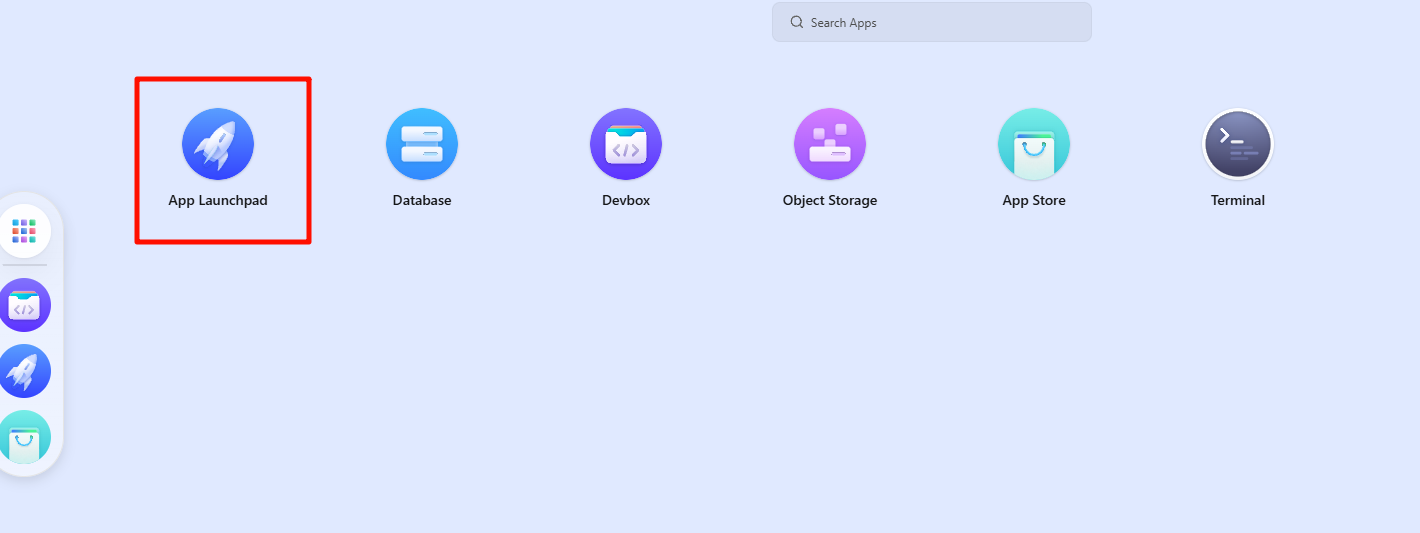
注册后,在首页点击 APP Launchpad 进入,然后点击右上角的 create app
###### Step 3:
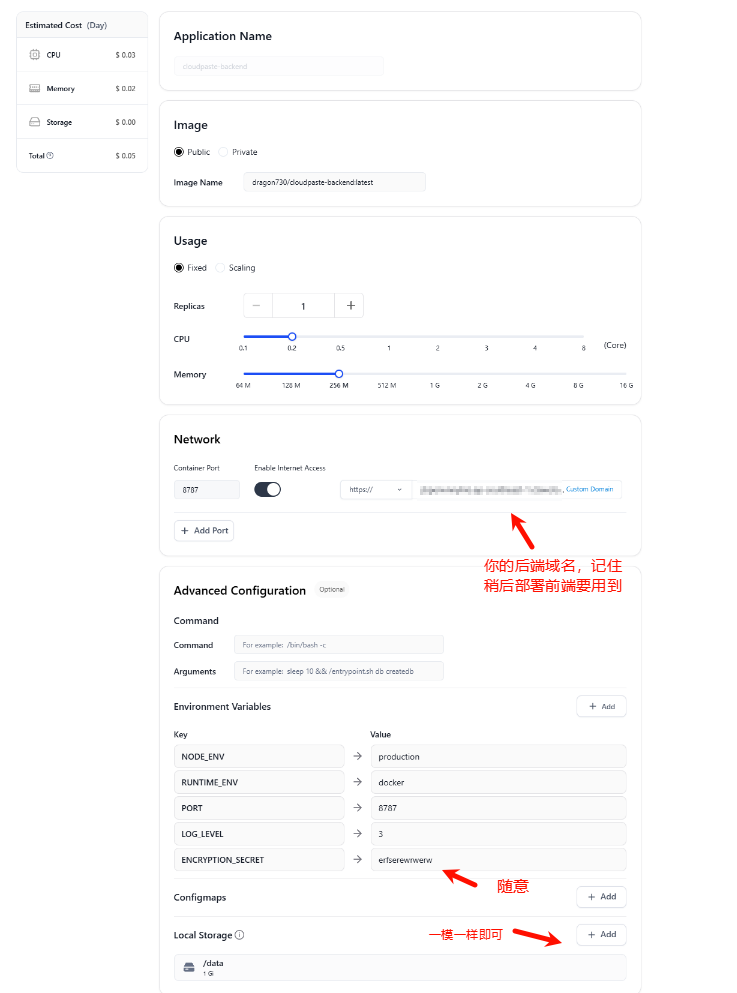
先是部署后端,如图所示(仅供参考):
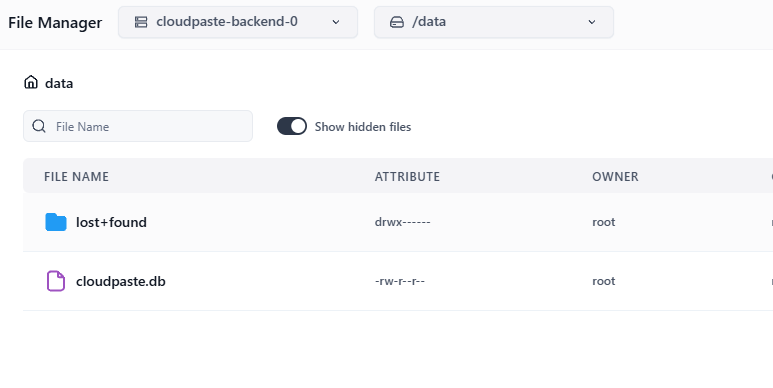
后端的数据存储就是这里:
###### Step 4:
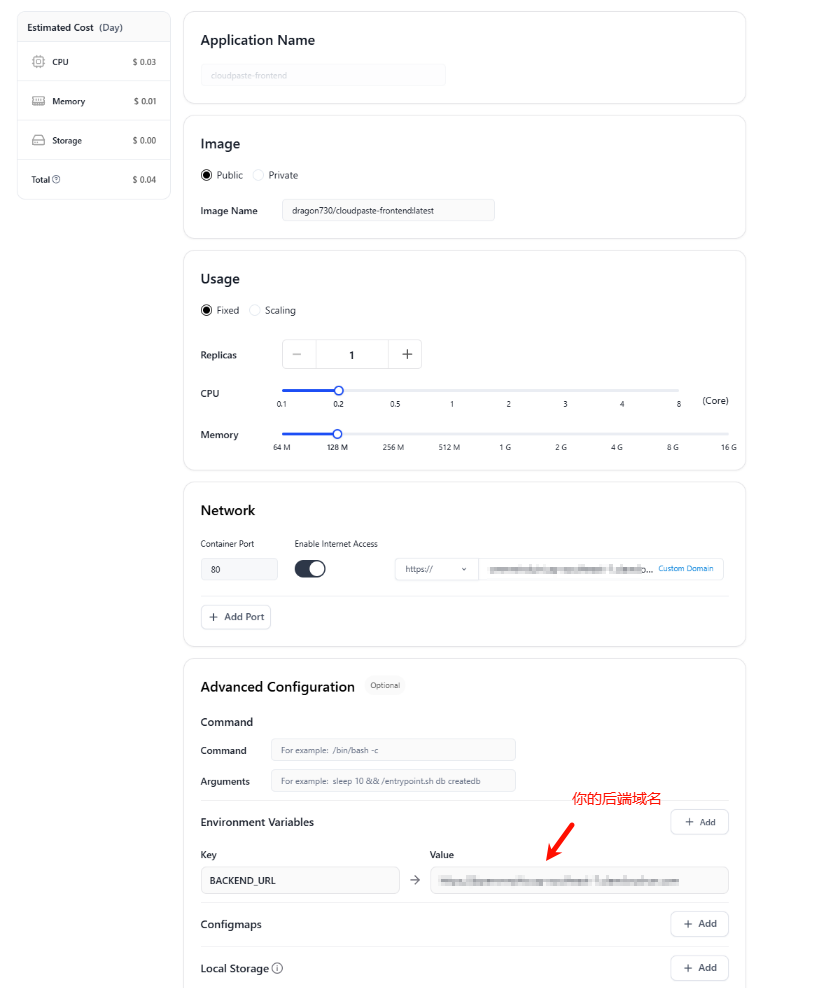
然后是前端,如图所示(仅供参考):
##### 部署完成即可使用,可根据需要自定义域名
👉 Docker部署教程
### 📑 目录
- [Docker 命令行部署](#Docker命令行部署:)
- [后端 Docker 部署](#后端Docker部署)
- [前端 Docker 部署](#前端Docker部署)
- [Docker Compose 一键部署](#Docker-Compose一键部署:)
---
## Docker 命令行部署:
### 后端 Docker 部署
CloudPaste 后端支持通过官方 Docker 镜像快速部署。
1. 创建数据存储目录
```bash
mkdir -p sql_data
```
2. 运行后端容器
```bash
docker run -d --name cloudpaste-backend \
-p 8787:8787 \
-v $(pwd)/sql_data:/data \
-e ENCRYPTION_SECRET=您的加密密钥 \
-e NODE_ENV=production \
-e RUNTIME_ENV=docker \
dragon730/cloudpaste-backend:latest
```
记下部署的 URL(如 `http://your-server-ip:8787`),后续前端部署需要用到。
**⚠️ 安全提示:请务必自定义 ENCRYPTION_SECRET 并保存好,此密钥用于加密敏感数据。**
### 前端 Docker 部署
前端使用 Nginx 提供服务,并在启动时配置后端 API 地址。
```bash
docker run -d --name cloudpaste-frontend \
-p 80:80 \
-e BACKEND_URL=http://your-server-ip:8787 \
dragon730/cloudpaste-frontend:latest
```
**⚠️ 注意:BACKEND_URL 必须包含完整 URL(包括协议 http:// 或 https://)**
**⚠️ 安全提示:请在系统初始化后立即修改默认管理员密码(用户名: admin, 密码: admin123)。**
### Docker 镜像更新
当项目发布新版本时,您可以按以下步骤更新 Docker 部署:
1. 拉取最新镜像
```bash
docker pull dragon730/cloudpaste-backend:latest
docker pull dragon730/cloudpaste-frontend:latest
```
2. 停止并移除旧容器
```bash
docker stop cloudpaste-backend cloudpaste-frontend
docker rm cloudpaste-backend cloudpaste-frontend
```
3. 使用上述相同的运行命令启动新容器(保留数据目录和配置)
## Docker-Compose 一键部署:
使用 Docker Compose 可以一键部署前后端服务,是最简单推荐的方式。
1. 创建 `docker-compose.yml` 文件
```yaml
version: "3.8"
services:
frontend:
image: dragon730/cloudpaste-frontend:latest
environment:
- BACKEND_URL=https://xxx.com # 填写后端服务地址
ports:
- "8080:80" #"127.0.0.1:8080:80"
depends_on:
- backend # 依赖backend服务
networks:
- cloudpaste-network
restart: unless-stopped
backend:
image: dragon730/cloudpaste-backend:latest
environment:
- NODE_ENV=production
- RUNTIME_ENV=docker
- PORT=8787
- ENCRYPTION_SECRET=自定义密钥 # 请修改为您自己的安全密钥
volumes:
- ./sql_data:/data # 数据持久化
ports:
- "8787:8787" #"127.0.0.1:8787:8787"
networks:
- cloudpaste-network
restart: unless-stopped
networks:
cloudpaste-network:
driver: bridge
```
2. 启动服务
```bash
docker-compose up -d
```
**⚠️ 安全提示:请在系统初始化后立即修改默认管理员密码(用户名: admin, 密码: admin123)。**
3. 访问服务
前端: `http://your-server-ip:80`
后端: `http://your-server-ip:8787`
### Docker Compose 更新
当需要更新到新版本时:
1. 拉取最新镜像
```bash
docker-compose pull
```
2. 使用新镜像重新创建容器(保留数据卷)
```bash
docker-compose up -d --force-recreate
```
**💡 提示:如果遇到配置变更,可能需要备份数据后修改 docker-compose.yml 文件**
### Nginx 反代示例(仅供参考)
```nginx
server {
listen 443 ssl;
server_name paste.yourdomain.com; # 替换为您的域名
# SSL 证书配置
ssl_certificate /path/to/cert.pem; # 替换为证书路径
ssl_certificate_key /path/to/key.pem; # 替换为密钥路径
# 前端代理配置
location / {
proxy_pass http://localhost:80; # Docker前端服务地址
proxy_set_header Host $host;
proxy_set_header X-Real-IP $remote_addr;
}
# 后端API代理配置
location /api {
proxy_pass http://localhost:8787; # Docker后端服务地址
proxy_set_header Host $host;
proxy_set_header X-Real-IP $remote_addr;
client_max_body_size 0;
# WebSocket支持 (如果需要)
proxy_http_version 1.1;
proxy_set_header Upgrade $http_upgrade;
proxy_set_header Connection "upgrade";
}
# WebDav 配置
location /dav/ {
proxy_pass http://localhost:8787/dav/; # 指向您的后端服务
# WebDAV 必要头信息
proxy_set_header Host $host;
proxy_set_header X-Real-IP $remote_addr;
proxy_set_header X-Forwarded-For $proxy_add_x_forwarded_for;
# WebDAV 方法支持
proxy_pass_request_headers on;
# 支持所有WebDAV方法
proxy_method $request_method;
# 必要的头信息处理
proxy_set_header Destination $http_destination;
proxy_set_header Overwrite $http_overwrite;
# 处理大文件
client_max_body_size 0;
# 超时设置
proxy_connect_timeout 3600s;
proxy_send_timeout 3600s;
proxy_read_timeout 3600s;
}
}
```
**⚠️ 安全提示:建议配置 HTTPS 和反向代理(如 Nginx)以提升安全性。**
👉 S3相关跨域配置教程
## R2 API 相关获取及跨域配置
1. 登录 Cloudflare Dashboard
2. 点击 R2 存储,创建一个存储桶。
3. 创建 API 令牌


4. 创建后把全部数据都保存好,后续要用
5. 配置跨域规则,点击对应存储桶,点击设置,编辑 CORS 策略,如下所示:
```json
[
{
"AllowedOrigins": ["http://localhost:3000", "https://根据自己的前端域名来替代"],
"AllowedMethods": ["GET", "PUT", "POST", "DELETE", "HEAD"],
"AllowedHeaders": ["*"],
"ExposeHeaders": ["ETag"],
"MaxAgeSeconds": 3600
}
]
```
## B2 API 相关获取及跨域配置
1. 若没有 B2 账号,可以先[注册](https://www.backblaze.com/sign-up/cloud-storage?referrer=getstarted)一个,然后创建一个存储桶。

2. 点击侧边栏的 Application Key,点击 Create Key,然后如图所示。

3. 配置 B2 的跨域,B2 跨域配置比较麻烦,需注意

4. 可以先尝试一下 1 或 2,去到上传页面看看是否能上传,F12 打开控制台若显示跨域错误,则使用 3。要一劳永逸就直接使用 3。

关于 3 的配置由于面板无法配置,只能手动配置,需[下载 B2 CLI](https://www.backblaze.com/docs/cloud-storage-command-line-tools)对应工具。具体可以参考:"https://docs.cloudreve.org/zh/usage/storage/b2 " 。
下载后,在对应下载目录 cmd,在命令行输入以下命令:
```txt
b2-windows.exe account authorize //进行账号登录,根据提示填入之前的 keyID 和 applicationKey
b2-windows.exe bucket get //你可以执行获取bucket信息,换成桶名字
```
windows 配置,采用“.\b2-windows.exe xxx”,
所以在对应 cli 的 exe 文件夹中 cmd 输入,python 的 cli 也同理:
```cmd
b2-windows.exe bucket update allPrivate --cors-rules "[{\"corsRuleName\":\"CloudPaste\",\"allowedOrigins\":[\"*\"],\"allowedHeaders\":[\"*\"],\"allowedOperations\":[\"b2_upload_file\",\"b2_download_file_by_name\",\"b2_download_file_by_id\",\"s3_head\",\"s3_get\",\"s3_put\",\"s3_post\",\"s3_delete\"],\"exposeHeaders\":[\"Etag\",\"content-length\",\"content-type\",\"x-bz-content-sha1\"],\"maxAgeSeconds\":3600}]"
```
其中换成你的存储桶名字,关于允许跨域的域名 allowedOrigins 可以根据个人配置,这里是允许所有。
5. 已完成跨域配置
## MinIO API 相关获取及跨域配置
1. **部署 MinIO 服务器**
使用以下 Docker Compose 配置(参考)快速部署 MinIO 服务:
```yaml
version: "3"
services:
minio:
image: minio/minio:RELEASE.2025-02-18T16-25-55Z
container_name: minio-server
command: server /data --console-address :9001 --address :9000
environment:
- MINIO_ROOT_USER=minioadmin # 设置管理员用户名
- MINIO_ROOT_PASSWORD=minioadmin # 设置管理员密码
- MINIO_BROWSER=on
- MINIO_SERVER_URL=https://minio.example.com # S3 API 访问地址
- MINIO_BROWSER_REDIRECT_URL=https://console.example.com # 控制台访问地址
ports:
- "9000:9000" # S3 API 端口
- "9001:9001" # 控制台端口
volumes:
- ./data:/data
- ./certs:/root/.minio/certs # 如需配置SSL证书
restart: always
```
运行 `docker-compose up -d` 启动服务。
2. **配置反向代理(参考)**
为确保 MinIO 服务正常工作,特别是文件预览功能,需要正确配置反向代理。以下是 OpenResty/Nginx 的推荐配置:
**MinIO S3 API 反向代理 (minio.example.com)**:
```nginx
location / {
proxy_pass http://127.0.0.1:9000;
proxy_set_header Host $host;
proxy_set_header X-Real-IP $remote_addr;
proxy_set_header X-Forwarded-For $proxy_add_x_forwarded_for;
proxy_set_header X-Forwarded-Proto $scheme;
# HTTP 连接优化
proxy_http_version 1.1;
proxy_set_header Connection ""; # 启用HTTP/1.1的keepalive
# 关键配置:解决403错误和预览问题
proxy_cache off;
proxy_buffering off;
proxy_request_buffering off;
# 无文件大小限制
client_max_body_size 0;
}
```
**MinIO 控制台反向代理 (console.example.com)**:
```nginx
location / {
proxy_pass http://127.0.0.1:9001;
proxy_set_header Host $host;
proxy_set_header X-Real-IP $remote_addr;
proxy_set_header X-Forwarded-For $proxy_add_x_forwarded_for;
proxy_set_header X-Forwarded-Proto $scheme;
# WebSocket 支持
proxy_http_version 1.1;
proxy_set_header Upgrade $http_upgrade;
proxy_set_header Connection "upgrade";
# 关键配置
proxy_cache off;
proxy_buffering off;
# 无文件大小限制
client_max_body_size 0;
}
```
3. **访问控制台创建存储桶和创建访问密钥**
如有详细配置需求,可参考官方文档:https://min.io/docs/minio/container/index.html
CN: https://min-io.cn/docs/minio/container/index.html

4. **相关配置(可选)**
允许的源包含您的前端域名

5. **在 CloudPaste 中配置 MinIO**
- 登录 CloudPaste 管理界面
- 进入 "S3 存储配置" → "添加存储配置"
- 选择 "其他兼容 S3 服务" 作为提供商类型
- 填入以下信息:
- 名称:自定义名称
- 端点 URL:您的 MinIO 服务地址(如 `https://minio.example.com`)
- 存储桶名称:之前创建的存储桶名称
- 访问密钥 ID:您的 Access Key
- 访问密钥:您的 Secret Key
- 区域:可留空
- 路径风格访问:必须启用!!!!
- 点击 "测试连接" 确认配置正确
- 保存配置
6. **注意与故障排查**
- **注意事项**:如使用 Cloudfare 开启 cdn 可能需要加上 proxy_set_header Accept-Encoding "identity",同时存在缓存问题,最好仅用 DNS 解析
- **403 错误**:确保反向代理配置中包含 `proxy_cache off` 和 `proxy_buffering off`
- **预览问题**:确保 MinIO 服务器正确配置了 `MINIO_SERVER_URL` 和 `MINIO_BROWSER_REDIRECT_URL`
- **上传失败**:检查 CORS 配置是否正确,确保允许的源包含您的前端域名
- **控制台无法访问**:检查 WebSocket 配置是否正确,特别是 `Connection "upgrade"` 设置
## 更多 S3 相关配置待续......
👉 WebDAV配置详细指南
## WebDAV 配置与使用详解
CloudPaste 提供简易的 WebDAV 协议支持,允许您将存储空间挂载为网络驱动器,便于直接通过文件管理器访问和管理文件。
### WebDAV 服务基本信息
- **WebDAV 基础 URL**: `https://你的后端域名/dav`
- **支持的认证方式**:
- Basic 认证(用户名+密码)
- **支持的权限类型**:
- 管理员账户 - 拥有完整操作权限
- API 密钥 - 需启用挂载权限(mount_permission)
### 权限配置
#### 1. 管理员账户访问
使用管理员账户和密码直接访问 WebDAV 服务:
- **用户名**: 管理员用户名
- **密码**: 管理员密码
#### 2. API 密钥访问(推荐)
为更安全的访问方式,建议创建专用 API 密钥:
1. 登录管理界面
2. 导航至"API 密钥管理"
3. 创建新 API 密钥,**确保启用"挂载权限"**
4. 使用方式:
- **用户名**: API 密钥值
- **密码**: 与用户名相同的 API 密钥值
### NGINX 反向代理配置
如果使用 NGINX 作为反向代理,需要添加特定的 WebDAV 配置以确保所有 WebDAV 方法正常工作:
```nginx
# WebDAV 配置
location /dav {
proxy_pass http://localhost:8787; # 指向您的后端服务
# WebDAV 必要头信息
proxy_set_header Host $host;
proxy_set_header X-Real-IP $remote_addr;
proxy_set_header X-Forwarded-For $proxy_add_x_forwarded_for;
# WebDAV 方法支持
proxy_pass_request_headers on;
# 支持所有WebDAV方法
proxy_method $request_method;
# 必要的头信息处理
proxy_set_header Destination $http_destination;
proxy_set_header Overwrite $http_overwrite;
# 处理大文件
client_max_body_size 0;
# 超时设置
proxy_connect_timeout 3600s;
proxy_send_timeout 3600s;
proxy_read_timeout 3600s;
}
```
### 常见问题解决
1. **连接问题**:
- 确认 WebDAV URL 格式正确
- 验证认证凭据是否有效
- 检查 API 密钥是否具有挂载权限
2. **权限错误**:
- 确认账户具有所需的权限
- 管理员账户应有完整权限
- API 密钥需特别启用挂载权限
3. **⚠️⚠️ Webdav 上传问题**:
- 预签名上传模式下,需要注意配置对应的 S3 存储的跨域配置
- WebDav 的自动推荐模式下,小于 10MB 文件采用直传模式,10-50MB 文件采用分片上传模式,大于 50MB 文件采用预签名上传模式。
- 关于 Cloudflare 的 Worker 上传限制,建议使用预签名或直传模式,不要使用分片
- 对于 Docker 部署,只需注意 nginx 代理配置,上传模式任意。
- Windows,Raidrive 等客户端挂载暂不支持拖动上传
## 🔧 技术栈
### 前端
- **框架**: Vue.js 3 + Vite
- **样式**: TailwindCSS
- **编辑器**: Vditor
- **国际化**: Vue-i18n
- **图表**: Chart.js + Vue-chartjs
### 后端
- **运行时**: Cloudflare Workers
- **框架**: Hono
- **数据库**: Cloudflare D1 (SQLite)
- **存储**: 多 S3 兼容服务 (支持 R2, B2, AWS S3)
- **认证**: JWT 令牌 + API 密钥
## 💻 开发
### API 文档
[API 文档](Api-doc.md)
[服务器 文件直传 API 文档](Api-s3_direct.md) - 服务器 文件直传接口详细说明
### 本地开发设置
1. **克隆项目仓库**
```bash
git clone https://github.com/ling-drag0n/cloudpaste.git
cd cloudpaste
```
2. **后端设置**
```bash
cd backend
npm install
# 初始化 D1 数据库
wrangler d1 create cloudpaste-db
wrangler d1 execute cloudpaste-db --file=./schema.sql
```
3. **前端设置**
```bash
cd frontend
npm install
```
4. **配置环境变量**
- 在 `backend` 目录下,创建 `wrangler.toml` 文件设置开发环境变量
- 在 `frontend` 目录下,配置 `.env.development` 文件设置前端环境变量
5. **启动开发服务器**
```bash
# 后端
cd backend
npm run dev
# 前端 (另一个终端)
cd frontend
npm run dev
```
### 项目结构
```
CloudPaste/
├── frontend/ # 前端 Vue.js 应用
│ ├── src/ # 源代码
│ │ ├── components/ # Vue 组件
│ │ ├── api/ # API 客户端和服务
│ │ ├── i18n/ # 国际化资源文件
│ │ ├── utils/ # 工具函数
│ │ └── assets/ # 静态资源
│ └── ...
└── backend/ # Cloudflare Workers 后端
├── worker.js # 主要 Worker 文件
├── schema.sql # D1 数据库模式
└── ...
```
### 自定义 Docker 构建
如果您希望自定义 Docker 镜像或进行开发调试,可以按照以下步骤手动构建:
1. **构建后端镜像**
```bash
# 在项目根目录执行
docker build -t cloudpaste-backend:custom -f docker/backend/Dockerfile .
# 运行自定义构建的镜像
docker run -d --name cloudpaste-backend \
-p 8787:8787 \
-v $(pwd)/sql_data:/data \
-e ENCRYPTION_SECRET=开发测试密钥 \
cloudpaste-backend:custom
```
2. **构建前端镜像**
```bash
# 在项目根目录执行
docker build -t cloudpaste-frontend:custom -f docker/frontend/Dockerfile .
# 运行自定义构建的镜像
docker run -d --name cloudpaste-frontend \
-p 80:80 \
-e BACKEND_URL=http://localhost:8787 \
cloudpaste-frontend:custom
```
3. **开发环境 Docker Compose**
创建 `docker-compose.dev.yml` 文件:
```yaml
version: "3.8"
services:
frontend:
build:
context: .
dockerfile: docker/frontend/Dockerfile
environment:
- BACKEND_URL=http://backend:8787
ports:
- "80:80"
depends_on:
- backend
backend:
build:
context: .
dockerfile: docker/backend/Dockerfile
environment:
- NODE_ENV=development
- RUNTIME_ENV=docker
- PORT=8787
- ENCRYPTION_SECRET=dev_secret_key
volumes:
- ./sql_data:/data
ports:
- "8787:8787"
```
启动开发环境:
```bash
docker-compose -f docker-compose.yml up --build
```
## 📄 许可证
Apache License 2.0
本项目使用 Apache License 2.0 许可证 - 详情请参阅 [LICENSE](LICENSE) 文件。
## Star History
[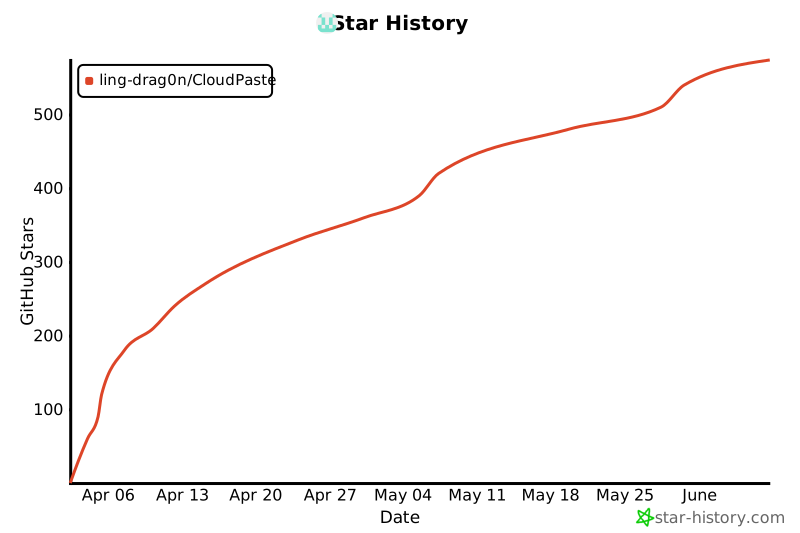](https://star-history.com/#ling-drag0n/CloudPaste&Date)
**如果觉得项目不错希望您能给个免费的 star✨✨,非常感谢!** 






