# calendar-diary
**Repository Path**: dogmax/calendar-diary
## Basic Information
- **Project Name**: calendar-diary
- **Description**: 一款简洁优雅的日历日记应用,帮助你记录每天的任务、计划和心情。支持多语言,数据本地存储,保护你的隐私。
- **Primary Language**: TypeScript
- **License**: Not specified
- **Default Branch**: main
- **Homepage**: None
- **GVP Project**: No
## Statistics
- **Stars**: 0
- **Forks**: 0
- **Created**: 2025-11-23
- **Last Updated**: 2025-11-23
## Categories & Tags
**Categories**: Uncategorized
**Tags**: None
## README
# 📅 CalendarDiary - 日历日记

**一款简洁优雅的日历日记应用,帮助你记录每天的点滴生活**
[](https://github.com/trustdev-org/calendar-diary/releases)
[](LICENSE)
[](https://github.com/trustdev-org/calendar-diary/releases)
[📥 下载应用](#-下载安装) • [✨ 使用方法](#-使用方法) • [🚀 快速开始](#-开发指南) • [📖 使用文档](#-使用方法)

 ### 如何写入内容
 ### 如何切换月份
 ### ✨ 核心特色
- **🎯 简洁设计** - 极简界面,专注于内容本身
- **📝 灵活记录** - 支持多行文本,记录待办事项与日记
- **🎨 心情贴纸** - 丰富的表情符号,记录每日心情
- **📊 月度视图** - 清晰的月历布局,一览全月安排
- **💾 本地存储** - 数据完全本地化,保护隐私安全
- **🔄 自动更新** - 内置更新检测,保持软件最新
- **🌍 多语言支持** - 支持简中、繁中、英语、日语、韩语、俄语
## ⭐️ Stars
### ✨ 核心特色
- **🎯 简洁设计** - 极简界面,专注于内容本身
- **📝 灵活记录** - 支持多行文本,记录待办事项与日记
- **🎨 心情贴纸** - 丰富的表情符号,记录每日心情
- **📊 月度视图** - 清晰的月历布局,一览全月安排
- **💾 本地存储** - 数据完全本地化,保护隐私安全
- **🔄 自动更新** - 内置更新检测,保持软件最新
- **🌍 多语言支持** - 支持简中、繁中、英语、日语、韩语、俄语
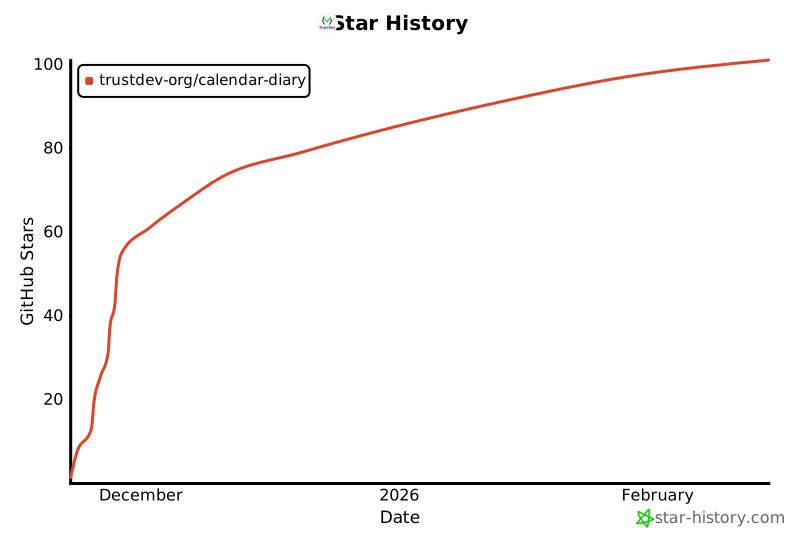
## ⭐️ Stars
 ## 🛠️ 技术栈
| 技术 | 版本 | 用途 |
|------|------|------|
| **React** | 19.2.0 | UI 框架 |
| **TypeScript** | 5.8.2 | 类型安全 |
| **Electron** | 39.2.3 | 桌面应用框架 |
| **Vite** | 6.2.0 | 构建工具 |
| **Tailwind CSS** | - | 样式框架 |
| **date-fns** | 4.1.0 | 日期处理 |
| **Lucide React** | 0.554.0 | 图标库 |
| **electron-updater** | 6.1.7 | 自动更新 |
## 📥 下载安装
### 最新版本:v0.1.0-beta
前往 [Releases](https://github.com/trustdev-org/calendar-diary/releases) 页面下载适合你系统的安装包:
| 平台 | 文件类型 | 说明 |
|------|----------|------|
| 🪟 **Windows** | `.exe` (NSIS 安装器) | 支持自定义安装路径 |
| 🪟 **Windows** | `.exe` (便携版) | 无需安装,解压即用 |
| 🍎 **macOS** | `.dmg` | 适用于 Apple Silicon (M1/M2/M3) |
| 🐧 **Linux** | `.AppImage` | 通用 Linux 应用格式 |
| 🐧 **Linux** | `.deb` | Debian/Ubuntu 系统 |
### 安装说明
#### Windows
1. 下载 `CalendarDiary-Setup-0.1.0-beta.exe`
2. 双击运行安装程序
3. 按照向导完成安装
#### macOS
1. 下载 `CalendarDiary-0.1.0-beta-arm64.dmg`
2. 打开 DMG 文件
3. 将应用拖入 Applications 文件夹
4. 首次运行可能需要在"系统设置 > 隐私与安全性"中允许
#### Linux
```bash
# AppImage 方式
chmod +x CalendarDiary-0.1.0-beta-arm64.AppImage
./CalendarDiary-0.1.0-beta-arm64.AppImage
# Debian/Ubuntu 方式
sudo dpkg -i calendar-diary_0.1.0-beta_amd64.deb
```
## 📖 使用方法
### 基本操作
#### 1️⃣ 查看日历
- 启动应用后,默认显示当月日历
- 点击左右箭头切换月份
- 点击日期数字快速跳转到指定日期
#### 2️⃣ 记录日记/待办
1. 点击任意日期格子
2. 在弹出的编辑器中输入内容
3. 每条记录可以:
- 📝 输入多行文本
- 😊 选择表情符号标记
- 🗑️ 点击删除图标移除
4. 点击"保存更改"完成记录
#### 3️⃣ 添加心情贴纸
- 在日期编辑器底部选择心情贴纸
- 支持多个贴纸同时添加
- 再次点击可取消选择
#### 4️⃣ 月度计划
- 在日历顶部区域记录本月目标
- 支持 3 条独立的计划条目
- 计划会自动保存
### 高级功能
#### 📦 数据备份与恢复
**导出备份:**
1. 点击右上角设置图标 ⚙️
2. 选择"导出备份"
3. 选择保存位置,文件名格式:`paperplan_backup_YYYY-MM-DD.json`
**导入备份:**
1. 点击右上角设置图标 ⚙️
2. 选择"导入备份"
3. 选择之前导出的 JSON 文件
4. 确认导入后数据将恢复
#### 🌍 切换语言
1. 点击设置图标 ⚙️
2. 在"语言"下拉菜单中选择
3. 语言会立即切换,无需重启
#### 📂 查看数据位置
1. 点击设置图标 ⚙️
2. 在"数据位置"区域点击"打开文件夹"
3. 系统会打开数据存储目录
**数据存储路径:**
- Windows: `%APPDATA%\CalendarDiary\`
- macOS: `~/Library/Application Support/CalendarDiary/`
- Linux: `~/.config/CalendarDiary/`
#### 🔄 软件更新
- 应用启动后会自动检查更新
- 如有新版本,右上角会显示更新通知
- 点击"下载更新"开始下载
- 下载完成后点击"立即安装并重启"
## 🚀 开发指南
### 环境要求
- **Node.js**: 18.x 或更高版本
- **npm**: Node.js 自带的包管理器
- **操作系统**: Windows 10+, macOS 10.13+, Linux
### 克隆项目
```bash
git clone https://github.com/trustdev-org/calendar-diary.git
cd calendar-diary
```
### 安装依赖
```bash
npm install
```
### 开发模式
```bash
npm run dev
```
这将:
1. 启动 Vite 开发服务器(端口 5173)
2. 自动启动 Electron 应用
3. 支持热重载(HMR)
### 构建打包
#### 构建所有平台
```bash
npm run electron:build
```
#### 构建特定平台
```bash
# macOS
npm run electron:build:mac
# Windows
npm run electron:build:win
# Linux
npm run electron:build:linux
```
构建产物输出到 `release/` 目录。
### 技术架构
#### Electron 架构
- **主进程** (`electron/main.ts`): 管理应用窗口、文件系统、自动更新
- **渲染进程** (React App): 用户界面和交互逻辑
- **预加载脚本** (`electron/preload.ts`): 安全的 IPC 通信桥接
#### 数据存储
所有数据保存在本地文件系统:
- **calendar-data.json**: 日记和待办事项数据
- **monthly-plans.json**: 月度计划数据
存储位置:
- **Windows**: `%APPDATA%\CalendarDiary\`
- **macOS**: `~/Library/Application Support/CalendarDiary/`
- **Linux**: `~/.config/CalendarDiary/`
## 🤝 贡献指南
欢迎贡献代码、报告问题或提出建议!
### 提交 Issue
- 使用清晰的标题描述问题
- 提供详细的复现步骤
- 附上系统信息和错误日志
### 提交 Pull Request
1. Fork 本仓库
2. 创建特性分支:`git checkout -b feature/AmazingFeature`
3. 提交更改:`git commit -m 'Add some AmazingFeature'`
4. 推送到分支:`git push origin feature/AmazingFeature`
5. 开启 Pull Request
## 📄 许可证
本项目采用 [CC-BY-NC-4.0](LICENSE) 许可证。
**您可以:**
- ✅ 分享 - 复制和再分发
- ✅ 修改 - 重新混合、转换和基于此构建
**条件:**
- 📝 署名 - 必须给出适当的署名
- 🚫 非商业性使用 - 不得用于商业目的
## 🙏 致谢
- 图标库:[Lucide Icons](https://lucide.dev/)
- UI 框架:[React](https://react.dev/)
- 桌面框架:[Electron](https://www.electronjs.org/)
- 日期处理:[date-fns](https://date-fns.org/)
## 📮 联系方式
- **问题反馈**: [GitHub Issues](https://github.com/trustdev-org/calendar-diary/issues)
- **项目主页**: [GitHub Repository](https://github.com/trustdev-org/calendar-diary)
---
## 🛠️ 技术栈
| 技术 | 版本 | 用途 |
|------|------|------|
| **React** | 19.2.0 | UI 框架 |
| **TypeScript** | 5.8.2 | 类型安全 |
| **Electron** | 39.2.3 | 桌面应用框架 |
| **Vite** | 6.2.0 | 构建工具 |
| **Tailwind CSS** | - | 样式框架 |
| **date-fns** | 4.1.0 | 日期处理 |
| **Lucide React** | 0.554.0 | 图标库 |
| **electron-updater** | 6.1.7 | 自动更新 |
## 📥 下载安装
### 最新版本:v0.1.0-beta
前往 [Releases](https://github.com/trustdev-org/calendar-diary/releases) 页面下载适合你系统的安装包:
| 平台 | 文件类型 | 说明 |
|------|----------|------|
| 🪟 **Windows** | `.exe` (NSIS 安装器) | 支持自定义安装路径 |
| 🪟 **Windows** | `.exe` (便携版) | 无需安装,解压即用 |
| 🍎 **macOS** | `.dmg` | 适用于 Apple Silicon (M1/M2/M3) |
| 🐧 **Linux** | `.AppImage` | 通用 Linux 应用格式 |
| 🐧 **Linux** | `.deb` | Debian/Ubuntu 系统 |
### 安装说明
#### Windows
1. 下载 `CalendarDiary-Setup-0.1.0-beta.exe`
2. 双击运行安装程序
3. 按照向导完成安装
#### macOS
1. 下载 `CalendarDiary-0.1.0-beta-arm64.dmg`
2. 打开 DMG 文件
3. 将应用拖入 Applications 文件夹
4. 首次运行可能需要在"系统设置 > 隐私与安全性"中允许
#### Linux
```bash
# AppImage 方式
chmod +x CalendarDiary-0.1.0-beta-arm64.AppImage
./CalendarDiary-0.1.0-beta-arm64.AppImage
# Debian/Ubuntu 方式
sudo dpkg -i calendar-diary_0.1.0-beta_amd64.deb
```
## 📖 使用方法
### 基本操作
#### 1️⃣ 查看日历
- 启动应用后,默认显示当月日历
- 点击左右箭头切换月份
- 点击日期数字快速跳转到指定日期
#### 2️⃣ 记录日记/待办
1. 点击任意日期格子
2. 在弹出的编辑器中输入内容
3. 每条记录可以:
- 📝 输入多行文本
- 😊 选择表情符号标记
- 🗑️ 点击删除图标移除
4. 点击"保存更改"完成记录
#### 3️⃣ 添加心情贴纸
- 在日期编辑器底部选择心情贴纸
- 支持多个贴纸同时添加
- 再次点击可取消选择
#### 4️⃣ 月度计划
- 在日历顶部区域记录本月目标
- 支持 3 条独立的计划条目
- 计划会自动保存
### 高级功能
#### 📦 数据备份与恢复
**导出备份:**
1. 点击右上角设置图标 ⚙️
2. 选择"导出备份"
3. 选择保存位置,文件名格式:`paperplan_backup_YYYY-MM-DD.json`
**导入备份:**
1. 点击右上角设置图标 ⚙️
2. 选择"导入备份"
3. 选择之前导出的 JSON 文件
4. 确认导入后数据将恢复
#### 🌍 切换语言
1. 点击设置图标 ⚙️
2. 在"语言"下拉菜单中选择
3. 语言会立即切换,无需重启
#### 📂 查看数据位置
1. 点击设置图标 ⚙️
2. 在"数据位置"区域点击"打开文件夹"
3. 系统会打开数据存储目录
**数据存储路径:**
- Windows: `%APPDATA%\CalendarDiary\`
- macOS: `~/Library/Application Support/CalendarDiary/`
- Linux: `~/.config/CalendarDiary/`
#### 🔄 软件更新
- 应用启动后会自动检查更新
- 如有新版本,右上角会显示更新通知
- 点击"下载更新"开始下载
- 下载完成后点击"立即安装并重启"
## 🚀 开发指南
### 环境要求
- **Node.js**: 18.x 或更高版本
- **npm**: Node.js 自带的包管理器
- **操作系统**: Windows 10+, macOS 10.13+, Linux
### 克隆项目
```bash
git clone https://github.com/trustdev-org/calendar-diary.git
cd calendar-diary
```
### 安装依赖
```bash
npm install
```
### 开发模式
```bash
npm run dev
```
这将:
1. 启动 Vite 开发服务器(端口 5173)
2. 自动启动 Electron 应用
3. 支持热重载(HMR)
### 构建打包
#### 构建所有平台
```bash
npm run electron:build
```
#### 构建特定平台
```bash
# macOS
npm run electron:build:mac
# Windows
npm run electron:build:win
# Linux
npm run electron:build:linux
```
构建产物输出到 `release/` 目录。
### 技术架构
#### Electron 架构
- **主进程** (`electron/main.ts`): 管理应用窗口、文件系统、自动更新
- **渲染进程** (React App): 用户界面和交互逻辑
- **预加载脚本** (`electron/preload.ts`): 安全的 IPC 通信桥接
#### 数据存储
所有数据保存在本地文件系统:
- **calendar-data.json**: 日记和待办事项数据
- **monthly-plans.json**: 月度计划数据
存储位置:
- **Windows**: `%APPDATA%\CalendarDiary\`
- **macOS**: `~/Library/Application Support/CalendarDiary/`
- **Linux**: `~/.config/CalendarDiary/`
## 🤝 贡献指南
欢迎贡献代码、报告问题或提出建议!
### 提交 Issue
- 使用清晰的标题描述问题
- 提供详细的复现步骤
- 附上系统信息和错误日志
### 提交 Pull Request
1. Fork 本仓库
2. 创建特性分支:`git checkout -b feature/AmazingFeature`
3. 提交更改:`git commit -m 'Add some AmazingFeature'`
4. 推送到分支:`git push origin feature/AmazingFeature`
5. 开启 Pull Request
## 📄 许可证
本项目采用 [CC-BY-NC-4.0](LICENSE) 许可证。
**您可以:**
- ✅ 分享 - 复制和再分发
- ✅ 修改 - 重新混合、转换和基于此构建
**条件:**
- 📝 署名 - 必须给出适当的署名
- 🚫 非商业性使用 - 不得用于商业目的
## 🙏 致谢
- 图标库:[Lucide Icons](https://lucide.dev/)
- UI 框架:[React](https://react.dev/)
- 桌面框架:[Electron](https://www.electronjs.org/)
- 日期处理:[date-fns](https://date-fns.org/)
## 📮 联系方式
- **问题反馈**: [GitHub Issues](https://github.com/trustdev-org/calendar-diary/issues)
- **项目主页**: [GitHub Repository](https://github.com/trustdev-org/calendar-diary)
---
**如果这个项目对你有帮助,请给个 ⭐ Star!**
Made with ❤️ by TrustDev