# GalleryPick
**Repository Path**: ekber/GalleryPick
## Basic Information
- **Project Name**: GalleryPick
- **Description**: No description available
- **Primary Language**: Unknown
- **License**: Not specified
- **Default Branch**: master
- **Homepage**: None
- **GVP Project**: No
## Statistics
- **Stars**: 0
- **Forks**: 0
- **Created**: 2018-12-31
- **Last Updated**: 2020-12-18
## Categories & Tags
**Categories**: Uncategorized
**Tags**: None
## README
# GalleryPick 图片选择器 [](https://jitpack.io/#YancyYe/GalleryPick)
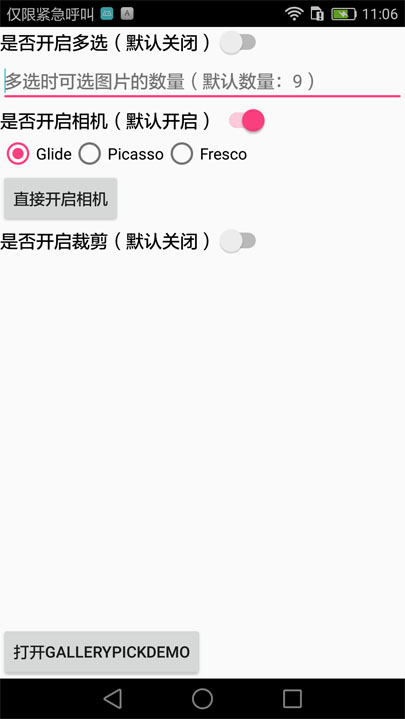
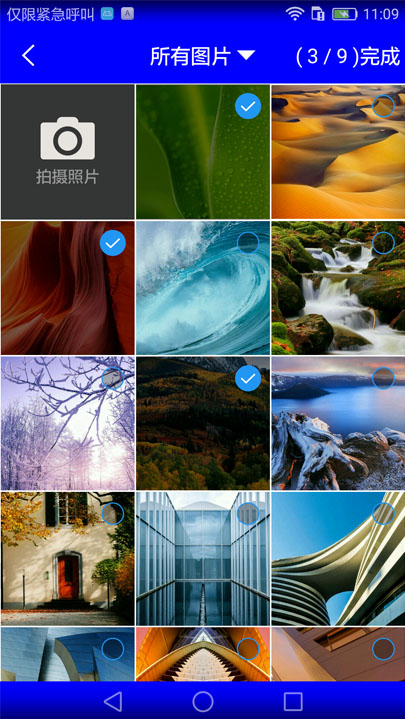
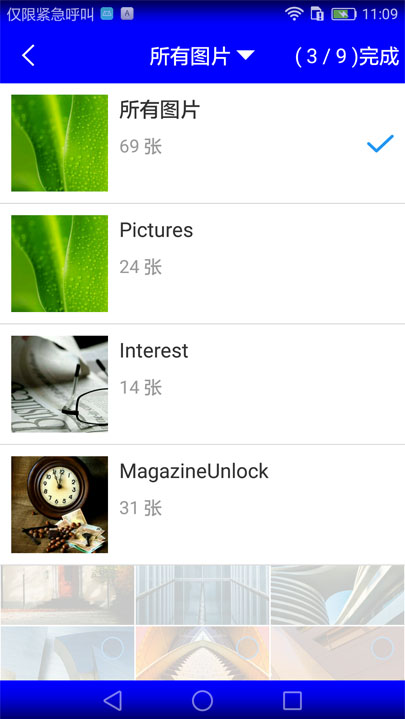
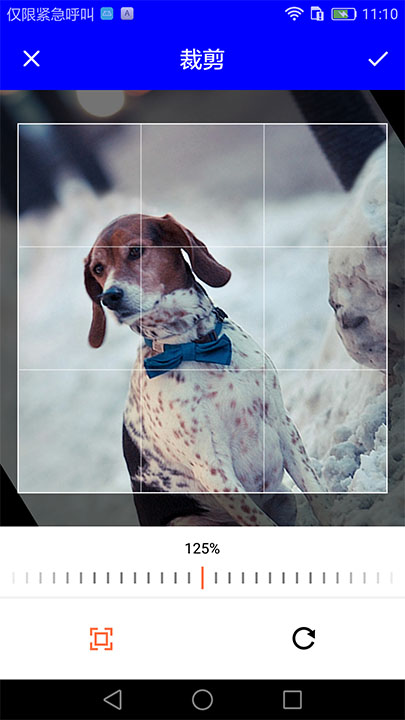
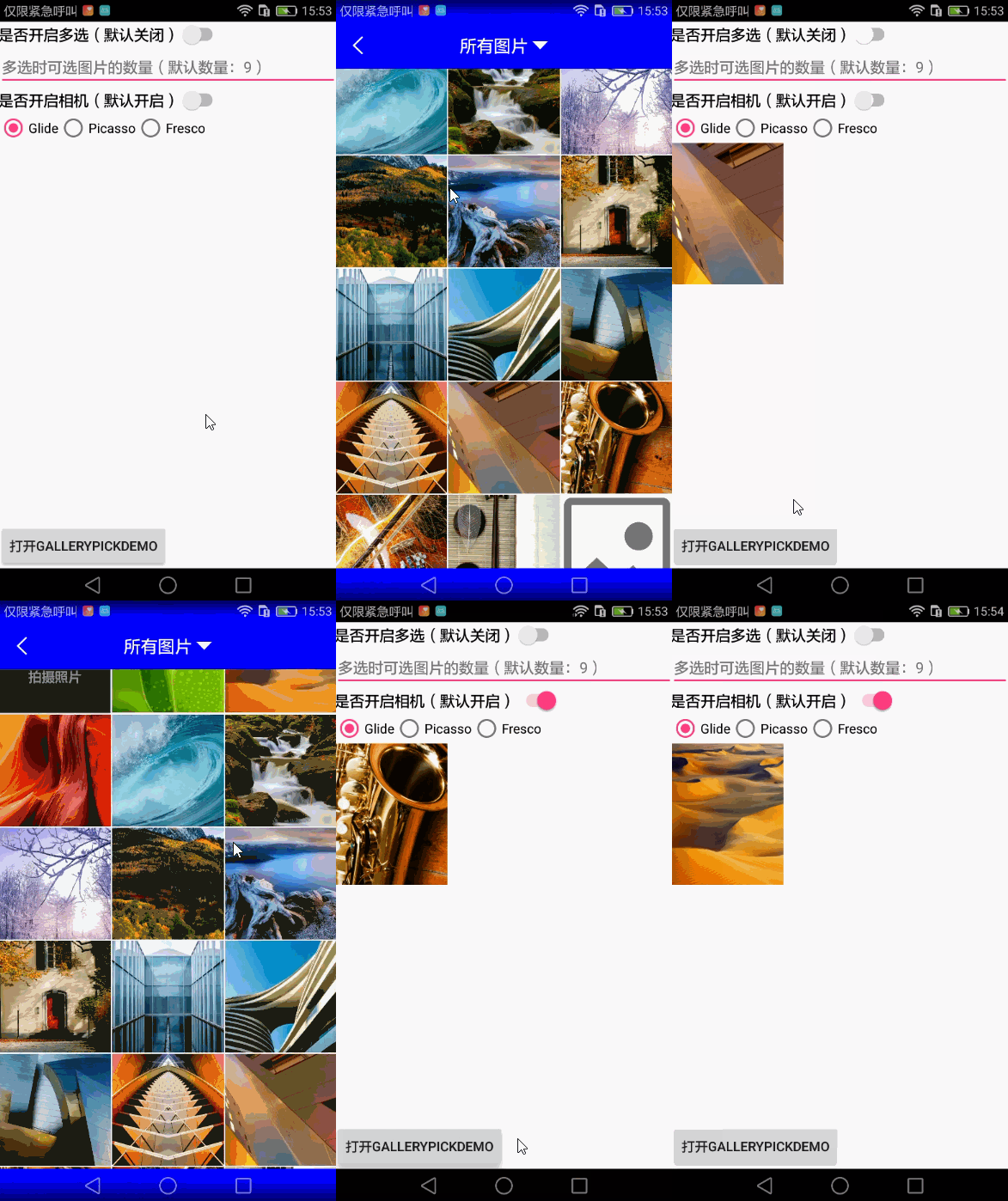
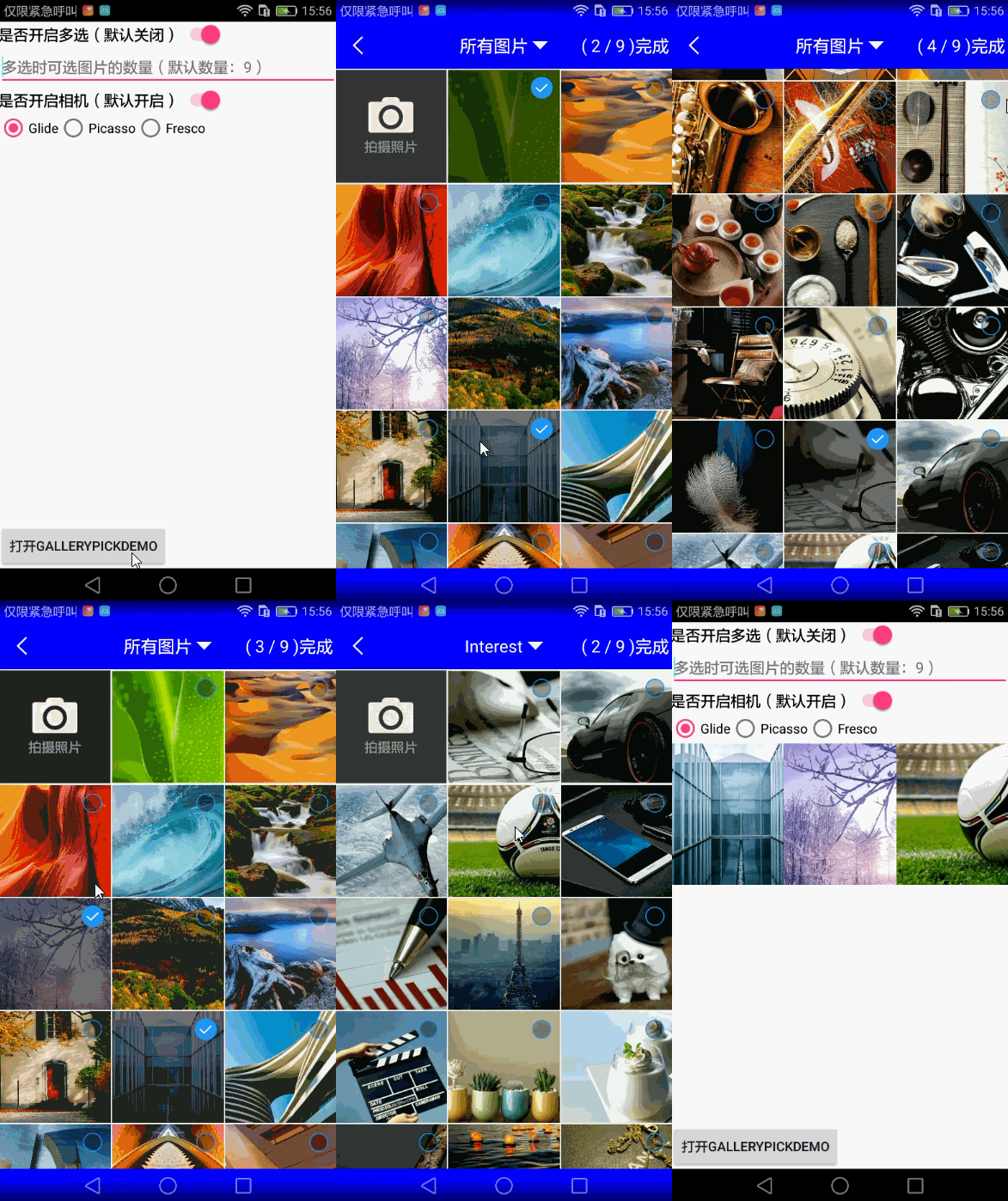
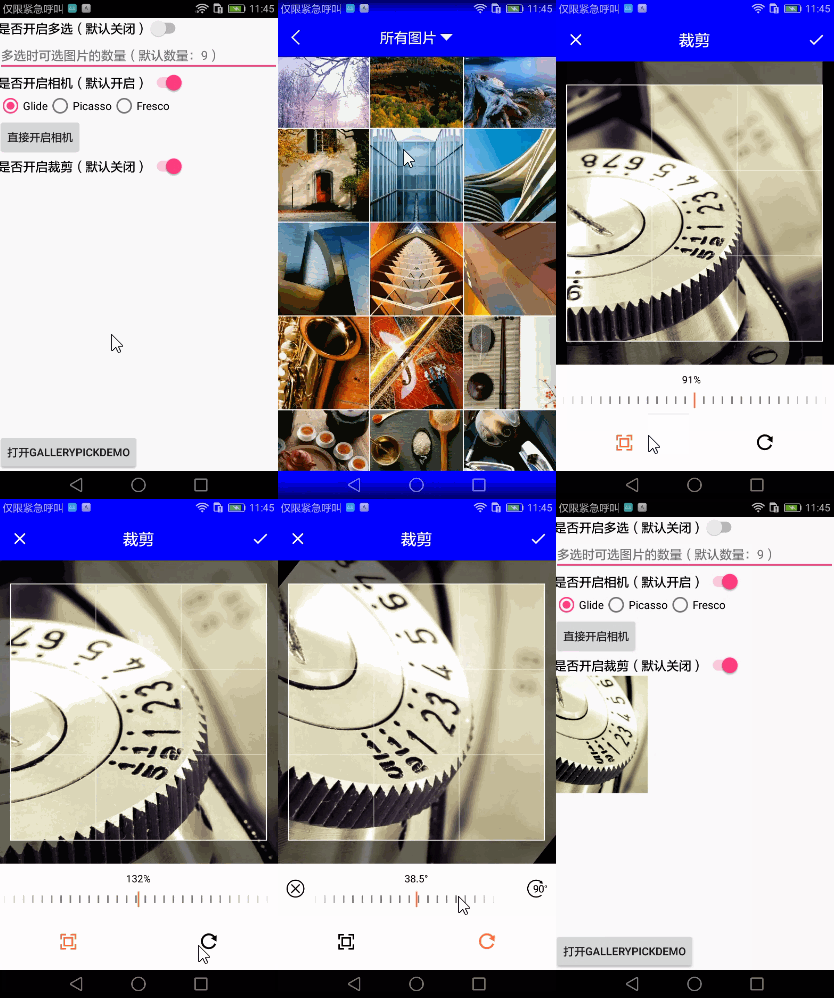
GalleryPick 是 Android 自定义相册,实现了拍照、图片选择(单选/多选)、裁剪、ImageLoader无绑定 任由开发者选择
##### 各位的 star 就是对我最大的支持。
### [GitHub 项目地址](https://github.com/YancyYe/GalleryPick)
### [下载 APK](https://raw.githubusercontent.com/YancyYe/GalleryPick/master/apk/GalleryPick.apk)
#### 图片展示
#### Gif展示
## GalleryPick 功能
* UI重改
* 所有功能可配置
* 解决OOM情况
* 图片多选、单选
* ImageLoader 无绑定,任由开发者选择
* 可直接开启相机
* 可裁剪、可旋转
## 版本说明
### 1.2.1
* 优化部分代码。
## 使用说明
### 步骤一:
本开源代码以关联到 [`jitpack`](https://jitpack.io/#YancyYe/GalleryPick) 网站 ,使用者可以用以下几种方式进行抓取。
#### 通过Gradle使用
在 `Project` 的 `build.gradle` 中 添加:
```groovy
allprojects {
repositories {
...
maven { url "https://jitpack.io" }
}
}
```
在 `app` 的 `build.gradle` 中 添加:
```groovy
dependencies {
compile 'com.github.YancyYe:GalleryPick:1.2.1'
}
```
#### 通过maven使用
```groovy
jitpack.io
https://jitpack.io
```
```groovy
com.github.YancyYe
GalleryPick
1.2.1
```
### 步骤二:创建 图片加载器 (其中可以按照 喜好 使用不同的 第三方图片)
#### 示例:
#### [使用Glide加载](https://github.com/YancyYe/GalleryPick/blob/master/app/src/main/java/com/yancy/gallerypickdemo/loader/GlideImageLoader.java)
#### [使用Picasso加载](https://github.com/YancyYe/GalleryPick/blob/master/app/src/main/java/com/yancy/gallerypickdemo/loader/PicassoImageLoader.java)
#### [使用Fresco加载](https://github.com/YancyYe/GalleryPick/blob/master/app/src/main/java/com/yancy/gallerypickdemo/loader/FrescoImageLoader.java)
### 步骤三:设置 Provider
请在 app 中的 `AndroidManifest` 中的`application`标签下添加
```groovy
```
`provider` 中的 `authorities` 可以自己定义为 provider所在的包的名字+provider本身定义的名称 (如果一个设备中出现两个同样的`authorities`会出现无法安装的情况)
在`res` 中创建`xml`文件夹,在其中创建文件。文件名自己定义。demo中定义了`filepaths.xml`。
```groovy
```
`FileProvider` 中设置的内容我就不介绍了,网上一搜一大片。
最后,在设置`GalleryConfig` 的时候,设置`provider`,内容为你之前在`AndroidManifest`中的`provider`中的`authorities`设置的值。demo中为:`com.yancy.gallerypickdemo.fileprovider`
[GalleryConfig代码示例](https://github.com/YancyYe/GalleryPick/blob/master/app/src/main/java/com/yancy/gallerypickdemo/MainActivity.java)
[AndroidManifest代码示例](https://github.com/YancyYe/GalleryPick/blob/master/app/src/main/AndroidManifest.xml)
[filepaths.xml代码示例](https://github.com/YancyYe/GalleryPick/blob/master/app/src/main/res/xml/filepaths.xml)
([使用方法参考](https://github.com/YancyYe/GalleryPick#一裁剪功能使用说明))
### 步骤四:申请权限
代码示例:
在点击开启相册按钮时:
```groovy
if (ContextCompat.checkSelfPermission(mActivity, Manifest.permission.WRITE_EXTERNAL_STORAGE) != PackageManager.PERMISSION_GRANTED) {
Log.i(TAG, "需要授权 ");
if (ActivityCompat.shouldShowRequestPermissionRationale(mActivity, Manifest.permission.WRITE_EXTERNAL_STORAGE)) {
Log.i(TAG, "拒绝过了");
// 提示用户如果想要正常使用,要手动去设置中授权。
Toast.makeText(mContext, "请在 设置-应用管理 中开启此应用的储存授权。", Toast.LENGTH_SHORT).show();
} else {
Log.i(TAG, "进行授权");
ActivityCompat.requestPermissions(mActivity, new String[]{Manifest.permission.WRITE_EXTERNAL_STORAGE}, PERMISSIONS_REQUEST_READ_CONTACTS);
}
} else {
Log.i(TAG, "不需要授权 ");
// 进行正常操作
}
}
```
以下是用户授权反馈
```groovy
Override
public void onRequestPermissionsResult(int requestCode, @NonNull String permissions[], @NonNull int[] grantResults) {
if (requestCode == PERMISSIONS_REQUEST_READ_CONTACTS) {
if (grantResults.length > 0 && grantResults[0] == PackageManager.PERMISSION_GRANTED) {
Log.i(TAG, "同意授权");
// 进行正常操作。
} else {
Log.i(TAG, "拒绝授权");
}
}
}
```
### 步骤五:创建监听接口`IHandlerCallBack `
```groovy
IHandlerCallBack iHandlerCallBack = new IHandlerCallBack() {
@Override
public void onStart() {
Log.i(TAG, "onStart: 开启");
}
@Override
public void onSuccess(List photoList) {
Log.i(TAG, "onSuccess: 返回数据");
for (String s : photoList) {
Log.i(TAG, s);
}
}
@Override
public void onCancel() {
Log.i(TAG, "onCancel: 取消");
}
@Override
public void onFinish() {
Log.i(TAG, "onFinish: 结束");
}
@Override
public void onError() {
Log.i(TAG, "onError: 出错");
}
};
```
### 步骤六:配置 `GalleryConfig`
可先进行初始配置,除了`ImageLoader` 和 `IHandlerCallBack`之外,其他都是选填,都有默认值。
```groovy
GalleryConfig galleryConfig = new GalleryConfig.Builder()
.imageLoader(new GlideImageLoader()) // ImageLoader 加载框架(必填)
.iHandlerCallBack(iHandlerCallBack) // 监听接口(必填)
.provider("com.yancy.gallerypickdemo.fileprovider") // provider (必填)
.pathList(path) // 记录已选的图片
.multiSelect(false) // 是否多选 默认:false
.multiSelect(false, 9) // 配置是否多选的同时 配置多选数量 默认:false , 9
.maxSize(9) // 配置多选时 的多选数量。 默认:9
.crop(false) // 快捷开启裁剪功能,仅当单选 或直接开启相机时有效
.crop(false, 1, 1, 500, 500) // 配置裁剪功能的参数, 默认裁剪比例 1:1
.isShowCamera(true) // 是否现实相机按钮 默认:false
.filePath("/Gallery/Pictures") // 图片存放路径
.build();
```
可以按照需求进行单项配置,前提需要填好 `ImageLoader` 和 `IHandlerCallBack`,举例:
```groovy
galleryConfig.getBuilder().multiSelect(true).build(); // 修改多选
galleryConfig.getBuilder().isShowCamera(true).build(); // 修改显示相机
galleryConfig.getBuilder().imageLoader(new PicassoImageLoader()).build(); // 修改图片加载框架
```
### 步骤七:启动`GalleryPick`图片选择器
```groovy
GalleryPick.getInstance().setGalleryConfig(galleryConfig).open(mActivity);
```
## 其他功能使用方法说明:
#### 一:裁剪功能使用说明
注意:裁剪功能只能在单选时、直接开启相机时生效。
```groovy
GalleryConfig galleryConfig = new GalleryConfig.Builder()
.imageLoader(new GlideImageLoader()) // ImageLoader 加载框架(必填)
.iHandlerCallBack(iHandlerCallBack) // 监听接口(必填)
.provider("com.yancy.gallerypickdemo.fileprovider") // provider (必填)
.pathList(path) // 记录已选的图片
.crop(true) // 快捷开启裁剪功能,仅当单选 或直接开启相机时有效
.isShowCamera(true) // 是否现实相机按钮 默认:false
.filePath("/Gallery/Pictures") // 图片存放路径
.build();
GalleryPick.getInstance().setGalleryConfig(galleryConfig).open(mActivity);
```
如果需要自定义裁剪框的比例,可按照以下方法设置:
```groovy
GalleryConfig galleryConfig = new GalleryConfig.Builder()
.imageLoader(new GlideImageLoader()) // ImageLoader 加载框架(必填)
.iHandlerCallBack(iHandlerCallBack) // 监听接口(必填)
.provider("com.yancy.gallerypickdemo.fileprovider") // provider (必填)
.pathList(path) // 记录已选的图片
.crop(true, 1, 1, 500, 500) // 配置裁剪功能的参数, 默认裁剪比例 1:1
.isShowCamera(true) // 是否现实相机按钮 默认:false
.filePath("/Gallery/Pictures") // 图片存放路径
.build();
GalleryPick.getInstance().setGalleryConfig(galleryConfig).open(mActivity);
```
裁剪图片存放在 `filePath` 文件夹下的 `crop` 目录下。内部创建了忽略文件,手机系统扫描不到此文件目录下的媒体文件,防止裁剪图片显示在相册中,影响心情。
#### 二:直接开启相机,其中有三种方法。
##### 方法一:
在 `GalleryConfig` 中设置直接开启相机的标识位。
```groovy
GalleryConfig galleryConfig = new GalleryConfig.Builder()
.iHandlerCallBack(iHandlerCallBack) // 监听接口(必填)
.filePath("/Gallery/Pictures") // 图片存放路径 (选填)
.isOpenCamera(true) // 直接开启相机的标识位
.build();
GalleryPick.getInstance().setGalleryConfig(galleryConfig).open(mActivity);
```
##### 方法二:
如果已经设置好了 `GalleryConfig` 可以使用单项参数修改的方法来开启相机。
```groovy
galleryConfig.getBuilder().isOpenCamera(true).build();
GalleryPick.getInstance().setGalleryConfig(galleryConfig).open(mActivity);
```
##### 方法三:
为了方便使用,在不变动开启相册的`GalleryConfig`的情况下,我还添加了以下方法。
```groovy
GalleryPick.getInstance().setGalleryConfig(galleryConfig).openCamera(mActivity);
```
这个方法可以直接使用。不需要在`GalleryConfig`中添加标志位,或者进行单项修改。方便用户使用。
#### 三:深度自定义UI方法
可能有很多用户对 `GalleryPick` 里面的界面还有些不满意。没关系,接下来我来教大家如何自己定义其中的颜色。
下面举个简单的例子:
##### 1)
我在 `GalleryPick` 中的 `gallery_title.xml` 中设置了标题栏的颜色为 `@color/gallery_blue` 用户可以在 app 中的 `colors.xml` 中定义一个名为 `gallery_blue` 的颜色:
```groovy
#FF4081
```
这样就达到了覆盖资源文件的效果。从而达到自定义UI。
##### 2)
有些朋友会问,我标题栏设置了白色,但是标题栏的字体和图标也是白色的,那该怎么办?
下面来讲一下方法,因为是覆盖资源文件,所以在 app 中创建 `gallery_title.xml` , 先将 `GalleryPick` 中的 `gallery_title.xml` 代码copy过去,然后就简单了。将`TextView`的`textColor`中的颜色颜色换一下就好了。同样,返回按钮可以改变一下 `ImageView`的`src`,很简单。
## 旧版本记录
### 1.2.0
* 忽略裁剪图片,返回相机拍摄的照片。
### 1.1.8
* 优化 `Provider` 防止两个以上 App 使用 `GalleryPick`会出现安装不上的问题。
([修改详情](https://github.com/YancyYe/GalleryPick#步骤三设置-provider))
### 1.1.7
* 修复android 4.x 打开相机崩溃的bug
### 1.1.6
* 修复android 7.x 打开相机崩溃的bug
### 1.1.4
* 优化相册系统。拍摄、裁剪的图片,只有选中时才在相册显示。
### 1.1.3
* 修改裁剪所存在的bug
### 1.1.2
* 添加通过覆盖资源的方式,修改截图页面的配色。([使用方法参考](https://github.com/YancyYe/GalleryPick#三深度自定义ui方法))
### 1.1.1
* 修复直接开启相机所存在的问题
### 1.1.0
* 修复直接开启相机所隐藏的bug
* 新增裁剪功能。([使用方法参考](https://github.com/YancyYe/GalleryPick#一裁剪功能使用说明))
### 1.0.4
* 应使用者需求添加直接开启相机的方法。 ([使用方法参考](https://github.com/YancyYe/GalleryPick#二直接开启相机其中有三种方法))
### 1.0.3
* 提供单选、多选、以及相机拍照功能。
* 自定义ImageLoader
## 感谢(Thanks)
* 图片裁剪 [UCrop](https://github.com/jdamcd/android-crop)
## 关于作者
* Email: [yancy_world@outlook.com](mailto:yancy_world@outlook.com)
### [旧项目地址](https://github.com/YancyYe/ImageSelector)