# electron_select_directory
**Repository Path**: enzoism/electron_select_directory
## Basic Information
- **Project Name**: electron_select_directory
- **Description**: 使用Electron选择电脑本地的文件夹
- **Primary Language**: Unknown
- **License**: Not specified
- **Default Branch**: master
- **Homepage**: None
- **GVP Project**: No
## Statistics
- **Stars**: 0
- **Forks**: 0
- **Created**: 2025-12-03
- **Last Updated**: 2025-12-03
## Categories & Tags
**Categories**: Uncategorized
**Tags**: None
## README
# Electron03-桌面文件夹
> 练习使用Electron,在此记录学习过程

----
# 1-参考网址
- electron中文官网:https://www.electronjs.org/zh/docs/latest
- 禹神Electron视频教程地址:https://www.bilibili.com/video/BV1sE421N7M5
- 禹神Electron博文教程地址::https://blog.csdn.net/qq_33650655/article/details/140364298
- 当前博客代码实现地址:https://gitee.com/enzoism/electron_select_directory
-----
# 2-快速入门
## 1-快速动手验证
> 上手可以参考禹神Electron博文教程地址::https://blog.csdn.net/qq_33650655/article/details/140364298
```shell
# 1-init之后就一路回车即可
npm init
# 2-按照package.json中的配置添加【index.js或者main.js】
# 3-可以在【index.js或者main.js】加一个打印
console.log("hello electron")
# 4-添加start脚本
{
"scripts": {
"start": "electron ."
}
}
# 5-直接运行项目
ump run start
```
----
# 3-题目「 Hello Folder 」
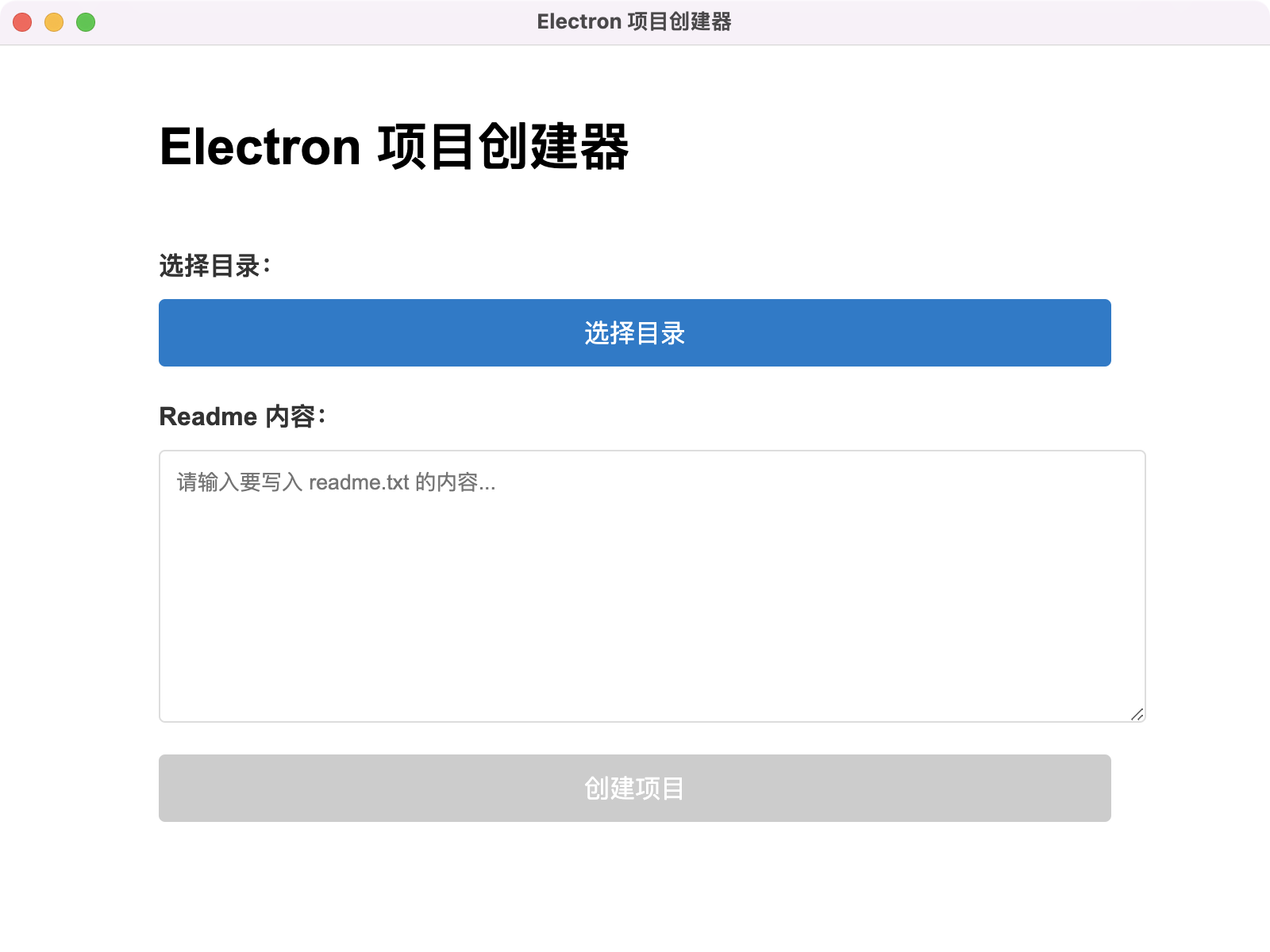
- 需求:点击按钮,在用户选择的目录里新建一个 hello-electron 文件夹,并在其中生成 readme.txt,内容为用户输入的任意文字。
- 技能点:主进程调用 dialog.showOpenDialog 选择目录;渲染 → 主单向通信;fs.mkdirSync + fs.writeFileSync。
----
参考步骤:
1. 渲染页放一个 和