# Flutter_Fai_Webview
**Repository Path**: excellent_courses/Flutter_Fai_Webview
## Basic Information
- **Project Name**: Flutter_Fai_Webview
- **Description**: No description available
- **Primary Language**: Unknown
- **License**: Not specified
- **Default Branch**: master
- **Homepage**: None
- **GVP Project**: No
## Statistics
- **Stars**: 0
- **Forks**: 1
- **Created**: 2020-06-25
- **Last Updated**: 2023-01-28
## Categories & Tags
**Categories**: Uncategorized
**Tags**: None
## README
# flutter_fai_webview
[更多文章请查看 flutter从入门 到精通](https://blog.csdn.net/zl18603543572/article/details/93532582)
可以用来加载 Html 页面,以实现 Android 中 WebView 或者 是 iOS 中的 UIWebView 中的功能。
**Flutter中可用于来加载 Html 页面的插件 ,**
* flutter_WebView_plugin
* webView_flutter
* flutter_inappbrowser
* html
* flutter_html
* flutter_html_view
这些多多少满足不了我项目中的需求,所以花了几天时间开发了 Flutter_Fai_Webview 插件,可实现 Android 中 WebView 或者 是 iOS 中的 UIWebView 中的功能,因为 Flutter_Fai_Webview 插件本质上是通过 PlatformView 功能将原生的 View 嵌套在 Flutter 中。
[插件源码在这里](https://github.com/zhaolongs/Flutter_Fai_Webview)
**开发插件要具备的知识:**
* Flutter 与 原生 Android iOS 双向通信
[Flutter通过MethodChannel实现Flutter 与Android iOS 的双向通信](https://blog.csdn.net/zl18603543572/article/details/96049359)
[Flutter通过BasicMessageChannel实现Flutter 与Android iOS 的双向通信](https://blog.csdn.net/zl18603543572/article/details/96043692)
* Flutter 中内嵌 Android iOS 原生View的编程基础
[flutter调用android 原生TextView ](https://blog.csdn.net/zl18603543572/article/details/95983215)
[flutter调用ios 原生View ](https://blog.csdn.net/zl18603543572/article/details/96125516)
* 最重要的一点是 具备 Android iOS 原生语言的开发能力
**Flutter_Fai_Webview 插件可实现的功能:**
* 同时适配于 Android Ios 两个平台
* 通过 url 来加载渲染一个Html 页面
* 加载 Html 文本数据 如 ``` .... ```等
* 加载 Html 标签数据 如 ``` ...
```
* 实现 WebView 加载完成后,自动测量 WebView 的高度,并回调 Flutter
* 实现 WebView 加载完成监听
* 实现 WebView 上下滑动、滑动到顶部兼听、滑动到底部兼听并回调 Flutter
* 实现 兼听 WebView 输出日志并将日志回调 Flutter
* 实现 为 Html 页面中所有的图片添加点击事件 并回调 Flutter
* 实现 Html 中Js 调用 Flutter 页面功能
* 实现 Flutter 页面中 触发 Html 页面中 Js 方法
**本插件开发的过程将在这里详细论述**
也就是说在这里将教会你 开发一个 Flutter 插件。
[Flutter 加载 HTML 详细阐述(iOS 端实现)](https://gitbook.cn/gitchat/activity/5d2d6d01175a450263e9457d)
[Flutter 加载 HTML 详细阐述(Android 端实现)](https://gitbook.cn/gitchat/activity/5d2d6a5983bbb72e0eea4c28)
***
#### 开始使用
#### 1 基本使用说明
##### 1.1 Flutter 项目中 pubspec.xml 文件中 配置插件
git 方式引入
```dart
flutter_fai_webview:
git:
url: https://github.com/zhaolongs/Flutter_Fai_Webview.git
ref: master
```
pub 仓库方式引入[pub.flutter-io.cn](https://pub.flutter-io.cn/packages/flutter_fai_webview)
```
dependencies:
flutter_fai_webview: ^0.0.2
```
##### 1.2 在使用到 WebView 页面中
引入头文件
```dart
import 'package:flutter_fai_webview/flutter_fai_webview.dart';
```
##### 1.3 创建 WebView 组件
```dart
//使用插件 FaiWebViewWidget
webViewWidget = FaiWebViewWidget(
//webview 加载网页链接
url: htmlUrl,
//webview 加载信息回调
callback: callBack,
//输出日志
isLog: true,
);
```
##### 1.4 FaiWebViewWidget 构造参数说明
```dart
FaiWebViewWidget({
//webview 加载网页链接
this.url,
//webview 加载 完整的 html 文件数据 如 ....
// 不完整的 html 文件数据 如 配置到此项,用此属性来加载,只会渲染 ...
中已有的样式 不会适配移动端显示
this.htmlData,
//webview 加载完整的 html 文件数据 或者是 不完整的 html 文件数据 如
//不完整的 html 文件数据 如 配置到此项,会自动将不完整的 html 文件数据 添加 .. 原来的内容 ,并适配移动端
this.htmlBlockData,
//输出 Log 日志功能
this.isLog,
// 为 Html 页面中所有的图片添加 点击事件 并通过回调 通知 Flutter 页面
// 只有使用 htmlBlockData 属性加载的页面才会有此效果
this.htmlImageIsClick = false,
// Html 页面中图片点击回调
this.imageCallBack,
// Html 页面中所有的消息回调
this.callback,
});
```
##### 1.5 原生回调 Flutter 的 callback 以及 Html 页面中 图片 点击回调说明
```
/**
* code 原生 Android iOS 回调 Flutter 的消息类型标识
* message 消息类型日志
* content 回调的基本数据
*/
Function(int code, String message, dynamic content) callback;
```
详细说明
```dart
//当前点击的图片 URL
String imageUrl = null;
//是否显示浮动按钮
bool isShowFloat = false;
/**
* code 当前点击图片的 位置
* url 当前点击图片对应的 链接
* images 当前 Html 页面中所有的图片集合
*/
void imageCallBack(int code, String url, List images) {
imageUrl = url;
setState(() {});
}
void callBack(int code, String msg, content) {
String call = "回调 code:" +
code.toString() +
" msg:" +
msg.toString() +
" content:" +
content.toString();
if (code == 201) {
//加载页面完成后 对页面重新测量的回调
//这里没有使用到
//当FaiWebViewWidget 被嵌套在可滑动的 widget 中,必须设置 FaiWebViewWidget 的高度
//设置 FaiWebViewWidget 的高度 可通过在 FaiWebViewWidget 嵌套一层 Container 或者 SizeBox
webViewHeight = content;
} else if (code == 202) {
// Html 页面中 Js 的回调
// Html 页面中的开发需要使用 Js 调用 【 Android 中 使用 controll.otherJsMethodCall( json )】 【iOS中 直接调用 otherJsMethodCall( json ) 】
// 在 Flutter 中解析 json 然后加载不同的功能
String jsJson = content;
} else if (code == 203) {
// 为 Html 页面中的图片添加 点击事件后,点击图片会回调此方法
// content 为当前点击图片的 地址
// 实现更多功能 比如 一个 Html 页面中 有5张图片,点击放大查看并可右右滑动
// 这个功能可以在 imageCallBack 回调中处理
} else if (code == 301) {
//当 WebView 滑动到顶部的回调
} else if (code == 302) {
//当 WebView 开始向下滑动时的回调
//隐藏按钮
isShowFloat = true;
} else if (code == 303) {
//当 WebView 开始向上滑动时的回调
//显示按钮
isShowFloat = false;
} else if (code == 304) {
//当 WebView 滑动到底部的回调
} else if (code == 401) {
//当 WebView 开始加载的回调
} else if (code == 402) {
//当 WebView 加载完成的回调
} else if (code == 403) {
// WebView 中 Html中日志输出回调
} else if (code == 401) {
// WebView 加载 Html 页面出错的回调
} else if (code == 501) {
// 当 Html 页面中有 Alert 弹框弹出时 回调消息
} else if (code == 1000) {
// 操作失败 例如 空指针异常 等等
} else {
//其他回调
}
setState(() {
message = call;
});
}
```
##### 1.6 Flutter 刷新页面
```dart
//调用此方法 便可刷新(重新加载页面)
webViewWidget.refresh();
```
##### 1.7 Flutter 调用 JS 方法
```
//testAlert() 就是我们要调用的 Html 页面中 JS的方法
// testAlert() 可以自定义与 Html 中的 JS 开发约定
webViewWidget.loadJsMethod("testAlert()");
```
***
#### 2 Flutter 加载页面
##### 2.1 通过 url 加载 Html 页面
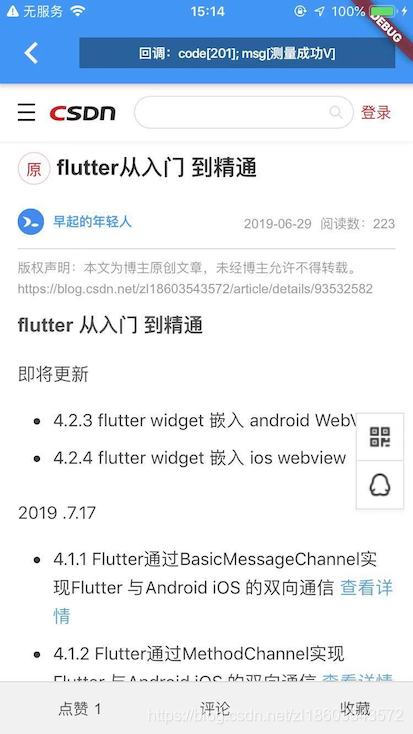
```dart
import 'package:flutter/material.dart';
import 'package:flutter_fai_webview/flutter_fai_webview.dart';
/**
* 加载地址
* 通过 url 加载了一个 Html页面 是取常用的方法
*/
class DefaultLoadingWebViewUrlPage extends StatefulWidget {
@override
MaxUrlState createState() => MaxUrlState();
}
class MaxUrlState extends State {
//要显示的页面内容
Widget childWidget;
//加载Html的View
FaiWebViewWidget webViewWidget;
//原生 发送给 Flutter 的消息
String message = "--";
// 页面
String htmlUrl = "https://blog.csdn.net/zl18603543572";
@override
void initState() {
super.initState();
//使用插件 FaiWebViewWidget
webViewWidget = FaiWebViewWidget(
//webview 加载网页链接
url: htmlUrl,
//webview 加载信息回调
callback: callBack,
//输出日志
isLog: true,
);
}
@override
Widget build(BuildContext context) {
return Scaffold(
appBar: AppBar(
leading: IconButton(
onPressed: () {
Navigator.pop(context);
},
icon: Icon(Icons.arrow_back_ios),
),
title: Container(
padding: EdgeInsets.only(left: 10, right: 10),
height: 28,
alignment: Alignment(0, 0),
color: Color.fromARGB(90, 0, 0, 0),
child: Text(
message,
style: TextStyle(color: Colors.white, fontSize: 12),
),
),
),
body: webViewWidget,
);
}
void callBack(int code, String msg, content) {
//加载页面完成后 对页面重新测量的回调
//这里没有使用到
//当FaiWebViewWidget 被嵌套在可滑动的 widget 中,必须设置 FaiWebViewWidget 的高度
//设置 FaiWebViewWidget 的高度 可通过在 FaiWebViewWidget 嵌套一层 Container 或者 SizeBox
if (code == 201) {
//页面加载完成后 测量的 WebView 高度
int webViewHeight = content;
print("webViewHeight " + webViewHeight.toString());
} else {
//其他回调
}
setState(() {
message = "回调:code[" + code.toString() + "]; msg[" + msg.toString() + "]";
});
}
}
```
##### 2.2 加载本地资源目录assets下的html
** 通过 Html Data 加载 Html 页面 **
##### 2.2.1 加载模拟的html数据

```
import 'package:flutter/material.dart';
import 'package:flutter_fai_webview/flutter_fai_webview.dart';
/**
* 通过 htmlBlockData 加载 Html 数据 并添加移动适配
*/
class DefaultHtmlBlockDataPage2 extends StatefulWidget {
@override
DefaultHtmlBlockDataPageState createState() =>
DefaultHtmlBlockDataPageState();
}
class DefaultHtmlBlockDataPageState extends State {
FaiWebViewWidget webViewWidget;
//原生 发送给 Flutter 的消息
String message = "--";
double webViewHeight = 100;
//要显示的页面内容
Widget childWidget;
String htmlBlockData = "
生物真题

";
@override
void initState() {
super.initState();
//使用插件 FaiWebViewWidget
webViewWidget = FaiWebViewWidget(
//webview 加载网页链接
htmlBlockData: htmlBlockData,
//webview 加载信息回调
callback: callBack,
//输出日志
isLog: true,
);
}
@override
Widget build(BuildContext context) {
return Scaffold(
appBar: AppBar(
leading: IconButton(
onPressed: () {
Navigator.pop(context);
},
icon: Icon(Icons.arrow_back_ios),
),
title: Container(
padding: EdgeInsets.only(left: 10, right: 10),
height: 28,
alignment: Alignment(0, 0),
color: Color.fromARGB(90, 0, 0, 0),
child: Text(
message,
style: TextStyle(color: Colors.white, fontSize: 12),
),
),
),
body: Container(child: webViewWidget,),
);
}
callBack(int code, String msg, content) {
//加载页面完成后 对页面重新测量的回调
//这里没有使用到
//当FaiWebViewWidget 被嵌套在可滑动的 widget 中,必须设置 FaiWebViewWidget 的高度
//设置 FaiWebViewWidget 的高度 可通过在 FaiWebViewWidget 嵌套一层 Container 或者 SizeBox
if (code == 201) {
webViewHeight = content;
print("webViewHeight " + webViewHeight.toString());
} else {
//其他回调
}
setState(() {
message = "回调:code[" + code.toString() + "]; msg[" + msg.toString() + "]";
});
}
}
```
***
##### 2.2.2 加载资源目录下assets的html数据
第一步是配制资源目录下assets的html的依赖,在项目的pubspec.yaml中添加依赖
```
assets:
- assets/html/
```
第二步是加载对应的html静态文件然后渲染出来
```
import 'package:flutter/material.dart';
import 'package:flutter/services.dart';
import 'package:flutter_fai_webview/flutter_fai_webview.dart';
/**
* 通过 htmlBlockData 加载 Html 数据 并添加移动适配
*/
class DefaultHtmlBlockDataPage2 extends StatefulWidget {
@override
DefaultHtmlBlockDataPageState createState() =>
DefaultHtmlBlockDataPageState();
}
class DefaultHtmlBlockDataPageState extends State {
//原生 发送给 Flutter 的消息
String message = "--";
double webViewHeight = 100;
//要显示的页面内容
Widget childWidget;
String htmlBlockData =
" 加载中
";
@override
void initState() {
super.initState();
}
@override
Widget build(BuildContext context) {
return Scaffold(
appBar: AppBar(
leading: IconButton(
onPressed: () {
Navigator.pop(context);
},
icon: Icon(Icons.arrow_back_ios),
),
title: Container(
padding: EdgeInsets.only(left: 10, right: 10),
height: 28,
alignment: Alignment(0, 0),
color: Color.fromARGB(90, 0, 0, 0),
child: Text(
message,
style: TextStyle(color: Colors.white, fontSize: 12),
),
),
),
body: Container(
///使用异步来加载
child: FutureBuilder(
///异步加载数据
future: loadingLocalAsset(),
///构建
builder: (BuildContext context, var snap) {
String htmlData = snap.data;
//使用插件 FaiWebViewWidget
if (htmlData == null) {
return CircularProgressIndicator();
}
return FaiWebViewWidget(
//webview 加载本地html数据
htmlBlockData: htmlData,
//webview 加载信息回调
callback: callBack,
//输出日志
isLog: true,
);
},
),
),
);
}
callBack(int code, String msg, content) {
//加载页面完成后 对页面重新测量的回调
//这里没有使用到
//当FaiWebViewWidget 被嵌套在可滑动的 widget 中,必须设置 FaiWebViewWidget 的高度
//设置 FaiWebViewWidget 的高度 可通过在 FaiWebViewWidget 嵌套一层 Container 或者 SizeBox
if (code == 201) {
webViewHeight = content;
print("webViewHeight " + webViewHeight.toString());
} else {
//其他回调
}
setState(() {
message = "回调:code[" + code.toString() + "]; msg[" + msg.toString() + "]";
});
}
Future loadingLocalAsset() async {
String htmlData = await rootBundle.loadString('assets/html/test.html');
print("加载数据完成 $htmlData");
return htmlData;
}
}
```
##### 2.3 加载混合页面
也就是说 一个页面中,一部分是 Flutter Widget 一部分是 webview 加载。
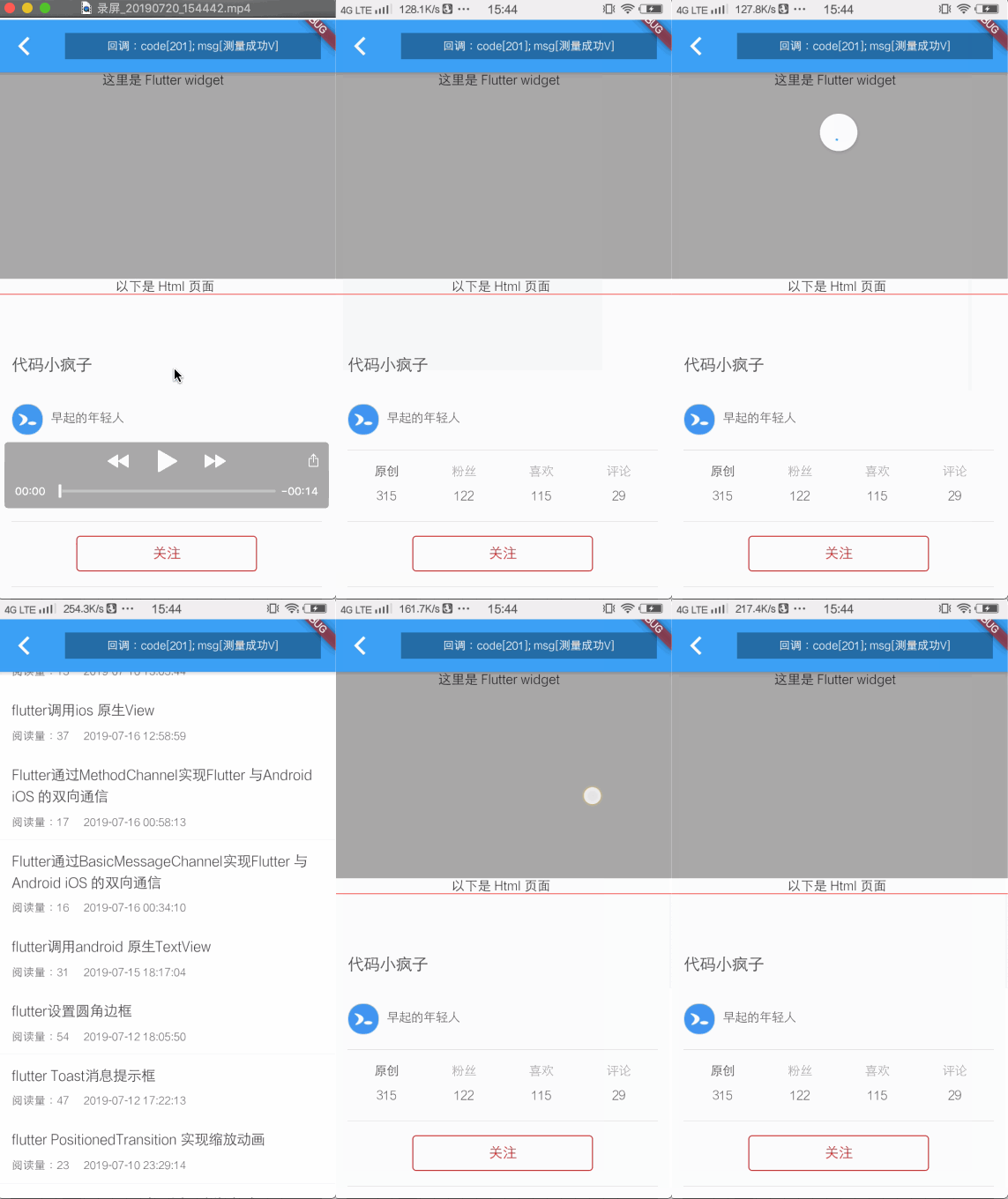
```
import 'package:flutter/material.dart';
import 'dart:async';
import 'package:flutter_fai_webview/flutter_fai_webview.dart';
/**
* 混合页面加载
*
*/
class DefaultHexRefreshPage extends StatefulWidget {
@override
MaxUrlHexRefreshState createState() => MaxUrlHexRefreshState();
}
class MaxUrlHexRefreshState extends State {
FaiWebViewWidget webViewWidget;
//原生 发送给 Flutter 的消息
String message = "--";
String htmlUrl = "https://blog.csdn.net/zl18603543572";
double webViewHeight = 1;
@override
void initState() {
super.initState();
//使用插件 FaiWebViewWidget
webViewWidget = FaiWebViewWidget(
//webview 加载网页链接
url: htmlUrl,
//webview 加载信息回调
callback: callBack,
//输出日志
isLog: true,
);
}
@override
Widget build(BuildContext context) {
return Scaffold(
appBar: AppBar(
leading: IconButton(
onPressed: () {
Navigator.pop(context);
},
icon: Icon(Icons.arrow_back_ios),
),
title: Container(
padding: EdgeInsets.only(left: 10, right: 10),
height: 28,
alignment: Alignment(0, 0),
color: Color.fromARGB(90, 0, 0, 0),
child: Text(
message,
style: TextStyle(color: Colors.white, fontSize: 12),
),
),
),
body: buildRefreshHexWidget(),
);
}
/**
* 需要注意的是
* RefreshIndicator 会覆盖 WebView 的滑动事件
* 所有关于 监听 WebView 的滑动监听将会失效
*/
Widget buildRefreshHexWidget() {
return RefreshIndicator(
//下拉刷新触发方法
onRefresh: _onRefresh,
//设置webViewWidget
child: SingleChildScrollView(
child: Column(
children: [
Container(
color: Colors.grey,
height: 220.0,
child: Column(mainAxisSize: MainAxisSize.min,children: [
Center(child: Text("这里是 Flutter widget "),)
],),
),
Align(
alignment: Alignment(0, 0),
child: Text("以下是 Html 页面 "),
),
Container(
color: Colors.redAccent,
height: 1.0,
),
Container(
height: webViewHeight,
child: webViewWidget,
)
],
),
),
);
}
Future _onRefresh() async {
return await Future.delayed(Duration(seconds: 1), () {
print('refresh');
webViewWidget.refresh();
});
}
callBack(int code, String msg, content) {
//加载页面完成后 对页面重新测量的回调
if (code == 201) {
//更新高度
webViewHeight = content;
print("webViewHeight " + content.toString());
} else {
//其他回调
}
setState(() {
message = "回调:code[" + code.toString() + "]; msg[" + msg.toString() + "]";
});
}
}
```