# XDialog
**Repository Path**: giteeguguji/XDialog
## Basic Information
- **Project Name**: XDialog
- **Description**: 简单易用的Dialog封装
- **Primary Language**: Android
- **License**: Apache-2.0
- **Default Branch**: master
- **Homepage**: None
- **GVP Project**: No
## Statistics
- **Stars**: 2
- **Forks**: 0
- **Created**: 2020-04-28
- **Last Updated**: 2022-06-02
## Categories & Tags
**Categories**: Uncategorized
**Tags**: None
## README
# XDialog
[](https://jitpack.io/#com.gitee.giteeguguji/XDialog)
#### 介绍
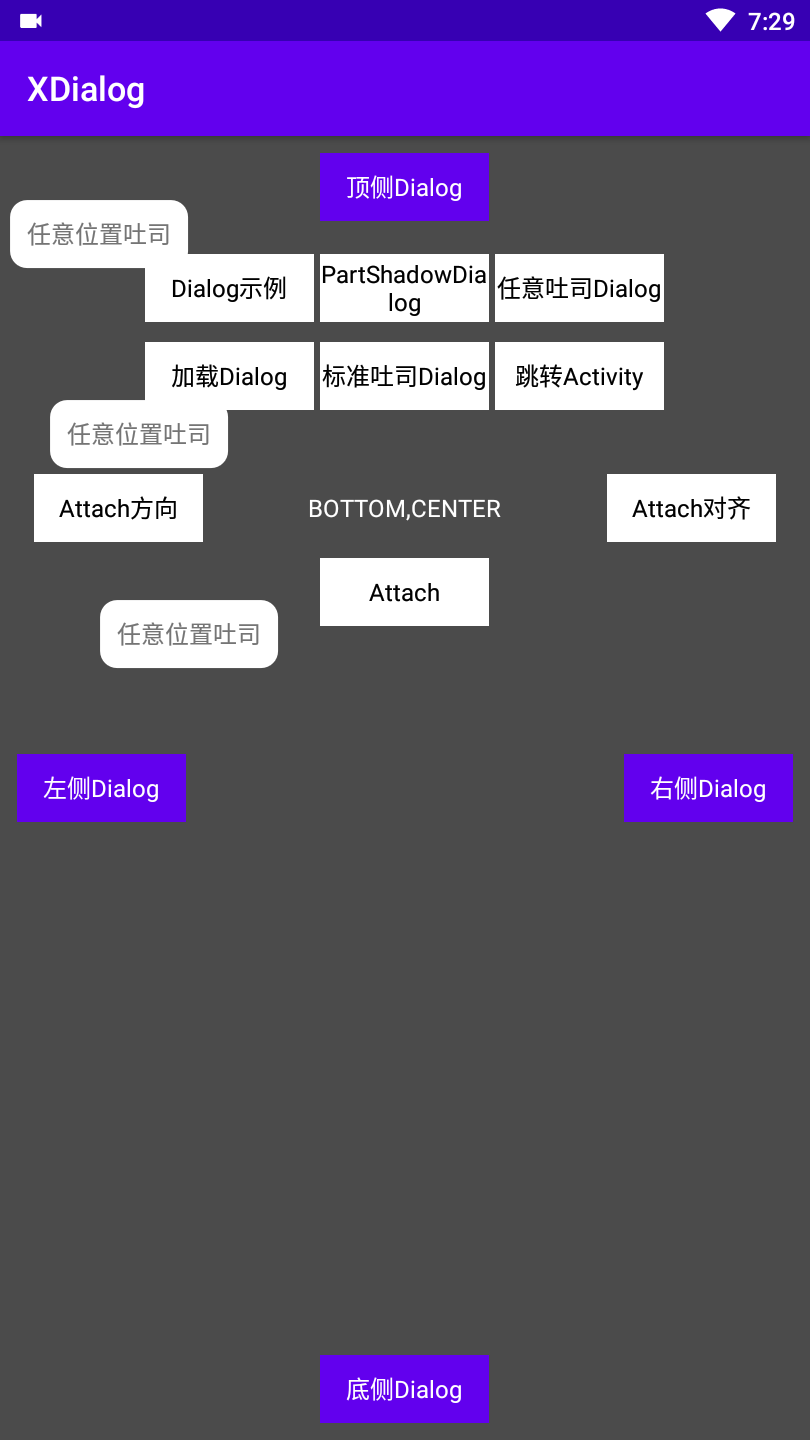
简单易用的Dialog封装类-XDialog
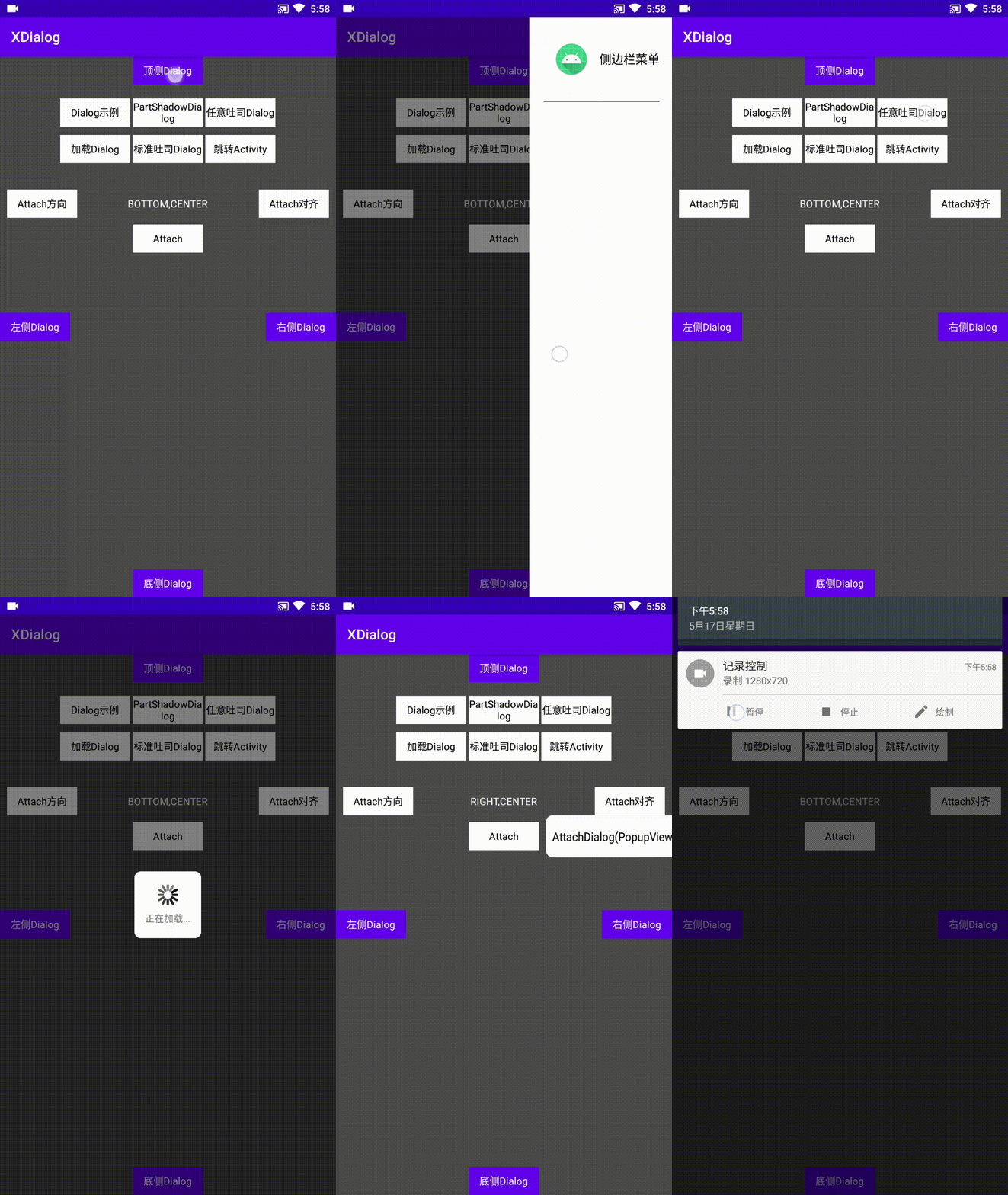 #### 软件架构
基于Dialog进行二次封装
* 修改Dialog的Theme并使Window背景透明
* 自定义ViewGroup填充Dialog的DecoreView,并使该ViewGroup宽高皆MATCH_PARENT
* 所有Dialog的布局将会以该ViewGroup作为根布局进行填充渲染
* 自定义XAnimator动画类用于对所有Dialog布局对应的View进行动画效果施加
* 状态栏自动同步Activity所属Window的flag
* Dialog创建后不会再重新创建直至Activity destroy,Dialog状态将得以保留
* 监听Activity的生命周期,Activirty销毁时(onDestroy)自动dismiss
#### 引用
Add it in your root build.gradle at the end of repositories:
```
allprojects {
repositories {
...
maven { url 'https://jitpack.io' }
}
}
```
Step 2. Add the dependency
```
dependencies {
implementation 'com.gitee.giteeguguji:XDialog:v1.3'
}
```
#### 使用
这里以内置的XConfirmDialog为例
1. 编写layout布局文件
```xml
```
2. 自定义Dialog类
```java
public class XConfirmDialog extends XCoreDialog {
private String text;
private TextView textView;
/**
* 使用该默认构造方法将自动使用默认的Scale动画
* @param context activity
*/
public XConfirmDialog(@NonNull Context context) {
super(context);
}
/**
* 使用该构造方法可传入自定义的XAnimator
* @param context activity
* @param xAnimator 自定义动画
*/
public XConfirmDialog(@NonNull Context context, XAnimator xAnimator) {
super(context, xAnimator);
}
/**
* 传递布局文件
*/
@Override
protected int getImplLayoutResId() {
return R.layout.dialog_simple;
}
/**
* 初始化View的内容
*/
@Override
protected void initDialogContent() {
findViewById(R.id.tvConfirm).setOnClickListener(new View.OnClickListener() {
@Override
public void onClick(View v) {
dismiss();
}
});
textView = findViewById(R.id.textView);
textView.setText(text);
}
public void setText(String text) {
this.text = text;
if (textView != null) {
textView.setText(text);
}
}
}
```
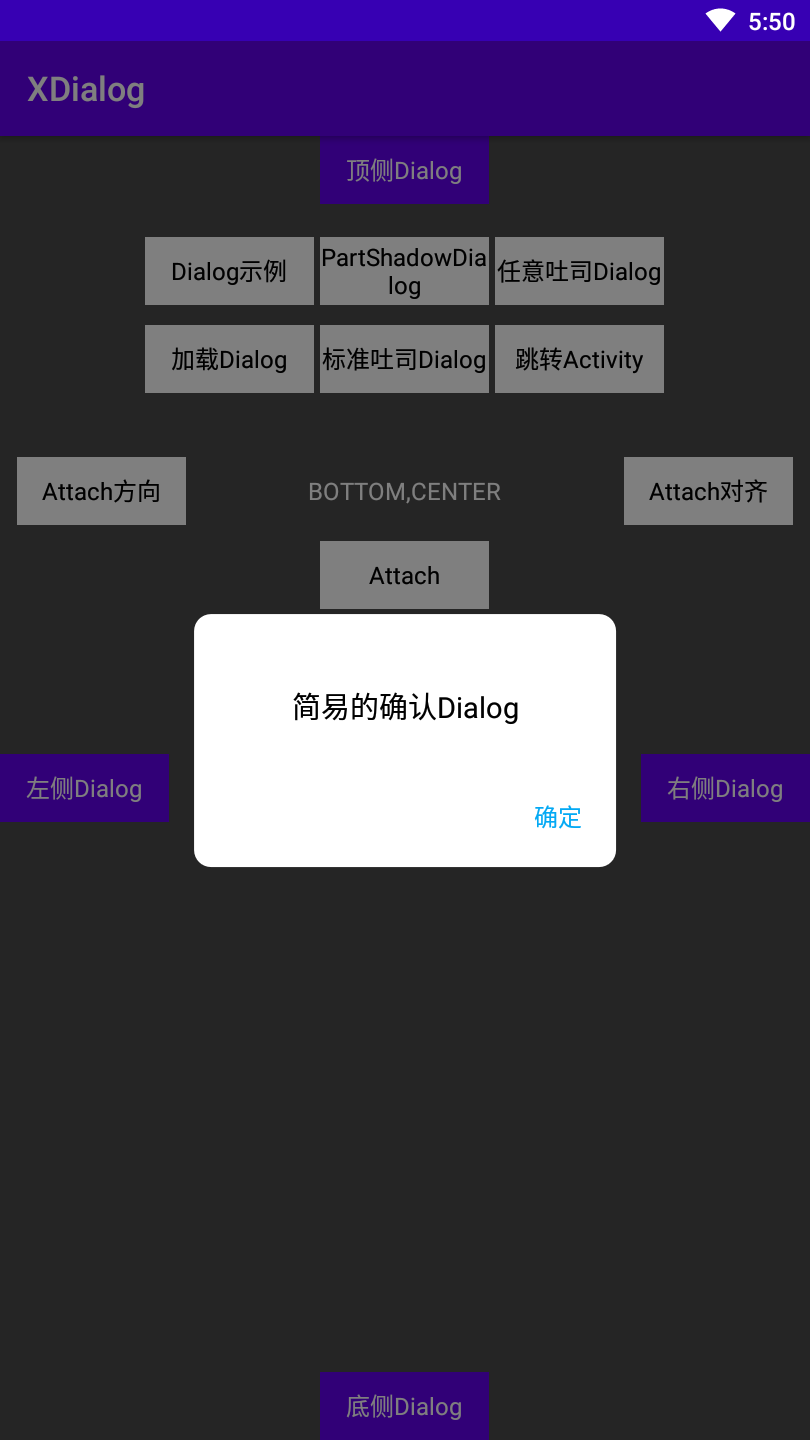
3. 使用自定义Dialog
```java
private void showSimpleConfirmDialog() {
XConfirmDialog xConfirmDialog = new XConfirmDialog(MainActivity.this);
xConfirmDialog.setText("简易的确认Dialog");
xConfirmDialog.show();
}
```
#### 软件架构
基于Dialog进行二次封装
* 修改Dialog的Theme并使Window背景透明
* 自定义ViewGroup填充Dialog的DecoreView,并使该ViewGroup宽高皆MATCH_PARENT
* 所有Dialog的布局将会以该ViewGroup作为根布局进行填充渲染
* 自定义XAnimator动画类用于对所有Dialog布局对应的View进行动画效果施加
* 状态栏自动同步Activity所属Window的flag
* Dialog创建后不会再重新创建直至Activity destroy,Dialog状态将得以保留
* 监听Activity的生命周期,Activirty销毁时(onDestroy)自动dismiss
#### 引用
Add it in your root build.gradle at the end of repositories:
```
allprojects {
repositories {
...
maven { url 'https://jitpack.io' }
}
}
```
Step 2. Add the dependency
```
dependencies {
implementation 'com.gitee.giteeguguji:XDialog:v1.3'
}
```
#### 使用
这里以内置的XConfirmDialog为例
1. 编写layout布局文件
```xml
```
2. 自定义Dialog类
```java
public class XConfirmDialog extends XCoreDialog {
private String text;
private TextView textView;
/**
* 使用该默认构造方法将自动使用默认的Scale动画
* @param context activity
*/
public XConfirmDialog(@NonNull Context context) {
super(context);
}
/**
* 使用该构造方法可传入自定义的XAnimator
* @param context activity
* @param xAnimator 自定义动画
*/
public XConfirmDialog(@NonNull Context context, XAnimator xAnimator) {
super(context, xAnimator);
}
/**
* 传递布局文件
*/
@Override
protected int getImplLayoutResId() {
return R.layout.dialog_simple;
}
/**
* 初始化View的内容
*/
@Override
protected void initDialogContent() {
findViewById(R.id.tvConfirm).setOnClickListener(new View.OnClickListener() {
@Override
public void onClick(View v) {
dismiss();
}
});
textView = findViewById(R.id.textView);
textView.setText(text);
}
public void setText(String text) {
this.text = text;
if (textView != null) {
textView.setText(text);
}
}
}
```
3. 使用自定义Dialog
```java
private void showSimpleConfirmDialog() {
XConfirmDialog xConfirmDialog = new XConfirmDialog(MainActivity.this);
xConfirmDialog.setText("简易的确认Dialog");
xConfirmDialog.show();
}
```
 4. 自定义动画
这里以内部默认的缩放动画为例
```java
/**
* 缩放动画
*/
public class XAnimatorScale extends XAnimator {
/**
* 动画未开始时DialogView的初始状态
*/
@Override
public void initAnim() {
//getView()获取到Dialog布局对应的View
//将目标DialogView缩放设置为0
getView().setScaleX(0);
getView().setScaleY(0);
}
@Override
public void animShow() {
//将目标DialogView的缩放级别过度到1
getView().animate().scaleX(1f).scaleY(1f).setDuration(ANIM_DURATION).start();
}
@Override
public void animShowing() {
//DialogView完全可见时可在这里继续施加动画
//需要自己手动调用
//eg. XAnimatorScale xAnimatorScale=new XAnimatorScale();
// xAnimatorScale.animShowing()
}
@Override
public void animDismiss() {
getView().animate().scaleX(0f).scaleY(0f).setDuration(ANIM_DURATION).start();
}
}
```
```java
//使用缩放动画
XConfirmDialog xConfirmDialog = new XConfirmDialog(MainActivity.this,new XAnimatorScale());
xConfirmDialog.setText("简易的确认Dialog");
xConfirmDialog.show();
```
5. 设置背景色
背景色默认为有透明度的灰色阴影,若需要需改,可在自定义的Dialog类中复写以下方法:
```java
@Override
public int getBackgroundColor() {
return Color.TRANSPARENT;
}
```
6. 事件监听
监听Dialog的生命周期,复写以下方法:
```java
@Override
public XDialogLifeCallBack getXDialogCallBack() {
return new XDialogLifeCallbackImpl(){
@Override
public void onCreateInstance(XCoreDialog XCoreDialog) {
super.onCreateInstance(XCoreDialog);
//Dialog类实例化完成
}
@Override
public void onCreate() {
super.onCreate();
//Dialog创建完成,创建完成后不会再次创建直至onDesteroy
}
@Override
public void onContentReady(View dialogView) {
super.onContentReady(dialogView);
//DialogView已创建并添加进Dialog中
//此处不能进行宽高获取等操作,若有需要请复写onDialogViewCreated();
}
@Override
public void onAnimatorBindDialogView(XAnimator xAnimator) {
super.onAnimatorBindDialogView(xAnimator);
//自定义动画类已经绑定了DialogView但还未调用initAnim()
}
@Override
public void onAnimInitialized(XAnimator xAnimator) {
super.onAnimInitialized(xAnimator);
//动画完全初始化
}
@Override
public void onShow() {
super.onShow();
//Dialog显示动画播放完毕,Dialog完全显示
}
@Override
public void onDestroy() {
super.onDestroy();
//Dialog销毁,再次使用会重新onCreate()
}
@Override
public void onDismiss() {
super.onDismiss();
//Dialog隐藏动画播放完毕,Dialog完全隐藏
}
@Override
public void onTouchOutside(MotionEvent ev) {
super.onTouchOutside(ev);
//触摸了Dialog外部区域
}
};
}
```
7. 点击外部区域是否dismiss,调用原Dialog的方法即可
```java
simpleDialog.setCanceledOnTouchOutside(false);
```
8. 事件分发
* 对Dialog的根布局Layout进行事件处理可以复写以下方法
```java
/**
* 重写该方法进行事件拦截,拦截后会进入onContainerTouchEvent
* 外部拦截时请注意不要拦截down,up事件,否则子View将收不到任何点击事件
*/
@Override
public boolean onContainerInterceptTouchEvent(@NonNull MotionEvent ev) {
boolean isIntercept = false;
switch (ev.getAction()) {
case MotionEvent.ACTION_DOWN:
isIntercept = false;
break;
case MotionEvent.ACTION_MOVE:
break;
case MotionEvent.ACTION_UP:
case MotionEvent.ACTION_CANCEL:
isIntercept = false;
break;
}
return isIntercept;
}
/**
* 重写该方法进行触摸事件处理
* @return false-进入onTouchEvent true-消费事件
*/
@Override
public boolean onContainerTouchEvent(@NonNull MotionEvent ev) {
return super.onContainerTouchEvent(ev);
}
@Override
public boolean onTouchEvent(@NonNull MotionEvent event) {
return super.onTouchEvent(event);
}
```
* 事件穿透
如果需要在点击Dialog外部区域时底层的界面能够响应触摸事件,则做如下处理:
```java
@Override
public boolean onTouchEvent(@NonNull MotionEvent event) {
((Activity) getRealContext()).dispatchTouchEvent(event);
return false;
}
```
#### 内置快速使用Dialog
1. XConfirmDialog
```java
/**
* 简易Dialog带确认按钮
*/
private void showSimpleConfirmDialog() {
XConfirmDialog xConfirmDialog = new XConfirmDialog(this)
.setItemChildClickListener(new XItemChildClickListener() {
@Override
public void onChildClick(View view) {
}
})
.setText("简易的确认Dialog");
xConfirmDialog.show();
}
```
2. XLoadingDialog
```java
/**
* 自带LoadingView的XLoadingDialog
*/
private void showLoadingDialog() {
XLoadingDialog loadingDialog = new XLoadingDialog(this);
loadingDialog.show();
loadingDialog.delayDismissAndRun(3000, new Runnable() {
@Override
public void run() {
//do something...
}
});
}
```
3. XSideDialog
```java
/**
* 侧边菜单(左侧示例)
*/
private void showLeftSideDialog() {
//也可自定义类继承XSideDialog
XSideDialog xSideDialog = new XSideDialog(this, XSideAnimator.Orientation.LEFT) {
@Override
protected int getImplLayoutResId() {
return R.layout.dialog_side_left;
}
@Override
protected void initDialogContent() {
}
};
Rect rect = new Rect();
//左侧Dialog仅left有效
rect.left = 0;
//设置边界距离(左边界示例)
xSideDialog.setMargin(rect);
xSideDialog.show();
}
```
4. 自定义动画
这里以内部默认的缩放动画为例
```java
/**
* 缩放动画
*/
public class XAnimatorScale extends XAnimator {
/**
* 动画未开始时DialogView的初始状态
*/
@Override
public void initAnim() {
//getView()获取到Dialog布局对应的View
//将目标DialogView缩放设置为0
getView().setScaleX(0);
getView().setScaleY(0);
}
@Override
public void animShow() {
//将目标DialogView的缩放级别过度到1
getView().animate().scaleX(1f).scaleY(1f).setDuration(ANIM_DURATION).start();
}
@Override
public void animShowing() {
//DialogView完全可见时可在这里继续施加动画
//需要自己手动调用
//eg. XAnimatorScale xAnimatorScale=new XAnimatorScale();
// xAnimatorScale.animShowing()
}
@Override
public void animDismiss() {
getView().animate().scaleX(0f).scaleY(0f).setDuration(ANIM_DURATION).start();
}
}
```
```java
//使用缩放动画
XConfirmDialog xConfirmDialog = new XConfirmDialog(MainActivity.this,new XAnimatorScale());
xConfirmDialog.setText("简易的确认Dialog");
xConfirmDialog.show();
```
5. 设置背景色
背景色默认为有透明度的灰色阴影,若需要需改,可在自定义的Dialog类中复写以下方法:
```java
@Override
public int getBackgroundColor() {
return Color.TRANSPARENT;
}
```
6. 事件监听
监听Dialog的生命周期,复写以下方法:
```java
@Override
public XDialogLifeCallBack getXDialogCallBack() {
return new XDialogLifeCallbackImpl(){
@Override
public void onCreateInstance(XCoreDialog XCoreDialog) {
super.onCreateInstance(XCoreDialog);
//Dialog类实例化完成
}
@Override
public void onCreate() {
super.onCreate();
//Dialog创建完成,创建完成后不会再次创建直至onDesteroy
}
@Override
public void onContentReady(View dialogView) {
super.onContentReady(dialogView);
//DialogView已创建并添加进Dialog中
//此处不能进行宽高获取等操作,若有需要请复写onDialogViewCreated();
}
@Override
public void onAnimatorBindDialogView(XAnimator xAnimator) {
super.onAnimatorBindDialogView(xAnimator);
//自定义动画类已经绑定了DialogView但还未调用initAnim()
}
@Override
public void onAnimInitialized(XAnimator xAnimator) {
super.onAnimInitialized(xAnimator);
//动画完全初始化
}
@Override
public void onShow() {
super.onShow();
//Dialog显示动画播放完毕,Dialog完全显示
}
@Override
public void onDestroy() {
super.onDestroy();
//Dialog销毁,再次使用会重新onCreate()
}
@Override
public void onDismiss() {
super.onDismiss();
//Dialog隐藏动画播放完毕,Dialog完全隐藏
}
@Override
public void onTouchOutside(MotionEvent ev) {
super.onTouchOutside(ev);
//触摸了Dialog外部区域
}
};
}
```
7. 点击外部区域是否dismiss,调用原Dialog的方法即可
```java
simpleDialog.setCanceledOnTouchOutside(false);
```
8. 事件分发
* 对Dialog的根布局Layout进行事件处理可以复写以下方法
```java
/**
* 重写该方法进行事件拦截,拦截后会进入onContainerTouchEvent
* 外部拦截时请注意不要拦截down,up事件,否则子View将收不到任何点击事件
*/
@Override
public boolean onContainerInterceptTouchEvent(@NonNull MotionEvent ev) {
boolean isIntercept = false;
switch (ev.getAction()) {
case MotionEvent.ACTION_DOWN:
isIntercept = false;
break;
case MotionEvent.ACTION_MOVE:
break;
case MotionEvent.ACTION_UP:
case MotionEvent.ACTION_CANCEL:
isIntercept = false;
break;
}
return isIntercept;
}
/**
* 重写该方法进行触摸事件处理
* @return false-进入onTouchEvent true-消费事件
*/
@Override
public boolean onContainerTouchEvent(@NonNull MotionEvent ev) {
return super.onContainerTouchEvent(ev);
}
@Override
public boolean onTouchEvent(@NonNull MotionEvent event) {
return super.onTouchEvent(event);
}
```
* 事件穿透
如果需要在点击Dialog外部区域时底层的界面能够响应触摸事件,则做如下处理:
```java
@Override
public boolean onTouchEvent(@NonNull MotionEvent event) {
((Activity) getRealContext()).dispatchTouchEvent(event);
return false;
}
```
#### 内置快速使用Dialog
1. XConfirmDialog
```java
/**
* 简易Dialog带确认按钮
*/
private void showSimpleConfirmDialog() {
XConfirmDialog xConfirmDialog = new XConfirmDialog(this)
.setItemChildClickListener(new XItemChildClickListener() {
@Override
public void onChildClick(View view) {
}
})
.setText("简易的确认Dialog");
xConfirmDialog.show();
}
```
2. XLoadingDialog
```java
/**
* 自带LoadingView的XLoadingDialog
*/
private void showLoadingDialog() {
XLoadingDialog loadingDialog = new XLoadingDialog(this);
loadingDialog.show();
loadingDialog.delayDismissAndRun(3000, new Runnable() {
@Override
public void run() {
//do something...
}
});
}
```
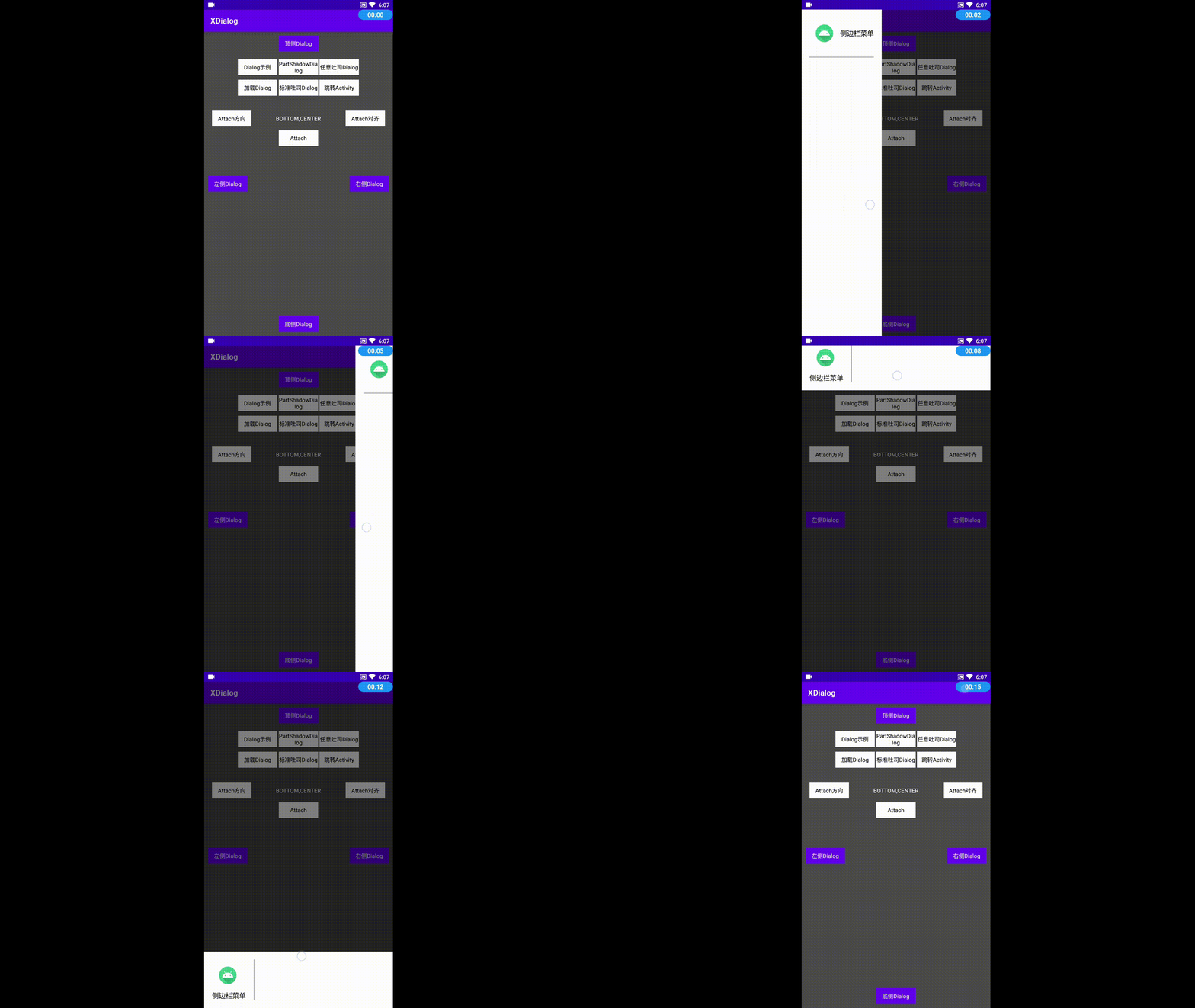
3. XSideDialog
```java
/**
* 侧边菜单(左侧示例)
*/
private void showLeftSideDialog() {
//也可自定义类继承XSideDialog
XSideDialog xSideDialog = new XSideDialog(this, XSideAnimator.Orientation.LEFT) {
@Override
protected int getImplLayoutResId() {
return R.layout.dialog_side_left;
}
@Override
protected void initDialogContent() {
}
};
Rect rect = new Rect();
//左侧Dialog仅left有效
rect.left = 0;
//设置边界距离(左边界示例)
xSideDialog.setMargin(rect);
xSideDialog.show();
}
```
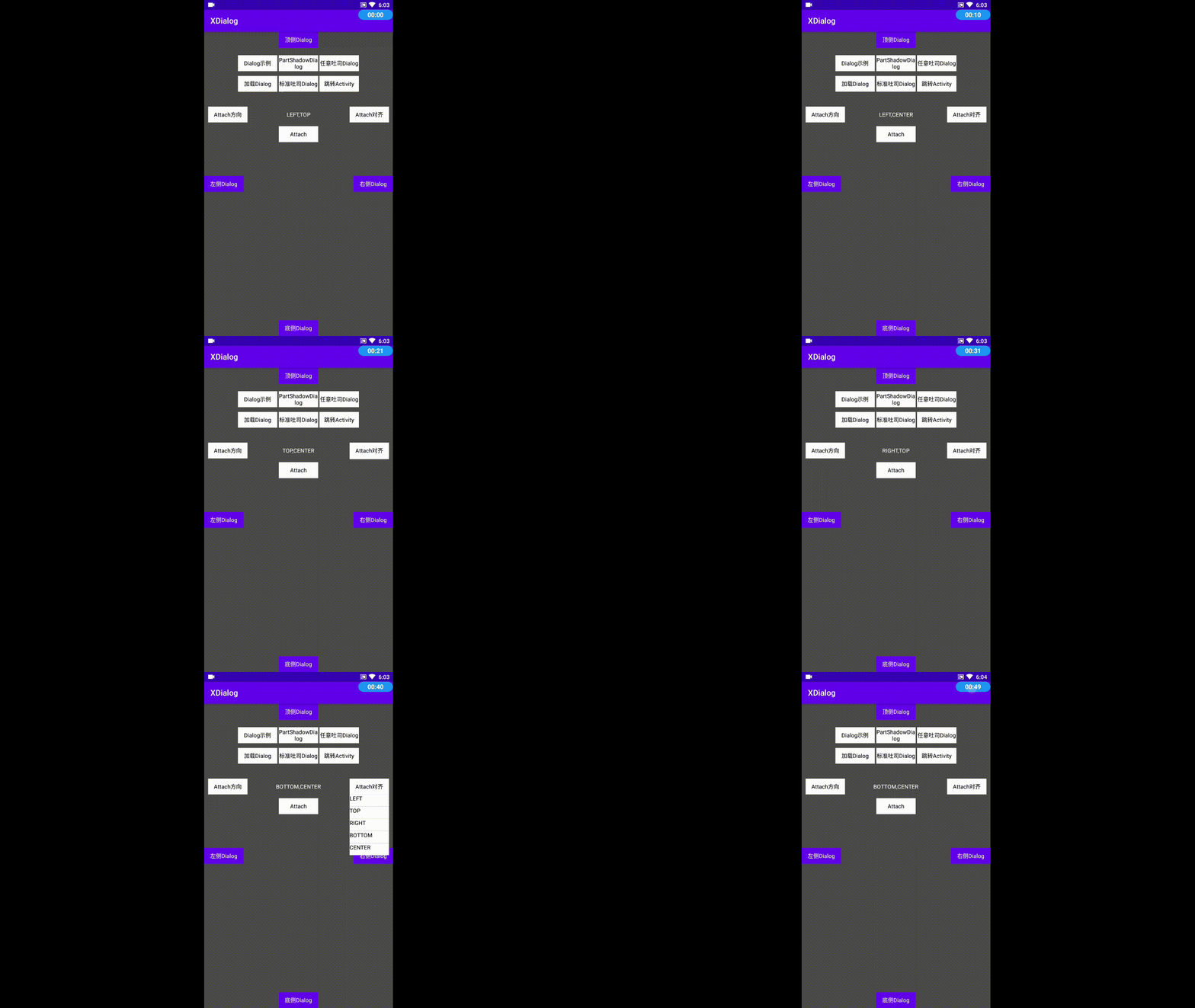
 4. XAttachDialog
```java
/*
* 依附于View的Dialog
* 可从左上右下弹出
* 支持上、下、左、右、居中五种对齐方式
*/
public class MyXAttachDialog extends XAttachDialog {
private String text;
private TextView textView;
public MyXAttachDialog(@NonNull Context context) {
super(context);
}
@Override
protected void initDialogContent() {
textView = findViewById(R.id.textView);
textView.setText(text);
}
@Override
protected int getImplLayoutResId() {
return R.layout.dialog_attach;
}
public void setText(String text) {
this.text = text;
if (textView != null)
textView.setText(text);
}
/**
* dialog与依附的View之间的间隔
*
* @return dp
*/
@Override
protected int getExtra() {
return 10;
}
}
```
```java
/**
* 依附于View的Dialog
* XAttachDialogX.Direction - 指明Dialog位于View的上下左右方位
* XAttachDialogX.Align - 表明对齐方式,TOP/BOTTOM(上/下边界对齐只对左右位置生效),LEFT/RIGHT(左/右边界对齐只对上下位置生效),CENTER(居中)
*/
private void showAttachDialog() {
MyXAttachDialogX attachDialog = new MyXAttachDialogX(this);
attachDialog.setText("XAttachDialogX(PopupView功能)");
attachDialog.attach(findViewById(R.id.tvAttach), attachDirection, attachAlign);
attachDialog.show();
}
```
4. XAttachDialog
```java
/*
* 依附于View的Dialog
* 可从左上右下弹出
* 支持上、下、左、右、居中五种对齐方式
*/
public class MyXAttachDialog extends XAttachDialog {
private String text;
private TextView textView;
public MyXAttachDialog(@NonNull Context context) {
super(context);
}
@Override
protected void initDialogContent() {
textView = findViewById(R.id.textView);
textView.setText(text);
}
@Override
protected int getImplLayoutResId() {
return R.layout.dialog_attach;
}
public void setText(String text) {
this.text = text;
if (textView != null)
textView.setText(text);
}
/**
* dialog与依附的View之间的间隔
*
* @return dp
*/
@Override
protected int getExtra() {
return 10;
}
}
```
```java
/**
* 依附于View的Dialog
* XAttachDialogX.Direction - 指明Dialog位于View的上下左右方位
* XAttachDialogX.Align - 表明对齐方式,TOP/BOTTOM(上/下边界对齐只对左右位置生效),LEFT/RIGHT(左/右边界对齐只对上下位置生效),CENTER(居中)
*/
private void showAttachDialog() {
MyXAttachDialogX attachDialog = new MyXAttachDialogX(this);
attachDialog.setText("XAttachDialogX(PopupView功能)");
attachDialog.attach(findViewById(R.id.tvAttach), attachDirection, attachAlign);
attachDialog.show();
}
```
 5. XPositionDialog
```java
/**
* 自由定位Dialog(也可自定义类继承PositionDialog)
*
* @param x dialog中心X坐标
* @param y dialog中心y坐标
*/
private void showPositionDialog(int x, int y) {
XPositionDialog XPositionDialog = new XPositionDialog(this) {
@Override
protected int getImplLayoutResId() {
return R.layout.dialog_simple;
}
@Override
protected void initDialogContent() {
TextView textView = findViewById(R.id.textView);
textView.setText("任意位置Dialog");
findViewById(R.id.tvConfirm).setOnClickListener(new View.OnClickListener() {
@Override
public void onClick(View v) {
dismiss();
}
});
}
};
XPositionDialog.setPosition(x, y);
XPositionDialog.show();
}
```
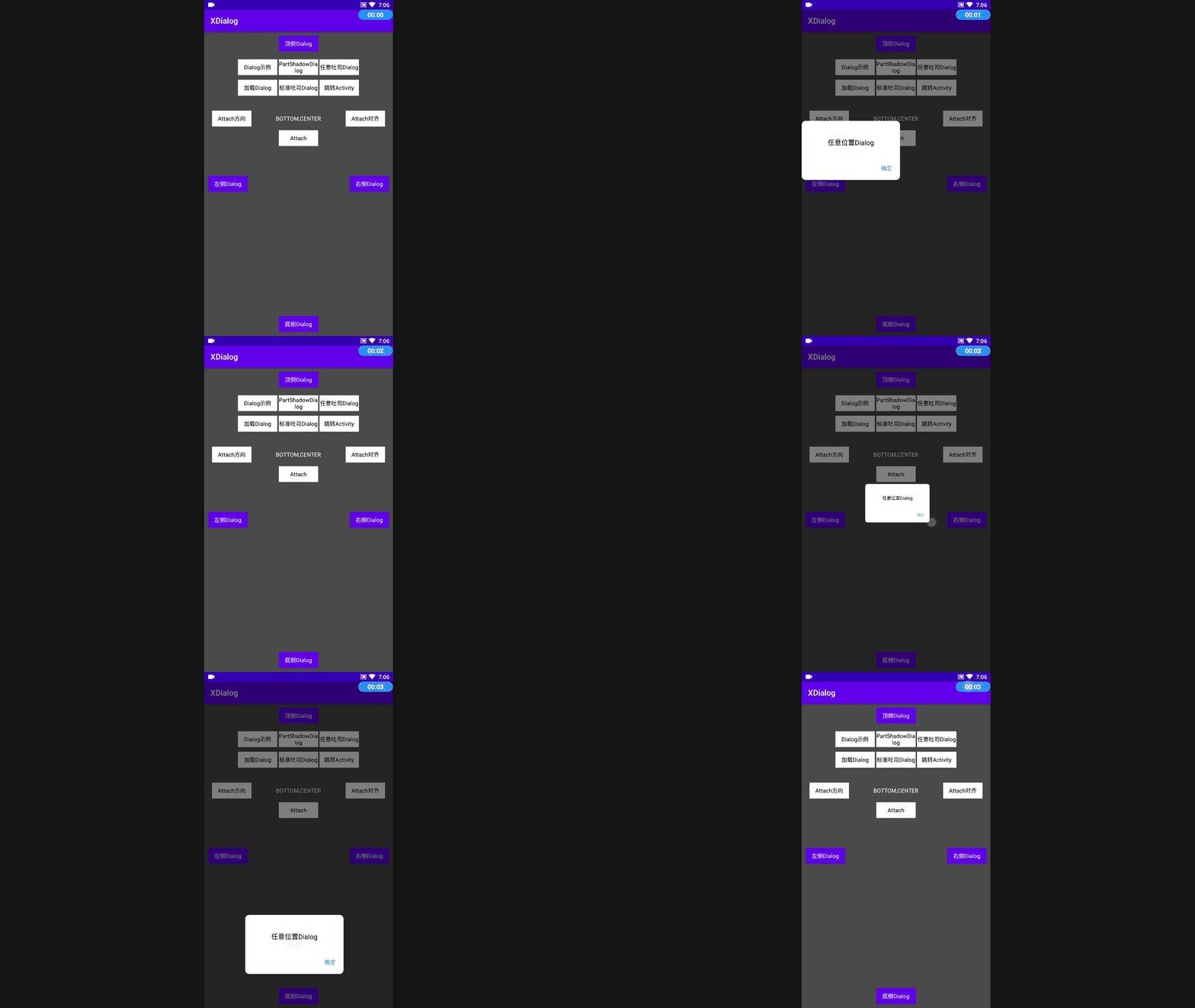
5. XPositionDialog
```java
/**
* 自由定位Dialog(也可自定义类继承PositionDialog)
*
* @param x dialog中心X坐标
* @param y dialog中心y坐标
*/
private void showPositionDialog(int x, int y) {
XPositionDialog XPositionDialog = new XPositionDialog(this) {
@Override
protected int getImplLayoutResId() {
return R.layout.dialog_simple;
}
@Override
protected void initDialogContent() {
TextView textView = findViewById(R.id.textView);
textView.setText("任意位置Dialog");
findViewById(R.id.tvConfirm).setOnClickListener(new View.OnClickListener() {
@Override
public void onClick(View v) {
dismiss();
}
});
}
};
XPositionDialog.setPosition(x, y);
XPositionDialog.show();
}
```
 6. XPartShadowDialog
```java
private XPartShadowDialog partShadowDialog;
/**
* 局部阴影(阴影位于Dialog下方)
*/
private void showPartBackDialog() {
if (partShadowDialog == null) {
partShadowDialog = new XPartShadowDialog(this) {
@Override
protected int getImplLayoutResId() {
return R.layout.dialog_part_shadow;
}
@Override
protected void initDialogContent() {
}
};
//设置依附的View、Dialog基于该View的位置及对齐方式
partShadowDialog.attach(attachView, XAttachDialog.Direction.BOTTOM, XAttachDialog.Align.CENTER);
}
partShadowDialog.show();
}
```
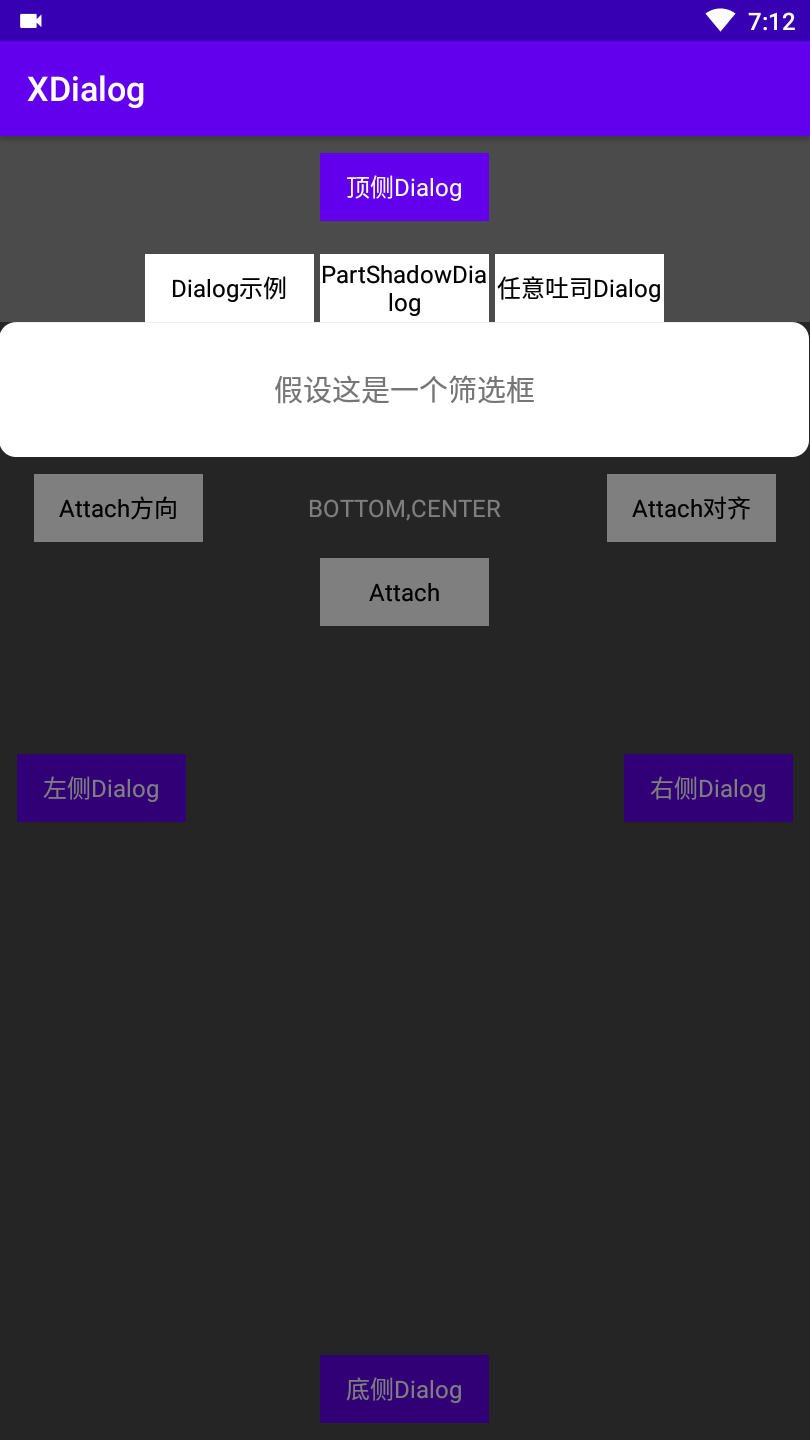
6. XPartShadowDialog
```java
private XPartShadowDialog partShadowDialog;
/**
* 局部阴影(阴影位于Dialog下方)
*/
private void showPartBackDialog() {
if (partShadowDialog == null) {
partShadowDialog = new XPartShadowDialog(this) {
@Override
protected int getImplLayoutResId() {
return R.layout.dialog_part_shadow;
}
@Override
protected void initDialogContent() {
}
};
//设置依附的View、Dialog基于该View的位置及对齐方式
partShadowDialog.attach(attachView, XAttachDialog.Direction.BOTTOM, XAttachDialog.Align.CENTER);
}
partShadowDialog.show();
}
```
 7. XMessage
```java
private XMessage xMessage;
/**
* XMessage(不可完全替代Toast)
* 使用不同的makeText()可以自定义动画、控制显示的位置
* 默认情况下只能在同一Activity显示
* 如果需要像Toast一样跨Activity显示则需要自行申请悬浮窗权限
*/
private void showMsgDialog(String msg) {
if (xMessage != null) {
xMessage.cancel();
}
xMessage = XMessage.makeText(this, msg, XMessage.Duration.LENGTH_SHORT);
xMessage.show();
}
```
```java
/**
* 任意位置吐司Dialog
*/
private void showRandomMsgDialog(int left, int top) {
XMessage.makeText(this, "任意位置吐司", XMessage.Duration.LENGTH_SHORT, left, top).show();
}
```
7. XMessage
```java
private XMessage xMessage;
/**
* XMessage(不可完全替代Toast)
* 使用不同的makeText()可以自定义动画、控制显示的位置
* 默认情况下只能在同一Activity显示
* 如果需要像Toast一样跨Activity显示则需要自行申请悬浮窗权限
*/
private void showMsgDialog(String msg) {
if (xMessage != null) {
xMessage.cancel();
}
xMessage = XMessage.makeText(this, msg, XMessage.Duration.LENGTH_SHORT);
xMessage.show();
}
```
```java
/**
* 任意位置吐司Dialog
*/
private void showRandomMsgDialog(int left, int top) {
XMessage.makeText(this, "任意位置吐司", XMessage.Duration.LENGTH_SHORT, left, top).show();
}
```