# gitPic
**Repository Path**: guanweiming/gitPic
## Basic Information
- **Project Name**: gitPic
- **Description**: No description available
- **Primary Language**: Unknown
- **License**: MIT
- **Default Branch**: master
- **Homepage**: None
- **GVP Project**: No
## Statistics
- **Stars**: 0
- **Forks**: 0
- **Created**: 2022-01-20
- **Last Updated**: 2022-01-20
## Categories & Tags
**Categories**: Uncategorized
**Tags**: None
## README
# gitPic
## gitPic,利用Github做图床小工具
### 环境需求
* Java 11
* git
### 依赖
* [Jfoenix](https://github.com/jfoenixadmin/JFoenix)
* [jGit](https://github.com/eclipse/jgit)
### 快速使用
1. 首先要有一个github账号,然后创建一个respository。

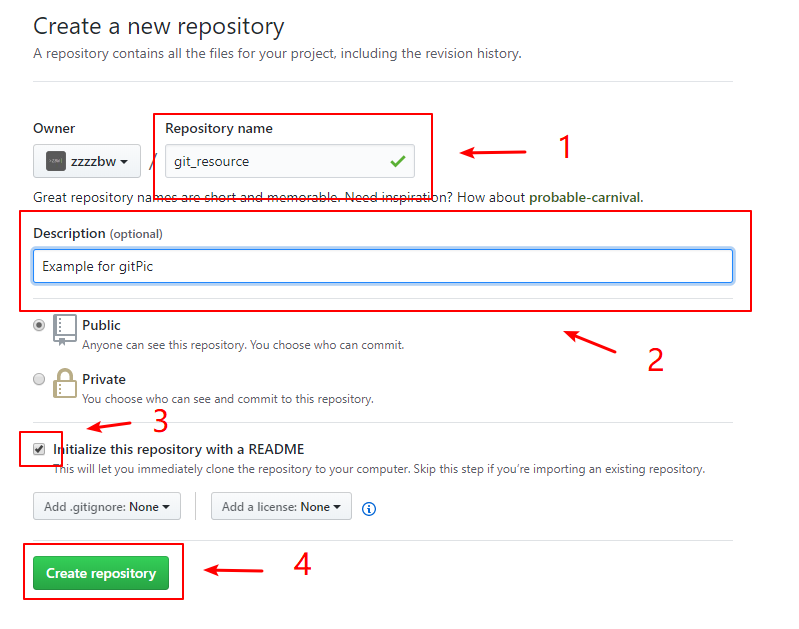
2. 给这个respository起一个名字,我们这里取名为git_resource。然后可以在Desciption中填写一些介绍。接下来勾选`Initialize this repository with a README`。最后点击`Create repository`。**注意respository要为Public,不然生成的链接会404**
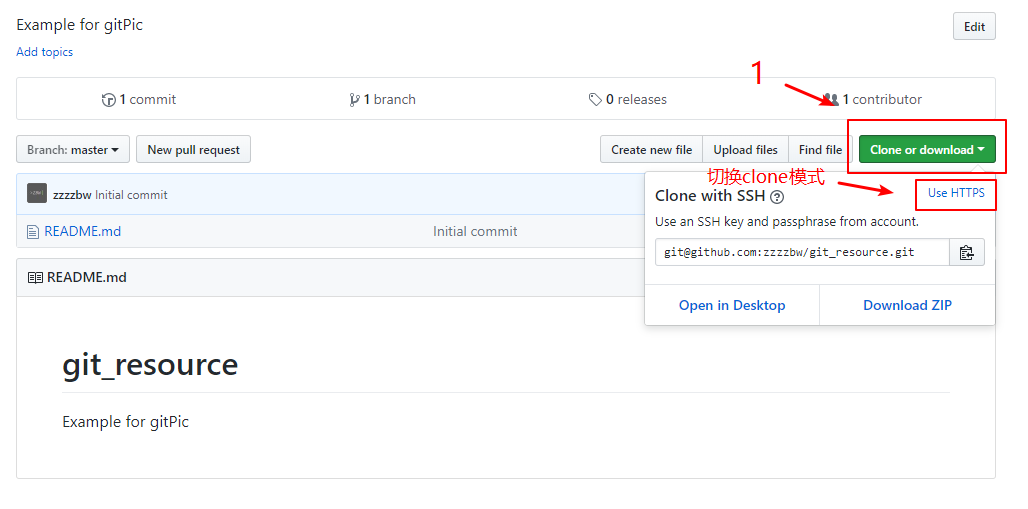
3. clone项目到本地`git clone git@github.com:zzzzbw/git_resource.git --depth=1`。
注意选择是https方式还是ssh方式,如果已经配置好ssh方式的话建议用这种方式,因为https需要输入账号密码。
4. 打开gitPic软件,在jar包目录下执行命令`java -jar gitPic.jar`。
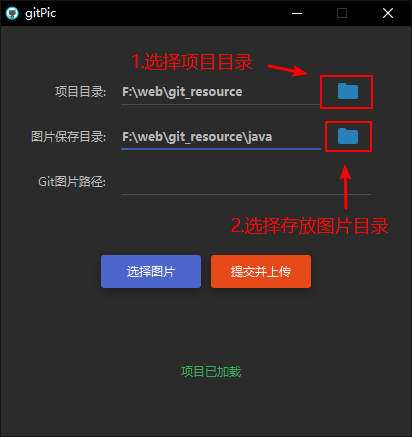
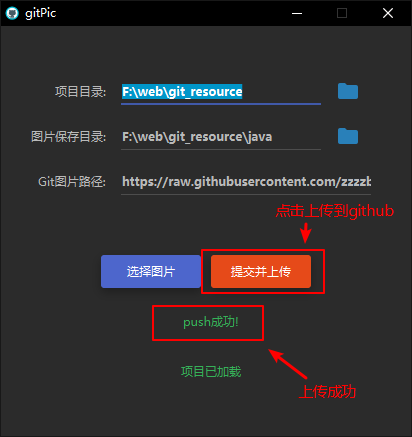
5. 在gitPic中选择你要作为图床的git项目,在本案例中就是刚才创建的git_resource(选择后会读取该项目下的git信息,获取会花一点时间),然后再选择要保存图片的文件夹,比如你的java系列的图片可以放在git_resource项目下的java文件夹下。
6. 拖拽图片或者点击选择图片来选择要上传的图片,gitPic会自动将该图片复制到git_resource/java文件夹下,并且生成对应的图片链接,而且该链接已经复制到你的剪贴版中了,可以直接黏贴到你的博文中了。
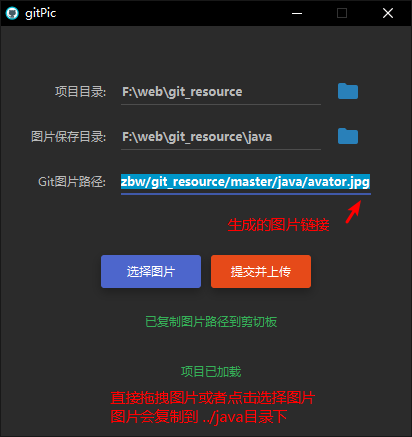
7. 只是此时这个链接实际上还没上传到github中,在浏览器中是无法访问的,这时候只要点提交并且上传等到上传成功后(如果之间是https模式clone的还要输入github的账号密码),就可以在浏览器中访问了!
### 下载链接
[下载链接](https://github.com/zzzzbw/gitPic/releases)
如果有任何觉得需要改进的地方请留言或者在issue中提出,非常感谢!
### 开发者
由于在Java 11中去除了JavaFX组件,所以开发和之前版本的有所不同。
关于Java 11开发JavaFX可以查看[官方文档](https://openjfx.io/openjfx-docs/)
#### 添加JavaFX依赖
在`pom.xml`中引入JavaFX组件和`exec-maven-plugin`插件。
```xml
...
org.openjfx
javafx-controls
11.0.2
org.openjfx
javafx-fxml
11.0.2
org.apache.maven.plugins
maven-compiler-plugin
3.8.0
11
org.codehaus.mojo
exec-maven-plugin
1.6.0
java
com.zbw.gitpic.Bootstrap
```
#### 运行程序
```shell
mvn compile exec:java
```
#### 打包程序
在`pom.xml`添加`maven-shade-plugin`打包插件
```xml
org.apache.maven.plugins
maven-shade-plugin
3.2.0
package
shade
true
project-classifier
shade\${project.artifactId}.jar
*:*
META-INF/*.SF
META-INF/*.DSA
META-INF/*.RSA
com.zbw.gitpic.Launcher
```
运行命令打包
```java
mvn compile package
```
运行命令启动程序
```shell
java -jar shade/gitPic.jar
```