# BlinkerSwitch
**Repository Path**: hailongsong/blinkerswitch
## Basic Information
- **Project Name**: BlinkerSwitch
- **Description**: 语音控制墙壁开关
- **Primary Language**: C++
- **License**: MulanPSL-2.0
- **Default Branch**: main
- **Homepage**: None
- **GVP Project**: No
## Statistics
- **Stars**: 5
- **Forks**: 1
- **Created**: 2022-05-05
- **Last Updated**: 2025-12-25
## Categories & Tags
**Categories**: Uncategorized
**Tags**: blinker
## README
# Blinker-Switch
通过改造墙壁开关,实现语音控制灯的效果。接入的平台为点灯科技,语音助手为小爱同学,可改造成天猫精灵和百度小度。
视频链接为: [【blinker】1:ESP8266点灯科技开发环境搭建](https://www.bilibili.com/video/BV1sk4y127Ab/?spm_id_from=333.999.0.0&vd_source=5d0dd24722835df97c44f4058436cf53) [【blinker】2:语音开关灯,墙壁开关改造篇!](https://www.bilibili.com/video/BV1dz4y1f7gt/?spm_id_from=333.999.0.0&vd_source=5d0dd24722835df97c44f4058436cf53)
Blinker开发环境搭建可根据文档 **[点灯科技开发环境搭建](https://www.songhailong.cn/2022/05/%E7%82%B9%E7%81%AF%E7%A7%91%E6%8A%80%E5%BC%80%E5%8F%91%E7%8E%AF%E5%A2%83%E6%90%AD%E5%BB%BA/)** 进行操作。
PlatformIO IDE开发环境搭建可根据 [VSCode 下 PlatformIO 的安装教程](https://songhailong.cn/2023/01/VSCode%E4%B8%8BPlatformIO%E7%9A%84%E5%AE%89%E8%A3%85%E6%95%99%E7%A8%8B/) 进行安装。
---
# 常见问题:
1. 米家同步后无设备:需设备在线时点同步。
2. 米家APP设备页不显示该设备:点灯科技只能接入小爱同学,不能显示在米家主页,只会在其他平台设备页显示。如需设置与米家设备联动,可选择 **小爱音响 -> 自定义指令 -> 输入对应指令(如:”打开客厅的灯泡“) -> 选择静默执行**。
# 更新说明:
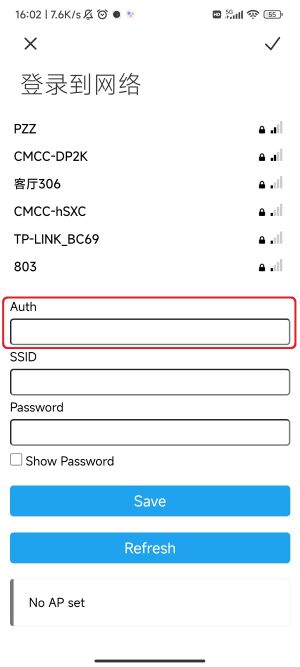
更新 3.0.2 版本代码,加入自动配网程序 [WiFiManager](https://github.com/song-hailong/WiFiManager) ,可以上传 key,不需修改代码,直接烧入后配网即可。
设置上电后连上WiFi `AutoConnectAP` ,在弹出的界面进行配网。
## 一:项目文件介绍
#### 1. **Hardware**
Hardware文件夹为Blinker-Switch电路的原理图和PCB文件,提供Altium Designer格式的源文件。
#### 2. **Software**
Software文件夹为Blinker-Switch的程序源码。
2.1 **Arduino IDE**文件夹为初代程序代码,编译器为Arduino IDE,程序版本号为v2.0,推荐使用,对应的APP界面配置文件为:[界面配置_v2.0.txt](3.%20AppInterface/界面配置_v2.0.txt)。
2.2 **PlatformIO**为后续修改的代码,编译器使用的PlatformIO,程序版本号为v3.0,连续测试一个月后出现卡死,此版本上传数据太多,对于ESP8266来说容易卡死,目前不推荐使用,后续有时间进行优化。对应的APP界面配置文件为:[界面配置_v3.0.txt](3.%20AppInterface/界面配置_v3.0.txt)。
#### 3. AppInterface
AppInterface文件夹中提供了APP界面配置文件,版本号对应程序代码版本号。
#### 4. Docs
相关的参考文件,包括环境搭建和芯片的Datasheet等。
## 二:硬件说明
这款板子是零火版取电的,也就是86盒里面必须要有零线,如果没有的话,可以尝试加入单火取电模块,某宝有卖。
接线图如下:
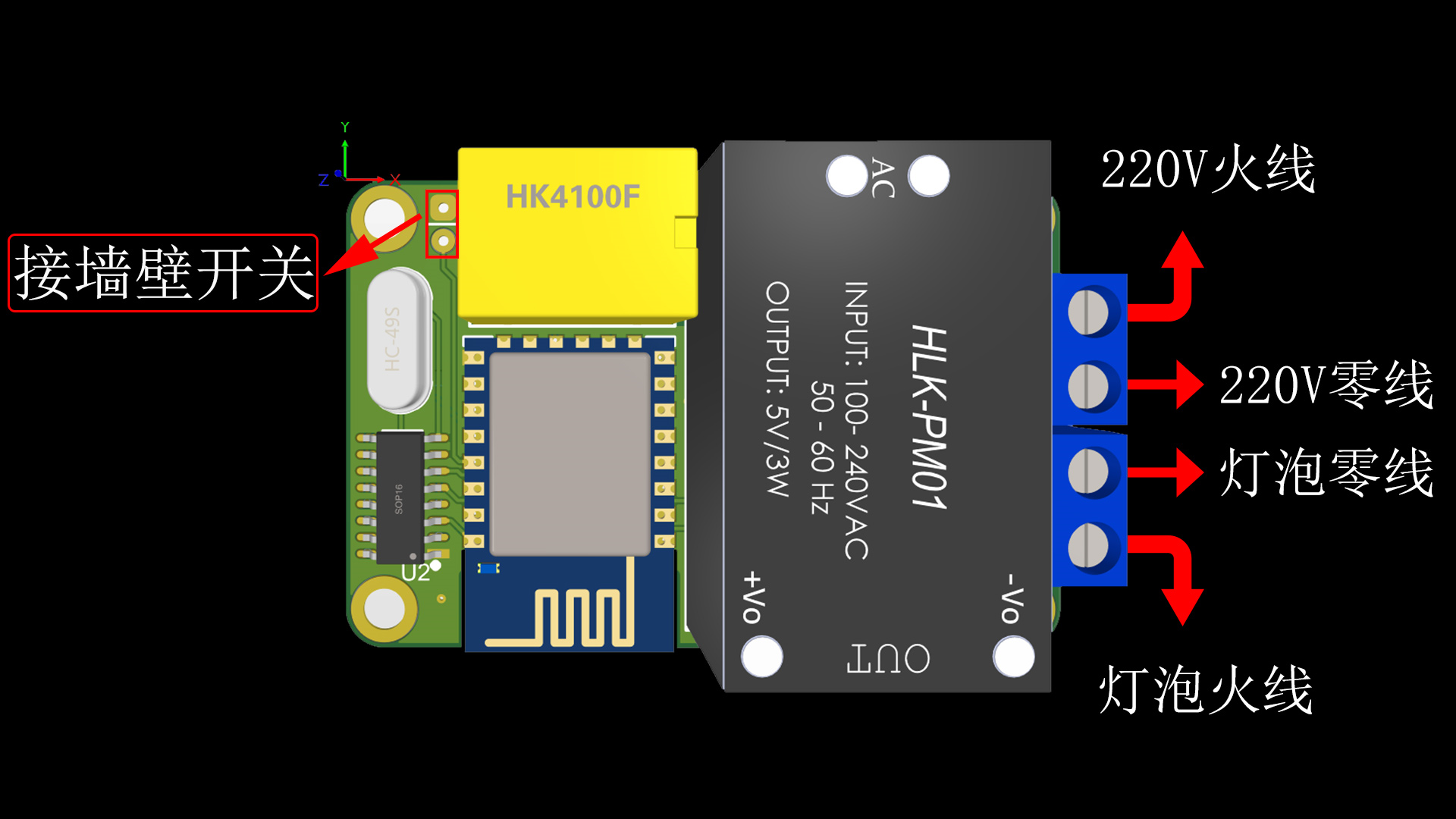 > AC220V,一定一定要注意安全,一定要断电后操作。
## 三:程序说明
> 3.0.2 版本的代码已加入配网界面,可不修改代码,直接烧入。
将如下代码修改为自己的,设备密匙见下文。
> AC220V,一定一定要注意安全,一定要断电后操作。
## 三:程序说明
> 3.0.2 版本的代码已加入配网界面,可不修改代码,直接烧入。
将如下代码修改为自己的,设备密匙见下文。
 **烧入**:选择对应的串口,以及开发板型号,将程序烧入即可。
## 四:APP配置
将界面配置文件导入到app设备中。
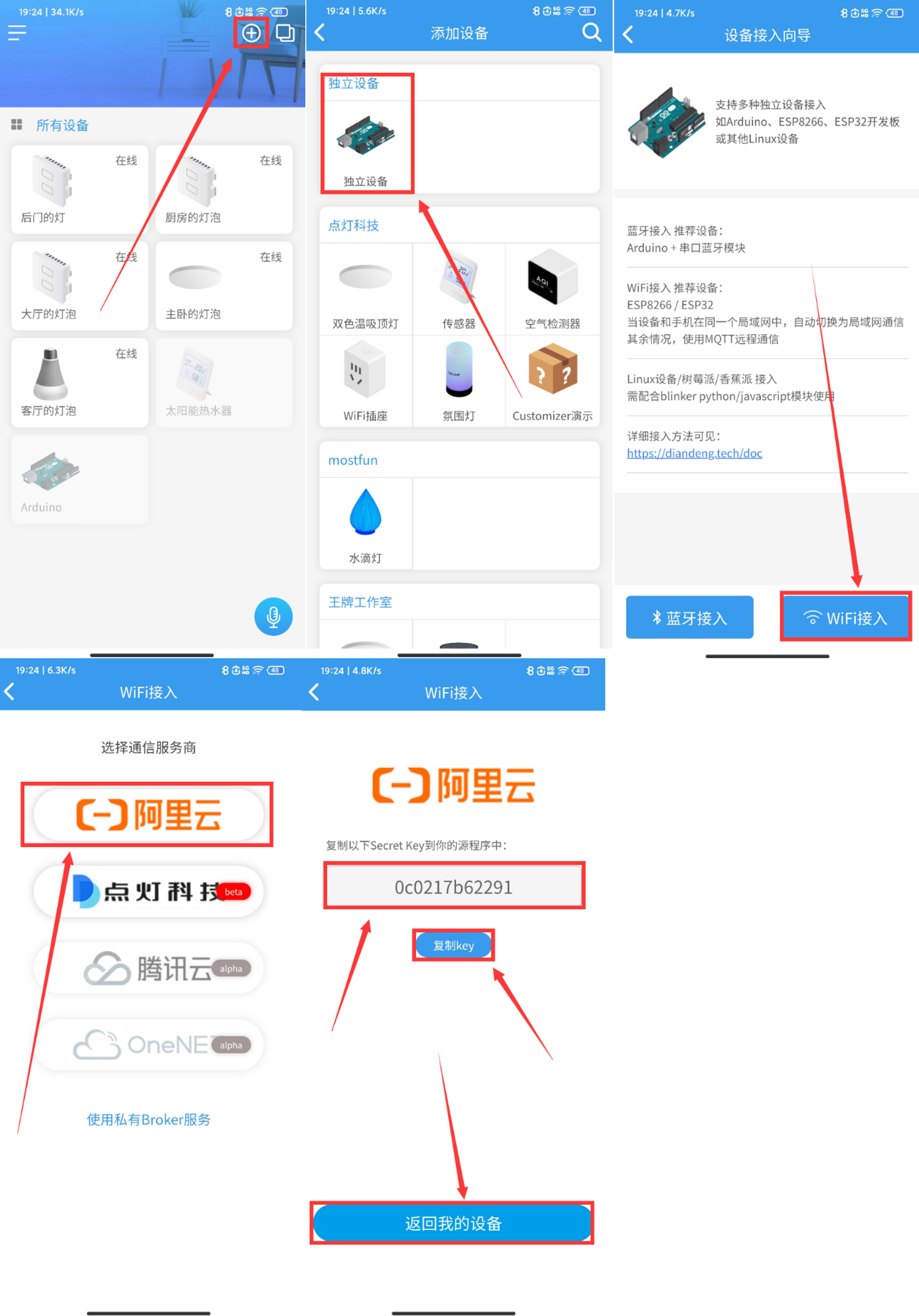
1. 在app中添加设备,获取Secret Key
进入App,点击右上角的“+”号,然后选择添加设备,点击选择Arduino -> WiFi接入-> 选择要接入的服务商 -> 复制申请到的Secret Key
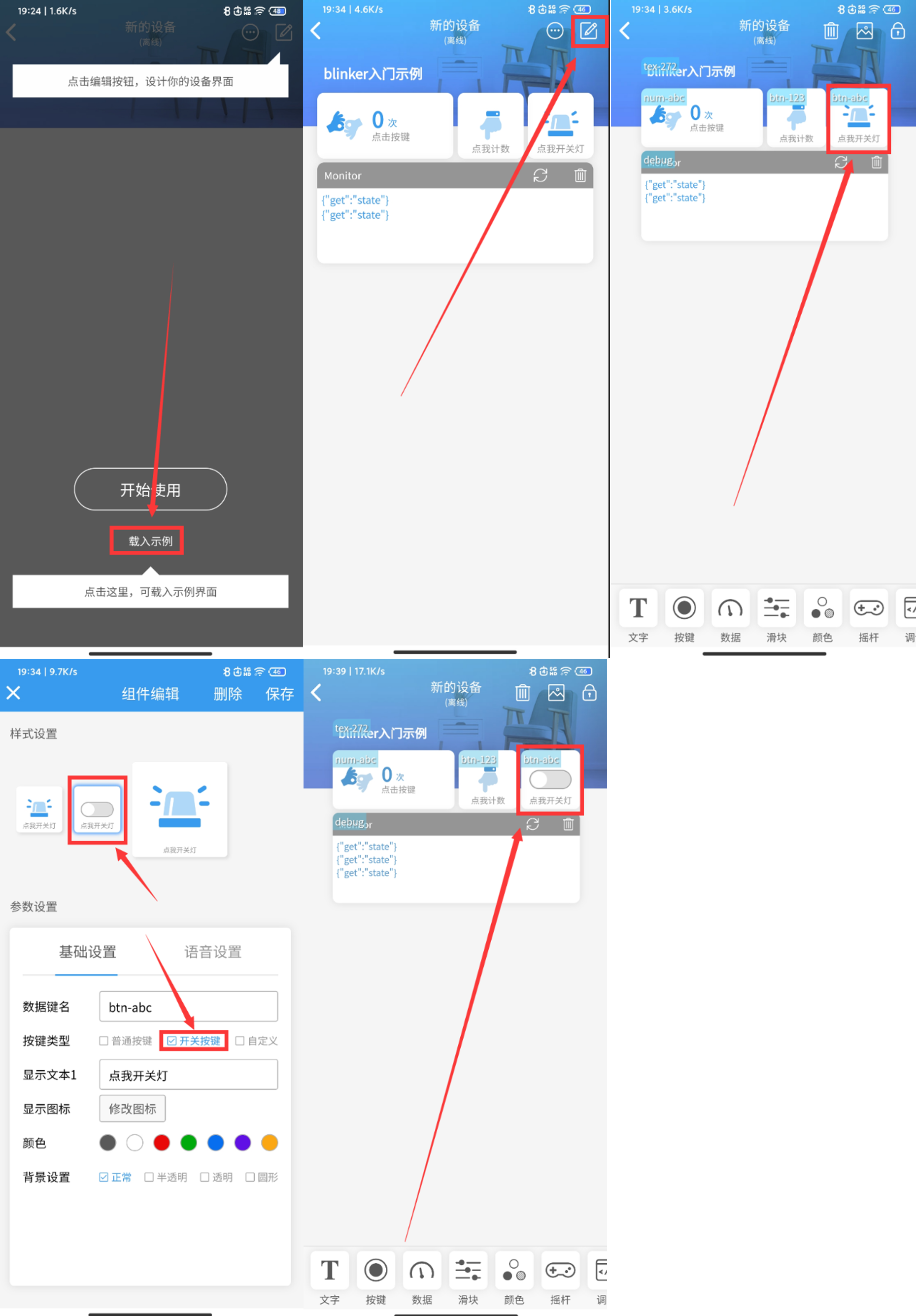
2. DIY界面
在设备列表页,点击刚才新建的设备图标,进入设备控制面板。首次进入设备控制面板,会弹出向导页,在向导页点击载入示例,即可载入示例组件。点击右上角的修改,选择开关的按钮,样式选择中间那种,按键类型选择:开关按键,再点击有上角的保存。之后我们就可以通过这个按键来控制并查看灯。
3. 需导入我配置的界面的话,在APP中打开刚才新建的设备,点击右上角的 **... > 界面配置**,粘贴[界面配置_v2.0.txt](3.%20AppInterface/界面配置_v2.0.txt)中的配置代码即可。
**烧入**:选择对应的串口,以及开发板型号,将程序烧入即可。
## 四:APP配置
将界面配置文件导入到app设备中。
1. 在app中添加设备,获取Secret Key
进入App,点击右上角的“+”号,然后选择添加设备,点击选择Arduino -> WiFi接入-> 选择要接入的服务商 -> 复制申请到的Secret Key

2. DIY界面
在设备列表页,点击刚才新建的设备图标,进入设备控制面板。首次进入设备控制面板,会弹出向导页,在向导页点击载入示例,即可载入示例组件。点击右上角的修改,选择开关的按钮,样式选择中间那种,按键类型选择:开关按键,再点击有上角的保存。之后我们就可以通过这个按键来控制并查看灯。

3. 需导入我配置的界面的话,在APP中打开刚才新建的设备,点击右上角的 **... > 界面配置**,粘贴[界面配置_v2.0.txt](3.%20AppInterface/界面配置_v2.0.txt)中的配置代码即可。