# rpt
**Repository Path**: iamlinhui/rpt
## Basic Information
- **Project Name**: rpt
- **Description**: 一个高性能的内网穿透 / 反向代理 / 正向代理工具,支持 TCP/UDP 上层协议、HTTP 域名复用与 SOCKS5 动态代理
- **Primary Language**: Java
- **License**: GPL-3.0
- **Default Branch**: master
- **Homepage**: https://github.com/iamlinhui/rpt
- **GVP Project**: No
## Statistics
- **Stars**: 35
- **Forks**: 29
- **Created**: 2022-04-29
- **Last Updated**: 2026-09-19
## Categories & Tags
**Categories**: networklib
**Tags**: Netty
## README

RPT - Reverse Proxy Tool
中文 | English
A high-performance intranet penetration / reverse proxy / forward proxy tool supporting TCP/UDP upper-layer protocols, HTTP domain multiplexing, and SOCKS5 dynamic proxy


---
## 📖 Table of Contents
- [Introduction](#-introduction)
- [Features](#-features)
- [Architecture](#-architecture)
- [Use Cases](#-use-cases)
- [Quick Start](#-quick-start)
- [GUI Desktop Client](#-gui-desktop-client)
- [Configuration](#-configuration)
- [Deployment](#-deployment)
- [Dashboard](#-dashboard)
- [Go Client](#-go-client)
- [SSL Certificates](#-ssl-certificates)
- [FAQ](#-faq)
- [Star History](#-star-history)
---
## 🚀 Introduction
**RPT (Reverse Proxy Tool)** is an intranet penetration / reverse proxy / forward proxy tool. The server is built on Netty and provides both Java and Go clients. It establishes a secure tunnel between a public server and an intranet client through mutual SSL authentication, exposing intranet services to the public network. It supports TCP/UDP upper-layer protocols, HTTP domain multiplexing, and SOCKS5 dynamic proxy, with a built-in Dashboard monitoring panel.
### How It Works
```mermaid
sequenceDiagram
participant U as 🌐 External User
participant S as 🖥️ rpt-server (Public)
participant C as 💻 rpt-client (Intranet)
participant L as 🏠 Intranet Service
Note over C,S: 1. Connection Establishment
C->>S: Mutual SSL handshake
S->>S: Verify client certificate + Token
S-->>C: Authenticated, control channel established
C->>S: Report port mapping config (TCP/UDP/HTTP/SOCKS5)
S->>S: Bind public ports and register domain routes
C->>S: TYPE_TUNNEL × n (establish n shared data tunnels)
Note over C,S: k external sessions multiplexed over n tunnels, routed by channelId
Note over U,L: 2. TCP/UDP Proxy Flow
U->>S: Connect to public remotePort (e.g. 4389)
S->>S: Match port mapping rule + IP region filter
S->>C: Forward request over shared tunnel (routed by channelId)
C->>L: Connect to local service localIp:localPort (e.g. 127.0.0.1:3389)
L-->>C: Return response data
C-->>S: Forward back over shared tunnel
S-->>U: Return to external user
Note over U,L: 3. HTTP Proxy Flow (Port Multiplexing)
U->>S: HTTP request test.domain.com:6234
S->>S: Parse Host domain route + Cookie session validation
S->>C: Forward HTTP request over shared tunnel
C->>L: Forward to local web service (e.g. 127.0.0.1:8080)
L-->>C: Return HTTP response
C-->>S: Forward back over shared tunnel
S-->>U: Return HTTP response
Note over U,L: 4. Keepalive
loop Heartbeat detection
C->>S: Heartbeat packet
S-->>C: Heartbeat response
end
```
---
## ✨ Features
| Feature | Description |
|---------|-------------|
| 🔌 **TCP Proxy** | Supports any TCP upper-layer protocol: RDP remote desktop, SSH, FTP, database connections, etc. |
| 📡 **UDP Proxy** | Supports any UDP upper-layer protocol: DNS forwarding, game server proxy, etc. |
| 🌐 **HTTP Port Multiplexing** | Multiple clients share the server's HTTP port, routing by domain |
| 🧦 **SOCKS5 Dynamic Proxy** | Standard SOCKS5 protocol proxy; target address is dynamically specified by the client per connection, with optional username/password auth |
| 🔒 **Mutual SSL Authentication** | Two-way SSL verification between client and server, encrypted data transmission |
| 🌍 **IP Region Filtering** | Restrict access source countries based on MaxMind GeoIP database |
| 🔑 **Token Authorization** | Each client has an independent key; port binding range can be restricted |
| ⬆️ **Protocol Upgrade** | HTTP requests support upgrade to WebSocket, HTTP/2 |
| 📊 **Dashboard** | Built-in web management panel for real-time monitoring of online clients, traffic stats, and throughput |
| ⚡ **Zero-Copy Transmission** | Full-link zero-copy based on Netty ByteBuf retainedSlice, direct off-heap memory forwarding |
| 🔀 **Multiplexing + Per-Channel Backpressure** | k logical channels multiplexed over n TLS tunnels; per-channel water-mark buffers prevent head-of-line blocking. |
| 🔄 **Auto Reconnect** | Client exponential backoff auto-reconnect + heartbeat keepalive; tunnel auto-recovers after network fluctuation |
| 🖥️ **Desktop Client** | GUI desktop client, out of the box |
| 🐳 **Docker Deployment** | Docker images provided, one-click start |
| 🐹 **Go Client** | Lightweight Go implementation, no JVM required |
---
## 🏗️ Architecture
```
rpt/
├── rpt-base/ # Base module - common protocol, codec, utilities
├── rpt-server/ # Server (Java) - deployed on public server
├── rpt-client/ # Client (Java) - deployed on intranet machine
├── rpt-client-go/ # Client (Go) - lightweight Go implementation
├── rpt-desktop-go/ # Desktop client (Wails + Go)
└── doc/ # Documentation resources
```
### Tech Stack
| Component | Technology |
|-----------|------------|
| Server | Java 8+, Netty 4.1, Protostuff |
| Java Client | Java 8+, Netty 4.1 |
| Go Client | Go 1.20+ |
| Desktop Client | Wails (Go + Web frontend) |
| Serialization | Protostuff |
| Config Files | YAML (SnakeYAML / Jackson) |
| Logging | Logback |
| IP Region DB | MaxMind GeoIP2 |
| Build Tools | Maven / Go Modules |
---
## 🎯 Use Cases
- **Remote Desktop** — Connect to company/home computers via RDP from outside
- **Web Development Debugging** — Local payment callback debugging, WeChat official account/mini-program local debugging
- **SSH Remote Access** — Remotely connect to intranet Linux servers
- **Database Connection** — Remotely connect to intranet MySQL, Redis, etc.
- **HTTP Reverse Proxy** — Share an HTTP port to provide public access for multiple intranet web services
- **SOCKS5 Network Proxy** — Build a SOCKS5 proxy server for flexible network proxy forwarding, with username/password auth
- **DNS Forwarding** — UDP proxy for DNS request forwarding
- **Online Gaming** — Proxy game servers for public network multiplayer
- **Printer Sharing** — Remotely connect to intranet printers
---
## ⚡ Quick Start
### Prerequisites
| Component | Requirement |
|-----------|-------------|
| Public Server | A server with a public IP |
| Java Client | JDK/JRE 8+ |
| Go Client | No extra runtime required (standalone binary) |
| Server | JDK/JRE 8+ |
### Step 1: Build
```bash
# Clone the project
git clone https://github.com/iamlinhui/rpt.git
cd rpt
# Build Java server and client
mvn clean package -Dmaven.test.skip=true
# Build Go client (optional)
cd rpt-client-go
go build -o rpt-client-go
```
### Step 2: Deploy the Server
Upload `rpt-server/target/rpt-server-*.jar` and `server.yml` to your public server:
```bash
java -jar rpt-server-*.jar -c server.yml
```
### Step 3: Start the Client
**Java client:**
```bash
java -jar rpt-client-*.jar -c client.yml
```
**Go client:**
```bash
./rpt-client-go -c client.yml
```
### Step 4: Verify the Connection
After startup, the client automatically connects to the server and registers port mappings. For example, if you configured `localPort: 3389 → remotePort: 4389`, you can access the intranet's port 3389 service via `PublicIP:4389`.
---
## 🖥️ GUI Desktop Client
A graphical client based on Wails is provided — no need to edit config files manually.
| View | Screenshot |
|------|------------|
| Main |  |
| Settings |  |
### Build the Desktop Client
```bash
cd rpt-desktop-go
wails build
```
The compiled executable is in the `build/bin/` directory.
---
## 📝 Configuration
### Server Config `server.yml`
```yaml
# Server bind IP (0.0.0.0 means listen on all interfaces)
serverIp: 0.0.0.0
# Server-client communication port
serverPort: 6167
# Server CA certificate path (default ca.crt)
serverCaPath: ca.crt
# Server certificate path (default server.crt)
serverCertPath: server.crt
# Server private key path (default pkcs8_server.key)
serverKeyPath: pkcs8_server.key
# HTTP redirect port (0 disables, default 0)
httpPort: 6234
# Restrict exposed-port IPs to these countries (ISO codes, comma-separated, e.g. CN,HK). Empty = country filter disabled (allow all)
ipFilterCountry: CN,HK
# Dashboard management panel port (0 disables, default 0)
dashboardPort: 7476
# Dashboard login username
dashboardUser: admin
# Dashboard login password
dashboardPassword: admin
# ──── Per-channel backpressure (optional, defaults shown) ────
highWater: 262144 # High water mark (bytes), default 256KB
lowWater: 65536 # Low water mark (bytes), default 64KB
capacity: 4194304 # Hard limit (bytes), default 4MB
# Client authorization token list
token:
- clientKey: b0cc39c7-1b78-4ff6-9486-020399f569e9
minPort: 4000 # Minimum allowed port (default 1024)
maxPort: 8000 # Maximum allowed port (default 65535)
- clientKey: 4befea7e-a61c-4979-b012-47659bab6f21
minPort: 9000
maxPort: 9999
```
#### Server Config Parameters
| Parameter | Type | Default | Description |
|-----------|------|---------|-------------|
| `serverIp` | String | `0.0.0.0` | Server bind IP address |
| `serverPort` | int | `6167` | Server-client communication port |
| `serverCaPath` | String | `ca.crt` | Server CA certificate path |
| `serverCertPath` | String | `server.crt` | Server certificate path |
| `serverKeyPath` | String | `pkcs8_server.key` | Server private key path |
| `httpPort` | int | `0` | HTTP redirect port; 0 disables it |
| `ipFilterCountry` | String | empty | Allowed country ISO codes (comma-separated, e.g. `CN,HK`); empty = filter disabled |
| `dashboardPort` | int | `0` | Dashboard management panel port; 0 disables it |
| `dashboardUser` | String | - | Dashboard login username |
| `dashboardPassword` | String | - | Dashboard login password |
| `highWater` | long | `262144` | Per-channel backpressure high water mark (bytes); sends PAUSE when reached |
| `lowWater` | long | `65536` | Per-channel backpressure low water mark (bytes); sends RESUME when drained below |
| `capacity` | long | `4194304` | Hard backlog limit per channel (bytes); closes channel when exceeded |
| `token[].clientKey` | String | - | Client authorization key (UUID) |
| `token[].minPort` | int | `1024` | Minimum allowed port |
| `token[].maxPort` | int | `65535` | Maximum allowed port |
### Client Config `client.yml`
```yaml
# Server IP (public server IP or domain)
serverIp: 123.45.67.89
# Server communication port (matches serverPort in server.yml)
serverPort: 6167
# Client CA certificate path (default ca.crt)
clientCaPath: ca.crt
# Client certificate path (default client.crt)
clientCertPath: client.crt
# Client private key path (default pkcs8_client.key)
clientKeyPath: pkcs8_client.key
# Authorization key (must match a token entry in server.yml)
clientKey: b0cc39c7-1b78-4ff6-9486-020399f569e9
# ──── Multiplexing config (optional, defaults shown) ────
tunnelCount: 4 # Number of shared data tunnels, default 4
highWater: 262144 # High water mark (bytes), default 256KB
lowWater: 65536 # Low water mark (bytes), default 64KB
capacity: 4194304 # Hard limit (bytes), default 4MB
# Port mapping config list
config:
# TCP proxy example: remote desktop
- proxyType: TCP
localIp: 127.0.0.1
localPort: 3389
remotePort: 4389
description: rdp-tcp
# UDP proxy example: remote desktop UDP
- proxyType: UDP
localIp: 127.0.0.1
localPort: 3389
remotePort: 4389
description: rdp-udp
# TCP proxy example: Redis
- proxyType: TCP
localIp: 127.0.0.1
localPort: 6379
remotePort: 7379
description: redis
# HTTP proxy example: web app
- proxyType: HTTP
localIp: 127.0.0.1
localPort: 8080
domain: test.domain.com # Access domain
token: admin:admin # Login credentials (optional, format user:pass)
description: tomcat
# SOCKS5 proxy example: dynamic target proxy
- proxyType: SOCKS5
remotePort: 5080 # SOCKS5 listening port
token: admin:admin # SOCKS5 auth (optional, format user:pass)
description: socks5
```
#### Client Config Parameters
| Parameter | Type | Description |
|-----------|------|-------------|
| `serverIp` | String | Server public IP or domain |
| `serverPort` | int | Server communication port |
| `clientCaPath` | String | Client CA certificate path (default `ca.crt`) |
| `clientCertPath` | String | Client certificate path (default `client.crt`) |
| `clientKeyPath` | String | Client private key path (default `pkcs8_client.key`) |
| `clientKey` | String | Client authorization key |
| `tunnelCount` | int | Number of shared data tunnels (default `4`) |
| `highWater` | long | Per-channel backpressure high water mark (bytes, default `262144`); sends PAUSE when reached |
| `lowWater` | long | Per-channel backpressure low water mark (bytes, default `65536`); sends RESUME when drained below |
| `capacity` | long | Hard backlog limit per channel (bytes, default `4194304`); closes channel when exceeded |
| `config[].proxyType` | String | Proxy type: `TCP` / `UDP` / `HTTP` / `SOCKS5` |
| `config[].localIp` | String | Intranet target service IP (SOCKS5 is dynamically specified by client, not needed) |
| `config[].localPort` | int | Intranet target service port (SOCKS5 is dynamically specified by client, not needed) |
| `config[].remotePort` | int | Server-exposed port (TCP/UDP/SOCKS5 modes) |
| `config[].domain` | String | Access domain (HTTP mode, supports `*.domain.com` wildcard) |
| `config[].token` | String | Login credentials `username:password`; if not configured, no login required (optional) |
| `config[].description` | String | Mapping description |
### Proxy Type Comparison
| Type | Protocol | Port | Domain | Use Case |
|------|----------|------|--------|----------|
| **TCP** | TCP | Requires `remotePort` | Not needed | RDP, SSH, databases, FTP, etc. |
| **UDP** | UDP | Requires `remotePort` | Not needed | DNS forwarding, game servers, etc. |
| **HTTP** | HTTP | Multiplexes server HTTP port | Requires `domain` | Web apps, API endpoints, etc. |
| **SOCKS5** | SOCKS5 | Requires `remotePort` | Not needed | Dynamic proxy for any TCP target; target specified by the SOCKS5 client per connection |
---
## 📦 Deployment
### Option 1: Direct Run (recommended for quick trial)
```bash
# Server
java -jar rpt-server-*.jar -c server.yml
# Client
java -jar rpt-client-*.jar -c client.yml
```
### Option 2: Production Deployment (Java)
> In the jar's current directory, create a `conf` folder and place config files and certificates inside it.
#### Directory Structure
```
/opt/rpt-server/
├── rpt-server-*.jar
├── conf/
│ ├── server.yml
│ ├── ca.crt
│ ├── server.crt
│ ├── pkcs8_server.key
│ └── Country.mmdb # GeoIP database (optional)
└── logs/
/opt/rpt-client/
├── rpt-client-*.jar
├── conf/
│ ├── client.yml
│ ├── ca.crt
│ ├── client.crt
│ └── pkcs8_client.key
└── logs/
```
#### Start Script `start.sh`
```bash
java -server -d64 -XX:+UseG1GC -XX:MaxGCPauseMillis=200 -Dnetworkaddress.cache.ttl=600 \
-Djava.security.egd=file:/dev/./urandom -Djava.awt.headless=true -Duser.timezone=Asia/Shanghai -Duser.country=CN \
-Dclient.encoding.override=UTF-8 -Dfile.encoding=UTF-8 -Xbootclasspath/a:./conf \
-jar rpt*.jar > /dev/null 2>&1 & echo $! > pid.file &
```
#### Stop Script `stop.sh`
```bash
kill $(cat pid.file)
```
### Option 3: Docker Deployment
#### rpt-server
```bash
# 1. Build image
cd rpt-server
mvn clean package -Dmaven.test.skip=true
docker build -f Dockerfile -t rpt-server .
# 2. Prepare config directory
mkdir -p /opt/rpt/conf
# Place server.yml, ca.crt, server.crt, pkcs8_server.key into /opt/rpt/conf/
# For IP filtering: place Country.mmdb
# 3. Start container (host network mode, exposes all ports directly)
docker run -d \
--network host \
-v /opt/rpt/conf:/home/rpt/conf \
--restart=always \
--name rpt-server \
rpt-server
# Or with explicit port mapping
docker run -d \
-p 6167:6167 \
-p 6234:6234 \
-p 7476:7476 \
-p 4000-9999:4000-9999 \
-v /opt/rpt/conf:/home/rpt/conf \
--restart=always \
--name rpt-server \
rpt-server
```
#### rpt-client (Java)
```bash
# 1. Build image
cd rpt-client
mvn clean package -Dmaven.test.skip=true
docker build -f Dockerfile -t rpt-client .
# 2. Prepare config directory
mkdir -p /opt/rpt/conf
# Place client.yml, ca.crt, client.crt, pkcs8_client.key into /opt/rpt/conf/
# 3. Start container
docker run -d \
--network host \
-v /opt/rpt/conf:/home/rpt/conf \
--restart=always \
--name rpt-client \
rpt-client
```
#### rpt-client-go
```bash
# 1. Build image
cd rpt-client-go
docker build -f Dockerfile -t rpt-client-go .
# 2. Prepare config directory
mkdir -p /opt/rpt/conf
# Place client.yml, ca.crt, client.crt, pkcs8_client.key into /opt/rpt/conf/
# 3. Start container
docker run -d \
--network host \
-v /opt/rpt/conf:/home/rpt/conf \
--restart=always \
--name rpt-client-go \
rpt-client-go
```
> **Tip:** When using `--network host` mode, the client can directly access the host's local services (e.g. 127.0.0.1:3389). Without host mode, change `localIp` to the host's Docker bridge IP (usually `172.17.0.1`) or use `host.docker.internal`.
#### Using Docker Hub Images (no build required)
```bash
# rpt-server
docker run -d --network host -v /opt/rpt/conf:/home/rpt/conf --restart=always --name rpt-server promptness/rpt-server:2.8.1
# rpt-client (Java)
docker run -d --network host -v /opt/rpt/conf:/home/rpt/conf --restart=always --name rpt-client promptness/rpt-client:2.8.1
# rpt-client-go
docker run -d --network host -v /opt/rpt/conf:/home/rpt/conf --restart=always --name rpt-client-go promptness/rpt-client-go:2.8.1
```
Docker Hub image addresses:
- https://hub.docker.com/r/promptness/rpt-server
- https://hub.docker.com/r/promptness/rpt-client
- https://hub.docker.com/r/promptness/rpt-client-go
### Option 4: Register as a Linux System Service
#### Go Client systemd Service
Create `/etc/systemd/system/rpt-client-go.service`:
```ini
[Unit]
Description=RPT Client Go
After=network.target
[Service]
Type=simple
WorkingDirectory=/opt/rpt
ExecStart=/opt/rpt/rpt-client-go -c client.yml
Restart=always
RestartSec=5
[Install]
WantedBy=multi-user.target
```
```bash
sudo systemctl daemon-reload
sudo systemctl enable rpt-client-go
sudo systemctl start rpt-client-go
sudo systemctl status rpt-client-go
```
#### Java Client systemd Service
Create `/etc/systemd/system/rpt-client.service`:
```ini
[Unit]
Description=RPT Client Java
After=network.target
[Service]
Type=simple
WorkingDirectory=/opt/rpt-client
ExecStart=/usr/bin/java -server -XX:+UseG1GC -XX:MaxGCPauseMillis=200 -Dnetworkaddress.cache.ttl=600 -Djava.security.egd=file:/dev/./urandom -Djava.awt.headless=true -Duser.timezone=Asia/Shanghai -Dclient.encoding.override=UTF-8 -Dfile.encoding=UTF-8 -Xbootclasspath/a:./conf -jar rpt-client-2.8.1.jar
Restart=always
RestartSec=5
[Install]
WantedBy=multi-user.target
```
### Option 5: Register as a Windows Service
1. Download [WinSW](https://github.com/winsw/winsw/releases), rename `WinSW-x64.exe` to `rpt-client.exe`
2. Place it in the same directory as `rpt-client.jar`
3. Create `rpt-client.xml`:
```xml
rpt-client
rpt-client
RPT Client - Reverse Proxy Tool
java
-server -d64 -XX:+UseG1GC -XX:MaxGCPauseMillis=200 -Dnetworkaddress.cache.ttl=600 -Djava.security.egd=file:/dev/./urandom -Djava.awt.headless=true -Duser.timezone=Asia/Shanghai -Duser.country=CN -Dclient.encoding.override=UTF-8 -Dfile.encoding=UTF-8 -Xbootclasspath/a:./conf -jar rpt-client.jar
```
4. Register:
```cmd
rpt-client.exe install
rpt-client.exe start
```
---
## 📊 Dashboard
The server has a built-in web Dashboard for real-time monitoring and management.
### Enabling
Configure `dashboardPort` to a non-zero port in `server.yml`:
```yaml
dashboardPort: 7476
dashboardUser: admin
dashboardPassword: admin
```
After starting the server, visit `http://ServerIP:7476` and log in with the credentials.
### Features
| Feature | Description |
|---------|-------------|
| **Service Status** | Uptime, online client count, historical connection count |
| **Client List** | View all online clients' ClientKey, remote address, connection time, proxy ports |
| **Traffic Stats** | Inbound/outbound total traffic per client |
| **Real-time Throughput** | Inbound/outbound real-time throughput based on a 5-second sliding window |
| **Domain Bindings** | View HTTP proxy domain routes and online status |
| **Kick Client** | Disconnect a specific client with one click |
| **Auto Refresh** | Page auto-refreshes every 5 seconds |
| **Responsive Layout** | Supports both PC and mobile access |
### REST API
| Method | Path | Description |
|--------|------|-------------|
| GET | `/api/status` | Service status |
| GET | `/api/clients` | Online client list |
| DELETE | `/api/clients/{id}` | Kick a specific client |
| GET | `/api/domains` | HTTP domain binding list |
---
## 🐹 Go Client
A lightweight client implemented in Go, functionally equivalent to the Java client, suitable for environments where installing a JVM is inconvenient.
### Command-Line Arguments
| Argument | Default | Description |
|----------|---------|-------------|
| `-config`, `-c` | `conf/client.yml` or `client.yml` | Client config file path |
> Certificate paths have moved into the `client.yml` config file (`clientCaPath`, `clientCertPath`, `clientKeyPath`); defaults are used if not configured.
### Build
```bash
cd rpt-client-go
go build -o rpt-client-go
```
### Cross-Compilation
```bash
# Linux amd64
GOOS=linux GOARCH=amd64 go build -o rpt-client-go
# Linux arm64 (Raspberry Pi, etc.)
GOOS=linux GOARCH=arm64 go build -o rpt-client-go
# Windows
GOOS=windows GOARCH=amd64 go build -o rpt-client-go.exe
# macOS (Intel)
GOOS=darwin GOARCH=amd64 go build -o rpt-client-go
# macOS (Apple Silicon)
GOOS=darwin GOARCH=arm64 go build -o rpt-client-go
```
---
## 🔐 SSL Certificates
RPT uses mutual SSL authentication to secure communication. The project ships with test certificates — **replace them in production**.
### Certificate Generation Flow
> Create CA → Generate server/client private keys → Generate CSR → Sign x509 certificates → PKCS#8 encoding
#### 1. Install OpenSSL
- Linux: `apt install openssl` or `yum install openssl`
- Windows: Download [Win32OpenSSL](http://slproweb.com/products/Win32OpenSSL.html)
- macOS: `brew install openssl`
#### 2. Create the CA
```bash
openssl req -new -x509 -keyout ca.key -out ca.crt -days 36500
```
#### 3. Generate Private Keys
```bash
# Server
openssl genrsa -des3 -out server.key 1024
# Client
openssl genrsa -des3 -out client.key 1024
```
#### 4. Generate CSRs
```bash
# Server
openssl req -new -key server.key -out server.csr
# Client
openssl req -new -key client.key -out client.csr
```
> ⚠️ If generating `client.csr` after `server.csr` throws an error, close the current terminal and reopen it before retrying.
#### 5. Sign Certificates
```bash
# Server
openssl x509 -req -days 3650 -in server.csr -CA ca.crt -CAkey ca.key -CAcreateserial -out server.crt
# Client
openssl x509 -req -days 3650 -in client.csr -CA ca.crt -CAkey ca.key -CAcreateserial -out client.crt
```
#### 6. PKCS#8 Encoding
```bash
# Server
openssl pkcs8 -topk8 -in server.key -out pkcs8_server.key -nocrypt
# Client
openssl pkcs8 -topk8 -in client.key -out pkcs8_client.key -nocrypt
```
### Certificate Distribution
| Side | Required Files |
|------|----------------|
| **Server** | `ca.crt`, `server.crt`, `pkcs8_server.key` |
| **Client** | `ca.crt`, `client.crt`, `pkcs8_client.key` |
> ⚠️ Server and Client use the same `ca.crt`, i.e. signed by the same CA.
---
## 🔄 Update the IP Region Database
The server supports IP region filtering based on the MaxMind GeoIP database.
Download sources:
- [MaxMind GeoLite2](https://dev.maxmind.com/geoip/geolite2-free-geolocation-data)
- [Loyalsoldier/geoip](https://github.com/Loyalsoldier/geoip/releases)
- [Dreamacro/maxmind-geoip](https://github.com/Dreamacro/maxmind-geoip/releases)
Place the downloaded `Country.mmdb` into the server's `conf` folder.
---
## ❓ FAQ
Q: The client cannot connect to the server?
1. Check whether the server firewall opens the `serverPort` (default 6167)
2. Check whether `serverIp` and `serverPort` in `client.yml` are correct
3. Check whether `clientKey` matches an entry in the server's `token` list
4. Check whether the SSL certificates are signed by the same CA
Q: TCP port mapping is not accessible?
1. Check whether the server firewall opens the corresponding `remotePort`
2. Check whether `remotePort` is within the `minPort` ~ `maxPort` range of the server token config
3. Check whether the intranet target service is running normally
4. If `ipFilterCountry` is configured, confirm whether the visitor's IP country is in the allowlist
Q: How to configure a domain for HTTP proxy?
1. Resolve the domain DNS to the public server IP (A record)
2. Wildcard domains `*.domain.com` are supported, e.g. `test.domain.com`
3. Fill in the full domain in the `domain` field of `client.yml`
4. The server must enable `httpPort`
---
## 📋 Supported TCP Upper-Layer Protocols
| Protocol | Purpose |
|----------|---------|
| HTTP/HTTPS | Web browsing |
| FTP | File transfer |
| SSH | Secure remote login |
| RDP | Remote desktop |
| SMTP/POP3 | Email send/receive |
| Telnet | Remote login |
| SOCKS | Proxy protocol |
---
## ⭐ Star History
[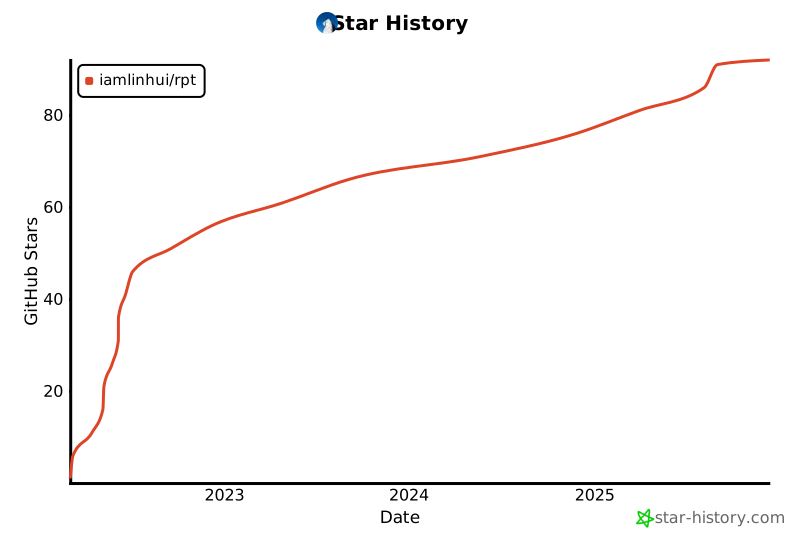](https://star-history.com/#iamlinhui/rpt&Date)
---
## 📄 License
[MIT License](LICENSE)