# test
**Repository Path**: jinliangli/test
## Basic Information
- **Project Name**: test
- **Description**: test repos
- **Primary Language**: C
- **License**: Not specified
- **Default Branch**: master
- **Homepage**: None
- **GVP Project**: No
## Statistics
- **Stars**: 0
- **Forks**: 1
- **Created**: 2021-01-11
- **Last Updated**: 2025-09-13
## Categories & Tags
**Categories**: Uncategorized
**Tags**: None
## README
@page haas200_quick_start HaaS200快速开始
**[更正文档](https://gitee.com/alios-things/documentation/edit/rel_3.3.0/quickstart/haas200_quick_start.md)** **[贡献说明](https://g.alicdn.com/alios-things-3.3/doc/contribute_doc.html)**
本文向开发者展示在HaaS200开发板上快速上手AliOS-Things 3.3.
具体操作分为三步:
- 搭建开发环境
- 创建工程
- 开发及调试
# 1. 搭建开发环境
## 1.1 安装工具
- **Visual Studio Code**
Visual Studio Code(下称VS Code) 是一款广泛使用的IDE工具。请根据环境下载对应版本并安装。
注意点: Windows 系统下请以管理员身份 运行VS Code,避免因为python权限问题导致创建失败
## 1.2 配置VS Code
“代码修改”、“编译”以及“烧入”都是在VS Code中完成的。在正式开始开发工作前,需要对VS Code进行简单地配置:
### 安装VS Code插件
- **alios-studio**
alios-studio是开发AliOS Things所需的核心插件,安装插件流程如下:
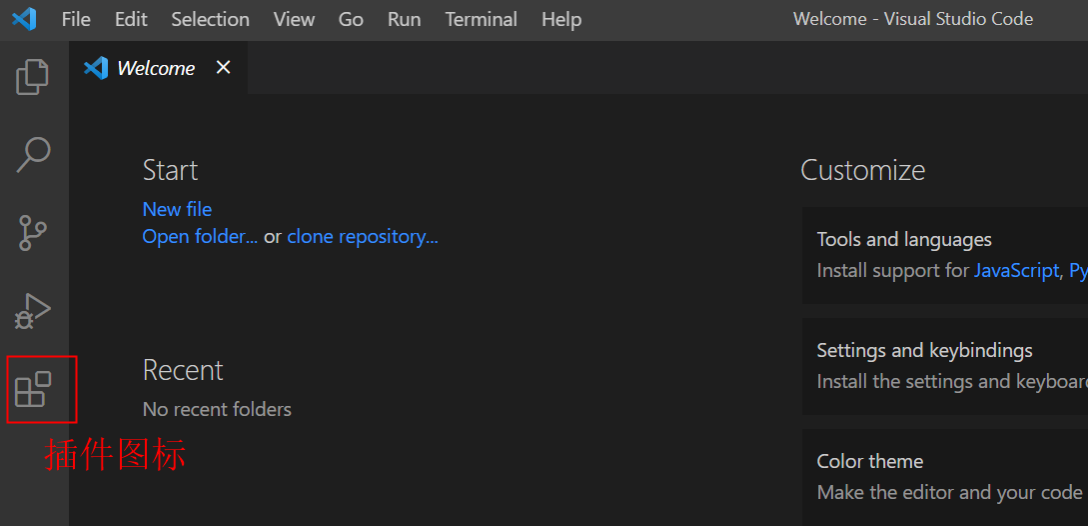
1)点击左侧活动栏的插件图标
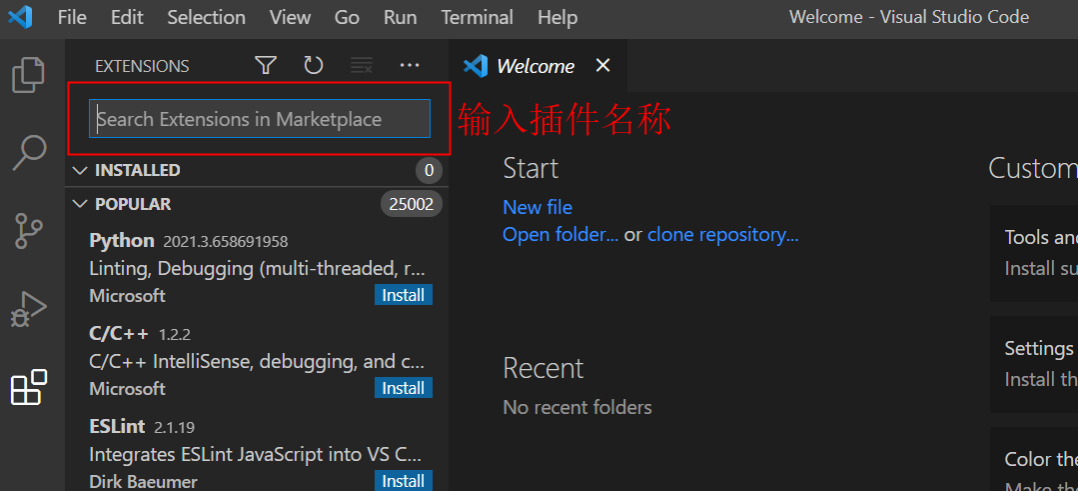
2)在搜索框中输入插件名称
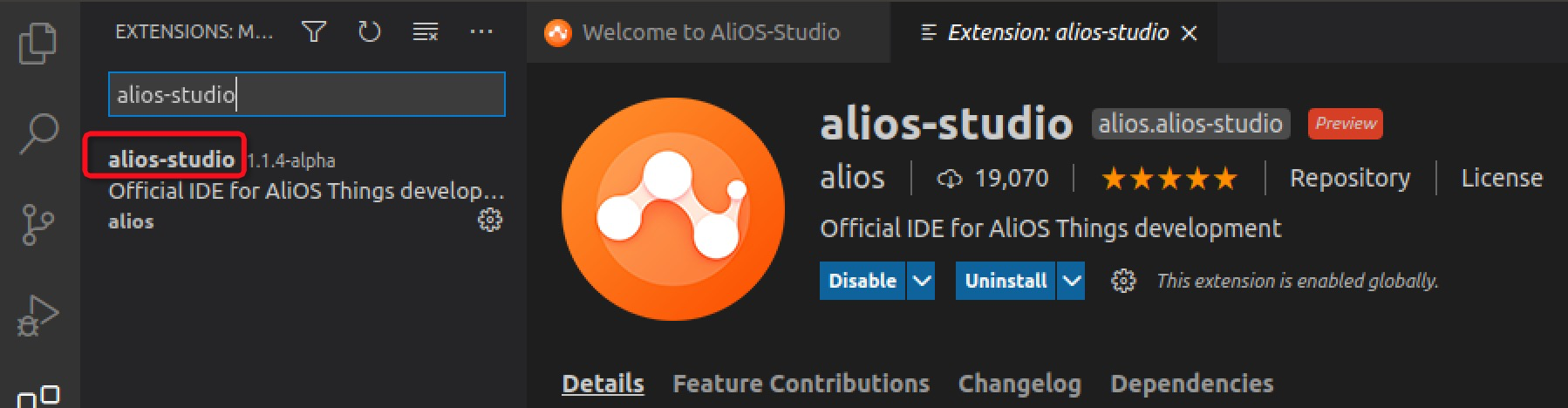
3)搜索到alios-studio插件后点击安装(install)
- **aos-tools**
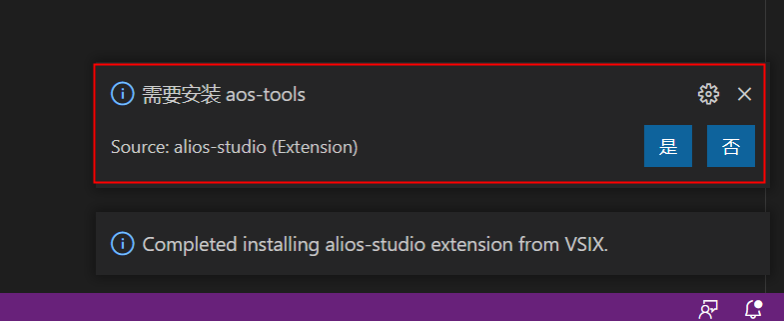
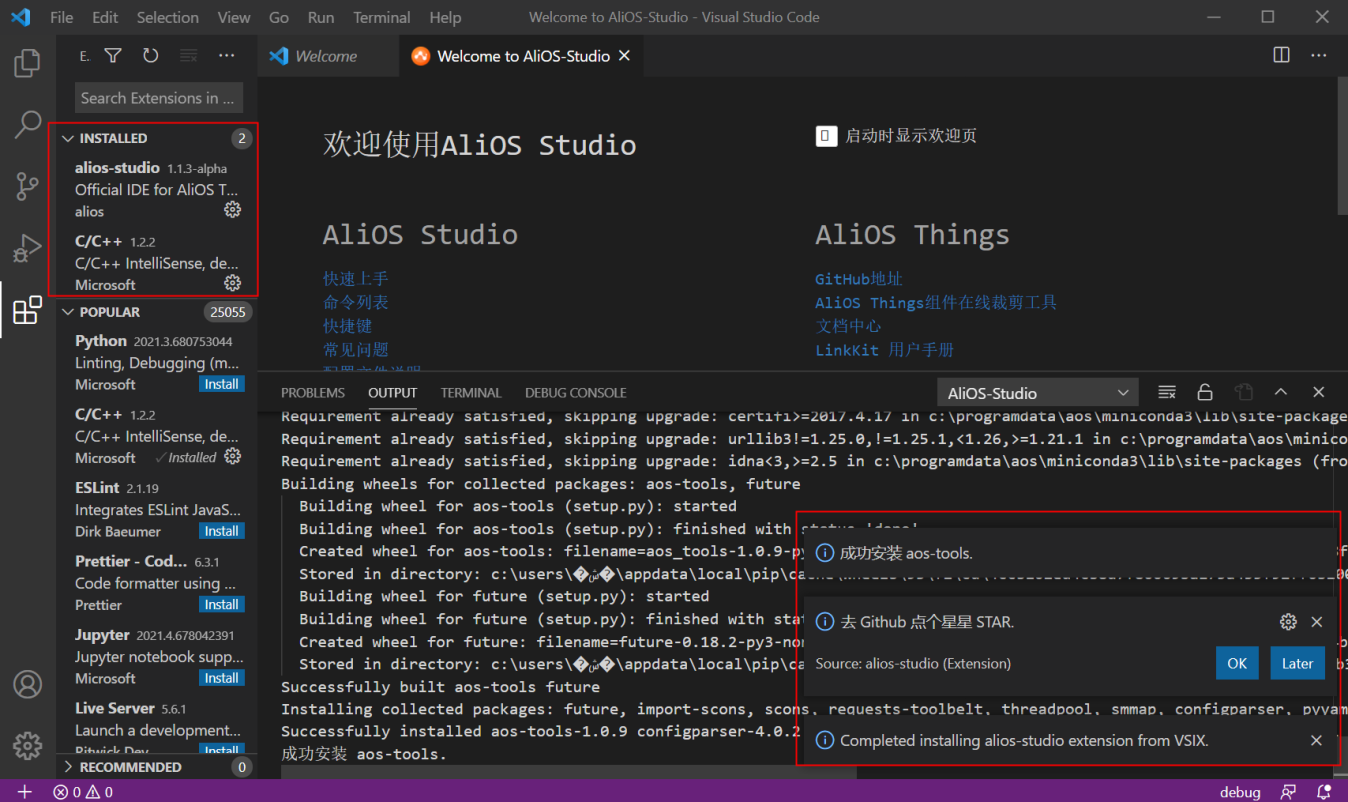
aos-tools主要于编译AliOS-Things代码和镜像烧录。alios-studio安装成功后,VS Code会自动在窗口的右下角提示安装aos-tools, 请点击“是”确认安装:
等待几分钟后,aos-tools安装完毕。窗口右下角会显示“成功安装aos-tools”字样。
**如果没有弹出安装aos-tools的提示请重启VS Code。**
已安装(INSTALLED)插件列表中会显示"alios-studio"和"C/C++"两个插件:
# 2. 创建工程
创建工程会自动拉取AliOS-Things的核心组件代码,并配置好相关编译选项。
## 2.1 开始创建
点击左下角的"+"图标开始创建工程
## 2.2 选择解决方案和开发板
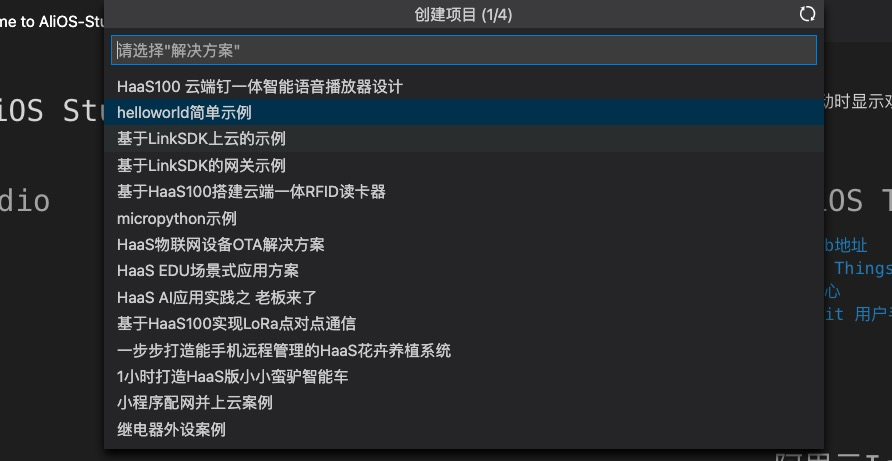
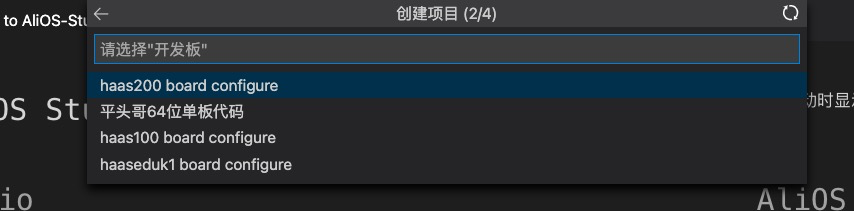
随后VS Code会依次提示“请选择解决方案”和“请选择开发板”:
- 选择解决方案,即选择什么功能的示例程序,如helloworld简单示例, 基于LinkSDK上云的示例等
- 选择开发板,即选择在哪块开发板上运行这套示例程序,如HaaS200等
用鼠标选择意向的解决方案(本文以 helloworld简单示例 为例)
选择解决方案,之后用鼠标选择HaaS200开发板
## 2.3 输入项目名称和路径
工作区路径即为源码路径(注:此目录名称必须为连续的英文字符)
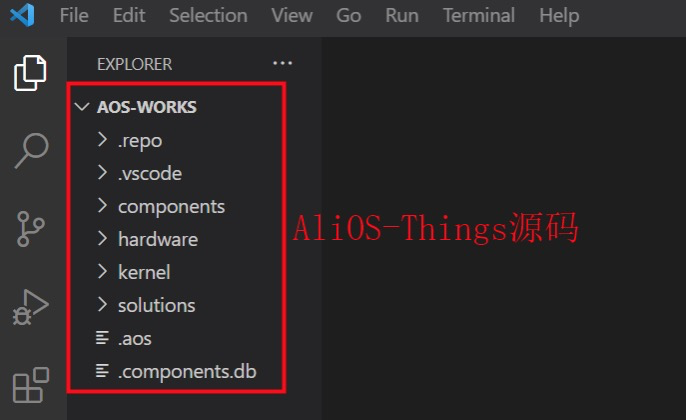
经过上述几步,VS Code会自动下载AliOS-Things代码,稍等几分钟即可看到整份源码:
# 3. 开发及调试
## 3.1 编译工程
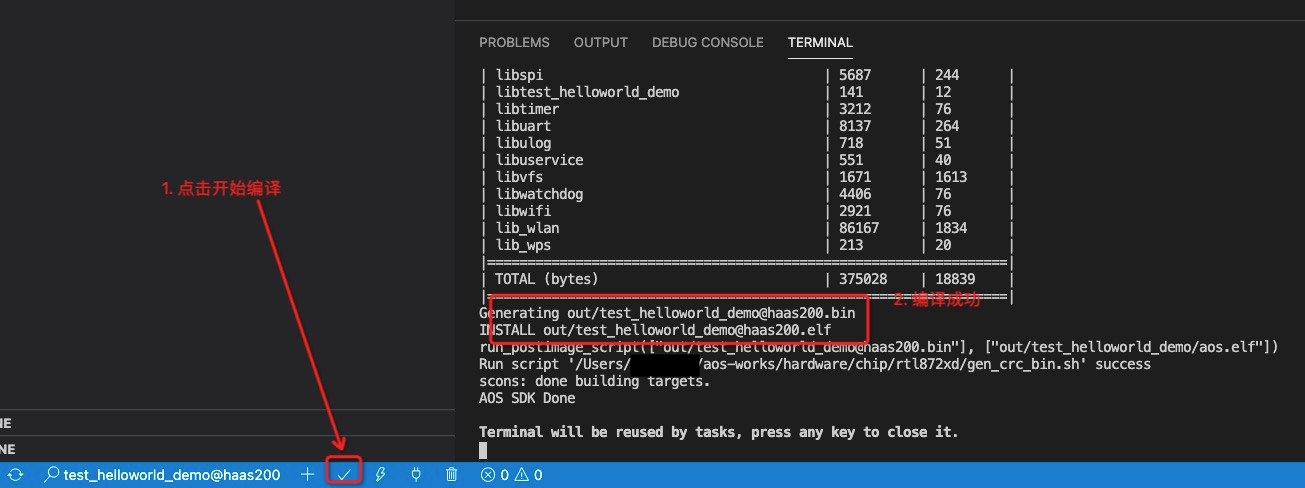
点击状态栏的编译图标,稍等片刻(由于需要安装编译器,第一次编译耗时稍久)就能看到编译成功的提示。
## 3.2 烧录镜像
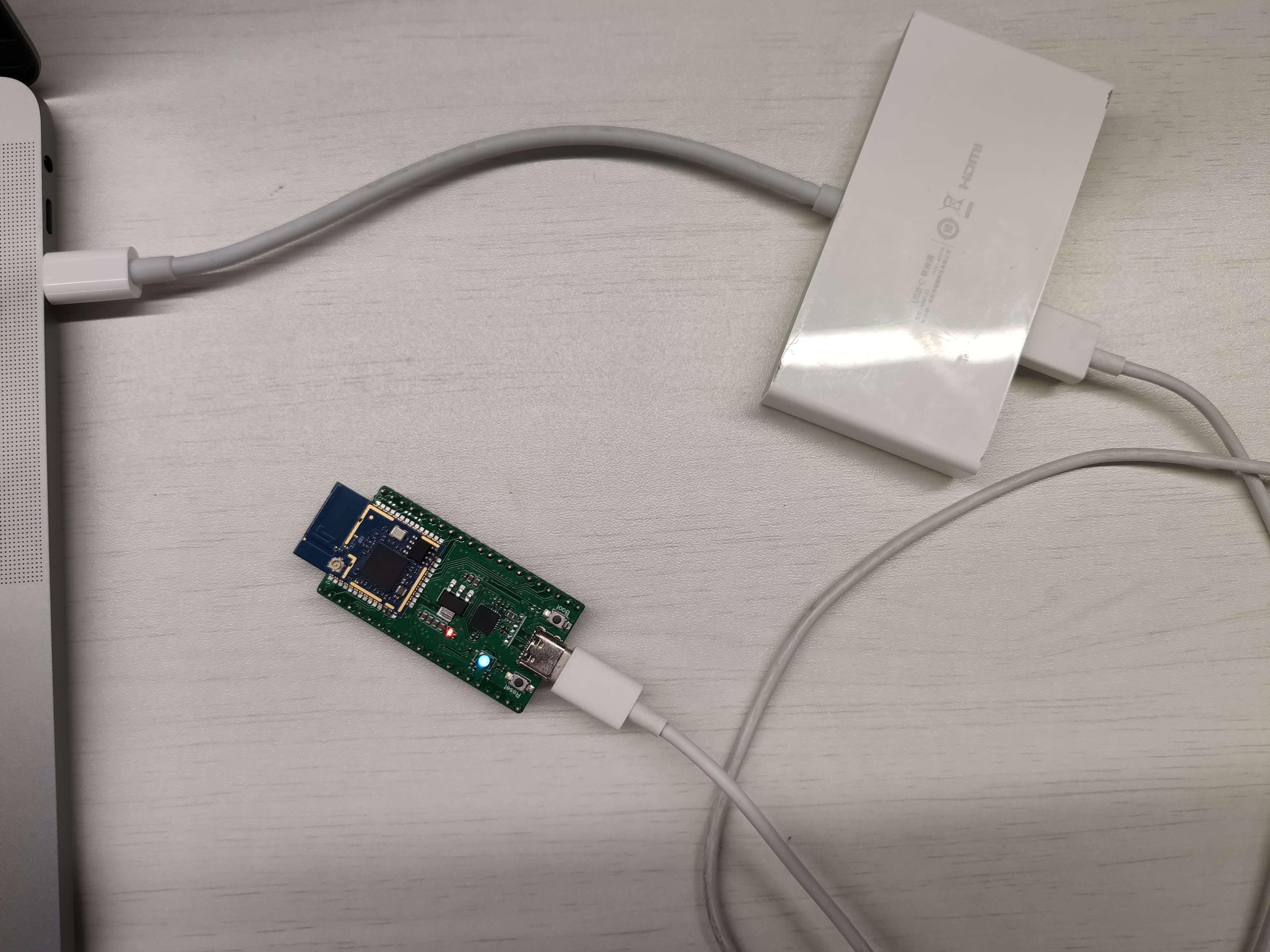
- 如下图,用数据线把HaaS开发板和电脑连接起来
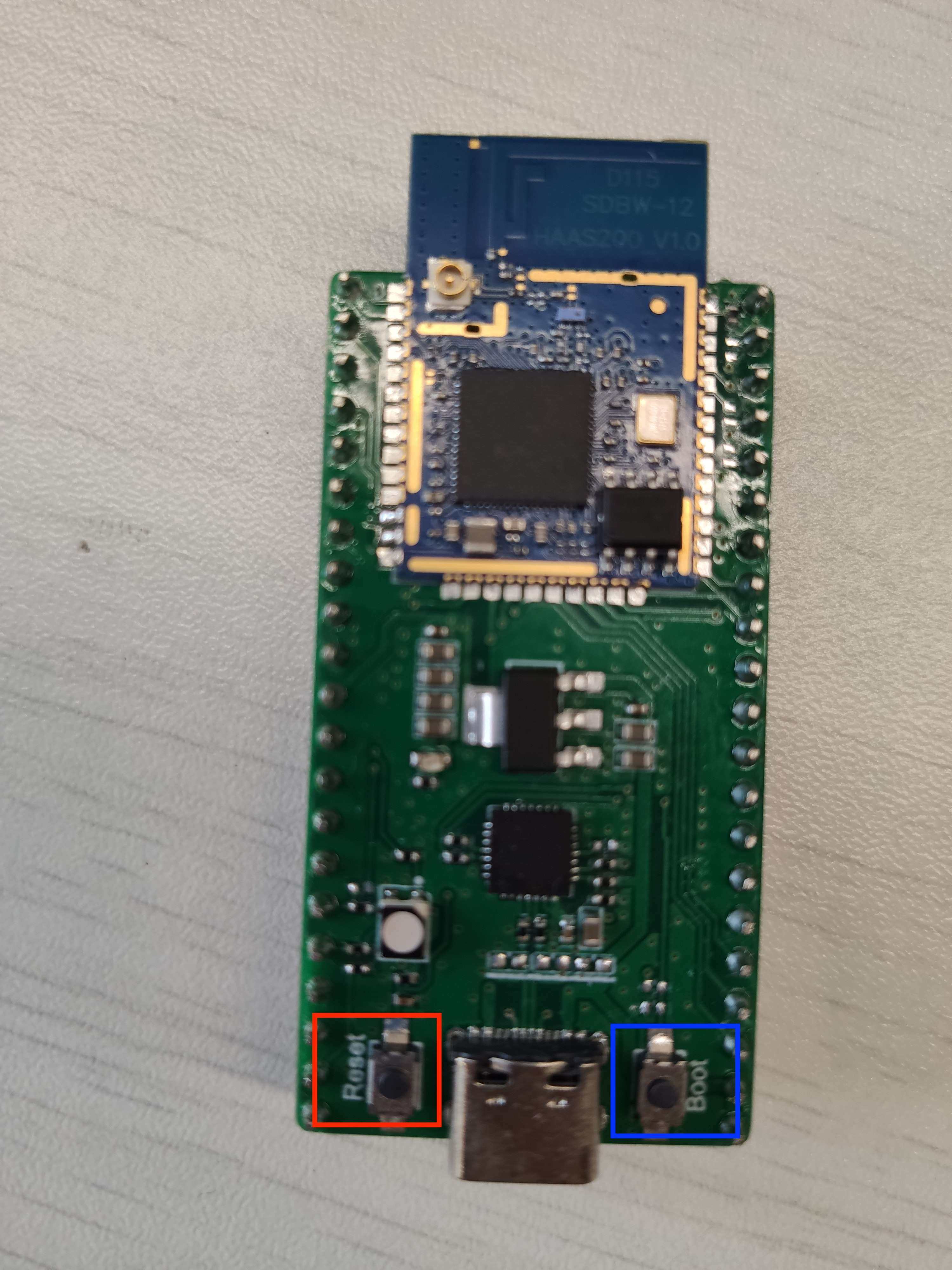
- 进入烧录模式
- 如下图按住Boot按钮,然后按一下Reset按钮后松开,最后再松开Boot按钮使板子进入烧录模式
- 启动烧录
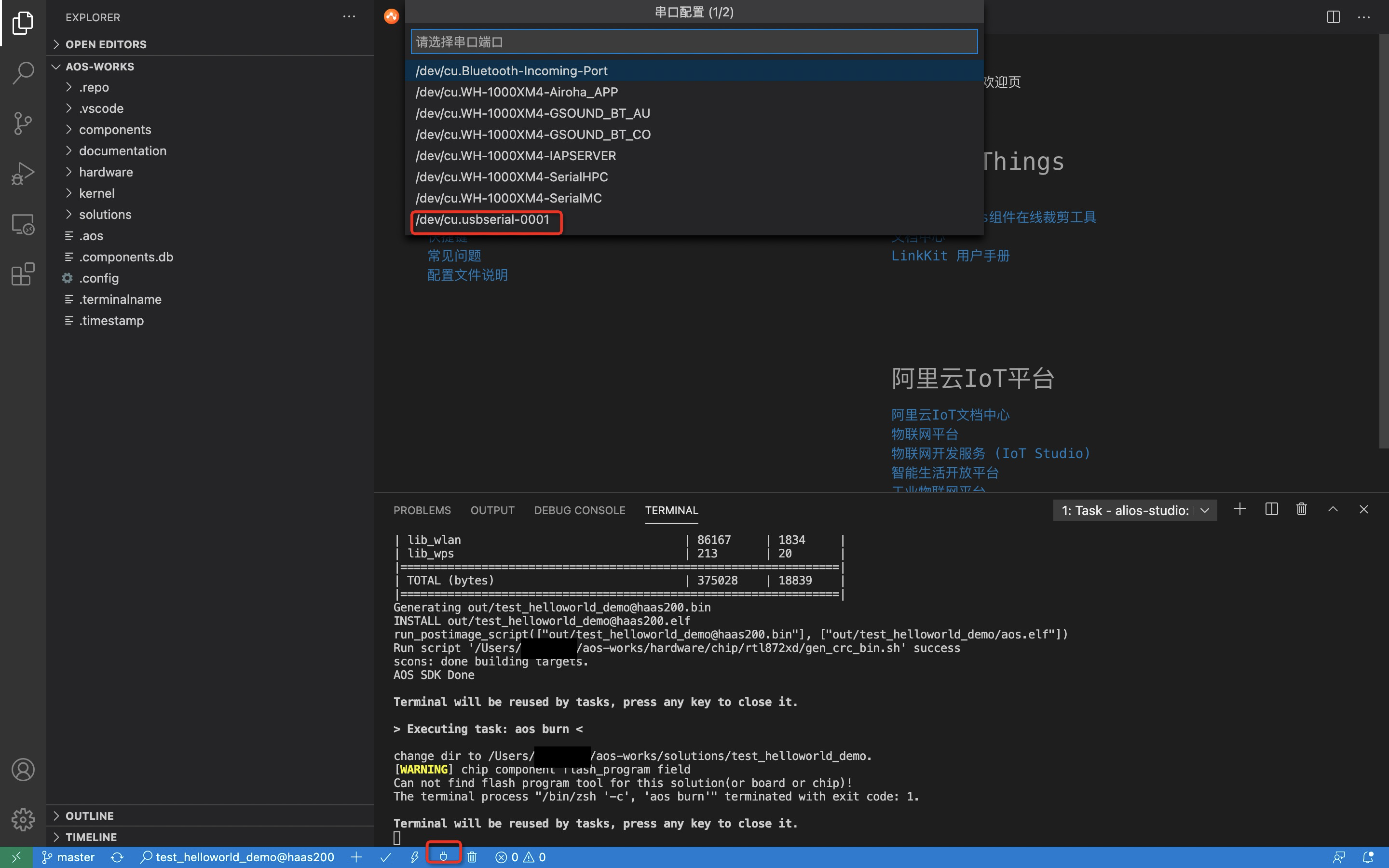
- 点击VS Code下方状态栏中的烧录图标,随后VS Code会显示电脑已识别到的串口的列表(Avaliable ports)
- 根据HaaS200开发板的端口号,输入相对应的串口序号
- 稍等两分钟就可以看到VS Code提示“成功烧录”
## 3.3 查看日志
- 点击VS Code的Serial Monitor按钮, 选择对应串口号。
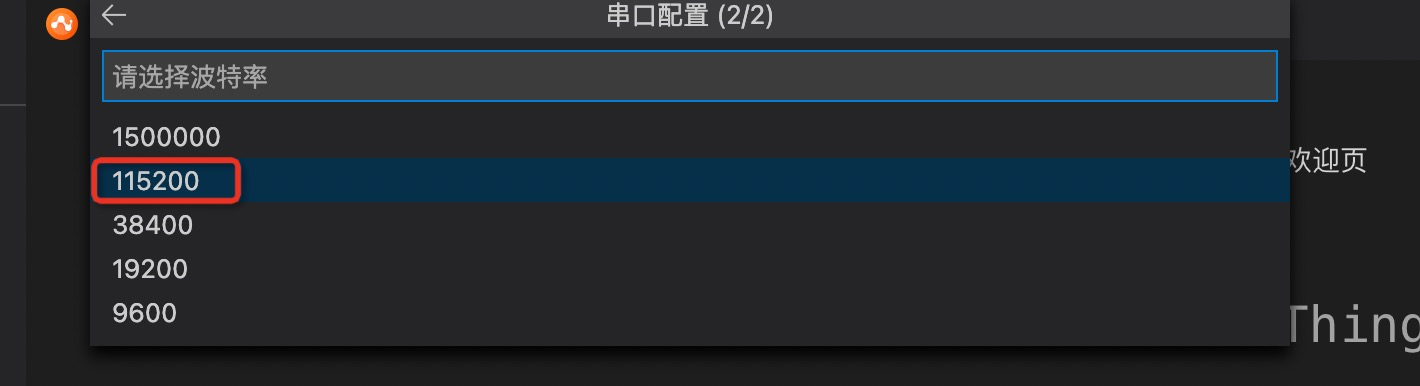
- 设置波特率为115200
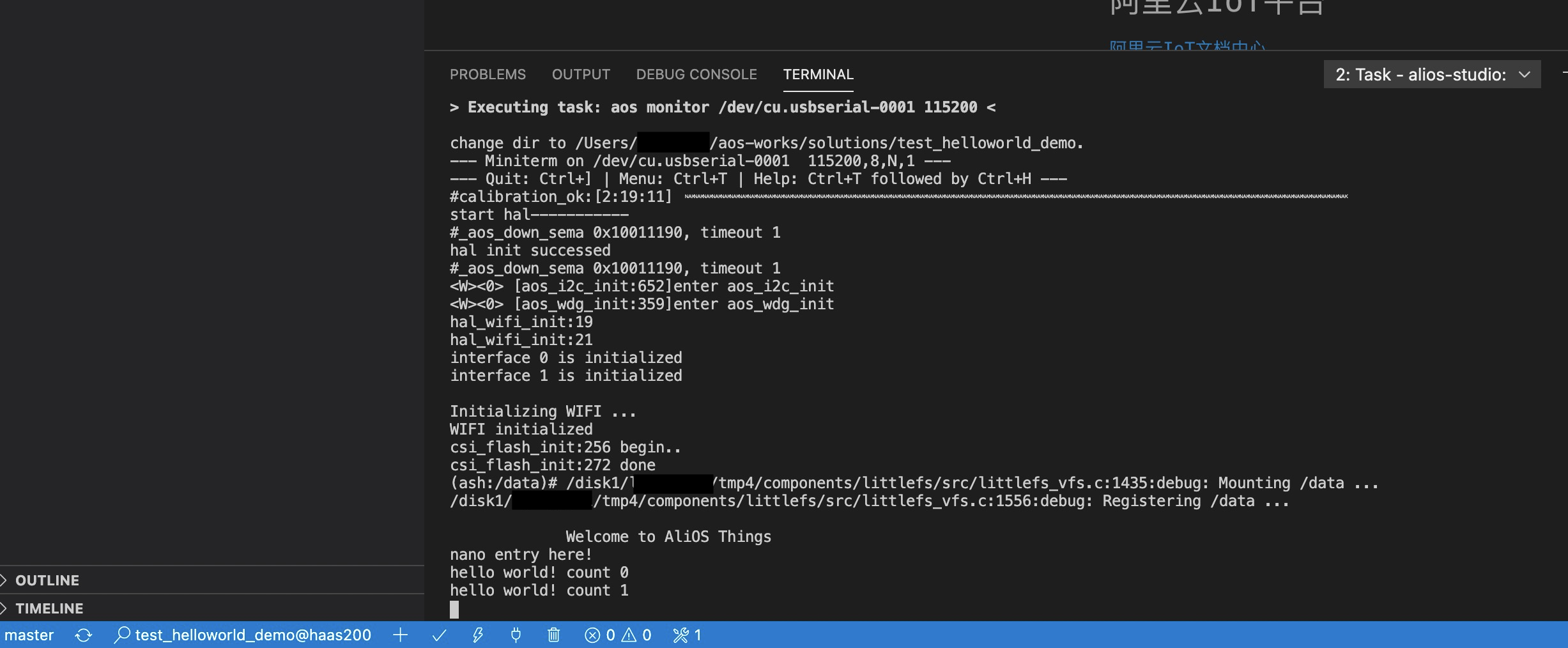
- 串口日志输出
# 4. 打开已有工程
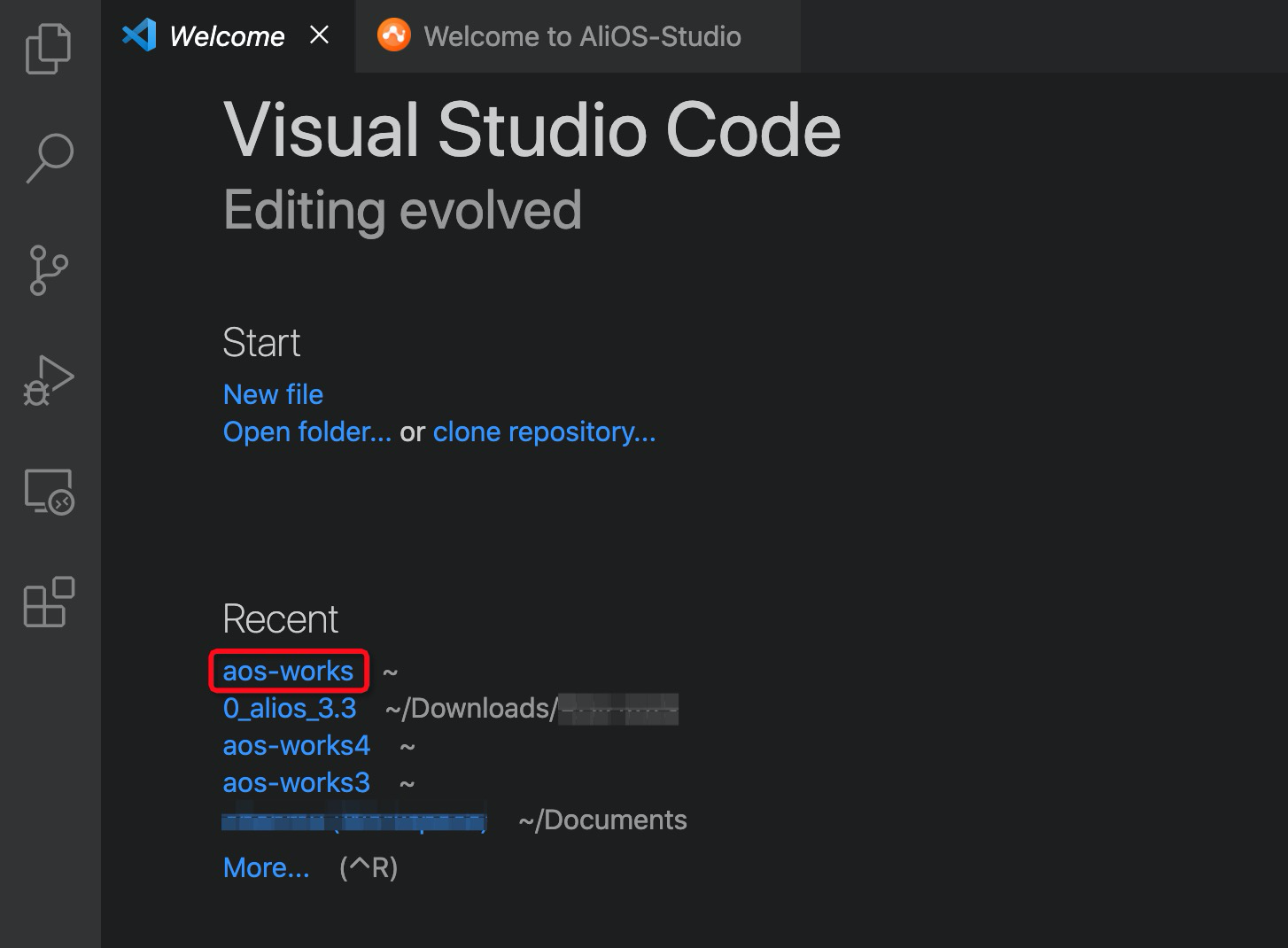
第2章节中创建的工程关闭后,可以通过VS Code再次打开已有工程。
点击VS Code的欢迎页中的“最近”或英文版的“Recent”,选择相应的工程即可。