# 移动端记账本
**Repository Path**: kennana/mobile_account_book
## Basic Information
- **Project Name**: 移动端记账本
- **Description**: 移动端记账本
- **Primary Language**: Unknown
- **License**: Not specified
- **Default Branch**: master
- **Homepage**: None
- **GVP Project**: No
## Statistics
- **Stars**: 1
- **Forks**: 0
- **Created**: 2018-12-27
- **Last Updated**: 2020-12-19
## Categories & Tags
**Categories**: Uncategorized
**Tags**: None
## README
# account
## Project setup
```
npm install
```
### Compiles and hot-reloads for development
```
npm run serve
```
### Compiles and minifies for production
```
npm run build
```
### Run your tests
```
npm run test
```
### Lints and fixes files
```
npm run lint
```
### Customize configuration
See [Configuration Reference](https://cli.vuejs.org/config/).
#### 两个目的
**第一个目的**:`这一个移动端记账本的创作来源呢,其实是我在学习了理财的课程之后,突然想为自己写一个记账的东西来记录自己每天花费的钱,从而可以降低那些不必要的开销,从而达到理财的第一步。`
**当然还有另一个目的就是**:`做这个移动端简单的项目,主要是为了熟悉vue.js,从项目构建到完成目录,以及后台数据库的设计,后台逻辑的处理,全程由我自己一个人完成,这个项目历史大概有1个多月吧,虽然项目看起来很小,但是简单亦不简单啊,这个时间段遇到很多问题,都是自己一个人靠着百度,自己理解解决了问题,总的来说,这个项目对我来还是蛮重要的,还是我的第一个开源项目吧,希望大佬不要嘲笑,看到的尽管留言,给出完善的意见,感谢`
#### 项目用的技术展
###### holderjs:一开始设计原型的时候使用站位图插件
其用法如下:
holder.js 可以帮我们快速生成占位图片,而且还能定义占位图片的一些基本样式。
用法简单,可以直接去官网下载,或直接引用Bootcss的CDN :
1、基本:默认单位为px,用小写的x连接图片的宽高:
![]() 
2、使用p代表%:

2、使用p代表%:
 
3、让占位图片在缩放长宽比,可以加上auto参数:

3、让占位图片在缩放长宽比,可以加上auto参数:
 4、配色方案:
holder.js共定义了6种占位图片配色,分别是:sky、vine、lava、gray、industrial、social
配色可以通过theme参数设置:
4、配色方案:
holder.js共定义了6种占位图片配色,分别是:sky、vine、lava、gray、industrial、social
配色可以通过theme参数设置:
 
5、随机配色:

5、随机配色:
![]() #### 优秀的远程服务插件
axios:地址入口 : https://www.kancloud.cn/yunye/axios/234845
用法如下:
安装
使用 npm:
$ npm install axios
使用 bower:
$ bower install axios
使用 cdn:
Example
执行 GET 请求
// 为给定 ID 的 user 创建请求
axios.get('/user?ID=12345')
.then(function (response) {
console.log(response);
})
.catch(function (error) {
console.log(error);
});
// 可选地,上面的请求可以这样做
axios.get('/user', {
params: {
ID: 12345
}
})
.then(function (response) {
console.log(response);
})
.catch(function (error) {
console.log(error);
});
执行 POST 请求
axios.post('/user', {
firstName: 'Fred',
lastName: 'Flintstone'
})
.then(function (response) {
console.log(response);
})
.catch(function (error) {
console.log(error);
});
执行多个并发请求
function getUserAccount() {
return axios.get('/user/12345');
}
function getUserPermissions() {
return axios.get('/user/12345/permissions');
}
axios.all([getUserAccount(), getUserPermissions()])
.then(axios.spread(function (acct, perms) {
// 两个请求现在都执行完成
}));
axios API
可以通过向 axios 传递相关配置来创建请求
axios(config)
// 发送 POST 请求
axios({
method: 'post',
url: '/user/12345',
data: {
firstName: 'Fred',
lastName: 'Flintstone'
}
});
axios(url[, config])
// 发送 GET 请求(默认的方法)
axios('/user/12345');
请求方法的别名
为方便起见,为所有支持的请求方法提供了别名
axios.request(config)
axios.get(url[, config])
axios.delete(url[, config])
axios.head(url[, config])
axios.post(url[, data[, config]])
axios.put(url[, data[, config]])
axios.patch(url[, data[, config]])
#### 自己封装了一下字体响应式改变
rem.js
```
// 设置字体大小
setFontSize(){
(function(doc,win){
var docEl = doc.documentElement, //文档根标签
resizeEvent = 'orientationchange' in window ? 'orientationchang' :'resize'; //viewport变化事件源
var rescale = function(){
//重置方法
win.clientWidth = docEl.clientWidth;
if (!win.clientWidth) return;
// 改变DOM根节点fontSize大小的值;
// (屏幕宽度/设计图宽度) = 缩放或扩大的比例值;
docEl.style.fontSize = 40 * (win.clientWidth / 750) + 'px';
}
if (!doc.addEventListener) return;
win.addEventListener(resizeEvent, rescale, false);
doc.addEventListener('DOMContentLoaded', rescale, false);
})(document, window);
}
```
#### 自己对axios.post()和axios.get()方法进行二次封装
axios_get_post.js
```
// eslint-disable-next-line
/* eslint-disable */
// 对 axios.get() 和 axios.post()进行封装
import axios from 'axios'
import qs from 'qs'
/*
post 方式
axios({
method: 'post',
url: '/user/123456',
data: {
username: 'ken',
password: '123456'
}
})
axios.post('/user', {
firstName: 'Fred',
lastName: 'Flintstone'
})
get 方式
axios({
method: 'get',
url: '/user/123456',
})
// 可选地,上面的请求可以这样做
axios.get('/user', {
params: {
ID: 12345
}
})
//伪代码的编写
axios({
method: 'post' || 'get',
url: '/user/123456',
data: {
username: 'ken',
password: '123456',
} || params: {
ID: '123456'
}
})
*/
export default function axios_get_post(params){
return new Promise((resolve, reject)=>{
let opt = {
method: params.method || 'get',
url: params.url,
headers: {
'Content-Type':'application/x-www-form-urlencoded'
},
}
if(params.method == 'post'){
opt.data = params.data
}else {
//
opt.params = params
}
// 拦截处理
axios.interceptors.request.use((req) => {
if (req.method === 'post') {
// 转换成JSON格式
req.data = qs.stringify(req.data);
}
return req;
}, (error) => Promise.reject(error));
axios(opt).then(res=>{
resolve(res.data)
}).catch(err=>{
reject(err)
})
})
}
```
#### 当初封装上述函数的时候遇到一个问题如下:
axios.js以post方式传递数据后台获取不到数据,这到底是什么原因
#### mint-ui的插件的使用
在这个项目中使用的最多就是MessageBox()这个组件
npm 安装
推荐使用 npm 的方式安装,它能更好地和 webpack 打包工具配合使用。
npm i mint-ui@1 -S
CDN
目前可以通过 unpkg.com/mint-ui@1 获取到最新版本的资源,在页面上引入 js 和 css 文件即可开始使用。
Hello world
通过 CDN 的方式我们可以很容易地使用 Mint UI 写出一个 Hello world 页面。
#### 优秀的远程服务插件
axios:地址入口 : https://www.kancloud.cn/yunye/axios/234845
用法如下:
安装
使用 npm:
$ npm install axios
使用 bower:
$ bower install axios
使用 cdn:
Example
执行 GET 请求
// 为给定 ID 的 user 创建请求
axios.get('/user?ID=12345')
.then(function (response) {
console.log(response);
})
.catch(function (error) {
console.log(error);
});
// 可选地,上面的请求可以这样做
axios.get('/user', {
params: {
ID: 12345
}
})
.then(function (response) {
console.log(response);
})
.catch(function (error) {
console.log(error);
});
执行 POST 请求
axios.post('/user', {
firstName: 'Fred',
lastName: 'Flintstone'
})
.then(function (response) {
console.log(response);
})
.catch(function (error) {
console.log(error);
});
执行多个并发请求
function getUserAccount() {
return axios.get('/user/12345');
}
function getUserPermissions() {
return axios.get('/user/12345/permissions');
}
axios.all([getUserAccount(), getUserPermissions()])
.then(axios.spread(function (acct, perms) {
// 两个请求现在都执行完成
}));
axios API
可以通过向 axios 传递相关配置来创建请求
axios(config)
// 发送 POST 请求
axios({
method: 'post',
url: '/user/12345',
data: {
firstName: 'Fred',
lastName: 'Flintstone'
}
});
axios(url[, config])
// 发送 GET 请求(默认的方法)
axios('/user/12345');
请求方法的别名
为方便起见,为所有支持的请求方法提供了别名
axios.request(config)
axios.get(url[, config])
axios.delete(url[, config])
axios.head(url[, config])
axios.post(url[, data[, config]])
axios.put(url[, data[, config]])
axios.patch(url[, data[, config]])
#### 自己封装了一下字体响应式改变
rem.js
```
// 设置字体大小
setFontSize(){
(function(doc,win){
var docEl = doc.documentElement, //文档根标签
resizeEvent = 'orientationchange' in window ? 'orientationchang' :'resize'; //viewport变化事件源
var rescale = function(){
//重置方法
win.clientWidth = docEl.clientWidth;
if (!win.clientWidth) return;
// 改变DOM根节点fontSize大小的值;
// (屏幕宽度/设计图宽度) = 缩放或扩大的比例值;
docEl.style.fontSize = 40 * (win.clientWidth / 750) + 'px';
}
if (!doc.addEventListener) return;
win.addEventListener(resizeEvent, rescale, false);
doc.addEventListener('DOMContentLoaded', rescale, false);
})(document, window);
}
```
#### 自己对axios.post()和axios.get()方法进行二次封装
axios_get_post.js
```
// eslint-disable-next-line
/* eslint-disable */
// 对 axios.get() 和 axios.post()进行封装
import axios from 'axios'
import qs from 'qs'
/*
post 方式
axios({
method: 'post',
url: '/user/123456',
data: {
username: 'ken',
password: '123456'
}
})
axios.post('/user', {
firstName: 'Fred',
lastName: 'Flintstone'
})
get 方式
axios({
method: 'get',
url: '/user/123456',
})
// 可选地,上面的请求可以这样做
axios.get('/user', {
params: {
ID: 12345
}
})
//伪代码的编写
axios({
method: 'post' || 'get',
url: '/user/123456',
data: {
username: 'ken',
password: '123456',
} || params: {
ID: '123456'
}
})
*/
export default function axios_get_post(params){
return new Promise((resolve, reject)=>{
let opt = {
method: params.method || 'get',
url: params.url,
headers: {
'Content-Type':'application/x-www-form-urlencoded'
},
}
if(params.method == 'post'){
opt.data = params.data
}else {
//
opt.params = params
}
// 拦截处理
axios.interceptors.request.use((req) => {
if (req.method === 'post') {
// 转换成JSON格式
req.data = qs.stringify(req.data);
}
return req;
}, (error) => Promise.reject(error));
axios(opt).then(res=>{
resolve(res.data)
}).catch(err=>{
reject(err)
})
})
}
```
#### 当初封装上述函数的时候遇到一个问题如下:
axios.js以post方式传递数据后台获取不到数据,这到底是什么原因
#### mint-ui的插件的使用
在这个项目中使用的最多就是MessageBox()这个组件
npm 安装
推荐使用 npm 的方式安装,它能更好地和 webpack 打包工具配合使用。
npm i mint-ui@1 -S
CDN
目前可以通过 unpkg.com/mint-ui@1 获取到最新版本的资源,在页面上引入 js 和 css 文件即可开始使用。
Hello world
通过 CDN 的方式我们可以很容易地使用 Mint UI 写出一个 Hello world 页面。
按钮
#### Message box使用
引入
import { MessageBox } from 'mint-ui';
例子
以标题与内容字符串为参数进行调用
MessageBox('提示', '操作成功');
或者传入一个对象
MessageBox({
title: '提示',
message: '确定执行此操作?',
showCancelButton: true
});
此外,MessageBox 还提供了 alert、confirm 和 prompt 三个方法,它们都返回一个 Promise
MessageBox.alert(message, title);
MessageBox.alert('操作成功').then(action => {
...
});
MessageBox.confirm(message, title);
MessageBox.confirm('确定执行此操作?').then(action => {
...
});
MessageBox.prompt(message, title);
MessageBox.prompt('请输入姓名').then(({ value, action }) => {
...
});
#### 滚动加载数据组件
Infinite scroll
引入
import { InfiniteScroll } from 'mint-ui';
Vue.use(InfiniteScroll);
例子
为 HTML 元素添加 v-infinite-scroll 指令即可使用无限滚动。滚动该元素,当其底部与被滚动元素底部的距离小于给定的阈值(通过 infinite-scroll-distance 设置)时,绑定到 v-infinite-scroll 指令的方法就会被触发。
loadMore() {
this.loading = true;
setTimeout(() => {
let last = this.list[this.list.length - 1];
for (let i = 1; i <= 10; i++) {
this.list.push(last + i);
}
this.loading = false;
}, 2500);
}
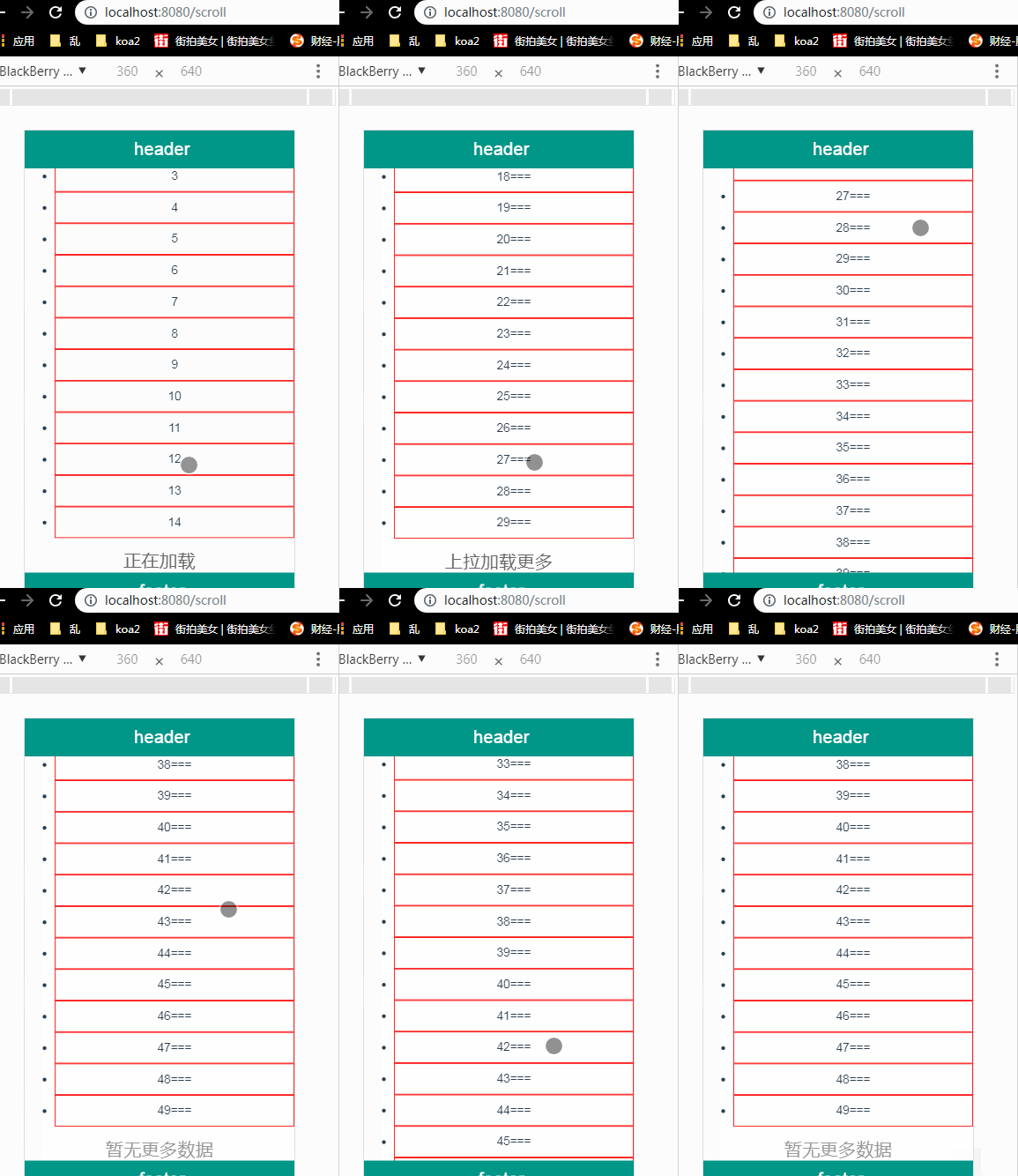
#### 自己还封装一个简单的滚动加载组件
之前有些过一篇关于这个组件的博客文章:https://blog.csdn.net/qq_36772866/article/details/86530684
也在知乎写过同样的文章:
https://zhuanlan.zhihu.com/p/55123532
码云地址如下:https://gitee.com/kennana/vue_component.git
只需要:`git clone https://gitee.com/kennana/vue_component.git`
```
cd vue_component //进入vue_component目录
npm install //执行此命令
npm run serve //执行此命令即可将项目跑起来
```
 #### 遇到跨域问题的解决方案如下
vue.js请求后台遇到跨域引爆这篇文章
#### Vue CLI3本地代理配置
vue-cli3的本地代理配置
#### 使用了vue-lazyload图片懒加载
一. vue lazyload插件:
插件地址:https://github.com/hilongjw/vue-lazyload
demo:http://hilongjw.github.io/vue-lazyload/
二. 简单使用实例:
这个插件还是蛮好用的,就是感觉这个插件的开发文档有点太啰嗦了,一股脑把所有的api扩展都罗列出来,源码中并没有可以运行的实例提供。
其实这个插件做简单使用的话是很简单的,看官方文档的话反而被误导了,可以先按下边的实例实现简单引用,后边再根据开发文档做扩展。
1. 安装插件:
```
npm install vue-lazyload --save-dev
```
2. main.js引入插件:
```
import VueLazyLoad from 'vue-lazyload'
Vue.use(VueLazyLoad,{
error:'./static/error.png',
loading:'./static/loading.png'
})
```
3. vue文件中将需要懒加载的图片绑定 v-bind:src 修改为 v-lazy
```
#### 遇到跨域问题的解决方案如下
vue.js请求后台遇到跨域引爆这篇文章
#### Vue CLI3本地代理配置
vue-cli3的本地代理配置
#### 使用了vue-lazyload图片懒加载
一. vue lazyload插件:
插件地址:https://github.com/hilongjw/vue-lazyload
demo:http://hilongjw.github.io/vue-lazyload/
二. 简单使用实例:
这个插件还是蛮好用的,就是感觉这个插件的开发文档有点太啰嗦了,一股脑把所有的api扩展都罗列出来,源码中并没有可以运行的实例提供。
其实这个插件做简单使用的话是很简单的,看官方文档的话反而被误导了,可以先按下边的实例实现简单引用,后边再根据开发文档做扩展。
1. 安装插件:
```
npm install vue-lazyload --save-dev
```
2. main.js引入插件:
```
import VueLazyLoad from 'vue-lazyload'
Vue.use(VueLazyLoad,{
error:'./static/error.png',
loading:'./static/loading.png'
})
```
3. vue文件中将需要懒加载的图片绑定 v-bind:src 修改为 v-lazy
```
![]() ```
#### vue-router的使用
```
// 在进入下一个路由的时候,就获取到下一个页面的title显示出来
// 需要注册一个全局守卫
router.beforeEach((to, from, next)=>{
if(to.path=='/'){
//如果即将进入登录页面就是直接放心进入
next()
}else{
if(to.meta.requiresAuth && !localStorage.getItem('token')){
// 验证token是否存在
// to.meta.requiresAuth 是否为真
next({
path: '/',
})
}else{
if(to.meta.title){
document.title = to.meta.title
}
next();
}
}
})
```
router.js
```
// eslint-disable-next-line
/* eslint-disable */
import Vue from 'vue'
import Router from 'vue-router'
// import Login from "./views/Login.vue"
Vue.use(Router)
export default new Router({
routes:[
{
name: 'login',
path: '/',
component: ()=>import("./views/Login.vue"),
meta: {
title: '登录'
},
},
{
name: 'register',
path: '/register',
component: ()=>import("./views/Register.vue"),
meta: {
title: "注册"
}
},
{
name: 'addinfo',
path: '/addinfo',
component: ()=>import("./views/AddInfo.vue"),
meta: {
title: '记账',
requiresAuth: true,
}
},
{
name: 'editinfo',
path: '/editinfo/:id',
component: ()=>import("./views/EditInfo.vue"),
meta: {
title: '编辑',
requiresAuth: true,
}
},
{
name: 'showinfo',
path: '/showinfo',
component: ()=>import("./views/ShowInfo.vue"),
meta: {
title: '显示信息',
requiresAuth: true,
}
},
{
name: 'editriqi',
path: '/editriji',
component: ()=>import("./views/EditRiQi.vue"),
meta: {
title: '写日记',
requiresAuth: true
}
},
{
name: 'info',
path: '/info/:id',
component: ()=>import("./views/Info.vue"),
meta: {
title: '详细信息',
requiresAuth: true
}
}
]
})
```
#### 此间遇到一个问题就是前台传递数据给后台,但是后台获取不到数据,数据格式是Request Payload
```
最近在调试代码时发现有Request Payload的情况,从网上查一些文件,
也都有较多的描述。下面我只是说明一下大家没有注意的地方
关于HTTP请求,都是通过URL及参数向后台发送数据。
主要方式有GET, POST。对这两种方式,GET的参数都会放在URL的后面,
一般称之为query参数。
POST的都放在HTTP的报文BODY里,可以query参数的形式,
也可以multipart格式,还有一种JSON格式,即Request Payload格式。
multipart, Request Payload是通过request Header中的ContentType区分的:
multipart格式:ContentType: multipart/form-data;boundary=--xxxxxxx,
注意对multipart的格式都要有boundary做为BODY中的参数分隔符,
(关于该格式的讲解以后再写)
Request Payload格式:ContentType: application/json
在后台的处理中对这三种格式的处理是不相同的。
GET格式都在URL后面,以key1=value1&key2=value2的KV格式存在,
且不会很长(协议规定为1024个字节,但现在浏览器都会适当加长一些)。
后台处理这种参数时可以使用同步处理,因为报文头收到后参数也就收全了。
POST时参数也可以使用上面的KV格式存在,但是会放在报文体中。
当数据量不大时,一般也会和报文头一起收到。
但数据量大的时会被拆分到多个报文中。因此必须使用异步方式收取。收全后处理同GET相同。
对于multipart格式,需要使用流方式边收边解析,因为有可能是大文件上传。
对于RequestPayload格式,可能也是异步发送(这个没有验证过),
但数据量一般不会太大,因此它是一个JSON格式,因此必须等报文收全后才能处理。
目前对JSON格式的支持比较普遍,都有相关的函数来解析JSON字符串,
直接生成JSON对象,因此这种方式也是最方便的。
特别是使用nodejs server时就可以直接在代码中使用了。
```
#### 解决方法就是:
```
import qs from "qs"
axios.interceptors.request.use((req) => {
if (req.method === 'post') {
// 转换成JSON格式
req.data = qs.stringify(req.data);
}
return req;
}, (error) => Promise.reject(error));
```
#### http协议的Request Payload 和 Form Data 的区别
https://www.cnblogs.com/xuzhudong/p/8487119.html
https://blog.csdn.net/zwq912318834/article/details/79930423
#### Axios传参的两种方式,表单数据和json字符串(Form Data和Request Payload)
```
第一种方式:Form Data
return request({
headers: {
'Content-Type': 'application/x-www-form-urlencoded; charset=UTF-8'
},
transformRequest: [function(data) { //在请求之前对data传参进行格式转换
data = Qs.stringify(data)
return data
}],
url: '/test/add', //接口地址
method: 'post', //请求类型
params: {},
data: {
'name': params.name, //传的参数
'jobId': params.jobId,
'department': params.department,
'phone': params.phone,
'position ': params.position,
'permis': params.permis,
'entryTime': params.entryTime
}
})
```
```
第二种方式:Json字符串
return request({
headers: {
'Content-Type': 'application/json'
},
transformRequest: [function(data) {
data = JSON.stringify(data)
return data
}],
url: '/test/add',
method: 'post',
params: {},
data: {
'name': params.name, //传的参数
'jobId': params.jobId,
'department': params.department,
'phone': params.phone,
'position ': params.position,
'permis': params.permis,
'entryTime': params.entryTime
}
})
```
## 前台讲完将后台
#### php不能获取前台传过来post的数据
```
原因是 Content-Type类型设置为payload了
```
#### 浅谈php接收POST数据的三种方式
```
在Web开发中,当用户使用浏览器向服务器POST提交数据时,
我们使用php接受用户POST到服务器的数据,并对数据进行解析和相应的处理.
以下是php接受POST数据的几种方式:
一.$_POST 方式接受数据
$_POST 方式是由通过HTTP的POST方法传递过来的数据组成的数组,
是一个自动全局变量.
注:只能接收Content-Type:application/x-www-form-urlencode提交的数据.
也就是只能接收表单POST过来的数据.
二.GLOBLES[‘HTTP_RAW_POST_DATA’]
如果访问原始POST数据不是php能够识别的文档类型,
比如:text/xml 或者soap等等,我们可以用$GLOBLES[‘HTTP_RAW_POST_DATA’]来接收,
$HTTP_RAW_POST_DATA变量包含有原始POST数据.此变量仅在碰到未识别的MIME数据时产生.
注: $HTTP_RAW_POST_DATA对于enctype=”multipart/form-data”表单数据不可用,
也就是说使用$HTTP_RAW_POST_DATA无法接受网页表单post过来的数据.
三. file_get_content(“php://input”);
如果访问原始POST数据, 更好的方法是使用file_get_content(“php://input”);
对于未指定Content-Type的POST数据,可以使用该方法读取POST原始数据,
包括二进制流也可以.和$HTTP_RAW_POST_DATA比起来.
它带来的生存眼里更小,并且不需要任何特殊的php.ini设置.
注: php://input不能用于 enctype=”multipart/form-data”.
例如:
$postStr = file_get_contents("php://input"); //获取POST数据
四.名词解释
1.MIME数据类型:多用途互联网邮件扩展(MIME, Multipurpose Internet Mail Extension)是一个互联网标准,它扩展了电子邮箱标准, 使其能够支持ASCII字符,
二进制格式附件等多种格式的邮件消息.MIME规定了用于表示各种各样的数据类型的符号化方法.此外,在万维网中使用的HTTP协议中也使用MIME的框架.
2.原始数据:原始数据是指尚未处理的数据, 这些数据需要经过萃取,组织甚至分析与格式化后才能呈现给他人看.
```
#### php的header函数之设置content-type
```
//定义编码
header( 'Content-Type:text/html;charset=utf-8 ');
//Atom
header('Content-type: application/atom+xml');
//CSS
header('Content-type: text/css');
//Javascript
header('Content-type: text/javascript');
//JPEG Image
header('Content-type: image/jpeg');
//JSON
header('Content-type: application/json');
//PDF
header('Content-type: application/pdf');
//RSS
header('Content-Type: application/rss+xml; charset=ISO-8859-1');
//Text (Plain)
header('Content-type: text/plain');
//XML
header('Content-type: text/xml');
// ok
header('HTTP/1.1 200 OK');
//设置一个404头:
header('HTTP/1.1 404 Not Found');
//设置地址被永久的重定向
header('HTTP/1.1 301 Moved Permanently');
//转到一个新地址
header('Location: http://www.example.org/');
//文件延迟转向:
header('Refresh: 10; url=http://www.example.org/');
print 'You will be redirected in 10 seconds';
//当然,也可以使用html语法实现
//
```
#### vue-router的使用
```
// 在进入下一个路由的时候,就获取到下一个页面的title显示出来
// 需要注册一个全局守卫
router.beforeEach((to, from, next)=>{
if(to.path=='/'){
//如果即将进入登录页面就是直接放心进入
next()
}else{
if(to.meta.requiresAuth && !localStorage.getItem('token')){
// 验证token是否存在
// to.meta.requiresAuth 是否为真
next({
path: '/',
})
}else{
if(to.meta.title){
document.title = to.meta.title
}
next();
}
}
})
```
router.js
```
// eslint-disable-next-line
/* eslint-disable */
import Vue from 'vue'
import Router from 'vue-router'
// import Login from "./views/Login.vue"
Vue.use(Router)
export default new Router({
routes:[
{
name: 'login',
path: '/',
component: ()=>import("./views/Login.vue"),
meta: {
title: '登录'
},
},
{
name: 'register',
path: '/register',
component: ()=>import("./views/Register.vue"),
meta: {
title: "注册"
}
},
{
name: 'addinfo',
path: '/addinfo',
component: ()=>import("./views/AddInfo.vue"),
meta: {
title: '记账',
requiresAuth: true,
}
},
{
name: 'editinfo',
path: '/editinfo/:id',
component: ()=>import("./views/EditInfo.vue"),
meta: {
title: '编辑',
requiresAuth: true,
}
},
{
name: 'showinfo',
path: '/showinfo',
component: ()=>import("./views/ShowInfo.vue"),
meta: {
title: '显示信息',
requiresAuth: true,
}
},
{
name: 'editriqi',
path: '/editriji',
component: ()=>import("./views/EditRiQi.vue"),
meta: {
title: '写日记',
requiresAuth: true
}
},
{
name: 'info',
path: '/info/:id',
component: ()=>import("./views/Info.vue"),
meta: {
title: '详细信息',
requiresAuth: true
}
}
]
})
```
#### 此间遇到一个问题就是前台传递数据给后台,但是后台获取不到数据,数据格式是Request Payload
```
最近在调试代码时发现有Request Payload的情况,从网上查一些文件,
也都有较多的描述。下面我只是说明一下大家没有注意的地方
关于HTTP请求,都是通过URL及参数向后台发送数据。
主要方式有GET, POST。对这两种方式,GET的参数都会放在URL的后面,
一般称之为query参数。
POST的都放在HTTP的报文BODY里,可以query参数的形式,
也可以multipart格式,还有一种JSON格式,即Request Payload格式。
multipart, Request Payload是通过request Header中的ContentType区分的:
multipart格式:ContentType: multipart/form-data;boundary=--xxxxxxx,
注意对multipart的格式都要有boundary做为BODY中的参数分隔符,
(关于该格式的讲解以后再写)
Request Payload格式:ContentType: application/json
在后台的处理中对这三种格式的处理是不相同的。
GET格式都在URL后面,以key1=value1&key2=value2的KV格式存在,
且不会很长(协议规定为1024个字节,但现在浏览器都会适当加长一些)。
后台处理这种参数时可以使用同步处理,因为报文头收到后参数也就收全了。
POST时参数也可以使用上面的KV格式存在,但是会放在报文体中。
当数据量不大时,一般也会和报文头一起收到。
但数据量大的时会被拆分到多个报文中。因此必须使用异步方式收取。收全后处理同GET相同。
对于multipart格式,需要使用流方式边收边解析,因为有可能是大文件上传。
对于RequestPayload格式,可能也是异步发送(这个没有验证过),
但数据量一般不会太大,因此它是一个JSON格式,因此必须等报文收全后才能处理。
目前对JSON格式的支持比较普遍,都有相关的函数来解析JSON字符串,
直接生成JSON对象,因此这种方式也是最方便的。
特别是使用nodejs server时就可以直接在代码中使用了。
```
#### 解决方法就是:
```
import qs from "qs"
axios.interceptors.request.use((req) => {
if (req.method === 'post') {
// 转换成JSON格式
req.data = qs.stringify(req.data);
}
return req;
}, (error) => Promise.reject(error));
```
#### http协议的Request Payload 和 Form Data 的区别
https://www.cnblogs.com/xuzhudong/p/8487119.html
https://blog.csdn.net/zwq912318834/article/details/79930423
#### Axios传参的两种方式,表单数据和json字符串(Form Data和Request Payload)
```
第一种方式:Form Data
return request({
headers: {
'Content-Type': 'application/x-www-form-urlencoded; charset=UTF-8'
},
transformRequest: [function(data) { //在请求之前对data传参进行格式转换
data = Qs.stringify(data)
return data
}],
url: '/test/add', //接口地址
method: 'post', //请求类型
params: {},
data: {
'name': params.name, //传的参数
'jobId': params.jobId,
'department': params.department,
'phone': params.phone,
'position ': params.position,
'permis': params.permis,
'entryTime': params.entryTime
}
})
```
```
第二种方式:Json字符串
return request({
headers: {
'Content-Type': 'application/json'
},
transformRequest: [function(data) {
data = JSON.stringify(data)
return data
}],
url: '/test/add',
method: 'post',
params: {},
data: {
'name': params.name, //传的参数
'jobId': params.jobId,
'department': params.department,
'phone': params.phone,
'position ': params.position,
'permis': params.permis,
'entryTime': params.entryTime
}
})
```
## 前台讲完将后台
#### php不能获取前台传过来post的数据
```
原因是 Content-Type类型设置为payload了
```
#### 浅谈php接收POST数据的三种方式
```
在Web开发中,当用户使用浏览器向服务器POST提交数据时,
我们使用php接受用户POST到服务器的数据,并对数据进行解析和相应的处理.
以下是php接受POST数据的几种方式:
一.$_POST 方式接受数据
$_POST 方式是由通过HTTP的POST方法传递过来的数据组成的数组,
是一个自动全局变量.
注:只能接收Content-Type:application/x-www-form-urlencode提交的数据.
也就是只能接收表单POST过来的数据.
二.GLOBLES[‘HTTP_RAW_POST_DATA’]
如果访问原始POST数据不是php能够识别的文档类型,
比如:text/xml 或者soap等等,我们可以用$GLOBLES[‘HTTP_RAW_POST_DATA’]来接收,
$HTTP_RAW_POST_DATA变量包含有原始POST数据.此变量仅在碰到未识别的MIME数据时产生.
注: $HTTP_RAW_POST_DATA对于enctype=”multipart/form-data”表单数据不可用,
也就是说使用$HTTP_RAW_POST_DATA无法接受网页表单post过来的数据.
三. file_get_content(“php://input”);
如果访问原始POST数据, 更好的方法是使用file_get_content(“php://input”);
对于未指定Content-Type的POST数据,可以使用该方法读取POST原始数据,
包括二进制流也可以.和$HTTP_RAW_POST_DATA比起来.
它带来的生存眼里更小,并且不需要任何特殊的php.ini设置.
注: php://input不能用于 enctype=”multipart/form-data”.
例如:
$postStr = file_get_contents("php://input"); //获取POST数据
四.名词解释
1.MIME数据类型:多用途互联网邮件扩展(MIME, Multipurpose Internet Mail Extension)是一个互联网标准,它扩展了电子邮箱标准, 使其能够支持ASCII字符,
二进制格式附件等多种格式的邮件消息.MIME规定了用于表示各种各样的数据类型的符号化方法.此外,在万维网中使用的HTTP协议中也使用MIME的框架.
2.原始数据:原始数据是指尚未处理的数据, 这些数据需要经过萃取,组织甚至分析与格式化后才能呈现给他人看.
```
#### php的header函数之设置content-type
```
//定义编码
header( 'Content-Type:text/html;charset=utf-8 ');
//Atom
header('Content-type: application/atom+xml');
//CSS
header('Content-type: text/css');
//Javascript
header('Content-type: text/javascript');
//JPEG Image
header('Content-type: image/jpeg');
//JSON
header('Content-type: application/json');
//PDF
header('Content-type: application/pdf');
//RSS
header('Content-Type: application/rss+xml; charset=ISO-8859-1');
//Text (Plain)
header('Content-type: text/plain');
//XML
header('Content-type: text/xml');
// ok
header('HTTP/1.1 200 OK');
//设置一个404头:
header('HTTP/1.1 404 Not Found');
//设置地址被永久的重定向
header('HTTP/1.1 301 Moved Permanently');
//转到一个新地址
header('Location: http://www.example.org/');
//文件延迟转向:
header('Refresh: 10; url=http://www.example.org/');
print 'You will be redirected in 10 seconds';
//当然,也可以使用html语法实现
// 
size: 11, // 字符大小
font: "Monaco", // 字体
fontweight: "normal" // 字符粗细
align: "left"//对齐
lineWrap:"0.8"//行间距
<img data-src="holder.js/200x200?bg=#000"/>
7、显示文字:按行符\n两边要留空格
<img src="holder.js/300x200?text=图片 \n 300x200">

8、带边框与交叉线:

#### fastclick:这个用来处理移动端click事件 300 毫秒延迟
其用法如下:
处理移动端click事件 300 毫秒延迟, 由FT Labs开发,Github 项目地址:https://github.com/ftlabs/fastclick。
从点击屏幕上的元素到触发元素的click事件,移动浏览器会有大约 300 毫秒的等待时间。为什么这么设计呢? 因为它想看看你是不是要进行双击(double tap)操作。
兼容性
Mobile Safari on iOS 3 and upwards
Chrome on iOS 5 and upwards
Chrome on Android (ICS)
Opera Mobile 11.5 and upwards
Android Browser since Android 2
PlayBook OS 1 and upwards
不应用 FastClick 的场景
桌面浏览器;如果viewport meta 标签中设置了width=device-width, Android 上的 Chrome 32+ 会禁用 300ms 延时;
Copyviewport meta 标签如果设置了user-scalable=no,Android 上的 Chrome(所有版本)都会禁用 300ms 延迟。
IE10 中,可以使用 css 属性-ms-touch-action: none禁止元素双击缩放(参考文章)。
引入插件步骤
```
①在HTML页面中添加<script src=" ../lib/fastclick.js "></script>
注:必须在页面所有Element之前加载脚本文件先实例化fastclick
②在JS中添加fastclick的身体,推荐以下做法:
if() #### 优秀的远程服务插件
axios:地址入口 : https://www.kancloud.cn/yunye/axios/234845
用法如下:
安装
使用 npm:
$ npm install axios
使用 bower:
$ bower install axios
使用 cdn:
Example
执行 GET 请求
// 为给定 ID 的 user 创建请求
axios.get('/user?ID=12345')
.then(function (response) {
console.log(response);
})
.catch(function (error) {
console.log(error);
});
// 可选地,上面的请求可以这样做
axios.get('/user', {
params: {
ID: 12345
}
})
.then(function (response) {
console.log(response);
})
.catch(function (error) {
console.log(error);
});
执行 POST 请求
axios.post('/user', {
firstName: 'Fred',
lastName: 'Flintstone'
})
.then(function (response) {
console.log(response);
})
.catch(function (error) {
console.log(error);
});
执行多个并发请求
function getUserAccount() {
return axios.get('/user/12345');
}
function getUserPermissions() {
return axios.get('/user/12345/permissions');
}
axios.all([getUserAccount(), getUserPermissions()])
.then(axios.spread(function (acct, perms) {
// 两个请求现在都执行完成
}));
axios API
可以通过向 axios 传递相关配置来创建请求
axios(config)
// 发送 POST 请求
axios({
method: 'post',
url: '/user/12345',
data: {
firstName: 'Fred',
lastName: 'Flintstone'
}
});
axios(url[, config])
// 发送 GET 请求(默认的方法)
axios('/user/12345');
请求方法的别名
为方便起见,为所有支持的请求方法提供了别名
axios.request(config)
axios.get(url[, config])
axios.delete(url[, config])
axios.head(url[, config])
axios.post(url[, data[, config]])
axios.put(url[, data[, config]])
axios.patch(url[, data[, config]])
#### 自己封装了一下字体响应式改变
rem.js
```
// 设置字体大小
setFontSize(){
(function(doc,win){
var docEl = doc.documentElement, //文档根标签
resizeEvent = 'orientationchange' in window ? 'orientationchang' :'resize'; //viewport变化事件源
var rescale = function(){
//重置方法
win.clientWidth = docEl.clientWidth;
if (!win.clientWidth) return;
// 改变DOM根节点fontSize大小的值;
// (屏幕宽度/设计图宽度) = 缩放或扩大的比例值;
docEl.style.fontSize = 40 * (win.clientWidth / 750) + 'px';
}
if (!doc.addEventListener) return;
win.addEventListener(resizeEvent, rescale, false);
doc.addEventListener('DOMContentLoaded', rescale, false);
})(document, window);
}
```
#### 自己对axios.post()和axios.get()方法进行二次封装
axios_get_post.js
```
// eslint-disable-next-line
/* eslint-disable */
// 对 axios.get() 和 axios.post()进行封装
import axios from 'axios'
import qs from 'qs'
/*
post 方式
axios({
method: 'post',
url: '/user/123456',
data: {
username: 'ken',
password: '123456'
}
})
axios.post('/user', {
firstName: 'Fred',
lastName: 'Flintstone'
})
get 方式
axios({
method: 'get',
url: '/user/123456',
})
// 可选地,上面的请求可以这样做
axios.get('/user', {
params: {
ID: 12345
}
})
//伪代码的编写
axios({
method: 'post' || 'get',
url: '/user/123456',
data: {
username: 'ken',
password: '123456',
} || params: {
ID: '123456'
}
})
*/
export default function axios_get_post(params){
return new Promise((resolve, reject)=>{
let opt = {
method: params.method || 'get',
url: params.url,
headers: {
'Content-Type':'application/x-www-form-urlencoded'
},
}
if(params.method == 'post'){
opt.data = params.data
}else {
//
opt.params = params
}
// 拦截处理
axios.interceptors.request.use((req) => {
if (req.method === 'post') {
// 转换成JSON格式
req.data = qs.stringify(req.data);
}
return req;
}, (error) => Promise.reject(error));
axios(opt).then(res=>{
resolve(res.data)
}).catch(err=>{
reject(err)
})
})
}
```
#### 当初封装上述函数的时候遇到一个问题如下:
#### 优秀的远程服务插件
axios:地址入口 : https://www.kancloud.cn/yunye/axios/234845
用法如下:
安装
使用 npm:
$ npm install axios
使用 bower:
$ bower install axios
使用 cdn:
Example
执行 GET 请求
// 为给定 ID 的 user 创建请求
axios.get('/user?ID=12345')
.then(function (response) {
console.log(response);
})
.catch(function (error) {
console.log(error);
});
// 可选地,上面的请求可以这样做
axios.get('/user', {
params: {
ID: 12345
}
})
.then(function (response) {
console.log(response);
})
.catch(function (error) {
console.log(error);
});
执行 POST 请求
axios.post('/user', {
firstName: 'Fred',
lastName: 'Flintstone'
})
.then(function (response) {
console.log(response);
})
.catch(function (error) {
console.log(error);
});
执行多个并发请求
function getUserAccount() {
return axios.get('/user/12345');
}
function getUserPermissions() {
return axios.get('/user/12345/permissions');
}
axios.all([getUserAccount(), getUserPermissions()])
.then(axios.spread(function (acct, perms) {
// 两个请求现在都执行完成
}));
axios API
可以通过向 axios 传递相关配置来创建请求
axios(config)
// 发送 POST 请求
axios({
method: 'post',
url: '/user/12345',
data: {
firstName: 'Fred',
lastName: 'Flintstone'
}
});
axios(url[, config])
// 发送 GET 请求(默认的方法)
axios('/user/12345');
请求方法的别名
为方便起见,为所有支持的请求方法提供了别名
axios.request(config)
axios.get(url[, config])
axios.delete(url[, config])
axios.head(url[, config])
axios.post(url[, data[, config]])
axios.put(url[, data[, config]])
axios.patch(url[, data[, config]])
#### 自己封装了一下字体响应式改变
rem.js
```
// 设置字体大小
setFontSize(){
(function(doc,win){
var docEl = doc.documentElement, //文档根标签
resizeEvent = 'orientationchange' in window ? 'orientationchang' :'resize'; //viewport变化事件源
var rescale = function(){
//重置方法
win.clientWidth = docEl.clientWidth;
if (!win.clientWidth) return;
// 改变DOM根节点fontSize大小的值;
// (屏幕宽度/设计图宽度) = 缩放或扩大的比例值;
docEl.style.fontSize = 40 * (win.clientWidth / 750) + 'px';
}
if (!doc.addEventListener) return;
win.addEventListener(resizeEvent, rescale, false);
doc.addEventListener('DOMContentLoaded', rescale, false);
})(document, window);
}
```
#### 自己对axios.post()和axios.get()方法进行二次封装
axios_get_post.js
```
// eslint-disable-next-line
/* eslint-disable */
// 对 axios.get() 和 axios.post()进行封装
import axios from 'axios'
import qs from 'qs'
/*
post 方式
axios({
method: 'post',
url: '/user/123456',
data: {
username: 'ken',
password: '123456'
}
})
axios.post('/user', {
firstName: 'Fred',
lastName: 'Flintstone'
})
get 方式
axios({
method: 'get',
url: '/user/123456',
})
// 可选地,上面的请求可以这样做
axios.get('/user', {
params: {
ID: 12345
}
})
//伪代码的编写
axios({
method: 'post' || 'get',
url: '/user/123456',
data: {
username: 'ken',
password: '123456',
} || params: {
ID: '123456'
}
})
*/
export default function axios_get_post(params){
return new Promise((resolve, reject)=>{
let opt = {
method: params.method || 'get',
url: params.url,
headers: {
'Content-Type':'application/x-www-form-urlencoded'
},
}
if(params.method == 'post'){
opt.data = params.data
}else {
//
opt.params = params
}
// 拦截处理
axios.interceptors.request.use((req) => {
if (req.method === 'post') {
// 转换成JSON格式
req.data = qs.stringify(req.data);
}
return req;
}, (error) => Promise.reject(error));
axios(opt).then(res=>{
resolve(res.data)
}).catch(err=>{
reject(err)
})
})
}
```
#### 当初封装上述函数的时候遇到一个问题如下: