# CamerAwesome
**Repository Path**: kun-ren/CamerAwesome
## Basic Information
- **Project Name**: CamerAwesome
- **Description**: No description available
- **Primary Language**: Dart
- **License**: MIT
- **Default Branch**: master
- **Homepage**: None
- **GVP Project**: No
## Statistics
- **Stars**: 0
- **Forks**: 0
- **Created**: 2025-05-14
- **Last Updated**: 2025-05-14
## Categories & Tags
**Categories**: Uncategorized
**Tags**: None
## README

 This plugin is also available as a template in [ApparenceKit](https://apparencekit.dev).
# CamerAwesome
[](https://github.com/Apparence-io/CamerAwesome/blob/master/README.md)
📸 简单轻松地在您自己的应用程序中嵌入相机。
这个 Flutter 插件集成了很棒的 Android / iOS 相机体验。
为您提供完全可定制的相机体验。
使用我们出色的内置界面或根据需要对其进行自定义調整。
---
## Native features
Here's all native features that cameraAwesome provides to the flutter side.
| System | Android | iOS |
| :--------------------------------------- | :-----: | :---: |
| 🔖 询问权限 | ✅ | ✅ |
| 🎥 录制视频 | ✅ | ✅ |
| 🔈 启用/禁用音频 | ✅ | ✅ |
| 🎞 拍照 | ✅ | ✅ |
| 🌆 照片实时滤镜 | ✅ | ✅ |
| 🌤 曝光度 | ✅ | ✅ |
| 📡 直播图像流 | ✅ | ✅ |
| 🧪 图像分析(条形码扫描等)| ✅ | ✅ |
| 👁 放大 | ✅ | ✅ |
| 📸 闪光支持 | ✅ | ✅ |
| ⌛️ 自动对焦 | ✅ | ✅ |
| 📲 直播切换相机 | ✅ | ✅ |
| 😵💫 相机旋转流 | ✅ | ✅ |
| 🤐 后台自动停止 | ✅ | ✅ |
| 🔀 传感器类型切换 | ⛔️ | ✅ |
| 🪞 启用/禁用前置摄像头镜像 | ✅ | ✅ |
---
## 📖 安装使用
### 在你的 pubspec.yaml 中添加插件
```yaml
dependencies:
camerawesome: ^1.3.0
...
```
### 平台设置
- **iOS**
在 `ios/Runner/Info.plist` 中添加这些:
```xml
NSCameraUsageDescription
Your own description
NSMicrophoneUsageDescription
To enable microphone access when recording video
NSLocationWhenInUseUsageDescription
To enable GPS location access for Exif data
```
- **Android**
在 `android/app/build.gradle` 中将最低 SDK 版本更改为 21(或更高):
```
minSdkVersion 21
```
为了能够拍照或录制视频,您可能需要额外的权限,具体取决于 Android 版本和您要保存它们的位置。
在[官方文档](https://developer.android.com/training/data-storage)中阅读更多相关信息.
> `WRITE_EXTERNAL_STORAGE` 不包含在从 1.4.0 版开始的插件中。
如果您想录制附帶音频的视频,请将此权限添加到您的 `AndroidManifest.xml` 中:
```xml
```
您可能还想将图片位置保存在 exif 元数据中。 在这种情况下,添加以下权限:
```xml
```
⚠️ 覆写 Android 依赖
如果您有冲突,可以覆盖 CamerAwesome 使用的一些依赖项。
更改这些变量以定义您要使用的版本:
```gradle
buildscript {
ext.kotlin_version = '1.7.10'
ext {
// You can override these variables
compileSdkVersion = 33
minSdkVersion = 24 // 21 minimum
playServicesLocationVersion = "20.0.0"
exifInterfaceVersion = "1.3.4"
}
// ...
}
```
仅当您确定自己在做什么时才更改这些变量。
例如,当您与其他插件发生冲突时,设置 Play Services Location 版本可能会有所帮助。
下行显示了这些冲突的示例:
```
java.lang.IncompatibleClassChangeError: Found interface com.google.android.gms.location.ActivityRecognitionClient, but class was expected
```
### 在你的 Flutter 应用中导入插件
```dart
import 'package:camerawesome/camerawesome_plugin.dart';
```
---
## 👌 很棒的内置界面
只需使用我们的构建器。
这就是在应用中创建完整相机体验所需的全部内容。
```dart
CameraAwesomeBuilder.awesome(
saveConfig: SaveConfig.image(
pathBuilder: _path(),
),
onMediaTap: (mediaCapture) {
OpenFile.open(mediaCapture.filePath);
},
),
```

可以使用各种设置自定义此构建器:
- 一个主题
- 屏幕每个部分的构建器
- 初始相机设置
- 预览定位
- 额外的预览装饰
- 和更多!
这是一个例子:

查看 [完整文档](https://docs.page/Apparence-io/camera_awesome/getting_started/awesome-ui) 以了解更多信息。
---
## 🎨 创建自定义界面
如果 `awesome()` 工厂不够用,您可以使用 `custom()` 代替。
它提供了一个 `builder` 属性,可让您创建自己的相机体验。
相机预览将在您提供给构建器的内容后面显示。
```dart
CameraAwesomeBuilder.custom(
saveConfig: SaveConfig.image(pathBuilder: _path()),
builder: (state, previewSize, previewRect) {
// create your interface here
},
)
```
> 在 [文档](https://docs.page/Apparence-io/camera_awesome/getting_started/custom-ui) 中查看更多信息
### 使用自定义构建器
这是我们的构建器方法的定义。
```dart
typedef CameraLayoutBuilder = Widget Function(CameraState cameraState, PreviewSize previewSize, Rect previewRect);
```
您唯一有权管理相机的是 cameraState。
根据我们的相机状态,您可以使用一些不同的方法。
`previewSize` 和 `previewRect` 可用于将 UI 放置在相机预览周围或之上。
#### CamerAwesome 状态如何工作?
使用状态,可以做任何您需要的事情,而无需考虑相机流程
- 在应用程序启动时,我们处于 `PreparingCameraState`
- 然后根据您设置的 initialCaptureMode,您将是 `PhotoCameraState` 或 `VideoCameraState`
- 启动视频将推送 `VideoRecordingCameraState`
- 停止视频将推回 `VideoCameraState`
另外,如果你想使用一些特定的功能,你可以这样写。
```dart
state.when(
onPhotoMode: (photoState) => photoState.start(),
onVideoMode: (videoState) => videoState.start(),
onVideoRecordingMode: (videoState) => videoState.pause(),
);
```
> 在 [文档](https://docs.page/Apparence-io/camera_awesome/getting_started/custom-ui) 查看更多信息
---
## 🔬 分析模式
使用它来实现:
- 二维码扫描。
- 面部识别。
- 人工智能对象检测。
- 实时视频聊天。
- 还有更多🤩

您可以在 `example` 目录中使用 MLKit 示例。
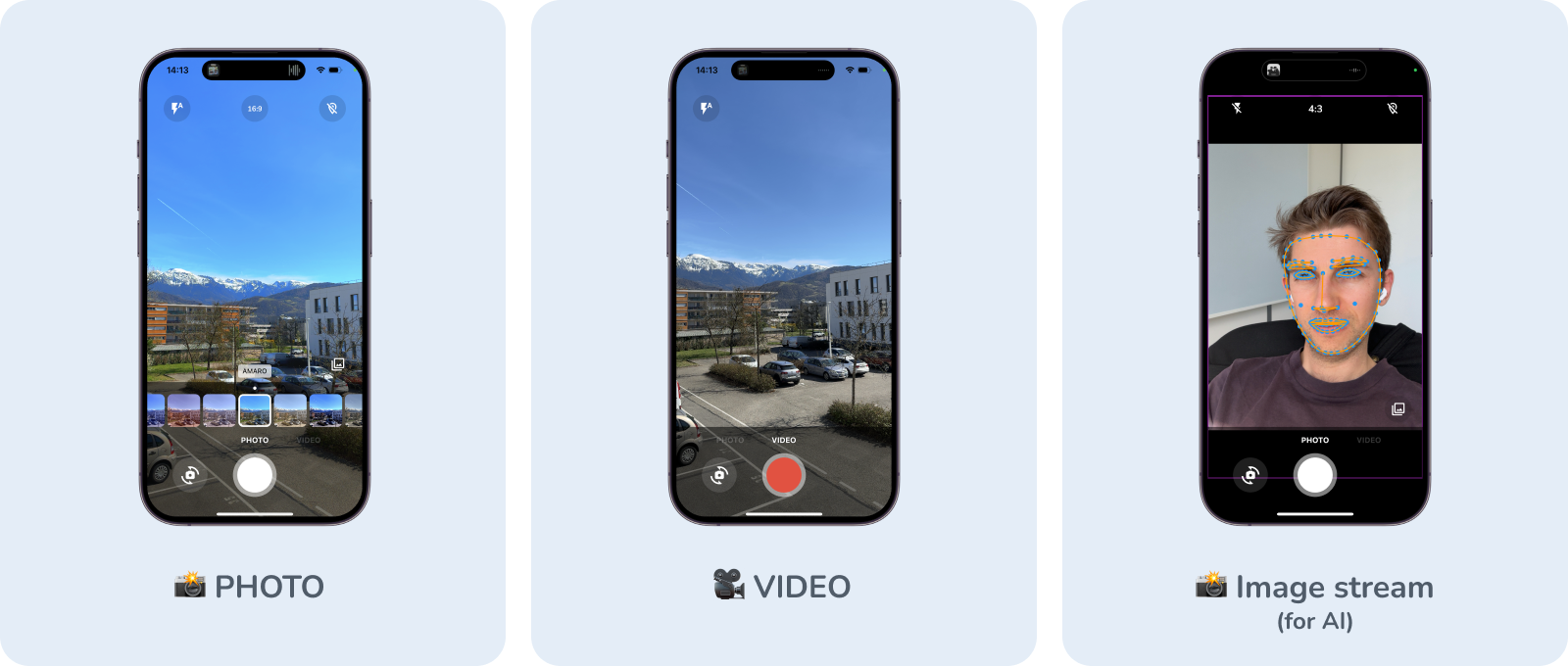
上面的例子来自 `ai_analysis_faces.dart`。 它检测人脸并绘制他们的轮廓。
也可以使用 MLKit 读取条形码:

检查 `ai_analysis_barcode.dart` 和 `preview_overlay_example.dart` 以获取示例或查看 [文档](https://docs.page/Apparence-io/camera_awesome/ai_with_mlkit/reading_barcodes)。
### 如何使用它
```dart
CameraAwesomeBuilder.awesome(
saveConfig: SaveConfig.image(
pathBuilder: _path(),
),
onImageForAnalysis: analyzeImage,
imageAnalysisConfig: AnalysisConfig(
// Android specific options
androidOptions: const AndroidAnalysisOptions.nv21(
// Target width (CameraX will chose the closest resolution to this width)
width: 250,
),
// Wether to start automatically the analysis (true by default)
autoStart: true,
// Max frames per second, null for no limit (default)
maxFramesPerSecond: 20,
),
```
> MLkit 推荐安卓使用 nv21 格式。
> bgra8888 是 iOS 格式
> 对于机器学习,您不需要全分辨率图像(720 或更低的图像就足够了,并且使计算更容易)
在 [文档](https://docs.page/Apparence-io/camera_awesome/ai_with_mlkit/image_analysis_configuration) 中了解有关图像分析配置的更多信息.
另请查看有关如何使用 MLKit [读取条形码](https://docs.page/Apparence-io/camera_awesome/ai_with_mlkit/reading_barcodes) 和 [检测人脸](https://docs.page/Apparence-io/camera_awesome/ai_with_mlkit/detecting_faces) 的详细说明.
⚠️ 在Android 上,部分设备不支持同时进行视频录制和图像分析。
- 如果他们不这样做,图像分析将被忽略。
- 您可以使用 `CameraCharacteristics.isVideoRecordingAndImageAnalysisSupported(Sensors.back)` 检查设备是否具有此功能。
---
## 🐽 更新传感器配置
通过状态,您可以访问 `SensorConfig` 类。
| 函式 | 描述 |
| ------------------ | ---------------------------------------------------- |
| setZoom | 改变缩放 |
| setFlashMode | 在 NONE、ON、AUTO、ALWAYS 之间更改闪光灯 |
| setBrightness | 手动更改亮度级别(最好让这个自动) |
| setMirrorFrontCamera | 为前置摄像头设置镜像 |
所有这些配置都可以通过流进行监听,因此您的 UI 可以根据实际配置自动更新.
## 🌆 照片实时滤镜
使用内置界面将实时滤镜应用于您的图片:

您还可以选择从一开始就使用特定的过滤器:
```dart
CameraAwesomeBuilder.awesome(
// other params
filter: AwesomeFilter.AddictiveRed,
)
```
或者以编程方式设置过滤器:
```dart
CameraAwesomeBuilder.custom(
builder: (cameraState, previewSize, previewRect) {
return cameraState.when(
onPreparingCamera: (state) =>
const Center(child: CircularProgressIndicator()),
onPhotoMode: (state) =>
TakePhotoUI(state, onFilterTap: () {
state.setFilter(AwesomeFilter.Sierra);
}),
onVideoMode: (state) => RecordVideoUI(state, recording: false),
onVideoRecordingMode: (state) =>
RecordVideoUI(state, recording: true),
);
},
)
```
查看 [文档](https://doc.page/Apparence-io/camera_awesome/widgets/awesome_filters) 中的所有可用过滤器.
This plugin is also available as a template in [ApparenceKit](https://apparencekit.dev).