# typora-mlike-theme
**Repository Path**: liio/typora-mlike-theme
## Basic Information
- **Project Name**: typora-mlike-theme
- **Description**: Typora 主题 Mlike
Typora Theme
- **Primary Language**: CSS
- **License**: MIT
- **Default Branch**: main
- **Homepage**: None
- **GVP Project**: No
## Statistics
- **Stars**: 2
- **Forks**: 0
- **Created**: 2021-05-13
- **Last Updated**: 2021-12-28
## Categories & Tags
**Categories**: Uncategorized
**Tags**: None
## README

 ---
`简体中文` | [English](README_EN.md)
> 这个是 Typora 编辑器的自定义主题,如果你还不知道`Typora`,请访问[Typora — a markdown editor, markdown reader.](https://typora.io/)
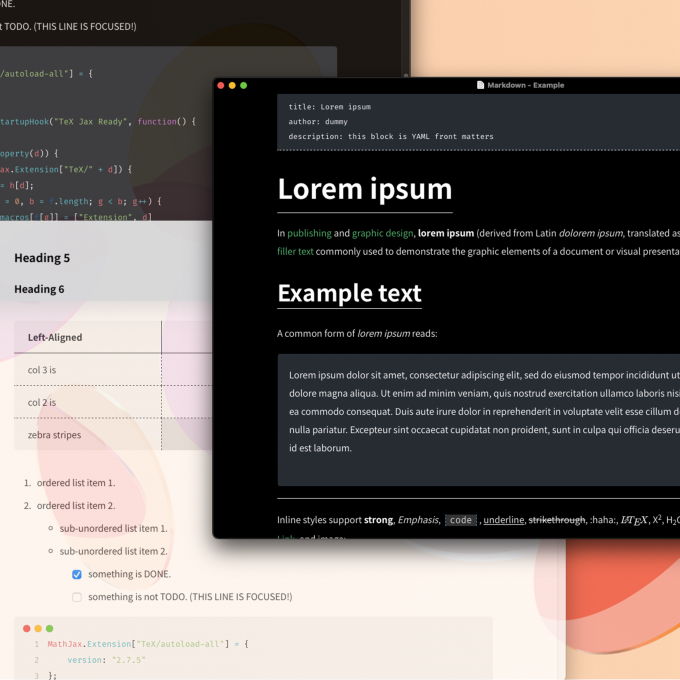
#### 关于Mlike
[](https://imgtu.com/i/gIf6pt)
`Mlike`,根据我喜欢的方式来定义`Markdown`。我并不会`css`,我只能通过[ MDN (mozilla.org)](https://developer.mozilla.org/zh-CN/docs/Learn/CSS)来学习如何编写`css`,并打造我喜欢的 Typora 主题。如果你恰巧也喜欢这个主题,可以点个`Star`,如果你有想法或者建议,也可以 告诉我/`PR`,感谢。
###### 由于我喜新厌旧,所以每个版本的样式可能会差别很大,你可以访问[Releases ](https://github.com/AntonVanke/typora-mlike-theme/releases)查看所有版本。我使用的是`Typora 0.10.10 (5354)-Mac`开发的,如果你在其它版本或者系统上出现问题,欢迎提交`Issue`。
#### 主题的安装方法
1. 下载本主题的压缩文件[Latest release](https://github.com/AntonVanke/typora-mlike-theme/releases/latest)
2. 打开`Typora`, 点击菜单栏的`偏好设置`-`外观`-`打开主题文件夹`
3. 将`解压后的`文件复制到主题文件夹下(压缩包包含`mlike`文件夹、 `mlike.css` `mlike-light.css`、`mlike-dark.css`)
4. 重新启动`Typora`,点击菜单栏的`主题`-`Mlike Light`或者`Mlike Dark`
具体的安装方法可查看 [Install Theme (typora.io)](https://theme.typora.io/doc/Install-Theme/)
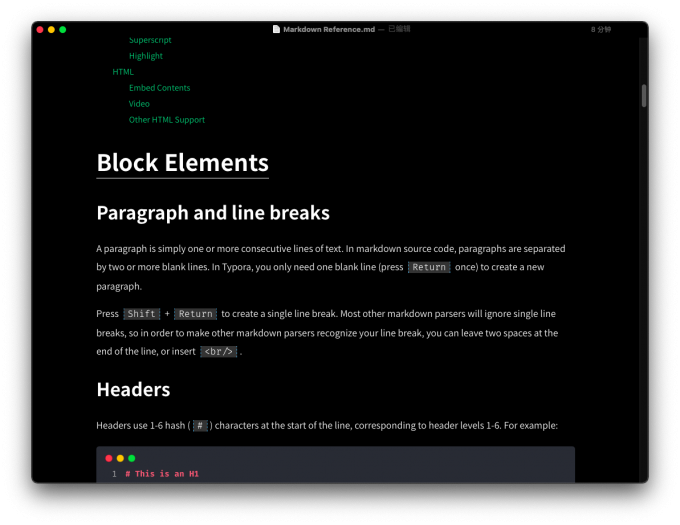
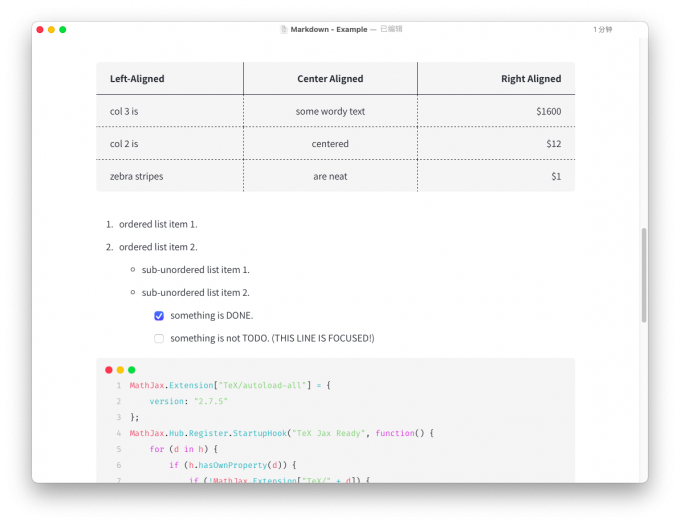
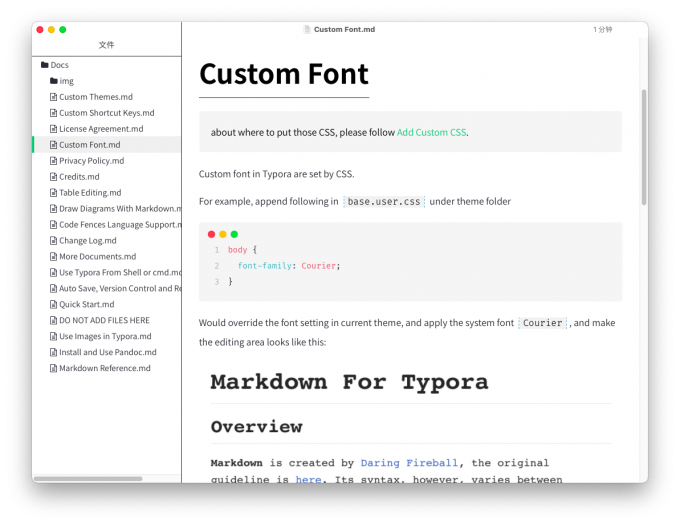
#### 预览图
[](https://imgtu.com/i/gI2X0H)
[](https://imgtu.com/i/gI2ztI)
[](https://imgtu.com/i/gIRSht)
[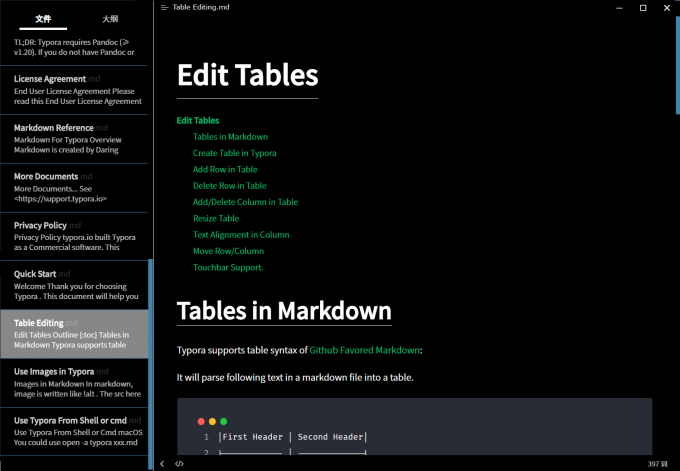](https://imgtu.com/i/gI2b6O)
> 更多预览请查看 [AntonVanke/typora-mlike-theme: A typora theme. 一个 Typora 主题 (github.com)](https://github.com/AntonVanke/typora-mlike-theme) 下的`_preview`文件夹,如果你的网络环境不好,你也可以访问`_preview`文件夹下的 [`preview.md`](_preview/preview.md) 查看图片。
CodeMirror 主题为 `ONE`
#### LICENSE
```License
MIT License
Copyright (c) 2021 Vanke Anton
```
---
`简体中文` | [English](README_EN.md)
> 这个是 Typora 编辑器的自定义主题,如果你还不知道`Typora`,请访问[Typora — a markdown editor, markdown reader.](https://typora.io/)
#### 关于Mlike
[](https://imgtu.com/i/gIf6pt)
`Mlike`,根据我喜欢的方式来定义`Markdown`。我并不会`css`,我只能通过[ MDN (mozilla.org)](https://developer.mozilla.org/zh-CN/docs/Learn/CSS)来学习如何编写`css`,并打造我喜欢的 Typora 主题。如果你恰巧也喜欢这个主题,可以点个`Star`,如果你有想法或者建议,也可以 告诉我/`PR`,感谢。
###### 由于我喜新厌旧,所以每个版本的样式可能会差别很大,你可以访问[Releases ](https://github.com/AntonVanke/typora-mlike-theme/releases)查看所有版本。我使用的是`Typora 0.10.10 (5354)-Mac`开发的,如果你在其它版本或者系统上出现问题,欢迎提交`Issue`。
#### 主题的安装方法
1. 下载本主题的压缩文件[Latest release](https://github.com/AntonVanke/typora-mlike-theme/releases/latest)
2. 打开`Typora`, 点击菜单栏的`偏好设置`-`外观`-`打开主题文件夹`
3. 将`解压后的`文件复制到主题文件夹下(压缩包包含`mlike`文件夹、 `mlike.css` `mlike-light.css`、`mlike-dark.css`)
4. 重新启动`Typora`,点击菜单栏的`主题`-`Mlike Light`或者`Mlike Dark`
具体的安装方法可查看 [Install Theme (typora.io)](https://theme.typora.io/doc/Install-Theme/)
#### 预览图
[](https://imgtu.com/i/gI2X0H)
[](https://imgtu.com/i/gI2ztI)
[](https://imgtu.com/i/gIRSht)
[](https://imgtu.com/i/gI2b6O)
> 更多预览请查看 [AntonVanke/typora-mlike-theme: A typora theme. 一个 Typora 主题 (github.com)](https://github.com/AntonVanke/typora-mlike-theme) 下的`_preview`文件夹,如果你的网络环境不好,你也可以访问`_preview`文件夹下的 [`preview.md`](_preview/preview.md) 查看图片。
CodeMirror 主题为 `ONE`
#### LICENSE
```License
MIT License
Copyright (c) 2021 Vanke Anton
```