# SpringCloud入门
**Repository Path**: lkyuan4/spring-cloud-demo
## Basic Information
- **Project Name**: SpringCloud入门
- **Description**: SpringCloud入门
- **Primary Language**: Java
- **License**: MIT
- **Default Branch**: master
- **Homepage**: None
- **GVP Project**: No
## Statistics
- **Stars**: 0
- **Forks**: 0
- **Created**: 2022-10-21
- **Last Updated**: 2022-11-29
## Categories & Tags
**Categories**: Uncategorized
**Tags**: None
## README
### Spring Cloud 微服务新手入门
- 概述:本文适用于新入门的童鞋参考,一步步创建一个新的Spring Cloud项目。
## 一、配置注册中心
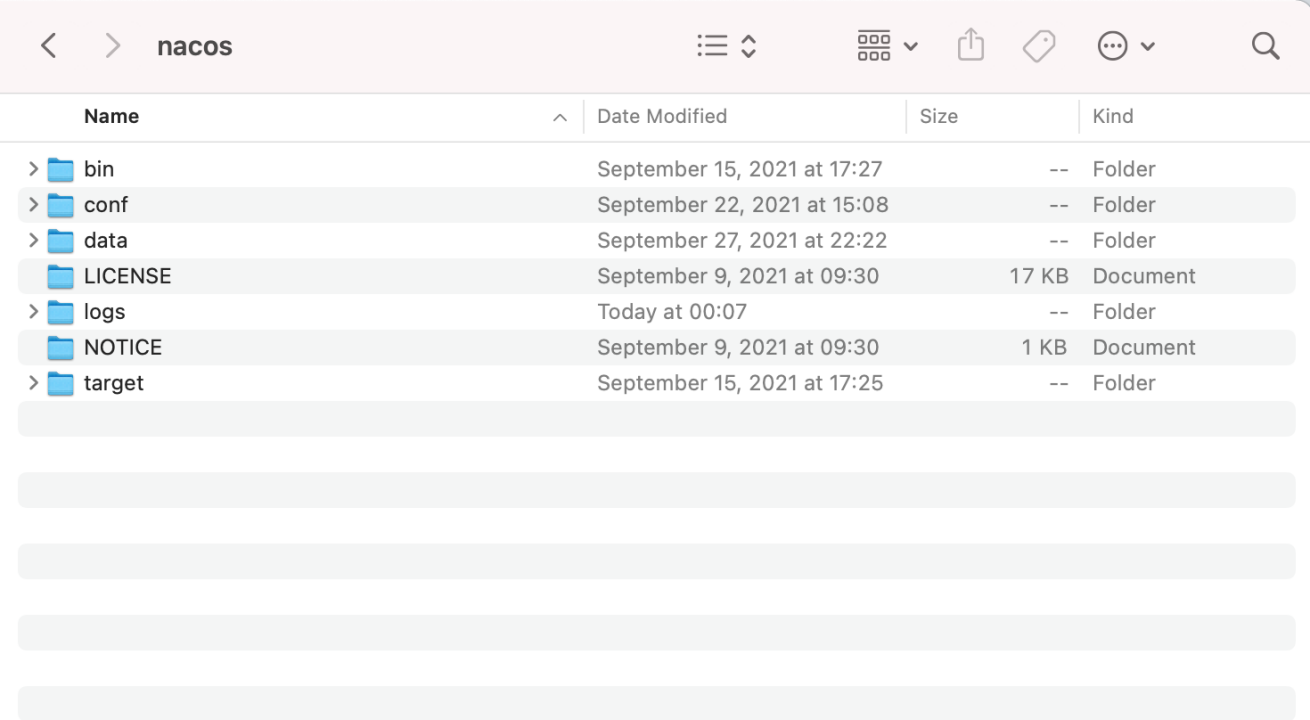
1. 配置 nacos 注册中心
- 下载地址 https://nacos.io/zh-cn/index.html
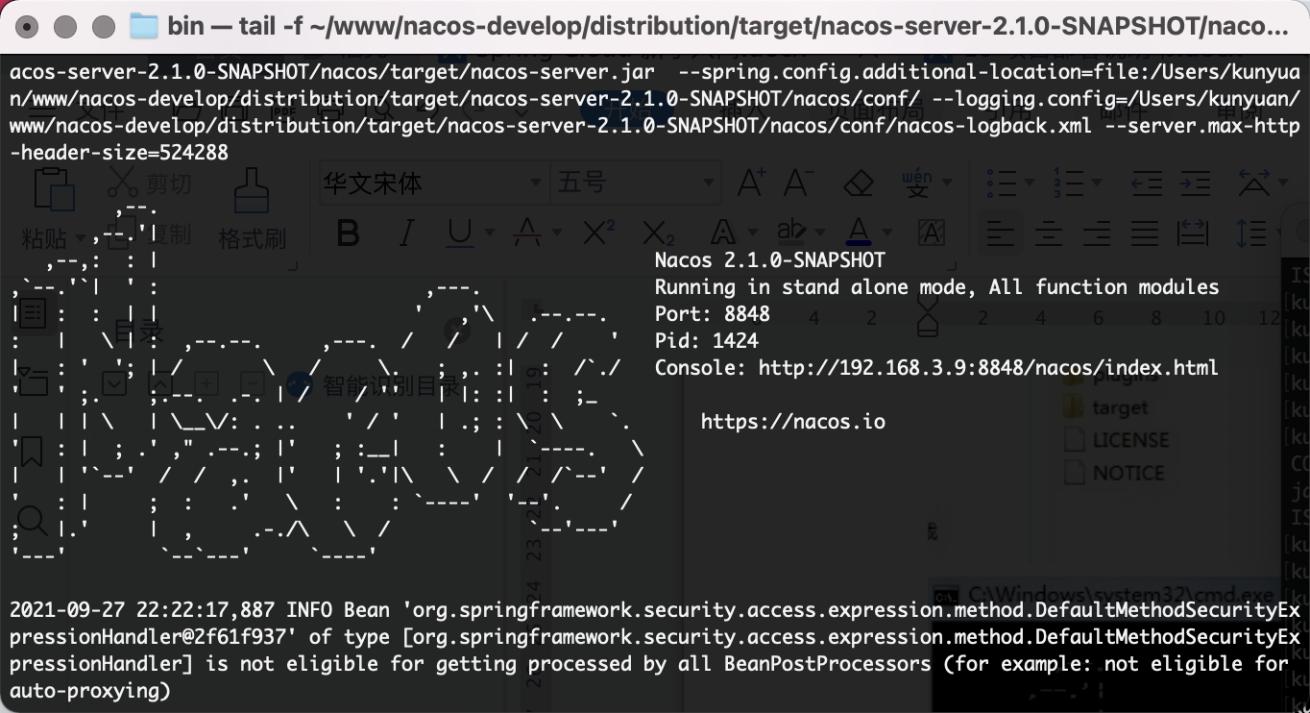
2. 解压后在bin目录windows下双击startup.cmd 启动,停止使用shutdown.cmd
3. 验证
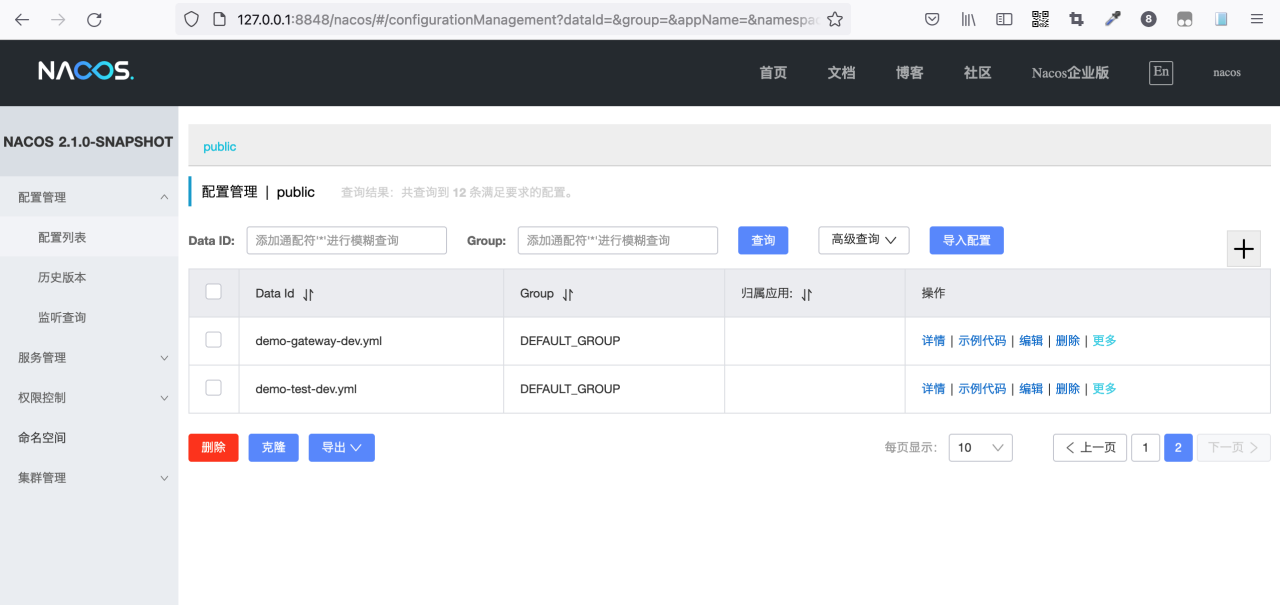
- http://localhost:8848/nacos/index.html
- 默认帐号密码均为 nocos
## 二、新建测试项目
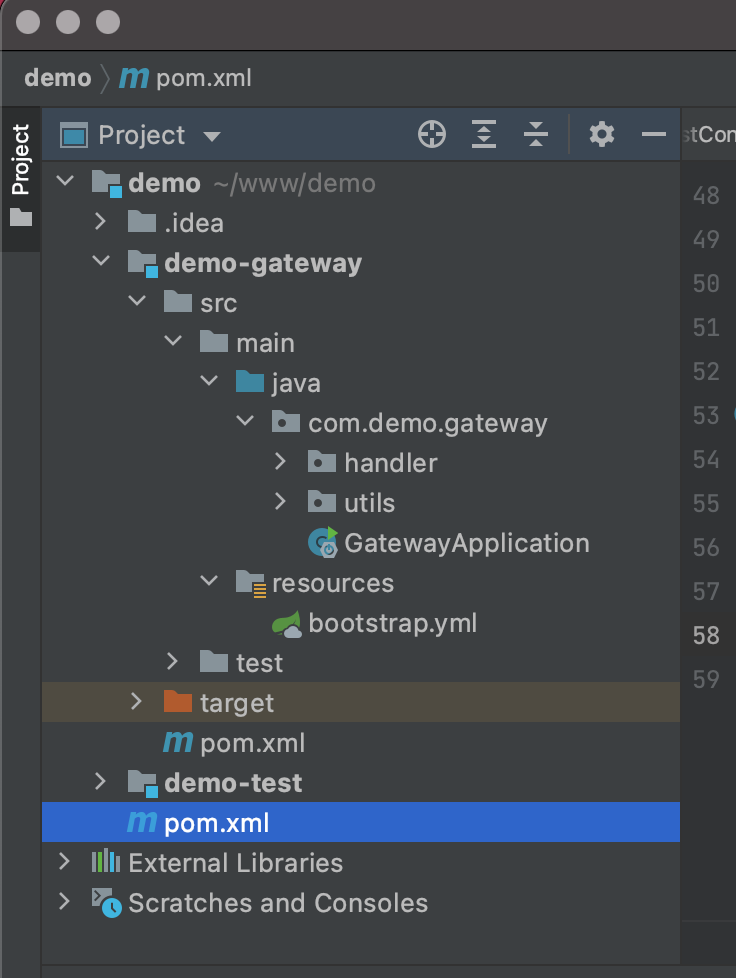
1. 目录结构
- demo
- demo-gateway #网关模块 8000
- demo-test #测试模块 8001
2. 步骤
- 1)创建demo
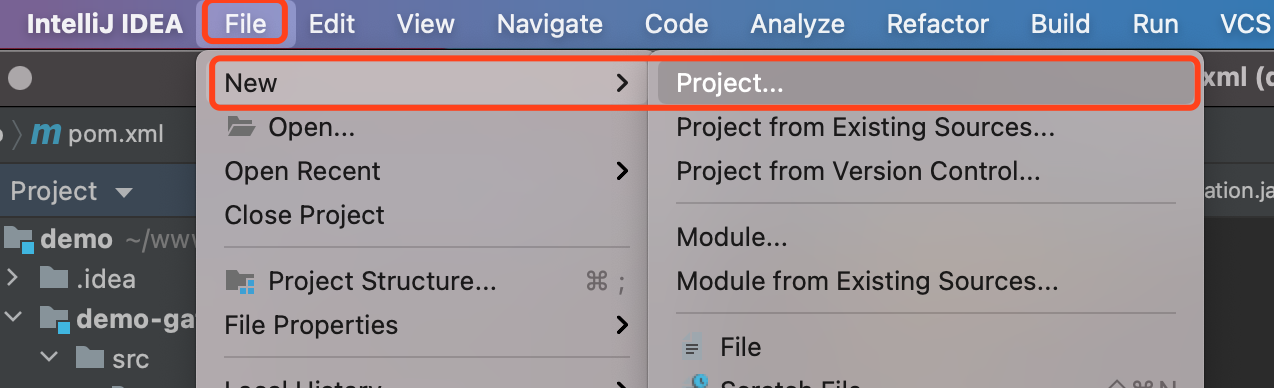
- File->New->Project
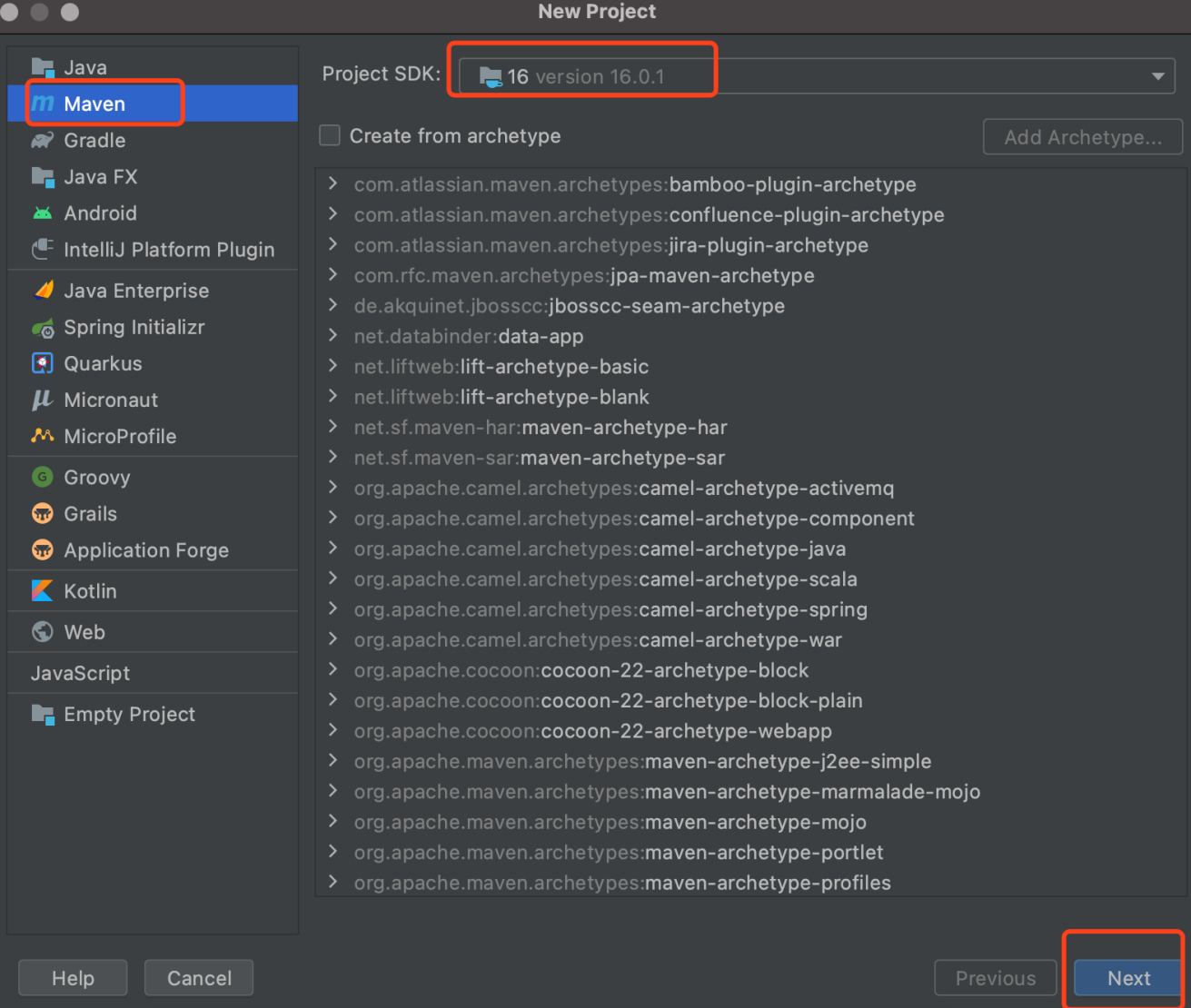
- 选择Maven,对应的SDK版本,然后下一步
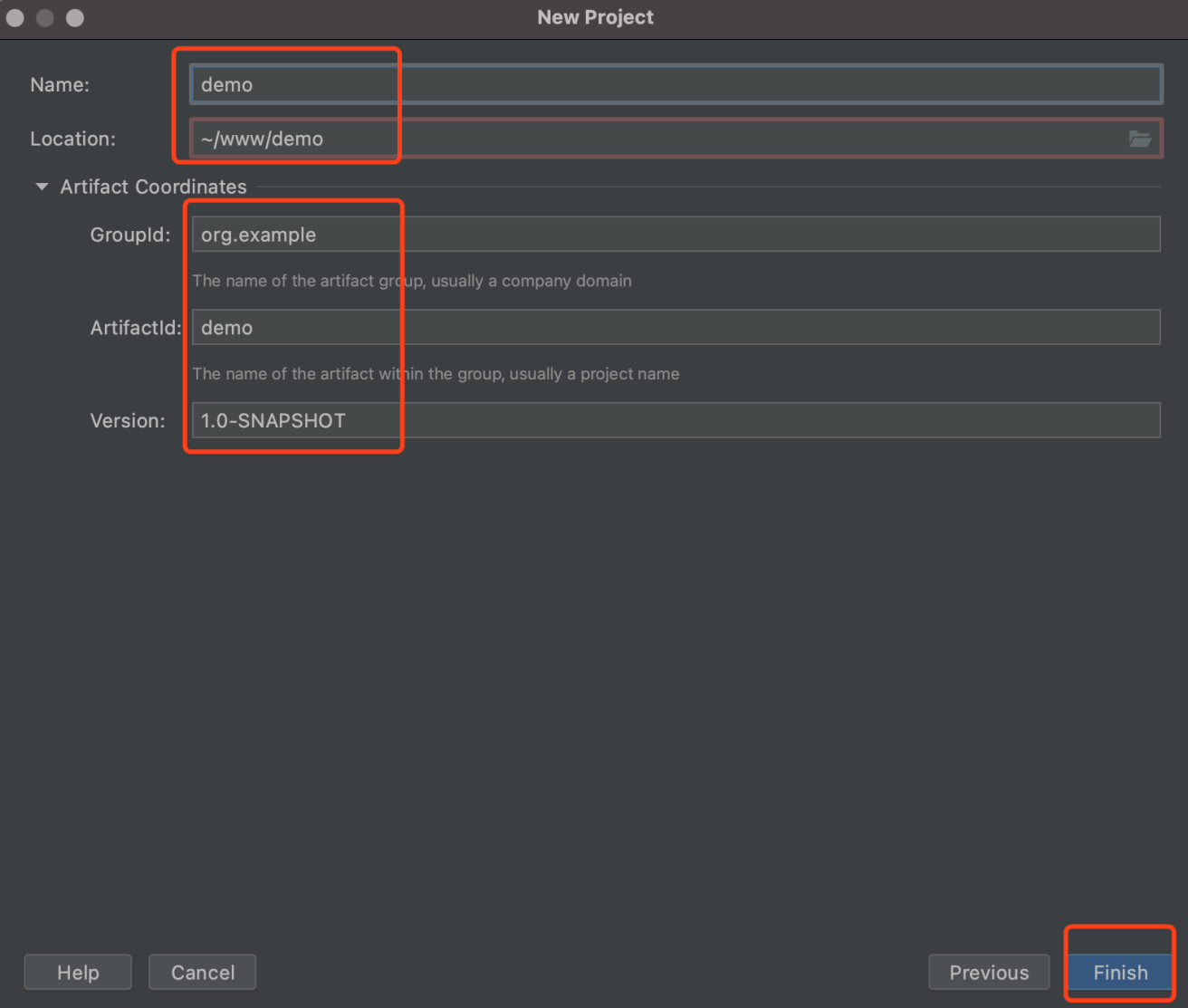
- 输入项目名称,选择目录路径,填写对应的信息,然后完成
- 修改pom.xml文件(参考)
```
4.0.0
org.example
demo
pom
1.0-SNAPSHOT
demo-gateway
demo-test
org.springframework.cloud
spring-cloud-dependencies
2020.0.3
pom
import
com.alibaba.cloud
spring-cloud-alibaba-dependencies
2021.1
pom
import
com.alibaba.nacos
nacos-client
2.0.3
org.springframework.boot
spring-boot-dependencies
2.5.3
pom
import
org.springframework.cloud
spring-cloud-starter-bootstrap
```
- 2)创建demo-gateway模块
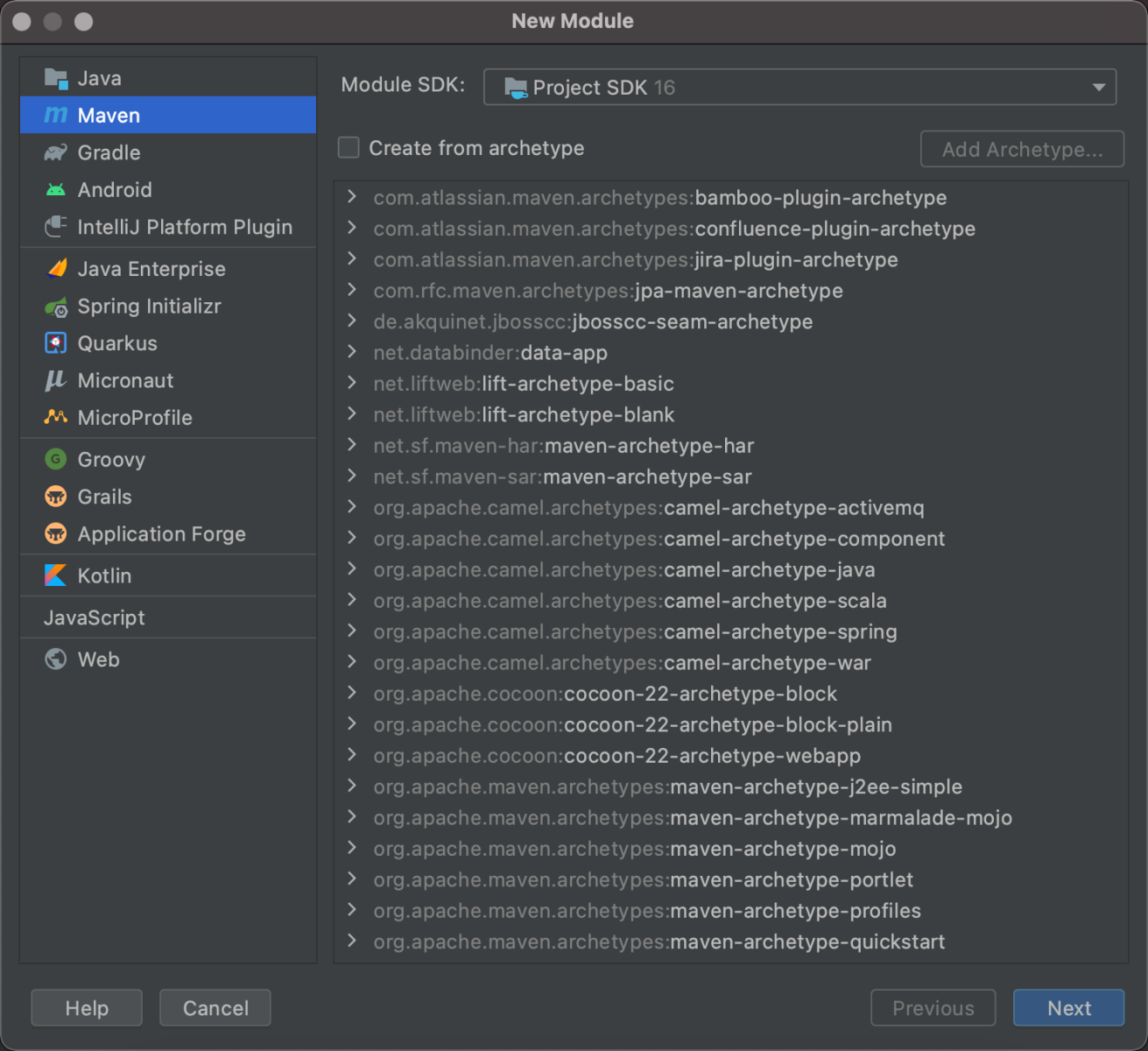
- 在当前项目目录下,右键->New->Module
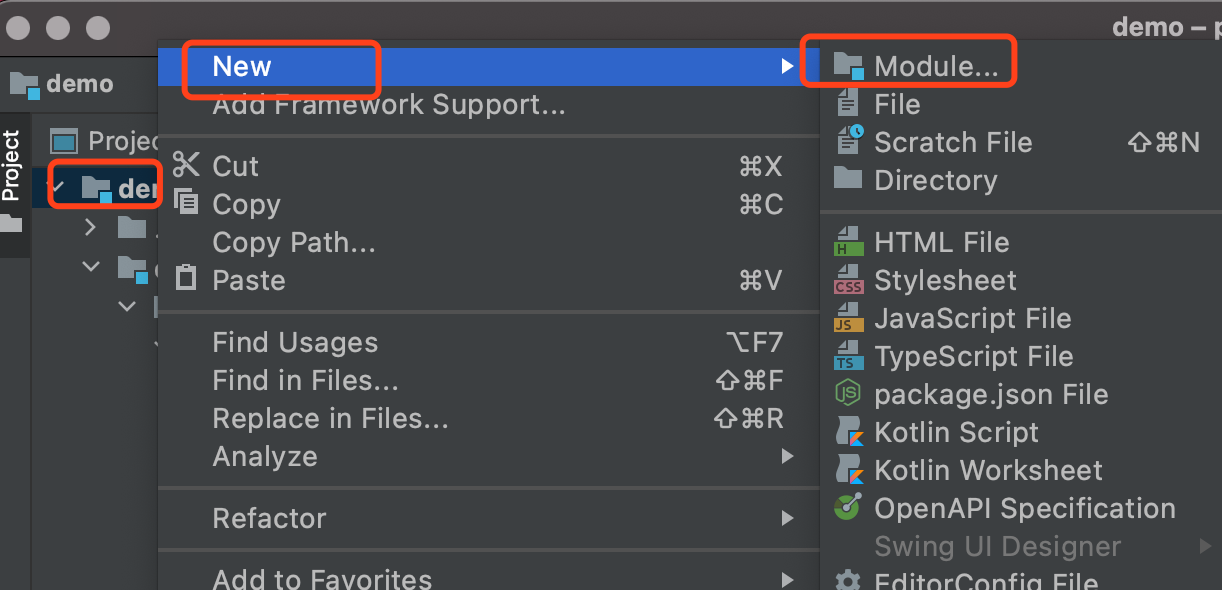
- 选择对应SDK,然后下一步
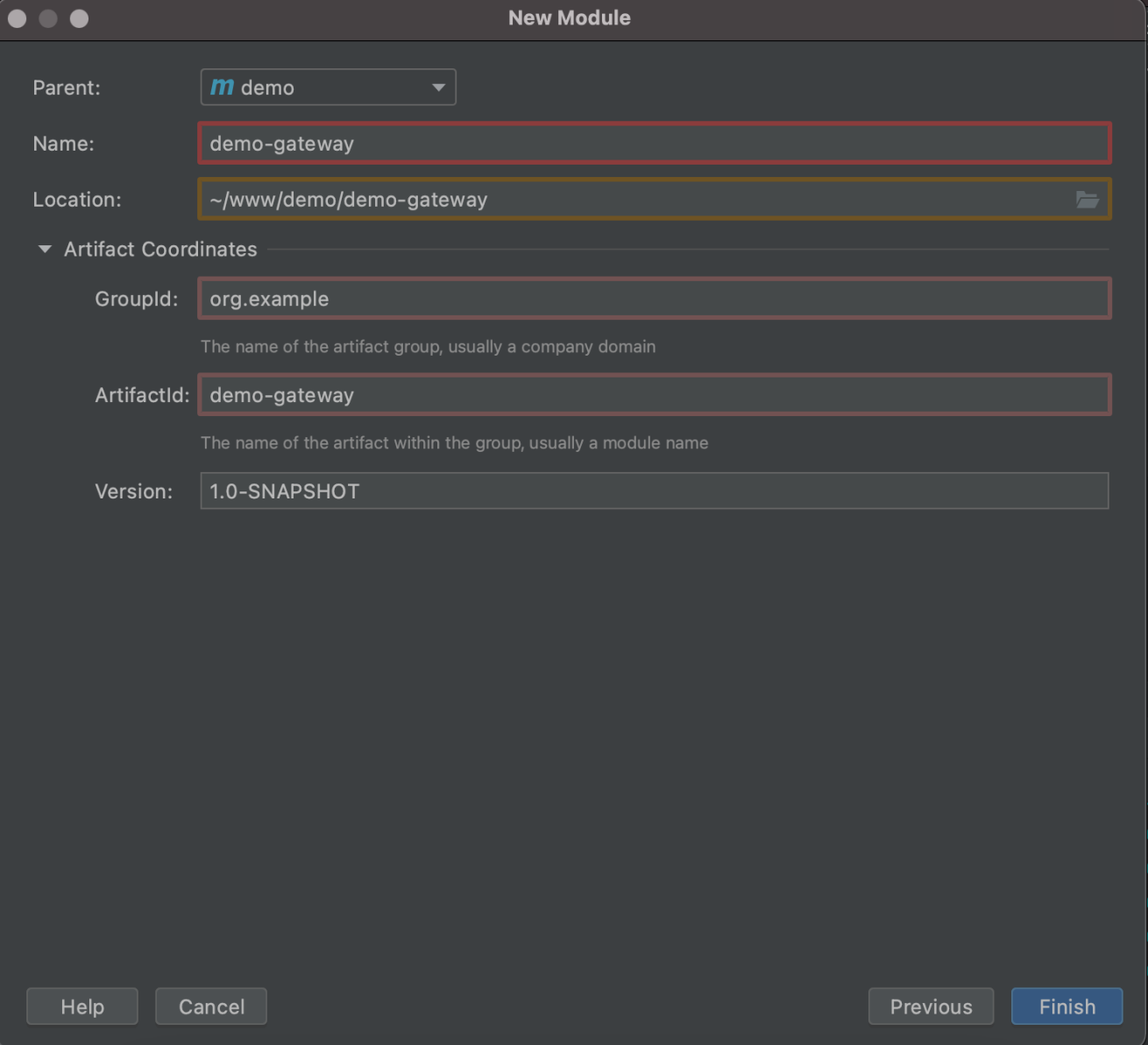
- 填写名称等信息
- 修改pom.xml文件(参考)
```
demo
org.example
1.0-SNAPSHOT
4.0.0
demo-gateway
org.springframework.cloud
spring-cloud-starter-gateway
com.alibaba.cloud
spring-cloud-starter-alibaba-nacos-discovery
com.alibaba.cloud
spring-cloud-starter-alibaba-nacos-config
org.springframework.cloud
spring-cloud-starter-openfeign
org.springframework.cloud
spring-cloud-starter-loadbalancer
org.springframework.boot
spring-boot-starter-actuator
```
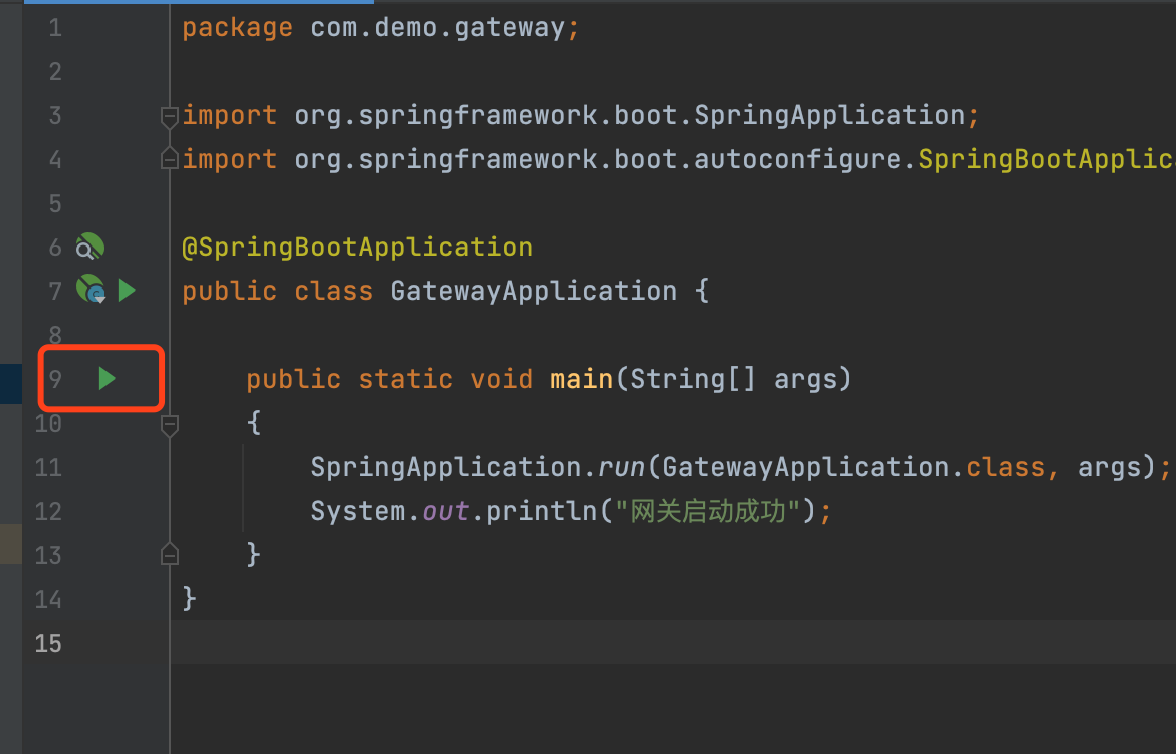
- 在java目录新建包com.demo.gateway及启动类 GatewayApplication.java
```
package com.demo.gateway;
import org.springframework.boot.SpringApplication;
import org.springframework.boot.autoconfigure.SpringBootApplication;
@SpringBootApplication
public class GatewayApplication {
public static void main(String[] args)
{
SpringApplication.run(GatewayApplication.class, args);
System.out.println("网关启动成功");
}
}
```
- 在resources新建bootstrap.yml文件
```
# Tomcat
server:
port: 8000
# Spring
spring:
application:
# 应用名称
name: demo-gateway
profiles:
# 环境配置
active: dev
main:
allow-bean-definition-overriding: true
cloud:
nacos:
discovery:
# 服务注册地址
server-addr: 127.0.0.1:8848
config:
# 配置中心地址
server-addr: 127.0.0.1:8848
# 配置文件格式
file-extension: yml
# 共享配置
shared-configs:
- application-${spring.profiles.active}.${spring.cloud.nacos.config.file-extension}
```
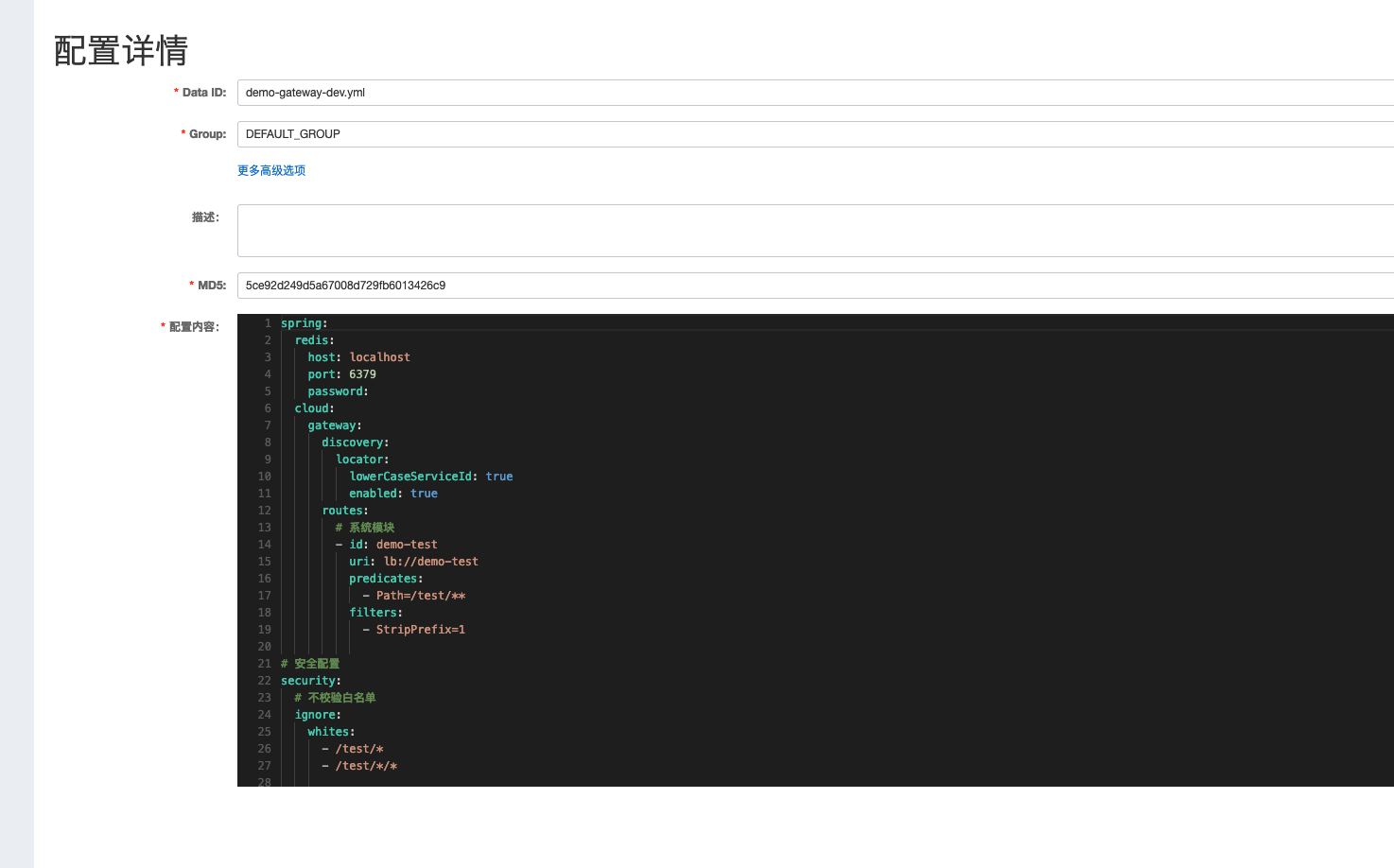
- 在nacos配置中心 http://127.0.0.1:8848/nacos/ 配置demo-gateway-dev.yml
```
spring:
cloud:
gateway:
discovery:
locator:
lowerCaseServiceId: true
enabled: true
routes:
# 系统模块
- id: demo-test
uri: lb://demo-test
predicates:
- Path=/test/**
filters:
- StripPrefix=1
```
- 启动
- 此时在nacos配置中心的服务管理-服务列表可看到demo-gateway服务

- 3)创建demo-test模块
- 创建步骤参考demo-gateway模块,下面主要列代码及配置
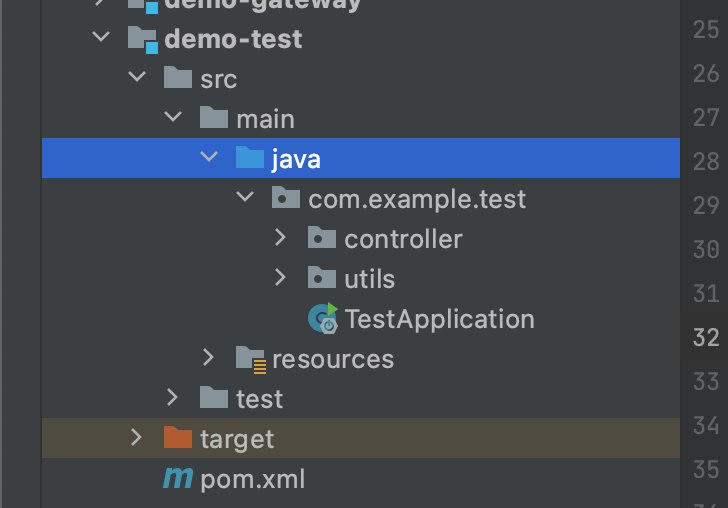
- pom.xml文件参考
```
demo
org.example
1.0-SNAPSHOT
4.0.0
demo-test
com.alibaba.cloud
spring-cloud-starter-alibaba-nacos-discovery
com.alibaba.cloud
spring-cloud-starter-alibaba-nacos-config
org.springframework
spring-web
org.springframework.boot
spring-boot-starter-web
org.projectlombok
lombok
```
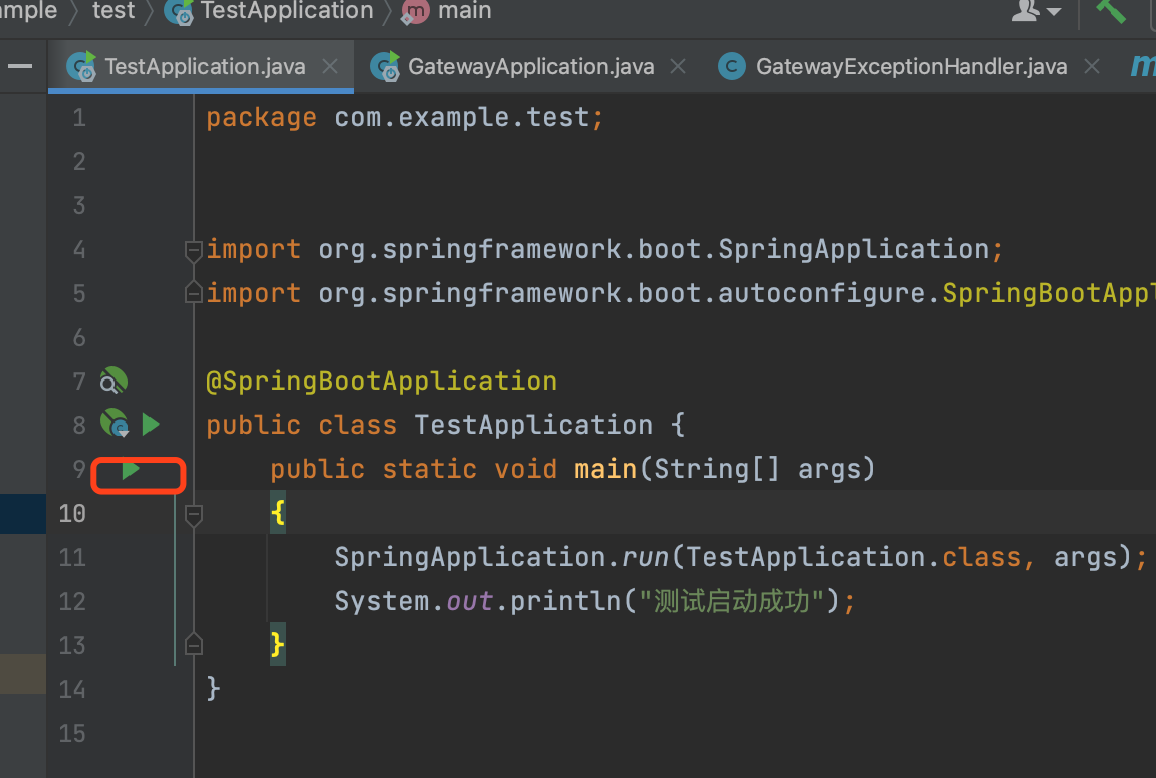
- 在java目录新建包com.demo.test及启动类 TestApplication.java
```
package com.example.test;
import org.springframework.boot.SpringApplication;
import org.springframework.boot.autoconfigure.SpringBootApplication;
@SpringBootApplication
public class TestApplication {
public static void main(String[] args)
{
SpringApplication.run(TestApplication.class, args);
System.out.println("测试启动成功");
}
}
```
- 在resources目录下创建bootstrap.yml
```
# Tomcat
server:
port: 8001
# Spring
spring:
application:
# 应用名称
name: demo-test
profiles:
# 环境配置
active: dev
cloud:
nacos:
discovery:
# 服务注册地址
server-addr: 127.0.0.1:8848
config:
# 配置中心地址
server-addr: 127.0.0.1:8848
# 配置文件格式
file-extension: yml
# 共享配置
shared-configs:
- application-${spring.profiles.active}.${spring.cloud.nacos.config.file-extension}
```
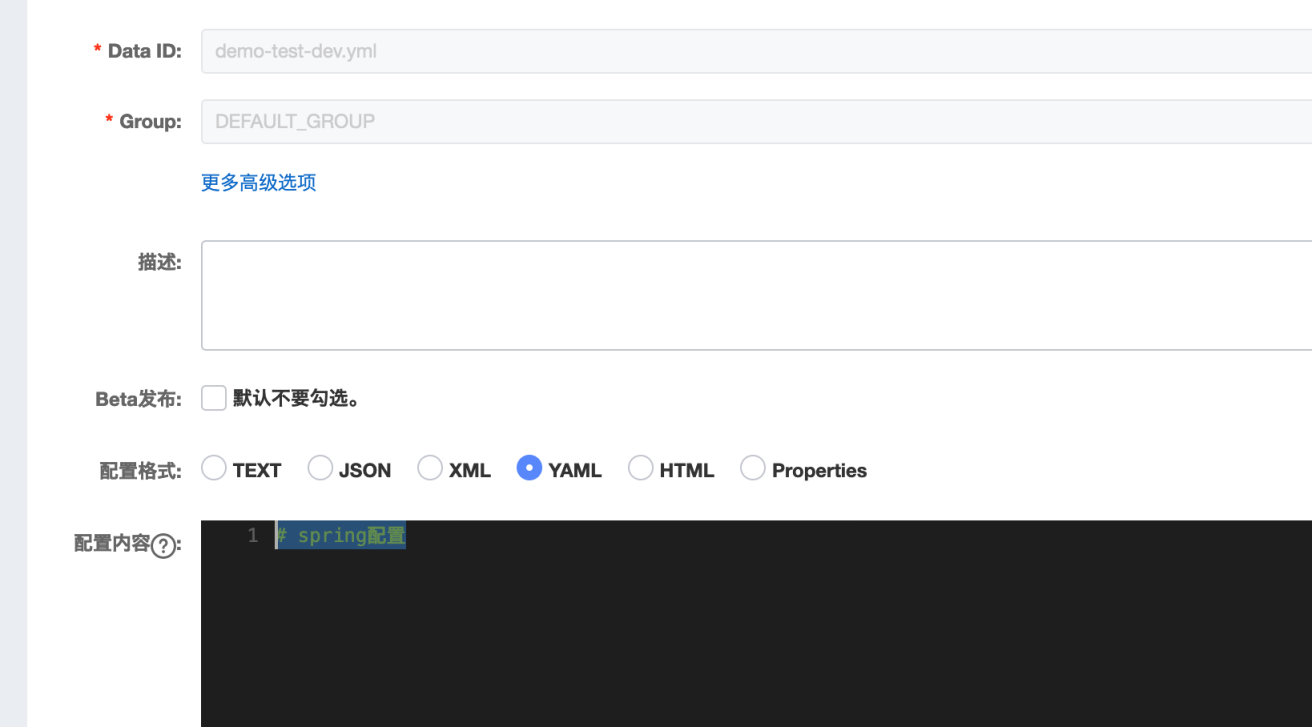
- 在nacos配置中心 http://127.0.0.1:8848/nacos/ 配置demo-test-dev.yml
- 我这边是没有内容的,根据实际情况修改
- 创建controller包及TestController.java测试类
- 代码参考
```
package com.example.test.controller;
import org.springframework.web.bind.annotation.GetMapping;
import org.springframework.web.bind.annotation.PathVariable;
import org.springframework.web.bind.annotation.RequestMapping;
import org.springframework.web.bind.annotation.RestController;
@RestController
public class TestController {
@GetMapping("/test2")
public String Test2(){
System.out.println("Test2 ok");
return "Alive2";
}
@GetMapping("/index")
public String Test(){
System.out.println("Test ok");
return "Alive";
}
@GetMapping("/card/{cardId}")
public String cardTest(@PathVariable("cardId") String cardId){
System.out.println("Test ok" + cardId);
return "CardId>>>" + cardId;
}
}
```
- 启动
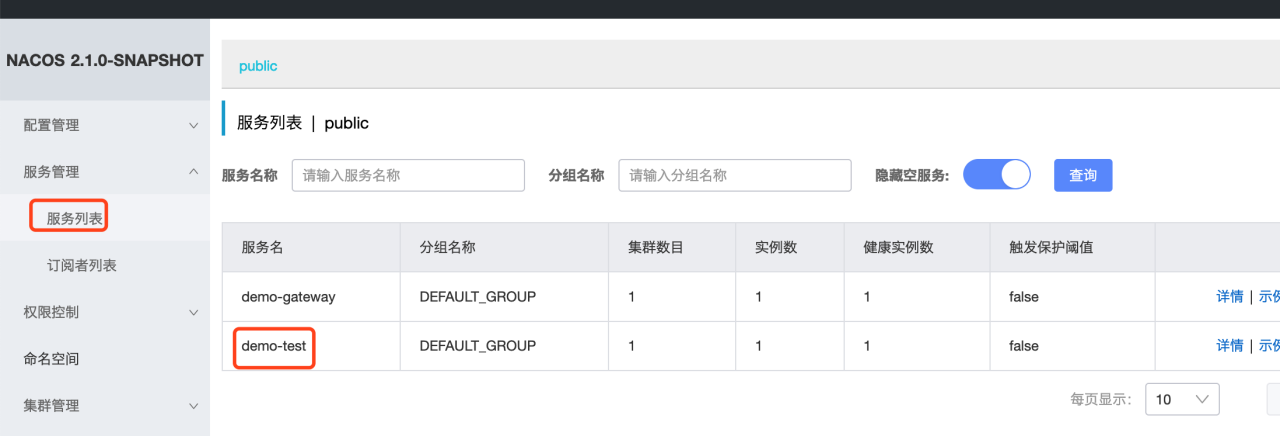
- 成功启动后在nacos 配置中心可看到对应的服务
- 3)验证
- 不经过网关
- http://127.0.0.1:8001/test2
- 经过网关
- http://127.0.0.1:8000/test/test2
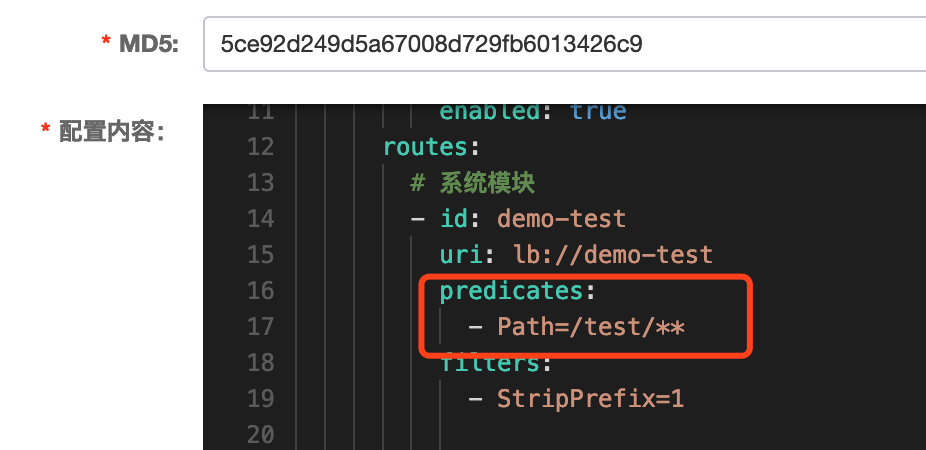
- 此链接test/**,对应是nacos配置中心demo-gateway-dev.yml配置的路由。实际http://127.0.0.1:8000/test 对应demo-test服务http://127.0.0.1:8001/ ,所以 http://127.0.0.1:8000//test/test2对应 http://127.0.0.1:8001/test2
- 另外2个验证链接
- http://127.0.0.1:8000/test/card/1234
- http://127.0.0.1:8000/test/index
- 至此,完成。