# wxk_pySpark
**Repository Path**: loongkai/wxk_pySpark
## Basic Information
- **Project Name**: wxk_pySpark
- **Description**: 通过 Docker 搭建一个围绕大数据热门框架的高可用集群环境,代替传统虚拟机环境部署。 从本地离线数据源将源数据读入 HDFS,使用 Spark Python API,在 Pthon 中调用 SparkSQL 进行数据操作和数据分析后,借助 Azkaban 进行作业调度,再将分析之后的 PM2.5 空气质 量等级对比数据写进 Elasticsearch 搜索引擎,最终经由 Kibana可视化
- **Primary Language**: Python
- **License**: GPL-3.0
- **Default Branch**: master
- **Homepage**: None
- **GVP Project**: No
## Statistics
- **Stars**: 1
- **Forks**: 0
- **Created**: 2020-07-25
- **Last Updated**: 2022-06-05
## Categories & Tags
**Categories**: Uncategorized
**Tags**: None
## README
# wxk_pySpark
#### 介绍
通过 Docker 搭建一个围绕大数据热门框架的高可用集群环境,代替传统虚拟机环境部署。 从本地离线数据源将源数据读入 HDFS,使用 Spark Python API,在 Pthon 中调用 SparkSQL 进行数据操作和数据分析后,借助 Azkaban 进行作业调度,再将分析之后的 PM2.5 空气质 量等级对比数据写进 Elasticsearch 搜索引擎,最终经由 Kibana可视化
Docker 是一个开源的应用容器引擎,让开发者可以打包他们的应用以及依赖包到一个可移植的容器中,然后发布到任何流行的 Linux 机器上,也可以实现虚拟化。容器是完全使用沙箱机制,相互之间不会有任何接口。
# 一. Ubuntu20.04 LTS国内源安装指定版本Docker/docker-compose
## 1.卸载旧版本Docker
```
#卸载旧版本docker
sudo apt-get remove docker docker-engine docker-ce docker.io
#清空旧版docker占用的内存
sudo apt-get remove --auto-remove docker
#更新系统源
sudo apt-get update
```
## 2.配置安装环境
```
sudo apt-get install apt-transport-https ca-certificates curl gnupg-agent software-properties-common
```
## 3. 添加阿里云的docker GPG密钥
```
curl -fsSL http://mirrors.aliyun.com/docker-ce/linux/ubuntu/gpg | sudo apt-key add -
```
## 4. 添加阿里镜像源
```
sudo add-apt-repository "deb [arch=amd64] http://mirrors.aliyun.com/docker-ce/linux/ubuntu $(lsb_release -cs) stable"
#更新
sudo apt-get update
```
## 5. 查看有哪些版本
```
apt-cache madison docker-ce
```
[](https://img-blog.csdnimg.cn/20200613220949677.png)
## 6. 安装最新版/指定版本
```
#安装最新版
sudo apt-get install -y docker-ce
#安装5:19.03.6~3-0~ubuntu-bionic版
sudo apt-get install -y docker-ce=5:19.03.6~3-0~ubuntu-bionic
```
## 7. 重启Docker
```
sudo service docker restart
#或者
sudo systemctl restart docker
```
## 8. 查看Docke版本
```
sudo docker version
```
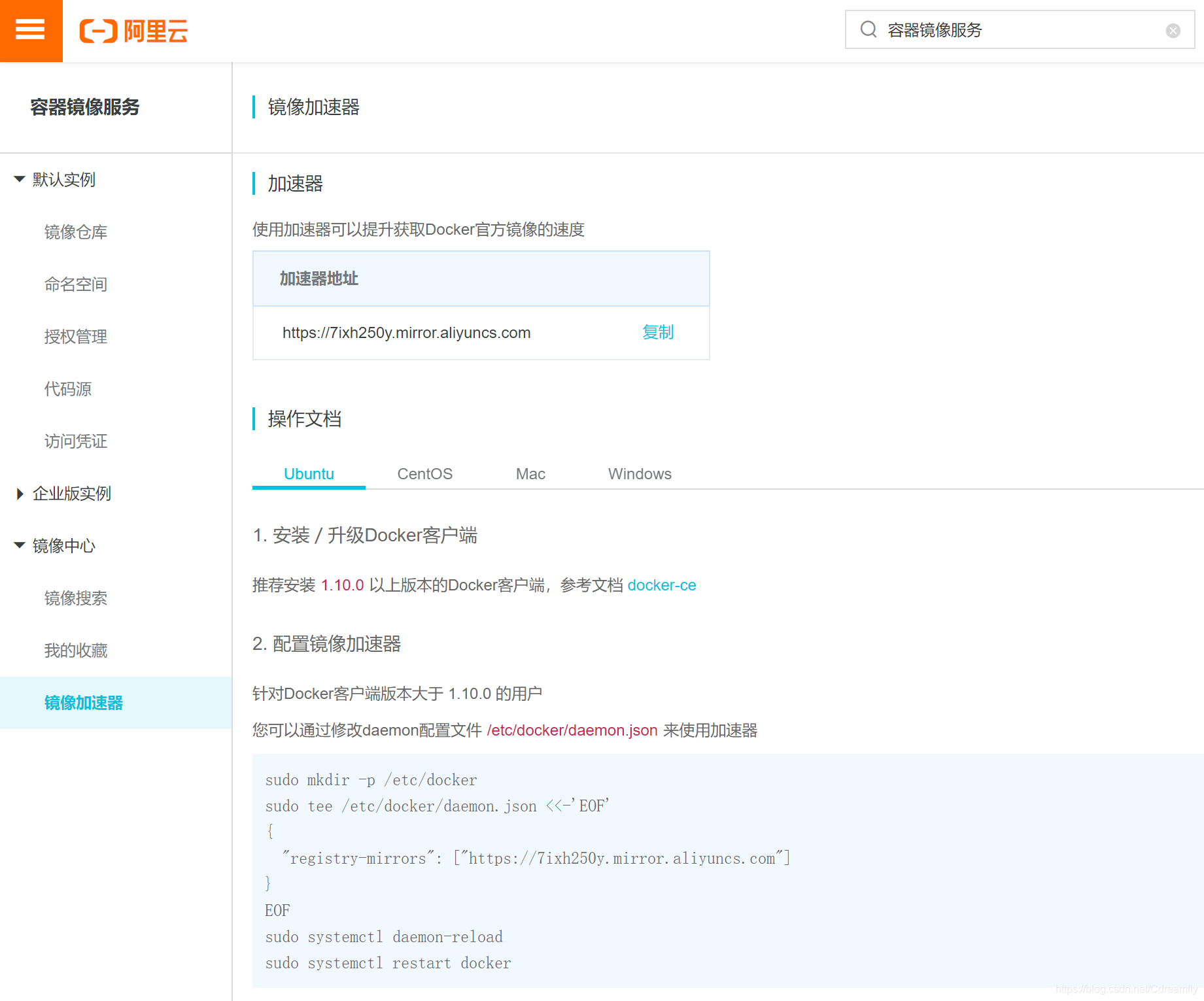
## 9. 配置阿里容器镜像加速器
[](https://img-blog.csdnimg.cn/20200613205549846.png?x-oss-process=image/watermark,type_ZmFuZ3poZW5naGVpdGk,shadow_10,text_aHR0cHM6Ly9ibG9nLmNzZG4ubmV0L0NkcmVhbWZseQ==,size_16,color_FFFFFF,t_70)
- 针对Docker客户端版本大于 1.10.0 的用户
- 您可以通过修改daemon配置文件/etc/docker/daemon.json来使用加速器
```
sudo mkdir -p /etc/docker
sudo tee /etc/docker/daemon.json <<-'EOF'
{
"registry-mirrors": ["https://7ixh250y.mirror.aliyuncs.com"]
}
EOF
sudo systemctl daemon-reload
sudo systemctl restart docker
```
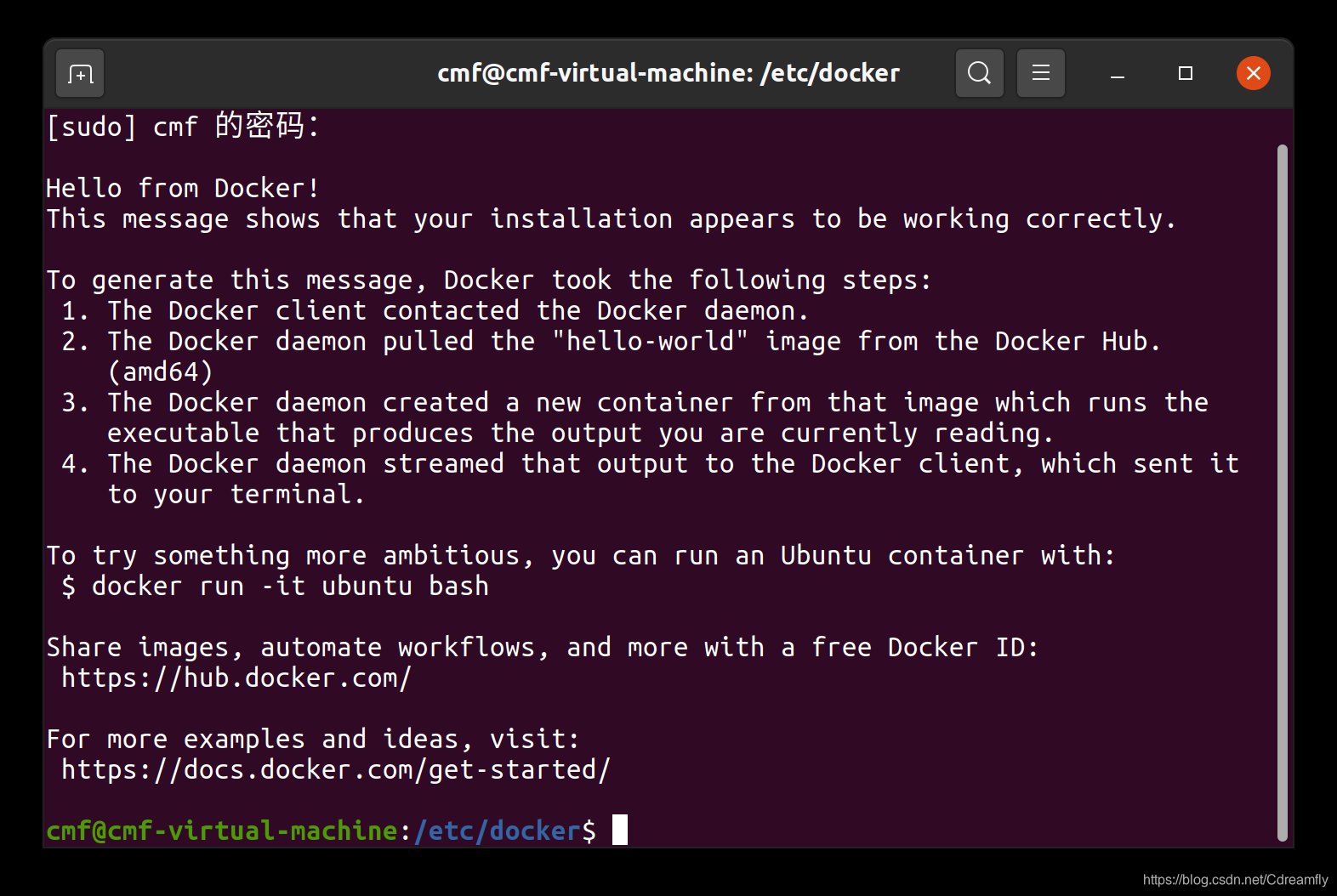
## 10. 运行hello-world验证docker-ce是否安装成功
```
sudo docker run hello-world
```
- 安装成功显示:
[](https://img-blog.csdnimg.cn/20200613211502144.png?x-oss-process=image/watermark,type_ZmFuZ3poZW5naGVpdGk,shadow_10,text_aHR0cHM6Ly9ibG9nLmNzZG4ubmV0L0NkcmVhbWZseQ==,size_16,color_FFFFFF,t_70)
## 11. 安装docker-compose
- 安装pip
```
sudo apt install python3-pip
```
- 更新一下库
```
sudo apt-get update
```
- 更新一下pip
```
sudo pip3 install --upgrade pip
```
- 安装docker-compose
```
sudo pip3 install docker-compose
```
- 如果出错
[](https://img-blog.csdnimg.cn/2020061322045958.png)
- 就更新一下 six
```
pip3 install six --user -U
```
- 查看docker-compose版本
```
docker-compose --version
```
[](https://img-blog.csdnimg.cn/20200613220759470.png)
# 二、在Docker中安装ubuntu系统
下载ubuntu系统,默认是最新的
docker pull ubuntu
使用docker images命令可以查看下载的镜像:
#运行最后一个镜像
docker run -it --name=master -h master ubuntu:l
#运行第一个镜像
docker run -ti loongkai/bigdata:SparkPM2.5mysql_secure_installation
注意:进入容器之后,想要容器后台运行而不结束容器,可以使用Crl+P+Q退出
# 三、在ubuntu系统中安装必要的工具
接下来是安装集群了,包括zookeeper、hadoop、spark.
接下来的工作可能会用到如下命令:
wget http://... ,用于下载资源文件
ifconfig 用于查看当前容器ip信息
vim 用于编辑文件
所以我们在这里可以先进行安装这些工具:
$ apt update
$ apt install wget
apt install sudo
apt-get install netcat
$ apt install vim
$ apt install net-tools # ifconfig
$ apt install iputils-ping # ping
都安装好后,可以将此装好环境变量的镜像保存为一个副本,以后可以基于此副本构建其它镜像:容器的id就是我们刚才退出的那个容器,可以使用命令docker ps查看所有运行的容器的信息
docker commit -m "wget vim net-tools iputils-ping install" 容器ID loongkai/bigdata:SparkPM2.5
# 四、下载jdk、Zookeeper、 Hadoop、Spark、Scala
下载集群资源
我们计划将集群的 Zookeeper、Hadoop、Spark 安装到统一的目录 /root/soft/apache下。
所以在这里我们要先构建这个目录:
useradd -m username
sudo passwd wxk
123456
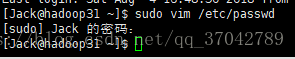
sudo vim /etc/sudoers
添加管理员权限
1.到下面一行,在root下面添加一行,如下所示
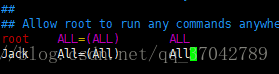
2.wxk用户就可以执行所有的命令了。如图所示
##
$ cd ~/
$ mkdir app
$ mkdir software
$ mkdir source
$ mkdir maven_repository
$ mkdir script
mkdir shell
或者 用cp命令
docker cp /home/wxk/app master:/home/wxk/
docker cp /home/wxk/script master:/home/wxk/
docker cp /home/wxk/app/data master:/home/wxk/
### docker exec -it -u wxk master /bin/bash (使用指定用户进入容器)
# 五、安装、配置Zookeeper、 Hadoop、Spark、Scala 。python java
## jdk1.8
tar -zxvf jdk-8u231-linux-x64.tar.gz -C ~/app/
配置环境变量
vim ~/.bashrc (ubuntu vim ~/.bashrc)
export JAVA_HOME=/home/wxk/app/jdk1.8.0_231
export PATH=$JAVA_HOME/bin:$PATH
source ~/.bashrc(ubuntu source ~/.profile)
## scala2.11.8
tar -zxvf scala-2.11.8.tgz -C ~/app
配置环境变量
vim ~/.bashrc
export SCALA_HOME=/home/wxk/app/scala-2.11.8
export PATH=$SCALA_HOME/bin:$PATH
source ~/.bashrc
## maven3.3.9
tar -zxvf apache-maven-3.3.9-bin.tar.gz -C ~/app/
配置环境变量
vim ~/.bashrc
export MAVEN_HOME=/home/wxk/app/apache-maven-3.3.9
export PATH=$MAVEN_HOME/bin:$PATH
source ~/.bashrc
修改maven配置
mkdir ~/maven_repository
vim $MAVEN_HOME/conf/settings.xml
/root/maven_repository
添加maven阿里云仓库
在setttins.xml文件中找到标签对,进行修改:
nexus-aliyun
*
Nexus aliyun
http://maven.aliyun.com/nexus/content/groups/public
## 安装python3.6.5
cd ~/software/
wget https://www.python.org/ftp/python/3.6.5/Python-3.6.5.tgz
tar -zxvf Python-3.6.5.tgz
配置环境变量
--编译前安装依赖,python依赖安装
yum -y install zlib-devel bzip2-devel openssl-devel ncurses-devel sqlite-devel readline-devel tk-devel gdbm-devel db4-devel libpcap-devel xz-devel
cd Python-3.6.5/
./configure --prefix=/home/wxk/app/python3
make && make install
cd /home/wxk/app/python3/bin
pwd
--配置环境变量
vi ~/.bashrc
export PATH=/home/wxk/app/python3/bin:$PATH
source ~/.bashrc
## 安装 Zookeeper
下载 zookeeper
然后到这里下载 zookeeper 到 /root/software 目录下, 我这里下载的是 zookeeper-3.4.9
$ cd /home/wxk/software
$ wget http://archive.apache.org/dist/zookeeper/zookeeper-3.4.9/zookeeper-3.4.9.tar.gz
tar -zxvf zookeeper-3.4.9.tar.gz -C ~/app
修改 ~/.bashrc, 配置 zookeeper 环境变量
$ vim ~/.bashrc
export ZOOKEEPER_HOME=/home/wxk/app/zookeeper-3.4.9
export PATH=$PATH:$ZOOKEEPER_HOME/bin
$ source ~/.bashrc #使环境变量生效
修改 zookeeper 配置信息:
cd ~/app/zookeeper-3.4.9/conf/
cp zoo_sample.cfg zoo.cfg
vim zoo.cfg
修改如下信息:
dataDir=/home/wxk/app/zookeeper-3.4.9/tmp
server.1=master:2888:3888
server.2=slave1:2888:3888
server.3=slave2:2888:3888
接下来添加 myid 文件
$ cd ../
$ mkdir tmp
$ cd tmp
$ touch myid
$ echo 1 > myid
..../tmp/myid 文件中保存的数字代表本机的zkServer编号 在此设置master为编号为1的zkServer,之后生成slave1和slave2之后还需要分别修改此文件
安装 Hadoop
修改 ~/.bashrc, 配置 hadoop 环境变量
$ vim ~/.bashrc
export HADOOP_HOME=/home/wxk/app/hadoop-2.6.0-cdh5.7.0
export HADOOP_CONFIG_HOME=$HADOOP_HOME/etc/hadoop
export PATH=$PATH:$HADOOP_HOME/bin
export PATH=$PATH:$HADOOP_HOME/sbin
# 保存退出 esc :wq!
$ source ~/.bashrc #使环境变量生效
## 配置 hadoop
cd $HADOOP_CONFIG_HOME/
vim hadoop-env.sh
export JAVA_HOME=/home/wxk/app/jdk1.8.0_231
进入 `hadoop` 配置文件的目录,因为 `hadoop` 所有的配置都在此目录下
$ cd $HADOOP_CONFIG_HOME/
修改核心配置 core-site.xml, 添加如下信息到此文件的< configuration > 中间
vim core-site.xml
```xml
hadoop.tmp.dir
/home/wxk/app/hadoop-2.6.0-cdh5.7.0/tmp
A base for other temporary directories.
fs.default.name
hdfs://master:8020
true
The name of the default file system. A URI whose scheme and authority determine the FileSystem implementation. The uri's scheme determines the config property (fs.SCHEME.impl) naming the FileSystem implementation class. The uri's authority is used to determine the host, port, etc. for a filesystem.
ha.zookeeper.quorum
master:2181,slave1:2181,slave2:2181
```
修改 vim hdfs-site.xml, 添加如下信息:
```xml
dfs.namenode.name.dir
/home/wxk/app/tmp/dfs/name
dfs.datanode.data.dir
/home/wxk/app/tmp/dfs/data
dfs.replication
3
dfs.nameservices
ns1
dfs.ha.namenodes.ns1
nn1,nn2
dfs.namenode.rpc-address.ns1.nn1
master:8020
dfs.namenode.http-address.ns1.nn1
master:50070
dfs.namenode.rpc-address.ns1.nn2
slave1:8020
dfs.namenode.http-address.ns1.nn2
slave1:50070
dfs.namenode.shared.edits.dir
qjournal://master:8485;slave1:8485;slave2:8485/ns1
dfs.journalnode.edits.dir
/home/wxk/app/hadoop-2.6.0-cdh5.7.0/journal
dfs.ha.automatic-failover.enabled
true
dfs.client.failover.proxy.provider.ns1
org.apache.hadoop.hdfs.server.namenode.ha.ConfiguredFailoverProxyProvider
dfs.ha.fencing.methods
sshfence
shell(/bin/true)
dfs.ha.fencing.ssh.private-key-files
/home/wxk/.ssh/id_rsa
dfs.ha.fencing.ssh.connect-timeout
30000
ha.zookeeper.quorum
master:2181,slave1:2181,slave2:2181
```
修改 Yarn 的配置文件vim yarn-site.xml
```xml
yarn.resourcemanager.hostname
master
yarn.nodemanager.aux-services
mapreduce_shuffle
```
修改 mapred-site.xml
这个文件是不存在的,需要将 mapred-site.xml.template copy一份
$ cp mapred-site.xml.template mapred-site.xml
然后编辑 vim mapred-site.xml ,添加如下信息到文件
```xml
mapreduce.framework.name
yarn
```
修改指定 DataNode 和 NodeManager 的配置文件 slaves :
$ vim slaves
添加如下节点名
master
slave1
slave2
## 安装配置 Spark
进入 spark 目录,
修改 ~/.bashrc, 配置 spark 环境变量
$ vim ~/.bashrc
export SPARK_HOME=/home/wxk/app/spark-2.3.0-bin-2.6.0-cdh5.7.0
export PYSPARK_PYTHON=/home/wxk/app/python3/bin/python3.6
export PATH=$SPARK_HOME/bin:$SPARK_HOME/sbin:$PATH
# 保存退出 esc :wq!
$ source ~/.bashrc #使环境变量生效
修改 spark 配置
$ cd $SPARK_HOME/conf
$ cp spark-env.sh.template spark-env.sh
$ vim spark-env.sh
添加如下信息:
SPARK_MASTER_IP=master
SPARK_WORKER_MEMORY=128m
JAVA_HOME=/home/wxk/app/jdk1.8.0_231
SCALA_HOME=/home/wxk/app/scala-2.11.8
SPARK_HOME=/home/wxk/app/spark-2.3.0-bin-2.6.0-cdh5.7.0
HADOOP_CONF_DIR=/home/wxk/app/hadoop-2.6.0-cdh5.7.0/etc/hadoop
SPARK_HISTORY_OPTS="-Dspark.history.fs.logDirectory=hdfs://master:8020/directory"
SPARK_LIBRARY_PATH=$SPARK_HOME/lib
SCALA_LIBRARY_PATH=$SPARK_LIBRARY_PATH
SPARK_WORKER_CORES=1
SPARK_WORKER_INSTANCES=1
SPARK_MASTER_PORT=7077
保存退出 esc :wq!
修改指定Worker的配置文件 slaves:
$ vim slaves
添加
master
slave1
slave2
到这里,Spark 也算安装配置完成了。
# 六.安装 SSH, 配置无密码访问集群其它机器
搭建集群环境,自然少不了使用SSH。这可以实现无密码访问,访问集群机器的时候很方便。
> **一、软件安装**
(1)首先更新源(要确定系统可以联网,可以先打开浏览器访问以下百度主页,如果没连上网,可以试试到Win7系统上 “右键计算机 -> 管理 -> 服务和应用程序 -> 服务 -> 找到VMware相关的所有服务 -> 右键 -> 启动”)
```
sudo apt-get update
```
(2)安装 openssh
- 服务端安装
```
sudo apt-get install openssh-server
```
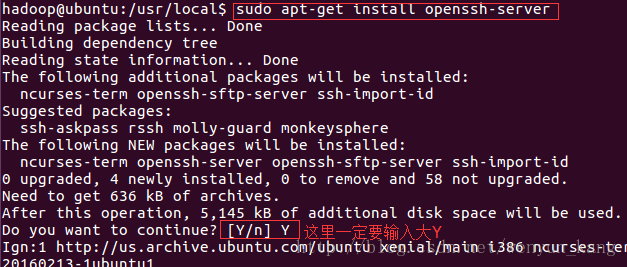
- 客户端安装
```
sudo apt-get install openssh-client
```

**ps:如何区分该装服务端还是客户端?**
如果 slave1 系统想要登录 slave2 系统,那么 slave1 装客户端, slave2 装服务端,如果想要互相都能登录,就服务端和客户端都装
(3)测试是否可以登录
```
ssh -l wxk master
```
(ssh -l [用户名] [远程ip])
可以查看一下状态:
```
root@becdadab2db1:/# sudo /etc/init.d/ssh status
* sshd is not running12
```
如果没有就启动一下服务器:
```
root@becdadab2db1:/# sudo /etc/init.d/ssh start
* Starting OpenBSD Secure Shell server sshd 12
```
然后在进行:
```
ssh localhost1
```
操作就成功了!
## 二、配置免密码登录
原理是验证公钥而不验证密码
**1、配置本机无密码登录**
(1)进入到宿主目录下,生成本机秘钥同时设置免密登录,**注意,这里不能使用 root 用户生成秘钥,而是要使用你想要设置的用户**
```
cd ~
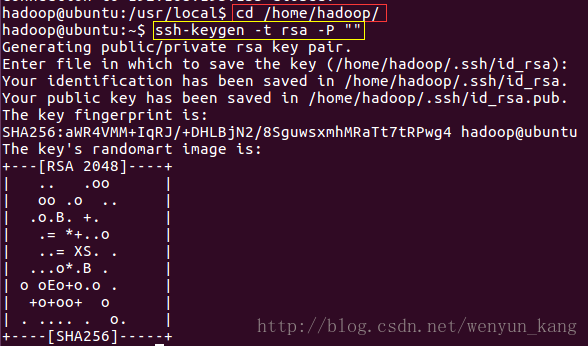
ssh-keygen -t rsa -P ""12
```
一路回车
(2)将公钥追加到 authorized_keys 文件中
```
cat .ssh/id_rsa.pub >> .ssh/authorized_keys1
```
赋予 authorized_keys 文件权限
```
chmod 600 .ssh/authorized_keys1
```

(3)验证是否成功
```
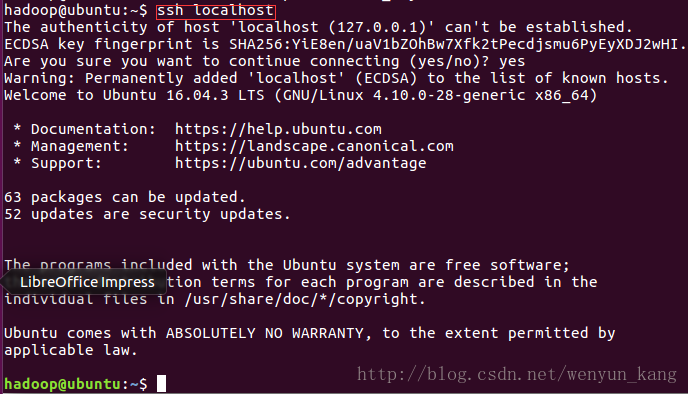
ssh localhost1
```
SSH装好了以后,由于我们是 Docker 容器中运行,所以 SSH 服务不会自动启动。需要我们在容器启动以后,手动通过/usr/sbin/sshd 手动打开SSH服务。未免有些麻烦,为了方便,我们把这个命令加入到~/.bashrc文件中。通过vim ~/.bashrc编辑.bashrc文件,
vim ~/.bashrc
在文件后追加下面内容:
#autorun
/usr/sbin/sshd
然后运行 source ~/.bashrc 使配置生效
$ source ~/.bashrc
再次进入容器过程可能会报错:
Missing privilege separation directory: /run/sshd 需要自己创建这个目录
$ mkdir /run/sshd
/usr/sbin/sshd
注意: 这里,我的思路是直接将密钥生成后写入镜像,免得在买个容器里面再单独生成一次,还要相互拷贝公钥,比较麻烦。当然这只是学习使用,实际操作时,应该不会这么搞,因为这样所有容器的密钥都是一样的!!!
到这里,SSH 也算安装配置完成了
到这里,Spark 集群算是基本安装配置好了,剩下就是部署分布式了。
这里我们将安装好Zookeeper、 Hadopp、 Spark、Scala 的镜像保存为一个副本
退出 Docker
$ exit
保存一个副本
$docker commit -m "zookeeper hadoop pyspark scala python java install" 容器ID loongkai/bigdata:SparkPM2.5
之后我们会基于此副本来运行我们的集群
# 七. 测试集群
首先我们对三个终端进行分别验证IP规则,在此之前需要关闭docker中所有正在运行的容器:
终端 1:
$ docker run -ti -h master loongkai/bigdata:SparkPM2.5
$ ifconfig #172.17.0.2
终端 2:
$ docker run -ti -h slave1 loongkai/bigdata:SparkPM2.5soft
$ docker run -ti -h slave2 loongkai/bigdata:SparkPM2.5
$ ifconfig #172.17.0.4
看到了没,这3个Docker的 ip 分别是172.17.0.2、 172.17.0.3 、172.17.0.4,它是取决于启动Docker 的顺序的。
接下来退出这几个Docker,然后编写启动脚本
## 编写集群节点启动脚本
启动 loongkai/bigdata:SparkPM2.5
$ docker run -ti loongkai/bigdata:SparkPM2.5
这里记得切换到自己的用户
进入 /wxk/sc 目录,我们将启动脚本都放这里吧
$ cd ~/script
vim run_master.sh 创建 Master 节点的运行脚本
$ vim run_master.sh
添加如下信息:
#!/bin/bash
#清空hosts文件信息
echo> /etc/hosts
#配置主机的host
echo 172.17.0.1 host >> /etc/hosts
echo 172.17.0.2 master >> /etc/hosts
echo 172.17.0.3 slave1 >> /etc/hosts
echo 172.17.0.4 slave2 >> /etc/hosts
#配置 master 节点的 zookeeper 的 server id
echo 1 > /home/wxk/app/zookeeper-3.4.9/tmp/myid
zkServer.sh start
hadoop-daemons.sh start journalnode
hdfs namenode -format
hdfs zkfc -formatZK
start-dfs.sh
start-yarn.sh
start-all.sh
hadoop fs -mkdir /directory
$SPARK_HOME/sbin/start-history-server.sh
vim run_slave1.sh 创建 Slave1 节点的运行脚本
$ vim run_slave1.sh
添加如下信息:
#!/bin/bash
#清空hosts文件信息
echo> /etc/hosts
#配置主机的host
echo 172.17.0.1 host >> /etc/hosts
echo 172.17.0.2 master >> /etc/hosts
echo 172.17.0.3 slave1 >> /etc/hosts
echo 172.17.0.4 slave2 >> /etc/hosts
#配置 master 节点的 zookeeper 的 server id
echo 2 > /home/wxk/app/zookeeper-3.4.9/tmp/myid
zkServer.sh start
vim run_namenode_slave1.sh 创建 Slave1 节点namenode(standby)的运行脚本
#!/bin/bash
hdfs namenode -bootstrapStandby
/home/wxk/app/hadoop-2.6.0-cdh5.7.0/sbin/hadoop-daemon.sh start namenode
vim run_slave2.sh 创建 Slave2 节点的运行脚本
$ vim run_slave2.sh
添加如下信息:
#!/bin/bash
#清空hosts文件信息
echo> /etc/hosts
#配置主机的host
echo 172.17.0.1 host >> /etc/hosts
echo 172.17.0.2 master >> /etc/hosts
echo 172.17.0.3 slave1 >> /etc/hosts
echo 172.17.0.4 slave2 >> /etc/hosts
#配置 master 节点的 zookeeper 的 server id
echo 3 > /home/wxk/app/zookeeper-3.4.9/tmp/myid
zkServer.sh start
vim stop_master.sh 创建 Stop 脚本
$ vim stop_master.sh
添加如下信息:
#!/bin/bash
zkServer.sh stop
hadoop-daemons.sh stop journalnode
stop-dfs.sh
stop-yarn.sh
stop-all.sh
$SPARK_HOME/sbin/stop-history-server.sh
各节点运行脚本到此编写完成。
最后
chmod +x run_master.sh
chmod +x run_slave1.sh
chmod +x run_slave2.sh
chmod +x stop_master.sh
退出 Docker, 并保存副本
$ exit
保存副本
$ docker commit -m "zookeeper hadoop spark scala install" 容器ID loongkai/bigdata:SparkPM2.5
配置主机 ubuntu 的 hosts
$ sudo vim /etc/hosts
注意:添加如下hosts,不然远程访问肯定会出错的,
这里假如是用普通用户,那在容器里也要修改hosts如下并保存镜像
172.17.0.1 host
172.17.0.2 master
172.17.0.3 slave1
172.17.0.4 slave2
# 八. 开启你的Spark集群吧!!!
(------------------备用选项
启动master:
$ docker run --privileged -itd --name=master -h master loongkai/bigdata:SparkPM2.5 /usr/sbin/init
$ ./home/wxk/script/run_master.sh
启动slave1:
启动 Slave1 节点
$ docker run --privileged -itd --name=slave1 -h slave1 loongkai/bigdata:SparkPM2.5 /usr/sbin/init
运行 run_slave1.sh 启动脚本
$ ./home/wxk/script/run_slave1.sh
启动slave2:
启动 Slave2 节点
$ docker run --privileged -itd --name=slave2 -h slave2 loongkai/bigdata:SparkPM2.5 /usr/sbin/init
运行 run_slave2.sh 启动脚本
$ ./home/wxk/script/run_slave2.sh
切换到master终端:(在这之前先 ssh master ssh slave1 ssh slave2 不然会链接失败)
root@master:hadoop-daemons.sh start journalnode
选择master机器来格式化hdfs
root@master:hdfs namenode -format
root@master:hadoop-daemon.sh start namenode
再另外一台namenode机器上拉取元数据
root@slave1:hdfs namenode -bootstrapStandby
格式化
root@master:hdfs zkfc -formatZK
启动:
root@master:start-dfs.sh
访问hdfs的管理页面试试:
备用选项------------------------------ )
# 九. 启动 Spark 集群
*** 这里应为是在普通用户wxk下运行脚本,所以无法修改host,需要在执行脚本之前先分别修改三个节点的hosts文件为***
172.17.0.1 host
172.17.0.2 master
172.17.0.3 slave1
172.17.0.4 slave2
```shell
此处可直接用docker的--add-hoost命令在run时预设添加host:
docker run --privileged -itd --name master --add-host host:172.17.0.1 --add-host slave1:172.17.0.3 --add-host slave2:172.17.0.4 -h master loongkai/bigdata:SparkPM2.5 /usr/sbin/init
docker exec -it -u wxk master /bin/bash
docker run --privileged -itd --name slave1 --add-host host:172.17.0.1 --add-host master:172.17.0.2 --add-host slave2:172.17.0.4 -h slave1 loongkai/bigdata:SparkPM2.5 /usr/sbin/init
docker exec -it -u wxk slave1 /bin/bash
docker run --privileged -itd --name slave2 --add-host host:172.17.0.1 --add-host master:172.17.0.2 --add-host slave1:172.17.0.3 -h slave2 loongkai/bigdata:SparkPM2.5 /usr/sbin/init
docker exec -it -u wxk slave2 /bin/bash
```
启动 Master 节点
$ docker run --privileged -itd --name=master -h master loongkai/bigdata:SparkPM2.5 /usr/sbin/init
在这里先不要着急着运行 run_master.sh 启动脚本。等最后再运行
启动 Slave1 节点
$ docker run --privileged -itd --name=slave1 -h slave1 loongkai/bigdata:SparkPM2.5 /usr/sbin/init
运行 run_slave1.sh 启动脚本
$ ~/script/run_slave1.sh
启动 Slave2 节点
$ docker run --privileged -itd --name=slave2 -h slave2 loongkai/bigdata:SparkPM2.5 /usr/sbin/init
运行 run_slave2.sh 启动脚本
$ ./home/wxk/script/run_slave2.sh
再运行 Master 节点的启动脚本 run_master.sh
切换到启动了 Master 节点的 Docker 终端
$ ./home/wxk/script/run_master.sh
最后切换到启动了 slave1节点的 Docker 终端
启动Slave1 节点namenode(standby)的运行脚本
$ ./home/wxk/script/run_namenode_slave1.sh
可以使用 jps 命令查看当前集群运行情况
$ jps
不出意外的话,你应该能看到类似如下信息:
2081 QuorumPeerMain
3011 NodeManager
2900 ResourceManager
2165 JournalNode
2405 NameNode
3159 Worker
2503 DataNode
3207 Jps
到此已经启动了你的 Spark 集群了。
还可以登录web管理台来查看运行状况:
服务 地址
HDFS master:50070
Yarn master:8088
Spark master:8080
# 十. Spark Core调优
## 一、优化之HistoryServer配置及使用
参考网址
spark-submit --master local[2] --name spark0301 /home/wxk/script/spark0301.py
•设置
cd $SPARK_HOME/conf
vi spark-defaults.conf
spark.eventLog.enabled true
spark.eventLog.dir hdfs://master:8020/directory
vi spark-env.sh
SPARK_HISTORY_OPTS="-Dspark.history.fs.logDirectory=hdfs://master:8020/directory "
hadoop fs -mkdir /directory(后续集成进run_master脚本)
•启动
cd $SPARK_HOME/sbin
./start-history-server.sh((后续集成进run_master脚本))
•访问
http://master:18080
•测试
spark-submit --master local[2] --name spark0301 /home/wxk/script/spark0301.py
./spark-submit --master yarn --name spark-yarn /home/wxk/script/spark0402.py hdfs://master:8020/hello.txt hdfs://master:8020/wc/output
Spark运行可能会出现ImportError: libffi.so.6: cannot open shared object file: no such file or directory 错误
解决方法参考 https://blog.csdn.net/qq_33317126/article/details/108388332
Ubuntu系统升级并不只是升级系统,同时也会将一些系统的lib文件和依赖文件也升级,所以在Ubuntu18.04下的libffi.so.6就升级成为了20.04版本下的libffi.so.7,所以其实文件是有的。找到文件就好办了,创建一个名为libffi.so.6的软连接指向libffi.so.7就可以使用了。
所以可以先使用find命令找到libffi.so.7在哪儿:
find /usr/lib -name "libffi.so*"
接下来就是创建软连接:
sudo ln -s /usr/lib/x86_64-linux-gnu/libffi.so.7 /usr/lib/x86_64-linux-gnu/libffi.so.6
•关闭
cd $SPARK_HOME/sbin
./stop-history-server.sh
保存一个副本
$docker commit -m "zookeeper hadoop pyspark scala python java spark-historyserver install" 容器ID loongkai/bigdata:SparkPM2.5
六、向hdfs中上传文件
hadoop fs -put zookeeper.out /
2.txt是我要上传的文件,one.py是测试程序
one.py
# from hdfs import InsecureClient
c = InsecureClient(url="http://172.17.0.2:50070",user='root',root='/')
c.makedirs('/user/root/pyhdfs')
c.upload('/user/root/pyhdfs/', './2.txt', True)
如果没有报错,那就说明没问题了,在Utilities中就能看得到我们上传的文件
docker run --privileged -itd --name=master -h master loongkai/bigdata:SparkPM2.5 /usr/sbin/init七、遇到的问题以及解决方法
问题一:两台namenode都是Standby状态,此状态是不能够被远程访问上传文件的,节点必须处于active状态。
查看两台机器的状态
root@master:/# hdfs haadmin -getServiceState nn1
standby
root@master:/# hdfs haadmin -getServiceState nn2
standby
将master激活态
root@master:/# hdfs haadmin -transitionToActive --forcemanual nn1
或者可以切换两台机器的状态,只能有一个机器是active状态:
root@master:/# hdfs haadmin -transitionToStandby --forcemanual nn2
root@master:/# hdfs haadmin -transitionToActive --forcemanual nn1
问题二:Cluster IDs not matched: dn cid=CID-a7a5843e-9c9f-4367-9d6c-246196ccd64e but ns cid=CID-f8d26769-ddea-4ce4-b02e-df4fc23c6204; bpid=BP-1438331429-172.17.0.2-1580539601133
这是因为重复格式化namenode造成的,只需要格式化一个namenode,然后另外一个拉取元数据就可以了,运行集群的顺序要和上面的一致。
为题三:
Traceback (most recent call last):
File "one.py", line 5, in
c.upload('/user/root/pyhdfs/3.txt', './2.txt', True)
File "/usr/lib/python2.7/site-packages/hdfs/client.py", line 611, in upload
raise err
urllib3.exceptions.NewConnectionError: : Failed to establish a new connection: [Errno -2] Name or service not known
/etc/hosts
Operation failed: End of File Exception between local host is: "master/172.17.0.2"; destination host is: "master":
这是因为没改本地的hosts文件,按照上面的方法在本地的hosts中追加一些ip即可
原来:
修改后:
172.17.0.1 host
172.17.0.2 master
172.17.0.3 slave1
172.17.0.4 slave2
## yarn运行模式详解
[网址](http://spark.apache.org/docs/latest/running-on-yarn.html)
```
yarn
mapreduce yarn
spark on yarn 70%
spark作为客户端而已,他需要做的事情就是提交作业到yarn上去执行
yarn vs standalone
yarn: 你只需要一个节点,然后提交作业即可 这个是不需要spark集群的(不需要启动master和worker的)
standalone:你的spark集群上每个节点都需要部署spark,然后需要启动spark集群(需要master和worker)
./spark-submit --master yarn --name spark-yarn /home/wxk/script/spark0402.py hdfs://master:8020/hello.txt hdfs://master:8020/wc/output
When running with master 'yarn' either HADOOP_CONF_DIR or YARN_CONF_DIR must be set in the environment
试想:为什么需要指定HADOOP_CONF_DIR或者YARN_CONF_DIR
如何使得这个信息规避掉
Neither spark.yarn.jars nor spark.yarn.archive is set, falling back to uploading libraries under SPARK_HOME
yarn支持client和cluster模式:driver运行在哪里
client:提交作业的进程是不能停止的,否则作业就挂了
cluster:提交完作业,那么提交作业端就可以断开了,因为driver是运行在am里面的
Error: Cluster deploy mode is not applicable to Spark shells
pyspark/spark-shell : 交互式运行程序 client
spark-sql
如何查看已经运行完的yarn的日志信息: yarn logs -applicationId
Log aggregation has not completed or is not enabled.
参见:https://coding.imooc.com/class/chapter/128.html#Anchor JobHistory使用
不管你的spark应用程序运行在哪里,你的spark代码都是一样的,不需要做任何的修改和调整,所以spark使用起来是非常方便的!!!!!!
```
+ 配置
```
cd $SPARK_HOME/conf
cp spark-env.sh.template spark-env.sh
vi spark-env.sh
```
```
JAVA_HOME=/home/wxk/app/jdk1.8.0_152
HADOOP_CONF_DIR=/home/wxk/app/hadoop-2.6.0-cdh5.7.0/etc/hadoop
```

> hadoop配置文件均在该文件`/home/jungle/app/hadoop-2.6.0-cdh5.7.0/etc/hadoop`下
+ 提交
```
spark-submit --master yarn --name spark-yarn /home/wxk/script/spark0402.py hdfs://master:8020/hello.txt hdfs://master:8020/wc/output
```
# 十一. SparkSQL测试
```SPARQL
df = spark.read.json("file:///home/wxk/app/spark-2.3.0-bin-2.6.0-cdh5.7.0/examples/src/main/resources/people.json")
df.show()
```
# 十二. SparkStreaming 测试
==服务器上运行==
Linux 系统默认没有安装 nc,可以用下面的方法安装:
```javascript
# centos
yum install nc
# ubuntu
apt-get install netcat
```
```
nc -lk 9999
容器上好像要用 nc -lp 9999
```

```
cd $SPARK_HOME
./bin/spark-submit examples/src/main/python/streaming/network_wordcount.py localhost 9999
```
> master:4040

# 十三. Azkaban基础篇
[参考网址]( https://azkaban.github.io/ )
1.
```
Azkaban编译:万世开头难,务必要保证你的网络速度不错
1) 去github上下载源码包
2) ./gradlew build installDist
3) 建议搭建先去下载gradle-4.1-all.zip 然后整合到azkaban源码中来,避免在编译的过程中去网络上下载,导致编译速度非常慢
4) 编译成功之后,去对应的目录下找到对应模式的安装包即可
```
## Azkaban solo server环境部署
```
Azkaban环境搭建
1) 解压编译后的安装包到~/app
2)启动azkaban $AZKABAN_HOME/bin/azkaban-solo-start.sh
验证:jps AzkabanSingleServer
ip:8081(可以在azkaban.properties中修改)
```
---
```
cd /home/wxk/app/azkaban-3.43.0
```
```
cd /home/wxk/app/azkaban-3.43.0/azkaban-solo-server-0.1.0-SNAPSHOT/conf
vim azkaban-users.xml (在里面可以增加账户)
cd /home/wxk/app/azkaban-solo-server-0.1.0-SNAPSHOT
```
```
./bin/azkaban-solo-start.sh
```
==报错==
> Cannot find 'database.properties' file
**解决方案是:(最好的解决方法在bin的上级目录运行 bin/azkaban-solo-start.sh 不能进入bin里用sh,应为shell没写得好)**
```
cd conf
```
在azkaban.properties中增加一个配置
database.sql.scripts.dir=/home/jungle/app/azkaban-solo-server-0.1.0-SNAPSHOT/sql
注意,这个配置不能写/home/jungle/app/azkaban-solo-server-0.1.0-SNAPSHOT/sql/azkaban.properties,只能写到 sql ,然后问题就不存在了。
==报错==
> conf/global.properties (No such file or directory)
```
vi azkaban.properties
```

```
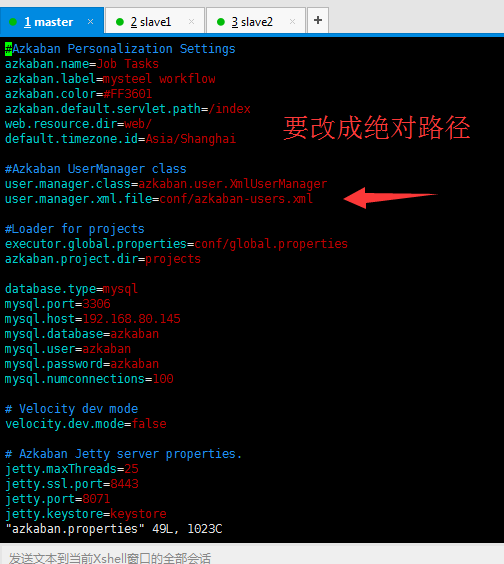
executor.global.properties=/home/jungle/app/azkaban-solo-server-0.1.0-SNAPSHOT/conf/global.properties
```

==报错==
> java.lang.RuntimeException: java.lang.reflect.InvocationTargetException
```
cd conf
vi azkaban.properties
```
 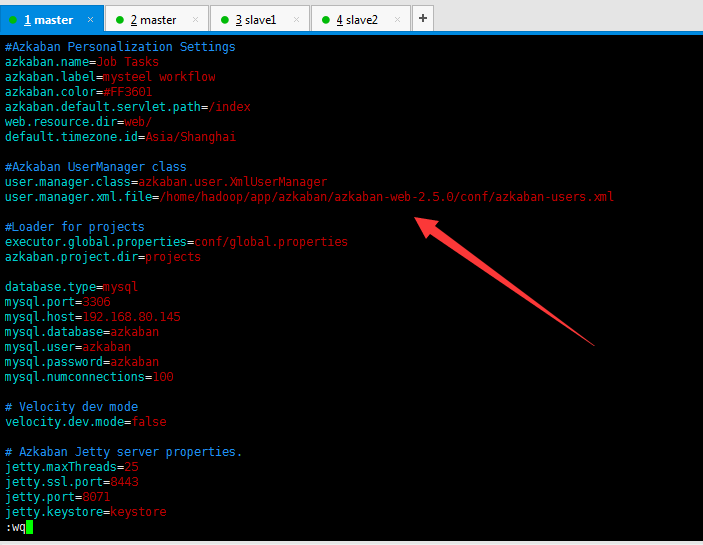
```
jps
```

```
UI:http://192.168.1.18:8081/
```

增加用户
```
vi azkaban-users.xml
```
```xml
```

==注意==
实在不行,就参考[官网](https://azkaban.readthedocs.io/en/latest/getStarted.html#installing-the-solo-server)的做法
## Azkaban快速入门案例
[参考网址](https://azkaban.readthedocs.io/en/latest/createFlows.html#creating-flows)
1. 创建工程
创建一个Job
```
# vim foo.job
type=command
command=echo "Hello World"
```
```shell
打成zip包
zip -r foo.zip foo.job
```
[参考网址](https://azkaban.readthedocs.io/en/latest/useAzkaban.html#create-projects)


---
2. [创建流](https://azkaban.readthedocs.io/en/latest/createFlows.html#creating-flows)
### Step 1:
Create a simple file called `flow20.project`. Add `azkaban-flow-version` to indicate this is a Flow 2.0 Azkaban project:
```
azkaban-flow-version: 2.0
```
### Step 2:
Create another file called `basic.flow`. Add a section called `nodes`, which will contain all the jobs you want to run. You need to specify `name` and `type` for all the jobs. Most jobs will require the `config` section as well. We will talk more about it later. Below is a simple example of a command job.
```
nodes:
- name: jobA
type: command
config:
command: echo "This is an echoed text."
```
### Step 3:
Select the two files you’ve already created and right click to compress them into a zip file called `Archive.zip`. You can also create a new directory with these two files and then `cd` into the new directory and compress: `zip -r Archive.zip .` Please do not zip the new directory directly.
Make sure you have already created a project on Azkaban ( See [Create Projects](https://azkaban.readthedocs.io/en/latest/useAzkaban.html#createprojects) ). You can then upload Archive.zip to your project through Web UI ( See [Upload Projects](https://azkaban.readthedocs.io/en/latest/useAzkaban.html#uploadprojects) ).
Now you can click `Execute Flow` to test your first Flow 2.0 Azkaban project!
3. [上传流](https://azkaban.readthedocs.io/en/latest/useAzkaban.html#upload-projects)

Click on the **Upload** button. You will see the following dialog.

Azkaban will validate the contents of the zip to make sure that dependencies are met and that there’s no cyclical dependencies detected. If it finds any invalid flows, the upload will fail.
Uploads overwrite all files in the project. Any changes made to jobs will be wiped out after a new zip file is uploaded.
After a successful upload, you should see all of your flows listed on the screen.
# 十四. Azkaban相关使用
## 一、依赖作业在Azkaban中的使用
[参考网址](https://azkaban.readthedocs.io/en/latest/createFlows.html#job-dependencies)
Jobs can have dependencies on each other. You can use `dependsOn` section to list all the parent jobs. In the below example, after jobA and jobB run successfully, jobC will start to run.
```
nodes:
- name: jobC
type: noop
# jobC depends on jobA and jobB
dependsOn:
- jobA
- jobB
- name: jobA
type: command
config:
command: echo "This is an echoed text."
- name: jobB
type: command
config:
command: pwd
```
You can zip the new `basic.flow` and `flow20.project` again and then upload to Azkaban. Try to execute the flow and see the difference.
1. 新建依赖项目
```
# vim bar.job
type=command
dependencies=foo
command=echo bar
```
```shell
zip -r dependencies.zip foo.job bar.job
```

2. 上传zip包

## 二、 HDFS作业在Azkaban中的使用
```
hadoop fs -mkdir /azkaban1
hadoop fs -mkdir /azkaban2
hadoop fs -ls /
```

1. job
--hadoop.flow
```
nodes:
- name: jobA
type: command
# jobC depends on jobA and jobB
config:
command: /home/jungle/app/hadoop-2.6.0-cdh5.7.0/bin/hadoop fs -ls /
```
2. 新建项目

3. 上传zip包

4. 运行结果

## 三、 MapReduce作业在Azkaban中的使用
--mr_pi.flow
```
nodes:
- name: jobA
type: command
config:
command: hadoop jar /home/jungle/app/hadoop-2.6.0-cdh5.7.0/share/hadoop/mapreduce/hadoop-mapreduce-examples-2.6.0-cdh5.7.0.jar pi 2 3
```
--mr_wc.flow
```
nodes:
- name: jobA
type: command
config:
# /hello.txt /az/wc是hdfs上的目录
command: hadoop jar /home/jungle/app/hadoop-2.6.0-cdh5.7.0/share/hadoop/mapreduce/hadoop-mapreduce-examples-2.6.0-cdh5.7.0.jar wordcount /hello.txt /az/wc
```
==在线修改==


> 也可以通过web界面查看: http://192.168.1.18:8088/cluster
## 四、 Hive作业在Azkaban中的使用
1. 启动hive
```
hive
```

```
create table emp(
empno int, ename string, job string,
mgr int, hiredate string, sal double,
comm double, deptno int
)row format delimited fields terminated by '\t';
```

```
# 加载数据到表
load data local inpath '/home/jungle/data/emp.txt' overwrite into table emp
```
```
select * from emp;
```

```
select deptno,count(1) from emp group by deptno;
```

---
+ azkaban上执行hive指令
==方法一==
```
vi test.sql
```
```
select deptno,count(1) from emp group by deptno;
```

--hive.flow
```
nodes:
- name: jobA
type: command
config:
command: hive -f /home/jungle/sql/test.sql
```
==方法二==
--hive.flow
```
nodes:
- name: jobA
type: command
config:
command: hive -f "test.sql"
```
> 把test.sql也打入zip包

## 五、 定时调度作业在Azkaban中的使用
### 1.启动定时任务

n_master.sh spark0402.py sparkyarn.py
dependencies.zip run_sln_master.sh spark0402.py sparkyarn.py
dependencies.zip run_sl

### 2.删除定时任务

## 六、 邮件告警及SLA在Azkaban中的使用
[参考网址](https://azkaban.readthedocs.io/en/latest/useAzkaban.html#email-overrides)

```
cd /home/jungle/source/azkaban/azkaban-solo-server/build/install/azkaban-solo-server/conf
```
```
vi azkaban.properties
```

+ SLA
```
SLA:Service-Level Agreement的缩写,意思是服务等级协议。
SLA:某个作业必须要在某个时间范围内要执行完成
互联网公司
99.99%
99.999%
99.9%
```


# 十五. 容器安装MariaDB
eytool -keystore keystore -alias jetty -genkey -keyalg RSAeytool -keystore keystore -alias jetty -genkey -keyalg RSA这里有个大坑:出现(ERROR 2002 (HY000): Can’t connect to local MySQL server through socket ‘/var/run/mysqld/mysqld.sock’ (2 “No such file or directory”))
解决方法:应为容器内mysql服务没有启动,容器无法执行systemctl命令,无法启动,所以要给容器提权添加 --privileged 参数,并将 cmd 或者 entrypoint 设置为 /usr/sbin/init
```shell
docker run --privileged -itd --name=master -h master loongkai/bigdata:SparkPM2.5 /usr/sbin/init
docker run --privileged -itd --name=slave1 -h slave1 loongkai/bigdata:SparkPM2.5 /usr/sbin/init
docker run --privileged -itd --name=slave2 -h slave2 loongkai/bigdata:SparkPM2.5 /usr/sbin/init
docker run --privileged -itd --name=test -h test loongkai/bigdata:SparkPM2.5 /usr/sbin/init
cat /var/log/mysql/error.log 查看mysql错误日志
```
MariaDB 是一个开源的关系型数据库管理系统,向后兼容,可替代 MySQL。本文将会讲解如何在 Ubuntu 20.04 上安装和维护 MariaDB。
## 前提条件
你需要拥有 Ubuntu 服务器的管理权限,或者以 root 身份 或者以拥有 sudo 权限的用户身份登录系统。
Ubuntu 软件源仓库中的 MariaDB 最新版是 10.3,可以运行下面的命令进行安装:
```
sudo apt update
sudo apt install mariadb-server
```
安装完成后 ,MariaDB 服务将会自动启动。输入以下命令验证数据库服务器是否正在运行:
```
sudo systemctl status mariadb
```
输出结果将会显示服务已经启用,并且正在运行:
```
...
```
....................假如没在运行:
sudo systemctl start mariadb
sudo systemctl enable mariadb
## 维护 MariaDB
MariaDB 服务器有一个脚本叫做`mysql_secure_installation`,通过它你可以很容易提高数据库服务器的安全性。
不带参数运行脚本:
```
sudo mysql_secure_installation
```
根据脚本提示输入 root 密码:
```
Enter current password for root (enter for none):
```
由于没有设置 root 密码,所以这里仅仅输入回车"Enter"即可。
接下来,会提示是否为 MySQL root 用户设置密码:
```
Set root password? [Y/n] n
```
输入`n`。在 Ubuntu 上, MariaDB 用户默认使用`auth_socket`进行鉴权。这个插件会检查启动客户端的本地系统用户是否和指定的 MariaDB 用户名相匹配。
下一步,系统会要求移除匿名用户,限制 root 用户访问本地机器,移除测试数据库,并且重新加载权限表。如下所示,你只需要输入`Y`:
```
Remove anonymous users? [Y/n] Y
Disallow root login remotely? [Y/n] Y
Remove test database and access to it? [Y/n] Y
Reload privilege tables now? [Y/n] Y
```
## 以 root 身份登录
如果想要在终端命令行和 MariaDB 服务器进行交互,可以使用`mysql`客户端工具或者`mariadb`。这个工具被作为 MariaDB 服务器软件包的依赖软件被安装。
这个`auth_socket`插件将会通过 Unix socket 文件验证用户来连接`localhost`。这就意味着你不能通过提供密码来验证 root。
想要以 root 用户名登录 MariaDB 服务器,需要输入以下命令:
```
sudo mysql
```
执行成功后会展示 MariaDB shell,如下所示:
```
Welcome to the MariaDB monitor. Commands end with ; or \g.
Your MariaDB connection id is 61
Server version: 10.3.22-MariaDB-1ubuntu1 Ubuntu 20.04
Copyright (c) 2000, 2018, Oracle, MariaDB Corporation Ab and others.
Type 'help;' or '\h' for help. Type '\c' to clear the current input statement.
MariaDB [(none)]> Bye
```
如果想使用第三方程序(例如 phpMyAdmin),以 root 身份登录你的 MariaDB 服务器,有以下两种方式可以选择。
第一个是将鉴权方法从`auth_socket`修改为`mysql_native_password`。你可以通过运行下面的命令实现:
```
ALTER USER 'root'@'localhost' IDENTIFIED WITH mysql_native_password BY 'very_strong_password';
FLUSH PRIVILEGES;
```
第二个推荐的方式就是创建一个管理员用户,可以访问所有的数据库:
```
GRANT ALL PRIVILEGES ON *.* TO 'wxk'@'localhost' IDENTIFIED BY '123456';
```
# 十六. Azkaban进阶
## Multi Executor Serve
[参考网址](https://azkaban.readthedocs.io/en/latest/getStarted.html#getting-started-with-the-multi-executor-server)
### 1.[Database setup](https://azkaban.readthedocs.io/en/latest/getStarted.html#database-setup)
```
# 进入mysql
mysql -uroot -p -h192.168.1.18 -P9906
```
```
# 建库
CREATE DATABASE azkaban;
```
```
# 创建用户
CREATE USER 'azkaban'@'%' IDENTIFIED BY 'azkaban';
```
```
# 为用户赋予权限
GRANT SELECT,INSERT,UPDATE,DELETE ON azkaban.* to 'azkaban'@'%' WITH GRANT OPTION;
```
```
# 刷新权限
flush privileges;
```
+ Create the Azkaban Tables
```
cd /home/wxk/app/azkaban-3.43.0/azkaban-db-0.1.0-SNAPSHOT
ll
```

数据库导入sql语句
```
use azkaban;
```
source /home/wxk/app/azkaban-3.43.0/azkaban-db-0.1.0-SNAPSHOT/create-all-sql-0.1.0-SNAPSHOT.sql

```
show tables;
```

(5)生成ssl
```
cd ~/app
[root@node1 ~]# keytool -keystore keystore -alias jetty -genkey -keyalg RSA
注:密码和最后确认需要输入,其他默认即可。
```
(6)设置web‐server
拷贝conf目录和log4j.properties
```
[root@node1 ~]# cp -r ~/app/azkaban-3.43.0/azkaban-solo-server-0.1.0-SNAPSHOT/conf ~/app/azkaban-3.43.0/azkaban-web-server-0.1.0-SNAPSHOT/
[root@node1 ~]# find ~/app/azkaban-3.43.0 -name 'log4j*'
[root@node1 ~]# vim ~/app/azkaban-3.43.0/azkaban-web-server-0.1.0-SNAPSHOT/conf/azkaban.properties
#需要修改的地方
default.timezone.id=Asia/Shanghai
#database.type=h2
#h2.path=./h2
#h2.create.tables=true
database.type=mysql
mysql.port=3306
mysql.host=localhost
mysql.database=azkaban
mysql.user=azkaban
mysql.password=azkaban
jetty.use.ssl=true
jetty.ssl.port=8443
mysql.numconnections=100
jetty.keystore=/home/wxk/app/keystore #keytool生成的keystore路径
jetty.password=123456 #keytool中设置的密码
jetty.keypassword=123456
jetty.truststore=/home/wxk/app/keystore
jetty.trustpassword=123456
```
(7)启动web-serrver并验证
```
[root@node1 ~]# cd ~/app/azkaban-3.43.0/azkaban-web-server-0.1.0-SNAPSHOT/
[root@node1 azkaban-web-server-0.1.0-SNAPSHOT]# bin/azkaban-web-start.sh
添加azkaban.native.lib=false 和 execute.as.user=false属性
cd ~/app/azkaban-3.43.0/azkaban-web-server-0.1.0-SNAPSHOT/
[root@node1 azkaban-web-server-0.1.0-SNAPSHOT]# mkdir -p plugins/jobtypes
cd plugins/jobtypes
[root@node1 jobtypes]# vim commonprivate.properties azkaban.native.lib=false
execute.as.user=false
验证:
jps=>AzkabanWebServer
webUI=>http://node1:8081/index
出现 Exit with error: ./bin/../conf/log4j.properties file doesn't exist.
解决办法:新建一个配置文件log4j.properties,
如:
vim ~/app/azkaban-3.43.0/azkaban-web-server-0.1.0-SNAPSHOT/conf/log4j.properties
log4j.rootLogger=INFO,C
log4j.appender.C=org.apache.log4j.ConsoleAppender
log4j.appender.C.layout=org.apache.log4j.PatternLayout
log4j.appender.C.layout.ConversionPattern=%d{yyyy-MM-dd HH:mm:ss} %-5p %c{1}:%L - %m%n
```
(8)从web-server拷贝conf目录、plugins目录并启动executor‐server
```
[root@node1 ~]# cd ~/app/azkaban-3.43.0/azkaban-exec-server-0.1.0-SNAPSHOT/
[root@node1 azkaban-exec-server-0.1.0-SNAPSHOT]# cp -r ~/app/azkaban-3.43.0/azkaban-web-server-0.1.0-SNAPSHOT/conf ~/app/azkaban-3.43.0/azkaban-exec-server-0.1.0-SNAPSHOT/
cd ~/app/azkaban-3.43.0/azkaban-exec-server-0.1.0-SNAPSHOT/
cp -r ~/app/azkaban-3.43.0/azkaban-web-server-0.1.0-SNAPSHOT/plugins/ .
[root@node1 azkaban-exec-server-0.1.0-SNAPSHOT]# bin/azkaban-executor-start.sh
```
azkaban运行dependency出现错误azkaban.utils.UndefinedPropertyException: Missing required property 'azkaban.native.lib'
```
添加azkaban.native.lib=false 和 execute.as.user=false属性
cd ~/app/azkaban-3.43.0/azkaban-web-server-0.1.0-SNAPSHOT/
[root@node1 azkaban-web-server-0.1.0-SNAPSHOT]# mkdir -p plugins/jobtypes
cd plugins/jobtypes
[root@node1 jobtypes]# vim commonprivate.properties azkaban.native.lib=false
execute.as.user=false
cd ~/app/azkaban-3.43.0/azkaban-exec-server-0.1.0-SNAPSHOT/
cp -r ~/app/azkaban-3.43.0/azkaban-web-server-0.1.0-SNAPSHOT/plugins/ .
```
# 十七、 ES部署及使用
```
tar -zxvf elasticsearch-6.3.0-linux-x86_64.tar.gz -C ~/app/
```
```
vim ~/app/elasticsearch-6.3.0/config/elasticsearch.yml
cd /home/wxk/app/elasticsearch-6.3.0/bin
```
```
bootstrap.system_call_filter: false
network.host: 0.0.0.0
```

启动
```
./elasticsearch
elasticsearch错误指南:https://blog.csdn.net/u013641234/article/details/80792416
以root身份运行将会出现以下问题
root@yxjay:/opt/elasticsearch-2.3.5/bin# ./elasticsearch
Exception in thread "main" java.lang.RuntimeException: don't run elasticsearch as root.
解决办法ela5以上版本只能用非root用户运行了
ela5以下版本解决办法 :
```
---
**解决方法1:**
在执行elasticSearch时加上参数-Des.insecure.allow.root=true,完整命令如下
```crystal
./elasticsearch -Des.insecure.allow.root=true
```
**解决办法2:**
用vi打开elasicsearch执行文件,在变量ES_JAVA_OPTS使用前添加以下命令
```ini
ES_JAVA_OPTS="-Des.insecure.allow.root=true"
```
如下图所示,这个方法的好处是以后不用添加参数就能以root身份执行了
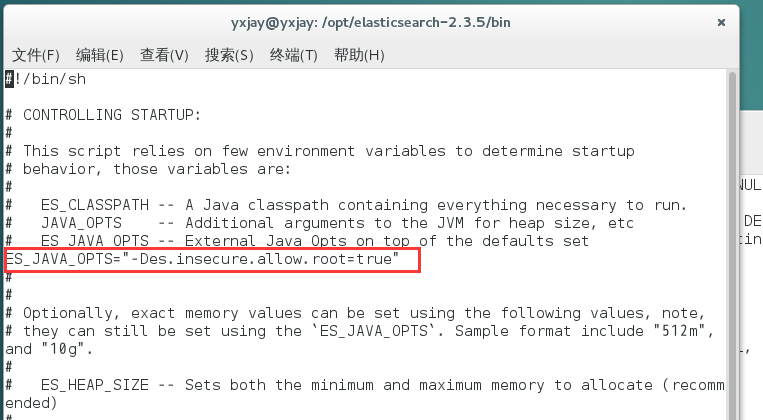
参考出处:http://stackoverflow.com/questions/34920801/how-to-run-elasticsearch-2-1-1-as-root-user-in-linux-machine
[elasticsearch下载]( https://www.elastic.co/cn/downloads/ )
elasticsearch 启动报
max virtual memory areas vm.max_map_count [65530] is too low, increase to at least [262144]
在/etc/sysctl.conf文件最后添加一行
vm.max_map_count=262144
执行/sbin/sysctl -p 立即生效
之后再起启动就好了
创建索引库
```
curl -XPUT 'http://master:9200/imooc_es'
```

```
curl -XGET 'http://master:9200/_search'
```

```
curl -XPOST 'http://master:9200/imooc_es/student/1' -H 'Content-Type: application/json' -d '{
"name":"imooc",
"age":5,
"interests":["Spark","Hadoop"]
}'
```

```
curl -XGET 'http://master:9200/_search?pretty'
```

# 十八、 Kibana部署及使用
[下载地址]( https://www.elastic.co/cn/downloads/past-releases/kibana-5-2-2 )
```
wget https://artifacts.elastic.co/downloads/kibana/kibana-5.2.2-linux-x86_64.tar.gz
```
```
tar -zxvf kibana-5.2.2-linux-x86_64.tar.gz -C ~/app/
```
```
cd ~/app/kibana-6.3.0-linux-x86_64/config/
```
```
vim kibana.yml
```
```
server.port: 5601
server.host: "0.0.0.0"
elasticsearch.url: "http://master:9200"
```
启动
```
~/app/kibana-6.3.0-linux-x86_64/bin/kibana
```
ui界面
```
http://master:5601
```


---
## 甲、 将作业运行到YARN上
把csv文件上传至hdfs
```
hadoop fs -ls /
hadoop fs -mkdir -p /data/
hadoop fs -put Beijing* /data/
hadoop fs -ls /data/
```

--sparkyarn.py
```python
# !/usr/bin/env python
# encoding: utf-8
import sys
import codecs
sys.stdout = codecs.getwriter("utf-8")(sys.stdout.detach())
from pyspark.sql import SparkSession
from pyspark.sql.types import *
from pyspark.sql.functions import udf
def get_grade(value):
if value <= 50 and value >= 0:
return "健康"
elif value <= 100:
return "中等"
elif value <= 150:
return "对敏感人群不健康"
elif value <= 200:
return "不健康"
elif value <= 300:
return "非常不健康"
elif value <= 500:
return "危险"
elif value > 500:
return "爆表"
else:
return None
if __name__ == '__main__':
spark = SparkSession.builder.appName("project").getOrCreate()
# 读取hdfs上的数据
data2017 = spark.read.format("csv").option("header","true").option("inferSchema","true").load("/data/Beijing_2017_HourlyPM25_created20170803.csv").select("Year","Month","Day","Hour","Value","QC Name")
data2016 = spark.read.format("csv").option("header","true").option("inferSchema","true").load("/data/Beijing_2016_HourlyPM25_created20170201.csv").select("Year","Month","Day","Hour","Value","QC Name")
data2015 = spark.read.format("csv").option("header","true").option("inferSchema","true").load("/data/Beijing_2015_HourlyPM25_created20160201.csv").select("Year","Month","Day","Hour","Value","QC Name")
# udf 转换
# UDF的全称为user-defined function,用户定义函数
grade_function_udf = udf(get_grade,StringType())
# 进来一个Value,出去一个Grade
# 添加列
group2017 = data2017.withColumn("Grade",grade_function_udf(data2017['Value'])).groupBy("Grade").count()
group2016 = data2016.withColumn("Grade",grade_function_udf(data2016['Value'])).groupBy("Grade").count()
group2015 = data2015.withColumn("Grade",grade_function_udf(data2015['Value'])).groupBy("Grade").count()
group2015.select("Grade", "count", group2015['count'] / data2015.count()).show()
group2016.select("Grade", "count", group2016['count'] / data2016.count()).show()
group2017.select("Grade", "count", group2017['count'] / data2017.count()).show()
spark.stop()
```
将sparkyarn.py上传至服务器

+ 启动yarn

```
http://master:8088
```

----
```
spark-submit --master yarn ~/script/sparkyarn.py
```
> 报错:UnicodeEncodeError: 'ascii' codec can't encode characters in position 162-167: ordinal not in range(
==修正==
```
# 添加
import sys
import codecs
sys.stdout = codecs.getwriter("utf-8")(sys.stdout.detach())
```

## 乙、 统计分析结果写入ES测试
使用SparkSQL将统计结果写入到ES中去
需要一个jar包, [elasticsearch-spark-20_2.11](https://mvnrepository.com/artifact/org.elasticsearch/elasticsearch-spark-20_2.11) » 6.3.0
==可以去maven仓库中下载==

```
cd lib/
wget https://repo1.maven.org/maven2/org/elasticsearch/elasticsearch-spark-20_2.11/6.3.0/elasticsearch-spark-20_2.11-6.3.0.jar
```
```
pyspark --master local[2] --jars ~/lib/elasticsearch-spark-20_2.11-6.3.0.jar
```

```python
from pyspark.sql.types import *
from pyspark.sql.functions import udf
def get_grade(value):
if value <= 50 and value >= 0:
return "健康"
elif value <= 100:
return "中等"
elif value <= 150:
return "对敏感人群不健康"
elif value <= 200:
return "不健康"
elif value <= 300:
return "非常不健康"
elif value <= 500:
return "危险"
elif value > 500:
return "爆表"
else:
return None
data2017 = spark.read.format("csv").option("header","true").option("inferSchema","true").load("/data/Beijing_2017_HourlyPM25_created20170803.csv").select("Year","Month","Day","Hour","Value","QC Name")
grade_function_udf = udf(get_grade,StringType())
group2017 = data2017.withColumn("Grade",grade_function_udf(data2017['Value'])).groupBy("Grade").count()
result2017 = group2017.select("Grade", "count", group2017['count'] / data2017.count())
```

```
result2017.show()
```

```
result2017.printSchema()
```

```
result2017.write.format("org.elasticsearch.spark.sql").option("es.nodes","master:9200").mode("overwrite").save("weaes/weather")
```
----
```
result2017_2=group2017.select("Grade", "count").withColumn("precent",group2017['count'] / data2017.count()*100)
```
```
result2017_2.selectExpr("Grade as grade", "count", "precent").write.format("org.elasticsearch.spark.sql").option("es.nodes","master:9200").mode("overwrite").save("weaes/weather")
```
---
--wea.py
```python
from pyspark.sql import SparkSession
from pyspark.sql.types import *
from pyspark.sql.functions import udf
def get_grade(value):
if value <= 50 and value >= 0:
return "健康"
elif value <= 100:
return "中等"
elif value <= 150:
return "对敏感人群不健康"
elif value <= 200:
return "不健康"
elif value <= 300:
return "非常不健康"
elif value <= 500:
return "危险"
elif value > 500:
return "爆表"
else:
return None
if __name__ == '__main__':
spark = SparkSession.builder.appName("project").getOrCreate()
# 读取hdfs上的数据
data2017 = spark.read.format("csv").option("header","true").option("inferSchema","true").load("/data/Beijing_2017_HourlyPM25_created20170803.csv").select("Year","Month","Day","Hour","Value","QC Name")
data2016 = spark.read.format("csv").option("header","true").option("inferSchema","true").load("/data/Beijing_2016_HourlyPM25_created20170201.csv").select("Year","Month","Day","Hour","Value","QC Name")
data2015 = spark.read.format("csv").option("header","true").option("inferSchema","true").load("/data/Beijing_2015_HourlyPM25_created20160201.csv").select("Year","Month","Day","Hour","Value","QC Name")
# udf 转换
# UDF的全称为user-defined function,用户定义函数
grade_function_udf = udf(get_grade,StringType())
# 进来一个Value,出去一个Grade
# 添加列
group2017 = data2017.withColumn("Grade",grade_function_udf(data2017['Value'])).groupBy("Grade").count()
group2016 = data2016.withColumn("Grade",grade_function_udf(data2016['Value'])).groupBy("Grade").count()
group2015 = data2015.withColumn("Grade",grade_function_udf(data2015['Value'])).groupBy("Grade").count()
result2017 = group2017.select("Grade", "count").withColumn("precent", group2017['count'] / data2017.count() * 100)
result2016 = group2016.select("Grade", "count").withColumn("precent", group2016['count'] / data2016.count() * 100)
result2015 = group2015.select("Grade", "count").withColumn("precent", group2015['count'] / data2015.count() * 100)
result2017.selectExpr("Grade as grade", "count", "precent").write.format("org.elasticsearch.spark.sql").option(
"es.nodes", "master:9200").mode("overwrite").save("weather2017/pm")
result2016.selectExpr("Grade as grade", "count", "precent").write.format("org.elasticsearch.spark.sql").option(
"es.nodes", "master:9200").mode("overwrite").save("weather2016/pm")
result2015.selectExpr("Grade as grade", "count", "precent").write.format("org.elasticsearch.spark.sql").option(
"es.nodes", "master:9200").mode("overwrite").save("weather2015/pm")
spark.stop()
```
```
spark-submit --master local[2] --jars ~/lib/elasticsearch-spark-20_2.11-6.3.0.jar ~/script/wea.py
```

## 丙、 Kibana图形化展示


```
# 删除es中不想要的数据
curl -XDELETE 'http://master:9200/weaes'
```


==保存==

# 演示命令
```shell
cd ~/app/azkaban-3.43.0/azkaban-web-server-0.1.0-SNAPSHOT/
nohup ./bin/azkaban-web-start.sh &
cd ..
cd azkaban-exec-server-0.1.0-SNAPSHOT/
nohup ./bin/azkaban-executor-start.sh &
cd ~/app/
nohup elasticsearch-6.3.0/bin/elasticsearch &
nohup kibana-6.3.0-linux-x86_64/bin/kibana &
```