# trilium-translation
**Repository Path**: lutr-s/trilium-translation
## Basic Information
- **Project Name**: trilium-translation
- **Description**: 个人知识库
- **Primary Language**: Unknown
- **License**: AGPL-3.0
- **Default Branch**: emoji
- **Homepage**: None
- **GVP Project**: No
## Statistics
- **Stars**: 0
- **Forks**: 0
- **Created**: 2024-08-18
- **Last Updated**: 2024-08-18
## Categories & Tags
**Categories**: Uncategorized
**Tags**: None
## README
# 🌏 Trilium Translation
[](https://GitHub.com/nriver/trilium-translation/releases/)
[](https://github.com/nriver/trilium-translation/blob/master/LICENSE)
[](https://GitHub.com/nriver/trilium-translation/graphs/commit-activity)
[](https://github.com/nriver/trilium-translation/releases/)
[](https://hub.docker.com/repository/docker/nriver/trilium-cn/general)
我把这个牛逼的笔记软件[Trilium Notes](https://github.com/zadam/trilium)做了中文翻译. 翻译会持续跟进Trilium Notes的稳定版.
如果你想把Trilium翻译成其它语言,可以参考[这里](https://github.com/Nriver/trilium-translation/blob/main/README_CN.md#%E5%A4%AA%E9%95%BF-%E5%88%AB%E7%9C%8B-%E8%87%AA%E5%B7%B1%E7%BC%96%E8%AF%91)
如果你觉得不错, 可以留下一个star, 谢谢 ^_^
如果你是老用户, 使用前最好备份数据以防万一.

qq群满了请优先加TG群
Trilium Notes 学习交流 TG群 https://t.me/trilium_cn

Trilium Notes 交流qq群
1群 686232370 (已满)
2群 535368955

# 🔔 声明
Trilium Notes 汉化版目前只通过以下渠道发布:
Trilium Notes 汉化版 Github代码仓库 https://github.com/Nriver/trilium-translation
Trilium Notes 汉化版 Docker镜像 https://hub.docker.com/r/nriver/trilium-cn
Nriver 的 scoop 仓库 http://github.com/Nriver/Scoop-Nriver
Archlinux AUR 仓库 客户端 https://aur.archlinux.org/packages/trilium-cn
Archlinux AUR 仓库 服务端 https://aur.archlinux.org/packages/trilium-server-cn
# 🦮 目录导航
* [Trilium Translation](#-trilium-translation)
* [声明](#-声明)
* [目录导航](#-目录导航)
* [汉化版修改记录](#-汉化版修改记录)
* [关于汉化版的内置文档](#-关于汉化版的内置文档)
* [界面截图](#-界面截图)
* [使用方法](#-使用方法)
* [服务端](#️-服务端)
* [服务端 - Linux - 在Docker里运行服务端](#-服务端---linux---在docker里运行服务端)
* [Docker服务端版本更新](#-docker服务端版本更新)
* [服务端 - Linux - 通过AUR安装Linux服务端](#服务端---linux---通过aur安装linux服务端)
* [关于Arm服务器运行服务端的说明](#关于arm服务器运行服务端的说明)
* [客户端](#️-客户端)
* [客户端 - Windows - 通过scoop安装Windows客户端](#-客户端---windows---通过scoop安装windows客户端)
* [客户端 - Linux - 通过AUR安装客户端](#-客户端---linux---通过aur安装客户端)
* [(太长, 别看) 自己编译](#-太长-别看-自己编译)
* [翻译原理](#翻译原理)
* [编译环境](#编译环境)
* [翻译过程](#-翻译过程)
* [没翻译到的文字](#-没翻译到的文字)
* [注意事项](#️-注意事项)
* [数据同步](#数据同步)
* [常见问题](#-常见问题)
* [你用的是什么VPS服务器跑的Trilium Notes服务端?](#你用的是什么vps服务器跑的trilium-notes服务端)
* [笔记数据库在哪?](#笔记数据库在哪)
* [客户端数据库默认路径](#客户端数据库默认路径)
* [服务端数据库默认路径](#服务端数据库默认路径)
* [如何修改数据库位置?](#如何修改数据库位置)
* [如何备份数据库?](#如何备份数据库)
* [Trilium有开放接口调用吗?](#trilium有开放接口调用吗)
* [配置反向代理之后部分功能不正常了?](#配置反向代理之后部分功能不正常了)
* [为什么用中文版的自带文档还是英文的?](#为什么用中文版的自带文档还是英文的)
* [为什么程序打不开?](#为什么程序打不开)
* [为什么程序打开之后是空白一片?](#为什么程序打开之后是空白一片)
* [日记笔记跑到别的目录下了](#日记笔记跑到别的目录下了)
* [为什么我的docker镜像更新之后还是旧版的?](#为什么我的docker镜像更新之后还是旧版的)
* [为什么trilium-portable.bat提示禁止执行?](#为什么trilium-portablebat提示禁止执行)
* [提示 error 401 Unauthorized 是什么问题?](#提示-error-401-unauthorized-是什么问题)
* [画布笔记变成了一个json文件怎么办?](#画布笔记变成了一个json文件怎么办)
* [导入文档结果标题显示乱码怎么办?](#导入文档结果标题显示乱码怎么办)
* [迁移笔记](#-迁移笔记)
* [从 印象笔记 迁移到 Trilium](#从-印象笔记-迁移到-trilium)
* [从 VNote或其它Markdown文件笔记 迁移到 Trilium](#从-vnote或其它markdown文件笔记-迁移到-trilium)
* [0.47 升级到 0.48 的一些问题](#047-升级到-048-的一些问题)
* [前端js报错](#前端js报错)
* [第三方主题不生效](#第三方主题不生效)
* [初始化慢,同步数据慢](#初始化慢同步数据慢)
* [0.57.5 升级到 0.58.2-beta 之后版本的问题](#0575-升级到-0582-beta-之后版本的问题)
* [自定义按钮问题](#自定义按钮问题)
* [0.58 升级到 0.59 之后版本的问题](#058-升级到-059-之后版本的问题)
* [字数统计组件报错](#字数统计组件报错)
* [关于本项目使用的字体](#-关于本项目使用的字体)
* [限制](#-限制)
* [Stargazers 数据](#-stargazers-数据)
* [捐赠](#-捐赠)
* [感谢](#-感谢)
# 📝 汉化版修改记录
列举一些汉化版修改的地方
1. 界面文字修改成中文
2. 附带的示例笔记汉化, 并加入了大量实用内容, 具体请看[这里](#关于汉化版的内置文档)
3. 优化部分界面的中文显示问题
4. 替换画布笔记的excalidraw内置字体为中文手写字体, 具体请看[这里](#关于本项目使用的字体)
5. 修改ckeditor的代码, 可以使用中文的 `···` 来触发代码块
## 📚 关于汉化版的内置文档
汉化版和原版数据是互通的. 如果之前使用过原版, 示例笔记可能是英文的,
想要中文版的示例笔记可以导入 [demo.zip](https://github.com/Nriver/trilium-translation/blob/main/demo-cn.zip) 文件.
内置的文档有做汉化,不过我做了些修改,删掉了一些我认为用处不大的内容。比如Trilium自带有TODO,所以我把不太好用的任务管理删了。另外增加了一些实用的示例,比如自定义api接口等。
原版的示例没有仔细分类,有些内容又在英文wiki上,我第一次看觉得一头雾水。所以我修改了示例文档的笔记结构,给不同功能的笔记进行分类。
里面的内容完全按照我个人口味添加,你可以随意修改。但是请注意!千万不要随意修改`日记`
笔记的结构和笔记属性,你想移动可以移走整个日记笔记。不要动里面的结构,不然这个功能很容易被玩坏,所以除非你知道你在做什么,别去动这个笔记的结构!
# 📸 界面截图
原版的黑暗主题

原版的明亮主题

我做的Nier主题 :)

Excalidraw 画布笔记

Mermaid.js 流程图

数学公式

# 📖 使用方法
1. [Release](https://github.com/Nriver/trilium-translation/releases)里下载对应客户端
2. 解压运行(Linux桌面运行trilium, Linux服务端运行trilium.sh, Windows 运行trilium.exe, macOS 运行trilium.app).
3. 玩去吧 :)
注1: Trilium的服务端可以直接通过浏览器访问单独使用。同时也可以作为同步服务器和桌面客户端进行数据同步。
注2: Trilium更新需要同时更新服务端与客户端, 版本必须一致. 更新前以防万一请备份好数据.
---
# 🖥️ 服务端
除了直接下载Github的Release文件, 还可以通过以下方式安装服务端
## 🐳 服务端 - Linux - 在Docker里运行服务端
Trilium Notes的服务端可以用我构建好的docker镜像运行. 注意!请不要使用加速镜像,可以避免类似 #16, #14 的问题.
直接下载 [docker-compose.yml](https://raw.githubusercontent.com/Nriver/trilium-translation/main/docker-compose.yml).
下载docker-compose配置文件
```
wget https://raw.githubusercontent.com/Nriver/trilium-translation/main/docker-compose.yml
```
运行
```
docker-compose up -d
```
它会从[Docker Hub](https://hub.docker.com/repository/docker/nriver/trilium-cn)直接拉镜像运行.
浏览器打开 http://127.0.0.1:8080 访问服务端.
笔记数据会在 docker-compose.yml 同目录下
(docker镜像存了一个0.47.5的旧版本备份,需要的可以自己拿)
### 🔝 Docker服务端版本更新
cd到docker-compose.yml所在目录
先停止trilium
```
docker-compose down
```
拉取最新镜像
```
docker-compose pull
```
运行
```
docker-compose up -d
```
## 服务端 - Linux - 通过AUR安装Linux服务端
安装
```
yay -S trilium-server-cn
```
直接运行 (可以使用pm2等应用管理来启动)
```
trilium-server-cn
```
同时提供了一个 `trilium-server-cn` 的服务,也可以通过 `systemctl` 来管理
```
systemctl start trilium-server-cn
```
### 关于Arm服务器运行服务端的说明
如果需要在Arm服务器上跑, 可以直接用trilium原版的docker镜像. 汉化版和原版数据是互通的. 可以用汉化版的客户端和原版的服务端进行链接.
汉化版暂时不会有Arm镜像. [相关issue](https://github.com/Nriver/trilium-translation/issues/10)
# 🖥️ 客户端
除了直接下载Github的Release文件, 还可以通过以下方式安装客户端
## 🪟 客户端 - Windows - 通过scoop安装Windows客户端
除了手动在Github下载Release包, 现在Windows客户端可以通过scoop来安装啦!
添加我的scoop源
```
scoop bucket add Scoop-Nriver https://github.com/nriver/Scoop-Nriver
```
安装 Trilium
```
scoop install trilium-cn
```
通过scoop安装后, 在开始菜单的`Scoop Apps`下会有启动的快捷方式. 同时也可以在命令行里通过`trilium`命令启动,
这种方式启动可以方便查看报错信息.
更新 Trilium
```
scoop update trilium-cn
```
## 🐧 客户端 - Linux - 通过AUR安装客户端
Linux桌面系统可以使用AUR安装中文版客户端
```
yay -S trilium-cn
```
更新
```
yay -Syu
```
# 💻 (太长, 别看) 自己编译
如果你想自己检查代码(代码都有中英双语注释)再自己编译, 可以看看下面的东西.
警告! 代码里有'rm -rf'相关命令, 胡乱修改代码可能会删除你的文件, 请小心使用.
## 翻译原理
从Trilium Notes官方的Release下载Linux包和源码, 用正则替换掉里面的界面文字再编译打包回去.
## 编译环境
我用Manjaro(Linux)/macOS, 你想改成其它环境只要修改一下代码理论上也没问题.
Python3 和以下模块
```
pip3 install requests --user
```
Nodejs 和以下模块
```
npm install -g asar
npm install -g webpack
npm install -g webpack-cli
```
7z命令用来打包
## 🔍 翻译过程
1. 根据注释修改 `settings.py` 里的配置.
2. 翻译 `translations.py`. (参照 `translations_cn.py`. 大概有一千多行要翻译, 耐心点 :) )
3. 运行 `python3 init.py` 来下载最新的 Trilium Notes.
4. 运行 `python3 trans.py` 来生成翻译补丁.
4. 运行 `python3 make_release.py` 来发布翻译后的程序.
注意: `translations.py` 有一些开头和结尾引号是用来做正则匹配的, 翻译的时候别删了. 有些类似 '${xxxx}' 的字符串是 Trilium
Notes 的占位符, 别动它们.
## 📝 没翻译到的文字
参考 `trans.py` 写的, 用双花括号 '{{}}' 把要翻译的文字括起来.
把双括号里面的东西放到 `translations.py` 来做翻译. (要避免有些用花括号`}`结尾的文字, 可以把类似 `${xxx}}}'`
的改成`${xxx}'}}` )
---
# ⚠️ 注意事项
使用Trilium Notes需要注意的一些事项
## 数据同步
不能使用第三方同步工具, 比如 OneDrive 等网盘服务, 你辛苦整理的笔记数据库会被这些工具弄坏的. 如果要在多台电脑上同步Trilium
Note的笔记数据, 需要自行建立 Trilium Notes 服务端, 让 Trilium
来处理同步, 这是目前唯一受支持的同步方式.
---
# 🤔 常见问题
下面是一些我觉得有代表性的问题,群友反复问,我总结一下吧。
## 你用的是什么VPS服务器跑的Trilium Notes服务端?
~~之前用的是搬瓦工,就是太贵, 用不起了。群友之前问我推荐我都不敢说,哈哈哈哈~~
目前用的是Racknerd, 相对来说很便宜,搞活动的时候能有很多优惠。我现在用的是双十一的优惠机器,用来做Trilium的服务器绰绰有余。
Racknerd的促销似乎都是长期有效的活动,一直都可以买,有需要的话可以试试。链接带有aff,不喜欢的可以去掉。
我测试过Trilium的服务端程序大概会占150MB左右的内存。买最便宜的就够用了,一年不到100块。如果觉得硬盘不够大,可以买贵一档的,也就100出头。再贵就没有必要了。
| 促销活动 | 内存 | CPU | SSD | 流量 | 价格 | 购买 |
|--|------|-----|-----|------|----------|--------------------------------------------------------|
| 复活节 | 840M | 1核 | 10G | 1T/月 | $10.78/年 | [链接](https://my.racknerd.com/aff.php?aff=6217&pid=766) |
| 复活节 | 1.2G | 1核 | 30G | 3T/月 | $14.98/年 | [链接](https://my.racknerd.com/aff.php?aff=6217&pid=767) |
| 黑五 | 768M | 1核 | 10G | 1T/月 | $10.28/年 | [链接](https://my.racknerd.com/aff.php?aff=6217&pid=695) |
| 黑五 | 1.5G | 1核 | 30G | 3T/月 | $16.88/年 | [链接](https://my.racknerd.com/aff.php?aff=6217&pid=696) |
你也可以选择其它的VPS提供商,不过要记得备份数据,数据是无价的。做好备份以防万一,切记。
## 笔记数据库在哪?
### 客户端数据库默认路径
win C:\Users\用户名\AppData\Roaming\trilium-data
linux /home/用户名/.local/share/trilium-data
mac /Users/用户名/Library/ApplicationSupport/trilium-data
### 服务端数据库默认路径
linux-server 在 /home/用户名/trilium-data
docker 在docker-compose.yml同目录的`trilium-data`文件夹里
## 如何修改数据库位置?
可以参考客户端自带的`trilium-portable.sh`或者`trilium-portable.bat`以绿色版的方式运行。改数据库位置只要修改文件里的数据库路径即可。
如果你想体验原版最新的特性,建议使用这种方式运行。
## 如何备份数据库?
Trilium有自动备份功能,软件内可以左上角设置里可以设定自动备份频率。如果需要手动备份,请务必先停止Trilium,然后找到对应的trilium-data目录进行备份。
注意,服务端和客户端的数据库文件是不能互相替换的,我之前尝试过,替换之后无法启动。但是客户端之间的数据库是可以直接复制粘贴的,比如可以把linux桌面客户端的数据直接拷贝给windows桌面客户端。
## Trilium有开放接口调用吗?
有的,Trilium有叫做ETAPI的接口可供调用。我把接口用python进行了封装,有兴趣的可以移步到我的另一个项目[Trilium-py](https://github.com/Nriver/trilium-py)
查看。
## 配置反向代理之后部分功能不正常了?
直接用ip访问服务正常,用了反向代理之后一些功能用不了了,应该是反向代理的websocket配置的不对。请参考[官方反向代理的说明](https://github.com/zadam/trilium/wiki/Server-installation)
进行配置。
## 为什么用中文版的自带文档还是英文的?
你运行过原版的Trilium程序,
你的笔记数据库已经按照英文的文档初始化过了。想要中文文档可以直接把项目中的demo-cn.zip导入到笔记中,或者删掉旧数据库(
数据自行备份),用中文版启动,重新进行初始化。
## 为什么程序打不开?
低版本的Trilium无法打开高版本的Trilium创建的数据,会导致程序无法启动。我发布中文版程序不会跟着原版每个版本都更新,版本号肯定是滞后的。
## 为什么程序打开之后是空白一片?
可能是GPU驱动不兼容,请尝试关闭gpu加速。增加启动运行参数,使用 `trilium --disable-gpu` 来启动。
## 日记笔记跑到别的目录下了
如果你创建日记笔记的时候笔记跑到别的地方去了,可以在`日记`这个笔记里加一个 `#calendarRoot`
的属性,再把错位的日记手动移到正常的笔记位置就行。如果还是不行,请手动搜索有没有其它笔记有 `#calendarRoot`
,如果有就请删掉。
## 为什么我的docker镜像更新之后还是旧版的?
目前我也不太清楚正确的解决办法, 只能有这几点建议:
1. 不用国内的加速镜像, 它们的数据有可能不是最新的. 去掉加速镜像后再尝试pull.
2. (危险操作, 注意) 停掉trilium, 使用 `docker system prune -a` 来清理掉所有没有在使用的docker镜像和容器等再重新pull.
## 为什么`trilium-portable.bat`提示禁止执行?
0.50之后的windows客户端的portable模式改成了用powershell运行, 部分电脑上可能默认不允许运行`.ps1`格式的文件.
可以尝试在命令行输入以下命令解除限制. 请一行一行地执行.
```
powershell
set-executionpolicy remotesigned
```
## 提示 `error 401 Unauthorized` 是什么问题?
一种可能是服务端和客户端的版本不一致,请使用相同版本的Trilium来避免出现各种问题。
还可能是服务端或客户端的系统时间不对导致的,请修改一下系统时间,保持两边时间一样就行。
## 画布笔记变成了一个json文件怎么办?
在新版的Trilium里创建的画布笔记, 如果不小心在另一个旧的客户端进行同步, 会因为无法识别这种类型的笔记, 会自动把它的笔记类型改成文件来处理.
解决办法: 先把服务端和所有的客户端都升级到最新版.
在笔记信息里找到对应笔记的ID, 然后在左上菜单里打开SQL控制台. 里面输入以下sql, 注意修改笔记ID.
```
update notes set `type` = 'canvas' where noteId = '你的笔记ID'
```
点击下方的运行. 然后关闭客户端, 重启服务端, 画布笔记就回来了.
## 导入文档结果标题显示乱码怎么办?
这个问题一般出现在中文Windows系统上, Windows系统默认使用GBK编码, 而Trilium需要UTF-8编码. 一个简单的解决办法是使用Bandizip,
设置使用UTF-8文件名对文件进行压缩,
这样就能被Trilium正常识别.
设置可以参考[Bandizip的官方文档](https://cn.bandisoft.com/bandizip/help/utf8/). 在Bandizip的 `选项-设置-压缩设置`
里勾上 `在Zip文件中使用Unicode文件名(UTF-8)`的选项即可.
[这里](docs/中文测试.zip)有个UTF-8格式的压缩包例子, 你可以导入试试, 中文文件名可以正常显示.
---
# 🚚 迁移笔记
## 从 印象笔记 迁移到 Trilium
新版的印象笔记无法直接导出`.enex`格式的文件, 需要借助 https://github.com/vzhd1701/evernote-backup 工具进行导出.
导出后的`.enex`文件可以导入进Trilium. 只需要在Trilium左侧笔记树点击右键`导入`, 选择`.enex`文件即可导入.
你可以去掉`压缩图片`的选项来保证图片清晰度.
## 从 VNote或其它Markdown文件笔记 迁移到 Trilium
[VNote](https://github.com/vnotex/vnote)是一个体验很棒的Markdown笔记软件, 我在用Trilium之前已经使用了很多年的VNote,
如果你是Markdown爱好者, 请尝试一下VNote.
言归正传, Trilium官方导入markdown的功能有一些瑕疵, 比如有无法导入图片等问题.
需要导入Markdown笔记可以通过我写的[Trilium-py](https://github.com/Nriver/trilium-py)进行导入. 目前我已经把我所有的VNote笔记迁移过来了,
暂时没有发现问题. 如果你有发现什么不兼容的情况, 欢迎到[Trilium-py](https://github.com/Nriver/trilium-py)提issue.
---
# 0.47 升级到 0.48 的一些问题
首先要说,追求稳定的话,不建议升级,因为改动很大,潜在问题比较多。
## 前端js报错
原版程序变化很大,有一些api改变了,如果是从旧版本升级上来的,js代码有些不兼容。
大部分js问题加个 async 就能解决
比如
```
const notes = await api.runOnBackend(() => {
```
改成
```
const notes = await api.runOnBackend(async () => {
```
## 第三方主题不生效
前端变化太大,旧的第三方主题基本全部失效,先用内置的主题吧。
## 初始化慢,同步数据慢
如果是第一次启动0.48,可能会卡在初始化那个页面,等个几秒钟直接把程序关了再打开就行。
如果是0.47升级上来,同步数据可能会特别慢。尝试直接把客户端的数据库移走,重新初始化客户端数据会快一点。
---
# 0.57.5 升级到 0.58.2-beta 之后版本的问题
## 自定义按钮问题
由于功能大改, 之前使用 `api.addButtonToToolbar` 添加的js按钮都失效了, 需要把原来的js按钮注释掉或者删掉.
然后在左上角设置里找到`配置启动栏`, 右键点击已经失效的按钮选择重置来删除掉它.
需要自定义按钮功能的可以自己在`配置启动栏`里设置.
---
# 0.58 升级到 0.59 之后版本的问题
## 字数统计组件报错
由于API变化,字数统计组件的代码需要修改,请将字数统计组件的代码替换为最新的 [word count 字数统计组件.js](https://github.com/Nriver/trilium-translation/blob/main/demo-cn/示例笔记%20-%20请不要删除/Trilium%20扩展/Trilium%20组件%20widget/word%20count%20字数统计组件.js)
---
# 🔤 关于本项目使用的字体
本项目使用的字体文件为免费字体.
`font/muyao-shouxie.ttf` 沐瑶随心手写体来自 [这里](https://www.maoken.com/freefonts/1323.html)
`font/muyao-softbrush.ttf` 沐瑶软笔手写体 [这里](https://www.maoken.com/freefonts/1309.html)
感谢 [春颜秋色](https://www.zcool.com.cn/u/402511) 发布的这两款免费字体!
---
# 🛑 限制
Trilium Notes的文字是硬编码的, 所以没法切换语言.
翻译是修改代码, 如果把代码改坏了, 你的数据有可能丢失, 所以做好备份.
如果真改坏了, Trilium Notes启动不了, 或者翻译错了, 就要用`init.py`重新下载Trilium Notes.
---
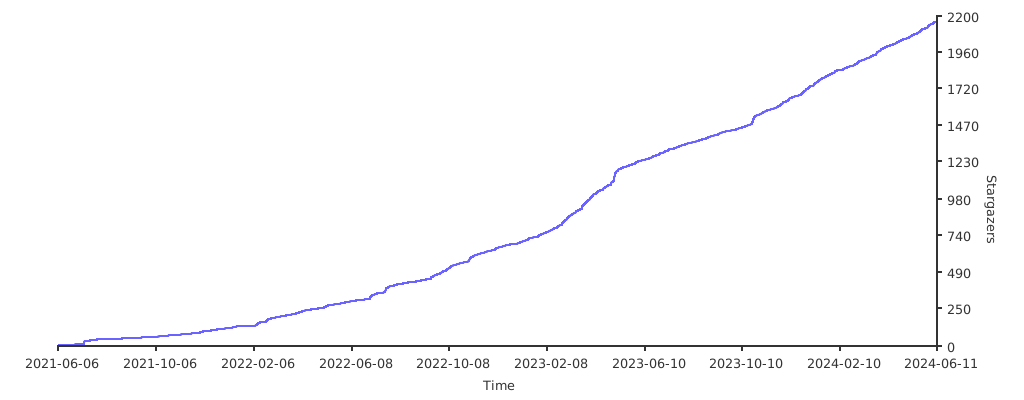
# ⏳ Stargazers 数据
统计图使用 [caarlos0/starcharts](https://github.com/caarlos0/starcharts) 项目生成.
[](https://starchart.cc/Nriver/trilium-translation)
---
# 💰 捐赠
如果你觉得我做的翻译对你有帮助, 欢迎捐赠, 这对我来说是莫大的鼓励!
支付宝:

微信:

---
# 🙏 感谢
你们的支持, 让我充满了决心.
感谢 `t**e` 赞助的20元!
感谢 `1*0` 赞助的8元! 备注: 蜜雪冰城
感谢 `**钧` 赞助的38元! 备注: 咖啡
感谢 `*风` 赞助的25元!
感谢 `**进` 赞助的25元!
感谢 `*军` 赞助的18元! 备注: 七分甜
感谢 `**逸` 赞助的10元!
感谢 `**恩` 赞助的30元!
感谢 `**莲` 赞助的10元!
感谢 `**楷` 赞助的5元!
感谢 `J*s` 赞助的50元!
感谢 `*记` 赞助的10元! 备注: 多谢大佬的辛勤付出
感谢 `*睿` 赞助的5元! 备注: 感谢您的自动命名工具
感谢 `*建` 赞助的200元! 备注: trilium
感谢 `*称` 赞助的10元!
感谢 `**逸` 赞助的10元! 备注: 大佬牛逼
感谢 `*斌` 赞助的10元!
感谢 `*僧` 赞助的30元! 备注: 加油,老哥!
感谢 `*天` 赞助的9元!
感谢 `*均` 赞助的30元! 备注: 翻译辛苦了,喝杯咖啡
感谢 `A*s` 赞助的30元!
感谢 `**逸` 赞助的20元!
感谢 `*臾` 赞助的30元!
感谢 `*冰` 赞助的10元!
感谢 `*遥` 赞助的10元! 备注: 感谢群主的翻译
感谢 `**庆` 赞助的10元!
感谢 `**逸` 赞助的50元!
感谢 `**聪` 赞助的10元! 备注: 很大的帮助翻译家!爱来自中国
感谢 `*メ` 赞助的200元!
感谢 `**奇` 赞助的20元!
感谢 `*磊` 赞助的10元!
感谢 `*味` 赞助的5元!
感谢Jetbrins公司提供的Pycharm编辑器!
[](https://jb.gg/OpenSource)