




| 功能 | 说明 |
|---|---|
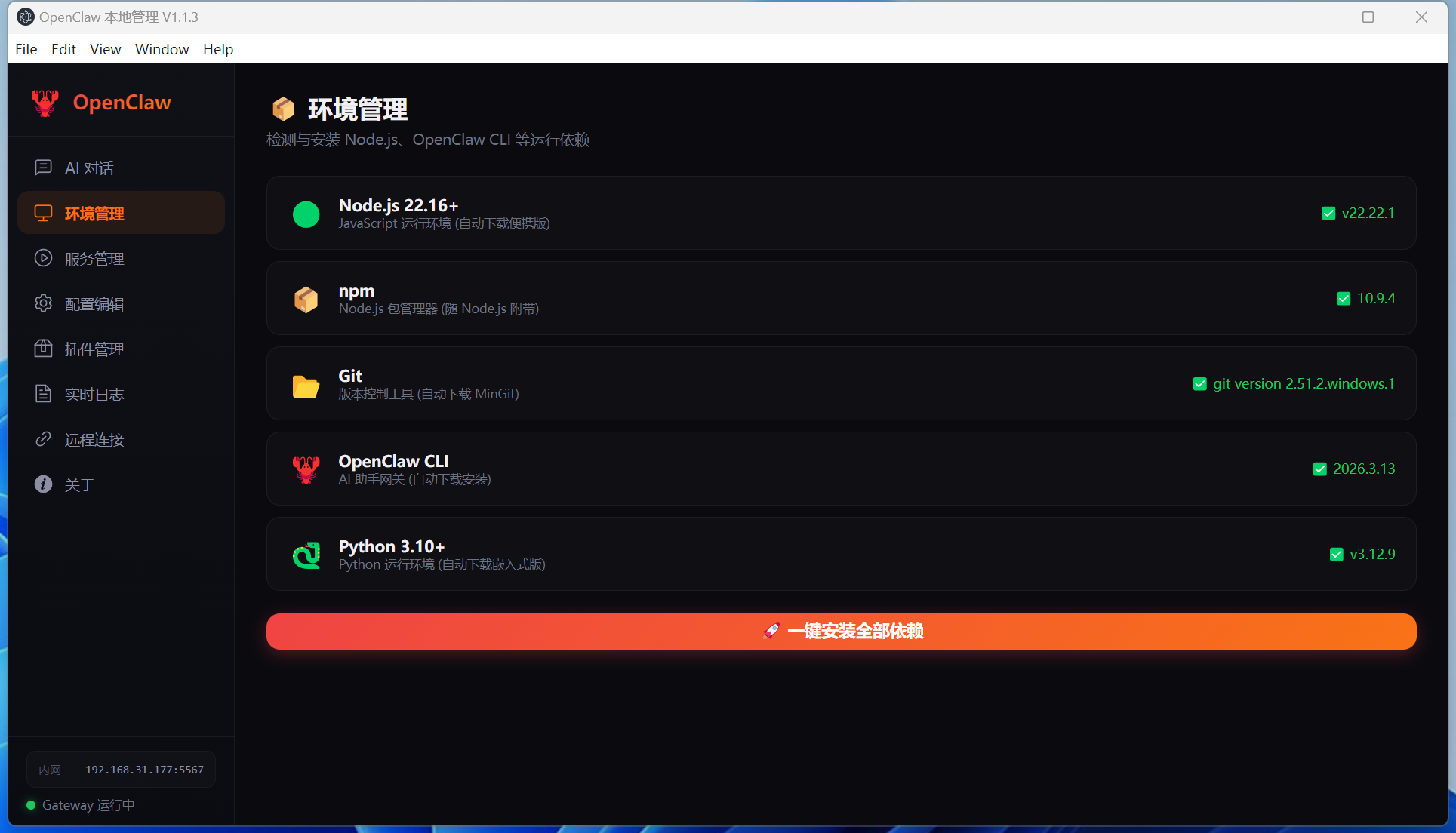
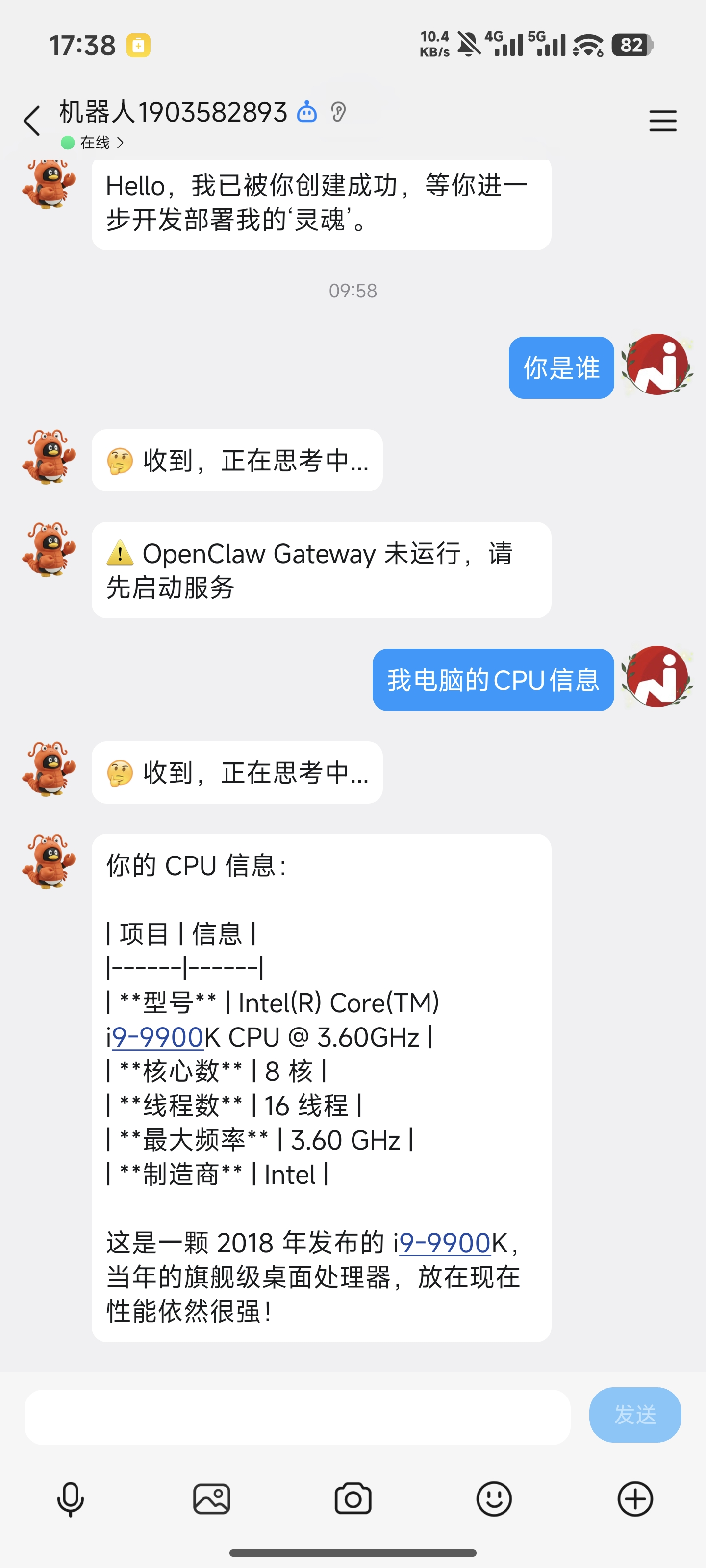
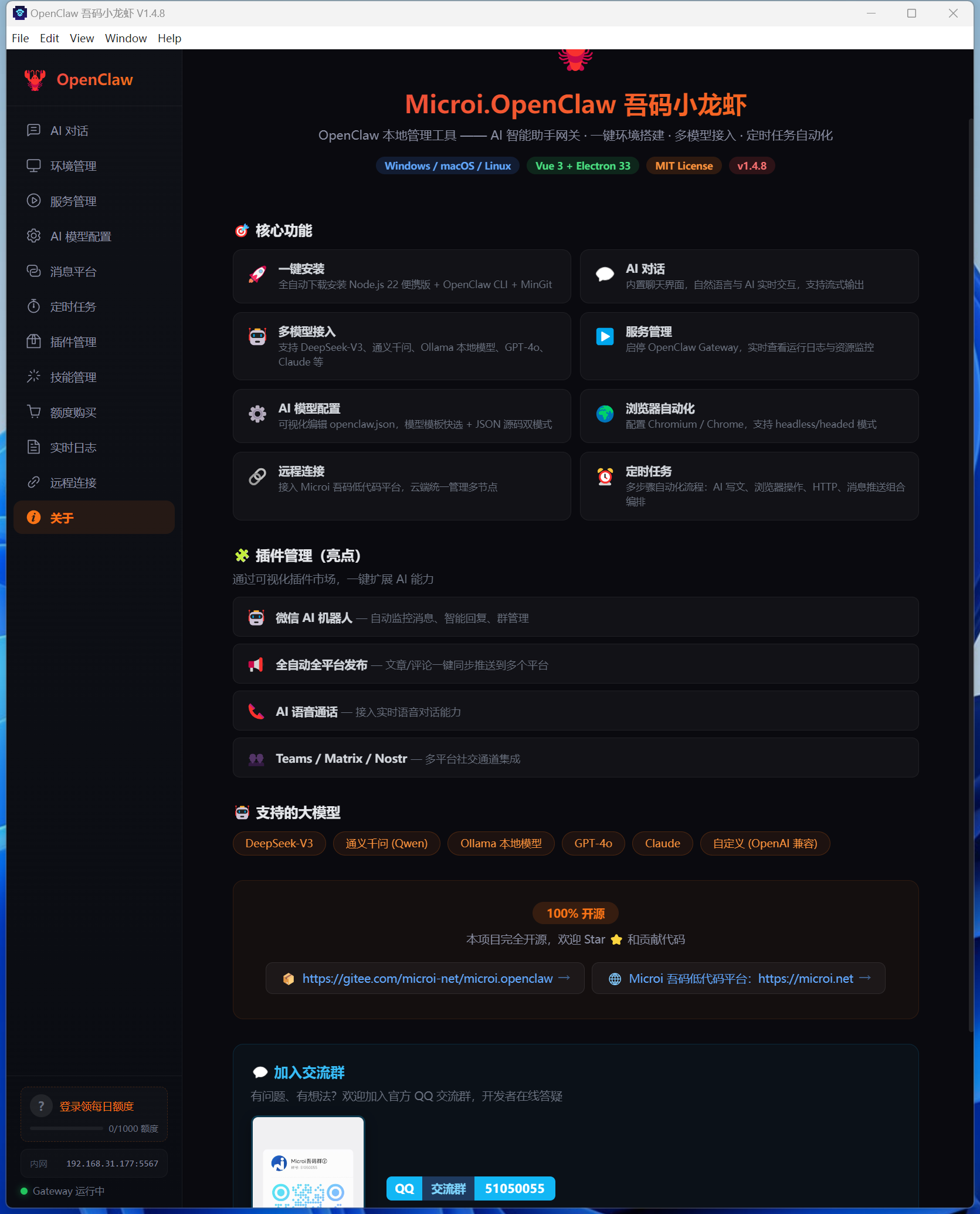
| 🚀 一键部署 | 全自动下载安装 Node.js 22 便携版 + OpenClaw CLI + MinGit,全程国内加速镜像,3 分钟完成全套部署 |
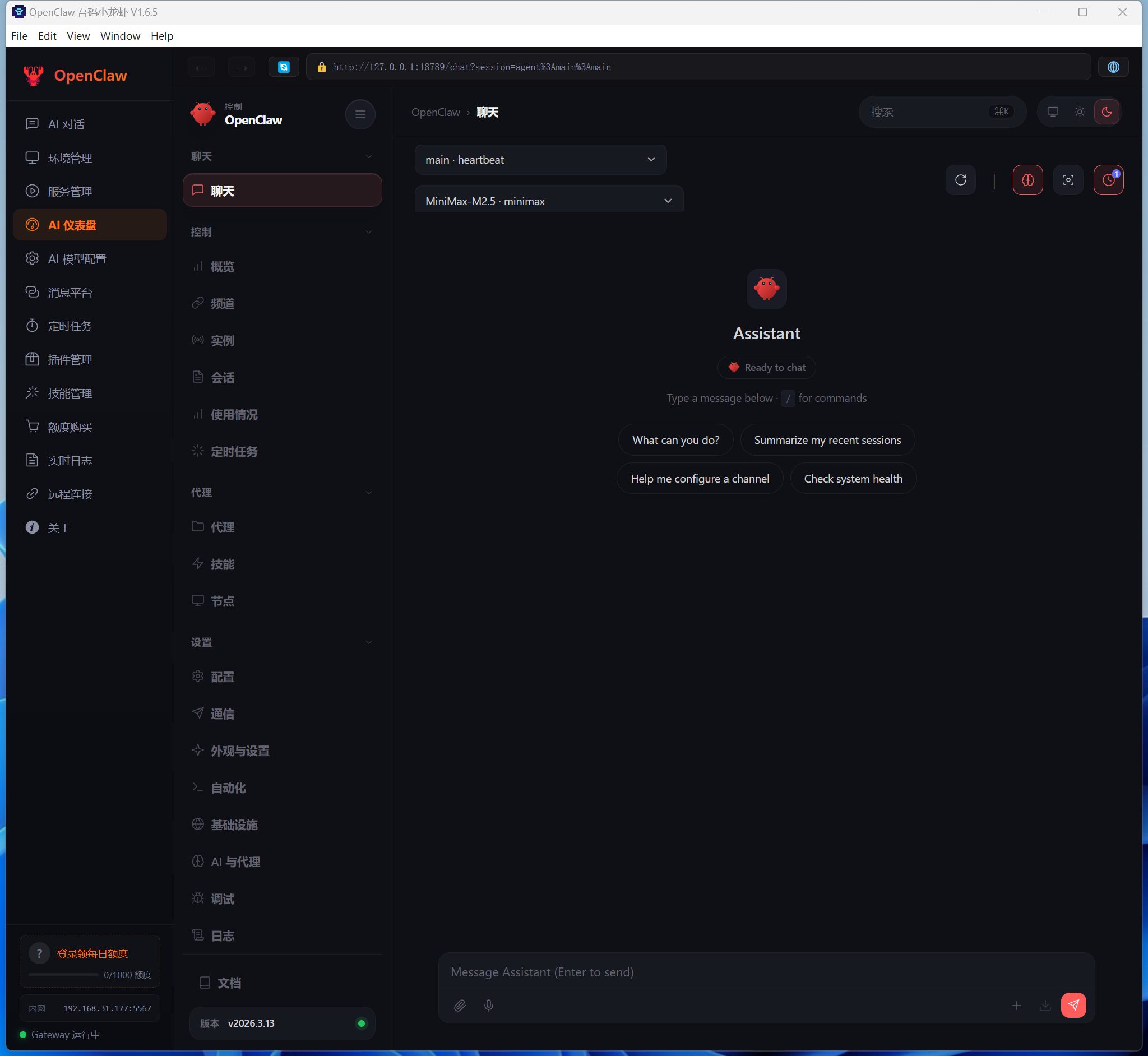
| 💬 AI 对话 | 内置高颜值聊天界面,支持流式输出(SSE),对话数据完全本地存储 |
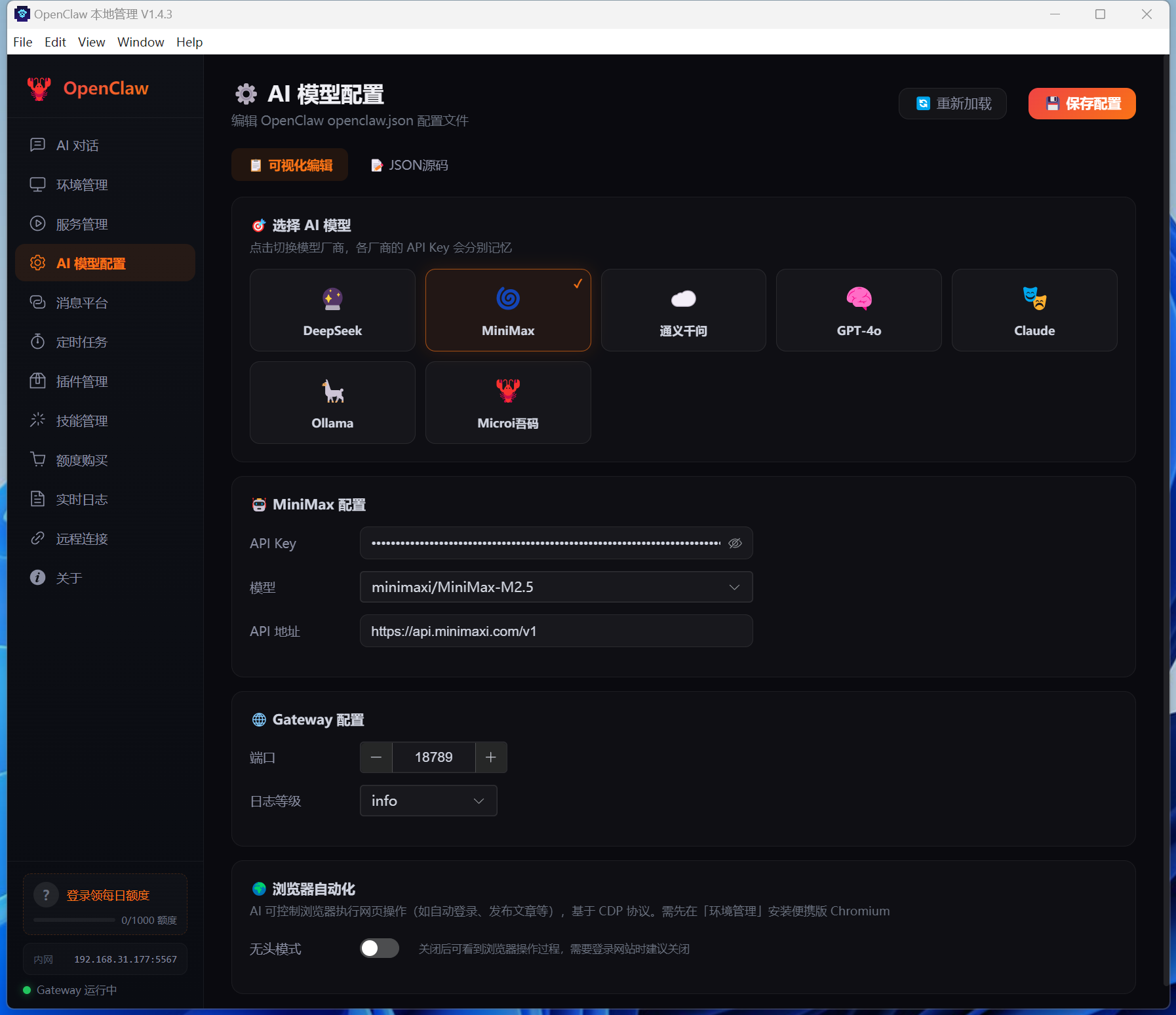
| 🤖 多模型接入 | 内置 DeepSeek-V3、通义千问、MiniMax、Ollama 本地模型、GPT-4o、Claude 等一键模板,填入 API Key 即用;也支持手动填写 Base URL + Key 接入任意 OpenAI 兼容推理服务 |
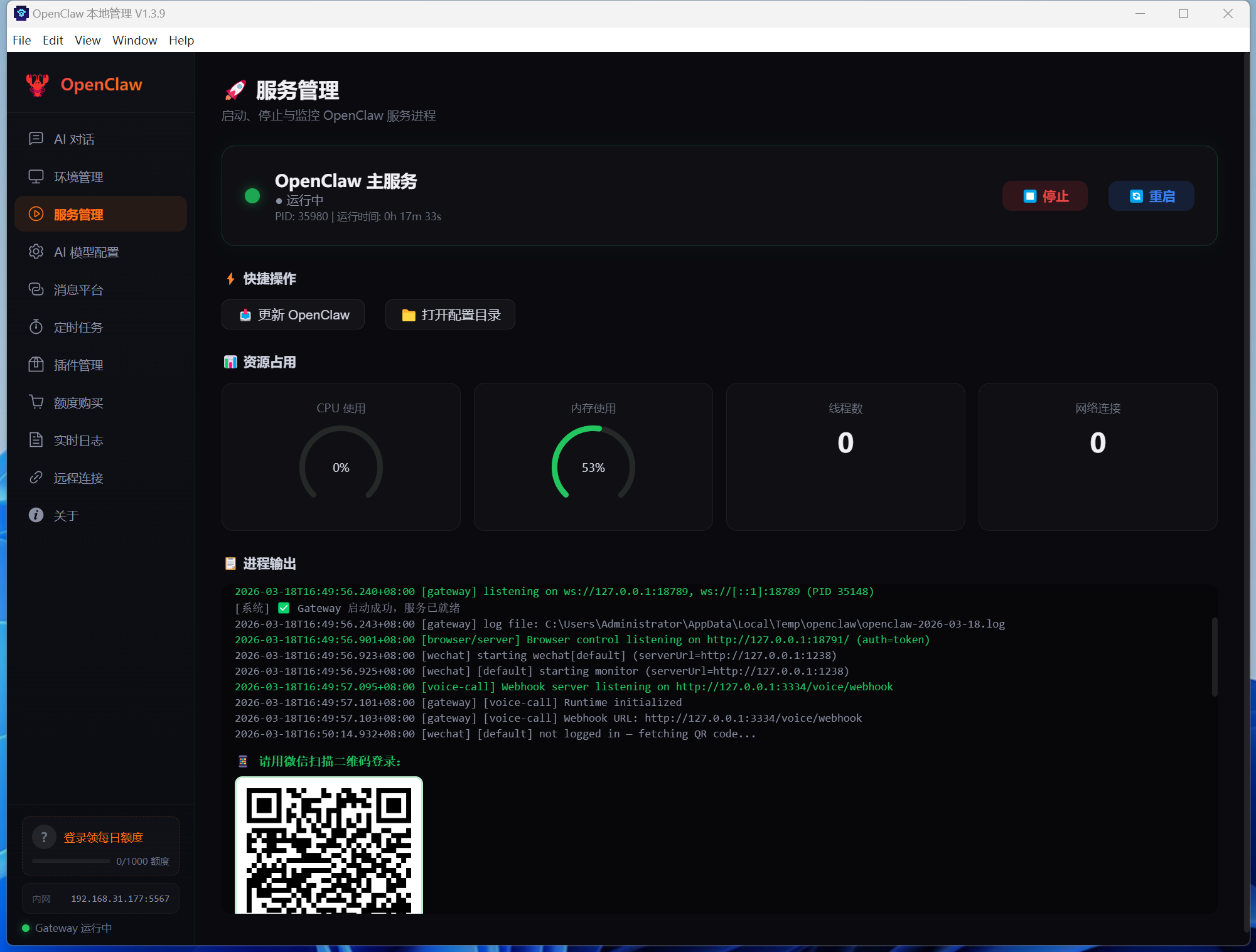
| ▶️ 服务管理 | 可视化启停 OpenClaw 网关,实时日志 · 就绪检测 · CPU/内存/网络全维度监控 |
| ⚙️ AI 模型配置 | 表单模式 + JSON 源码双模式 + 模型模板快选,改完即生效 |
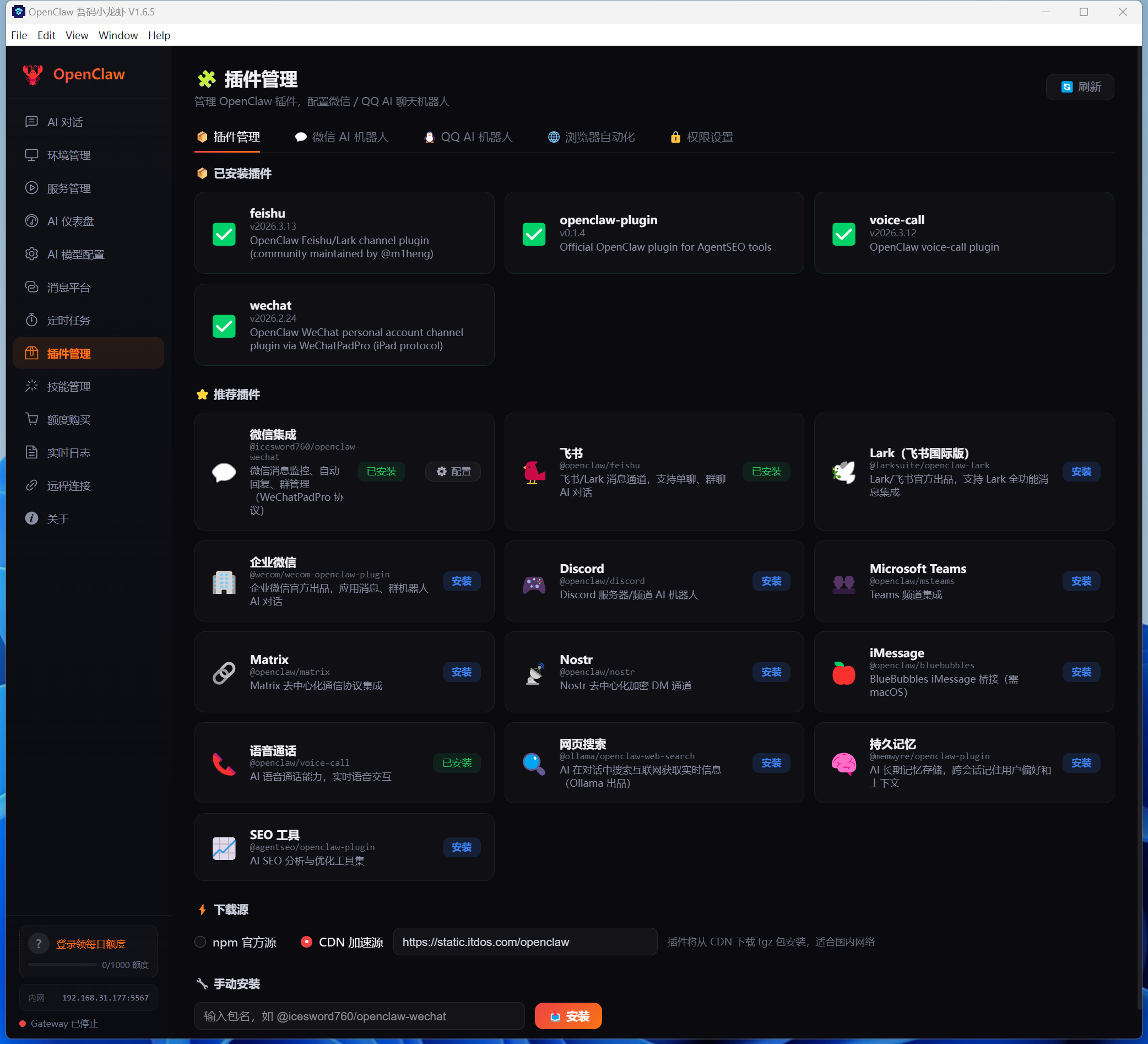
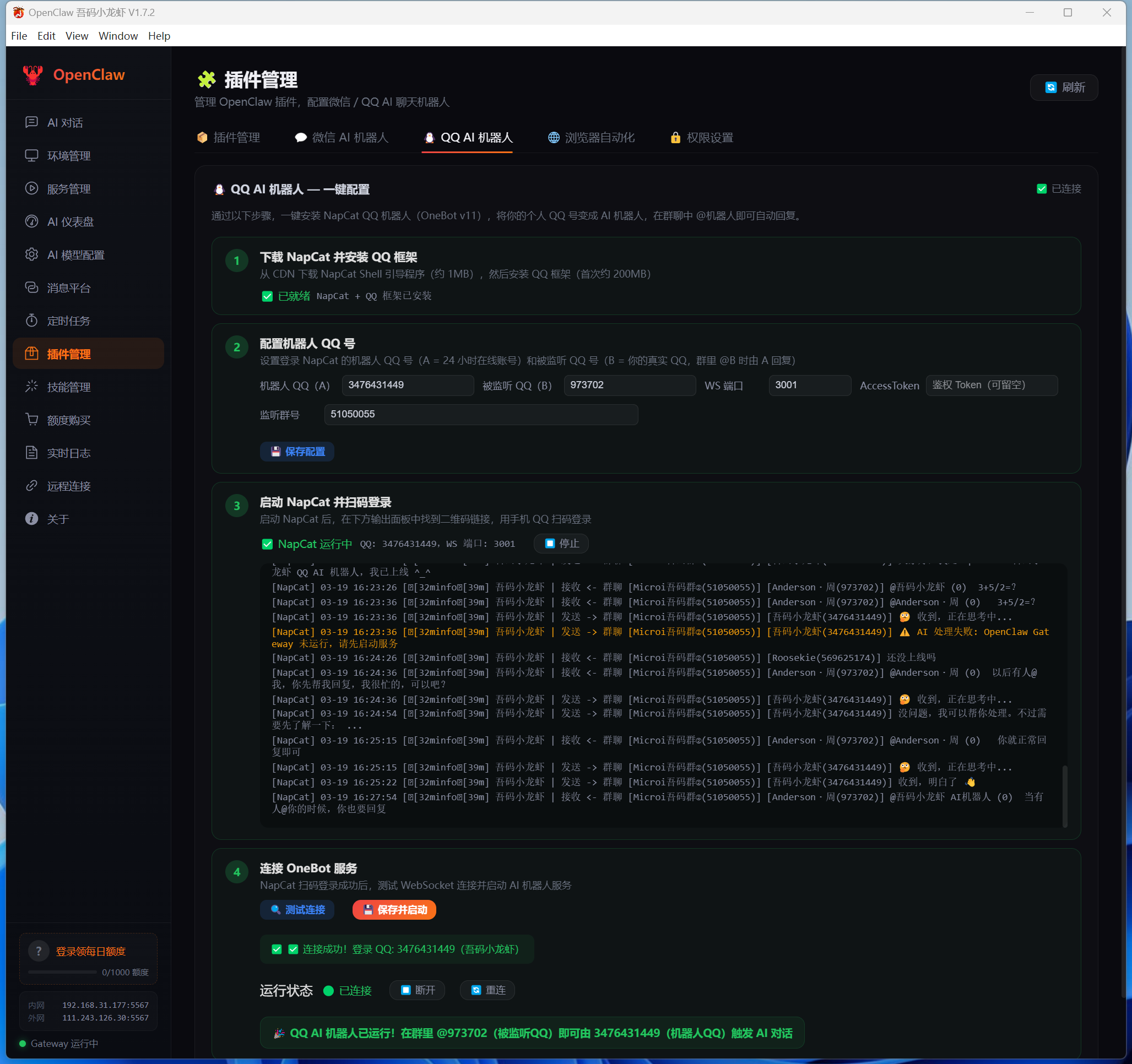
| 🧩 插件管理 | 可视化插件市场,一键安装微信机器人、语音通话、Teams、Matrix 等插件,支持 npm + CDN 双源 |
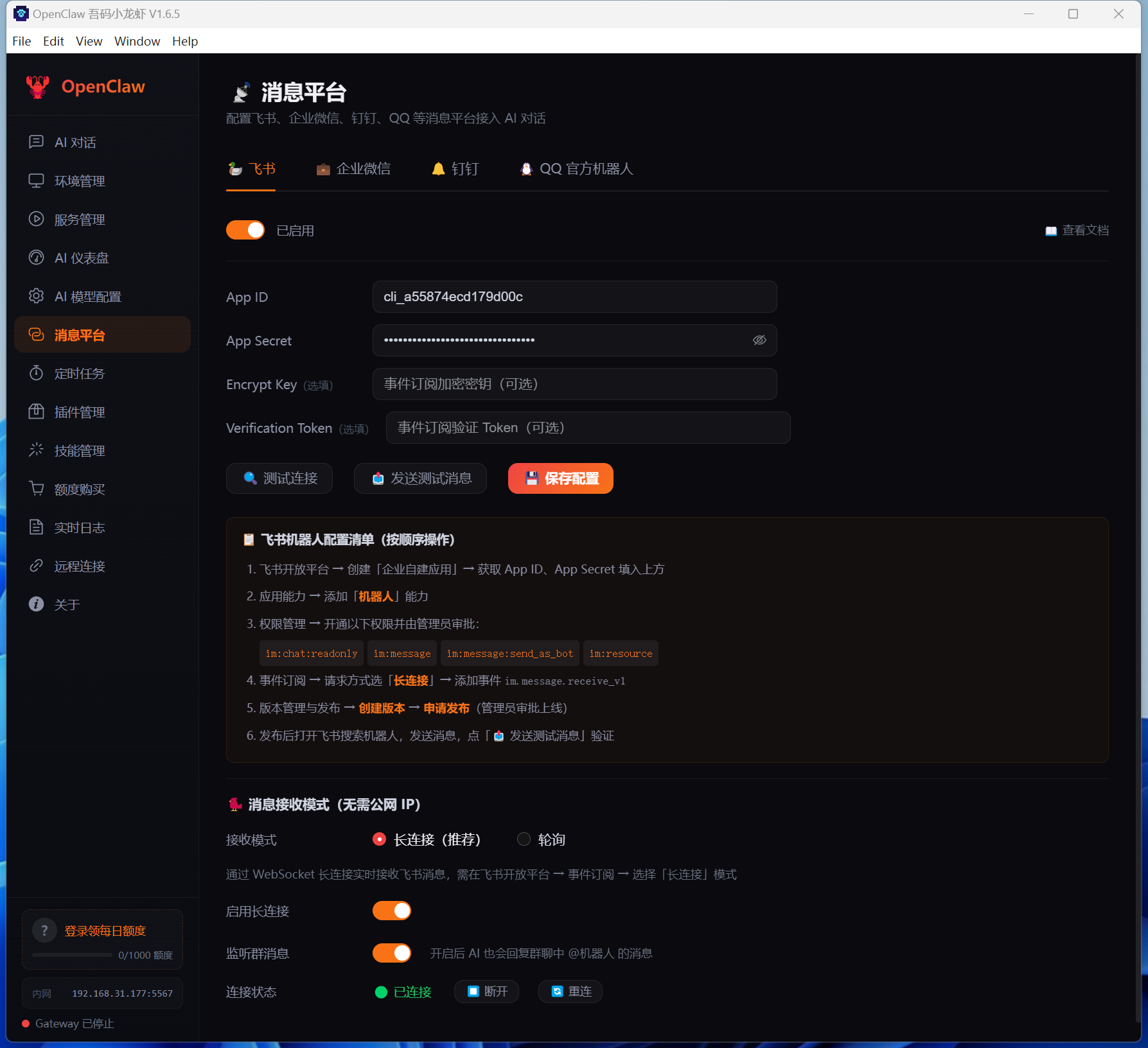
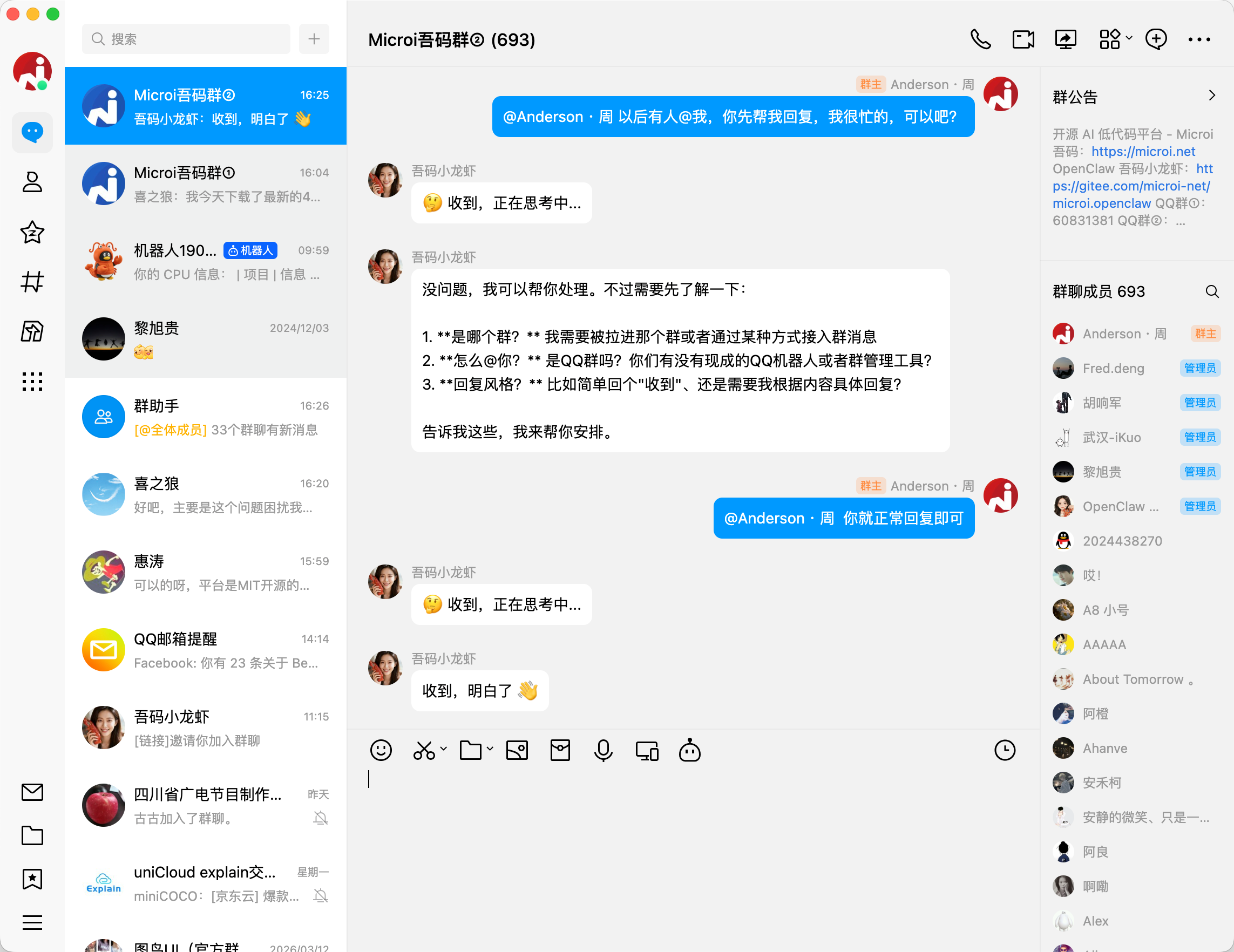
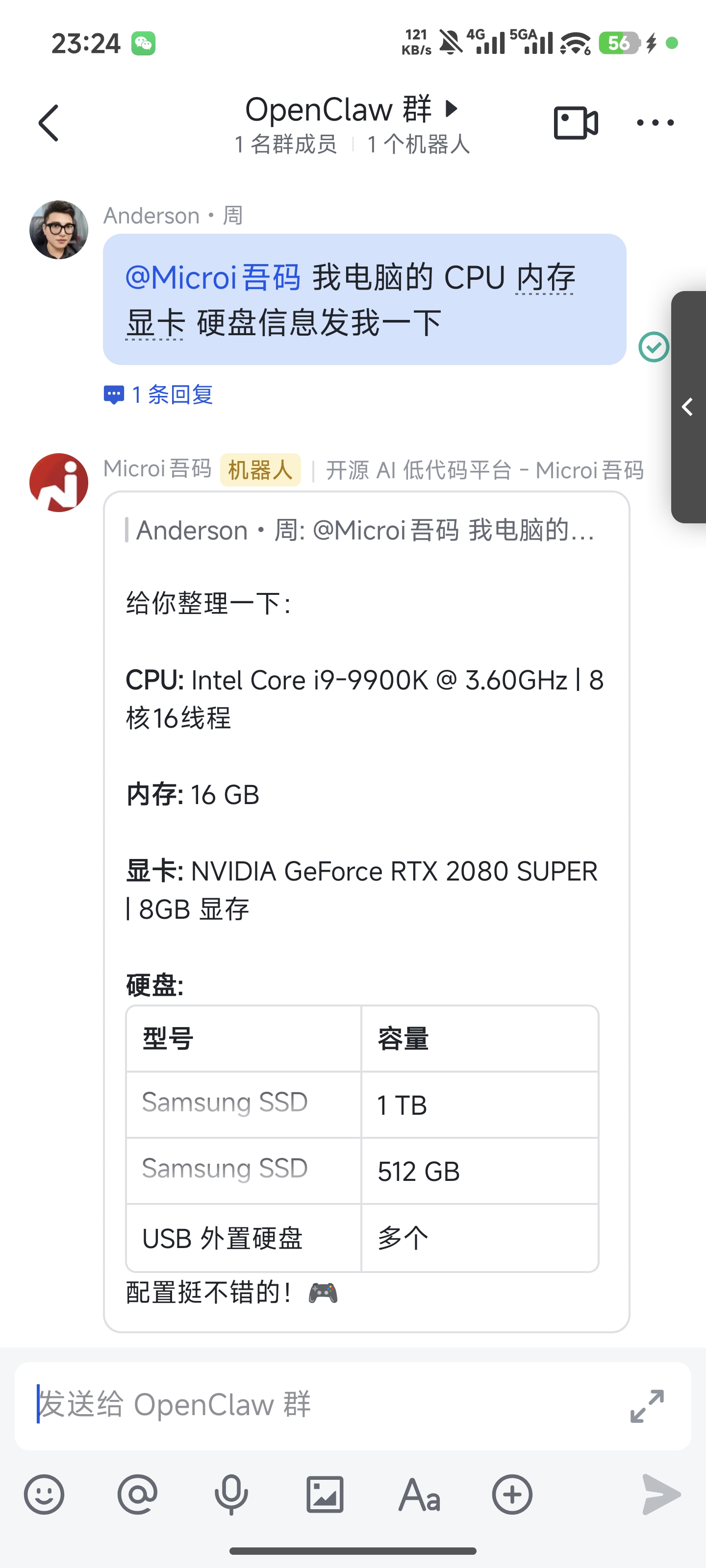
| 📢 消息平台 | 飞书机器人集成,支持 WebSocket 长连接 / 轮询两种模式,自动接收消息并交由 AI 回复 |
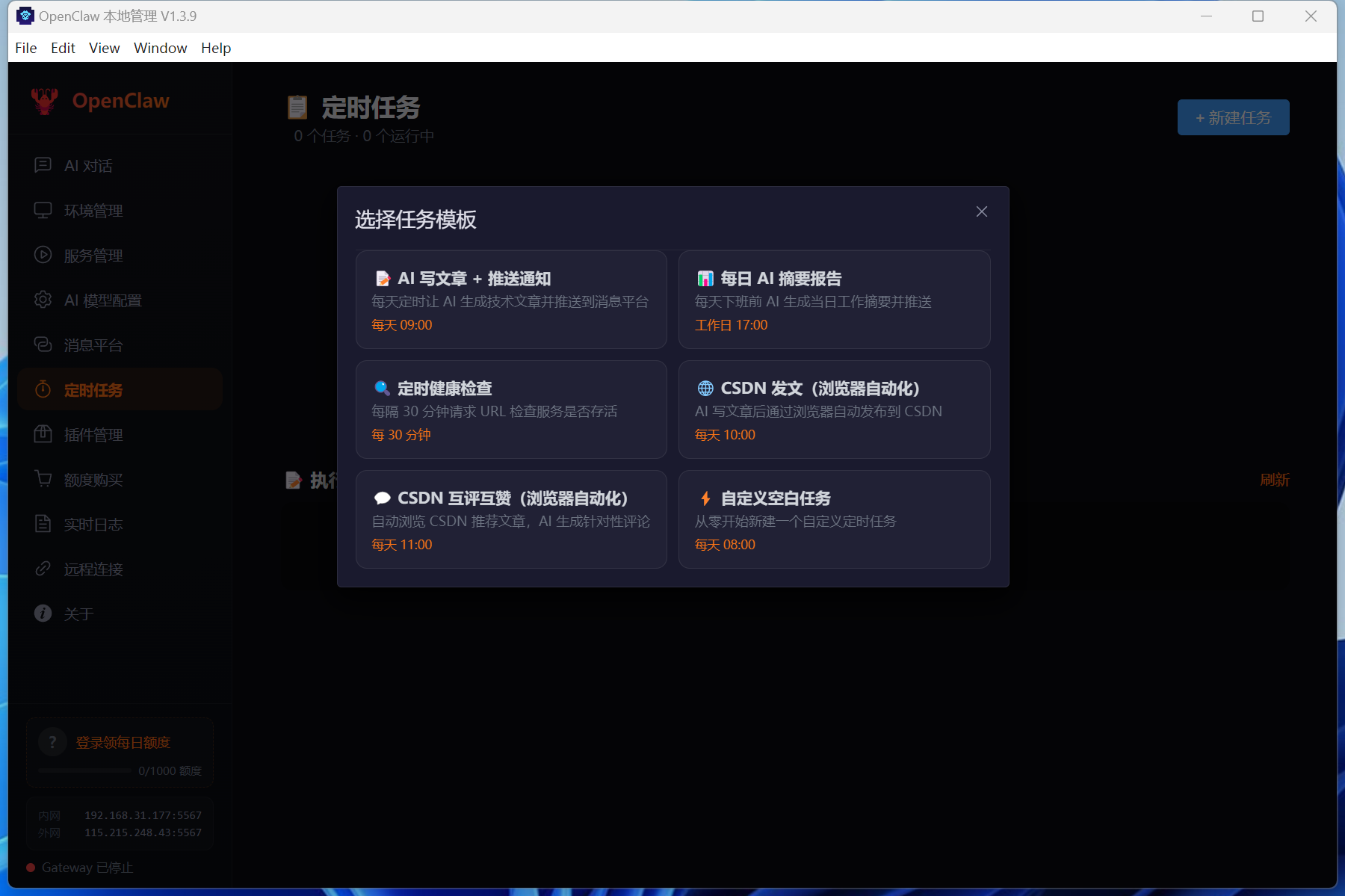
| ⏰ 定时任务 | 多步骤自动化:AI 写文 → 浏览器发文 → 消息推送,像搭积木一样组合(AI 内容生成、浏览器自动化、HTTP 请求、消息推送、延时等待),内置 6 套模板 |
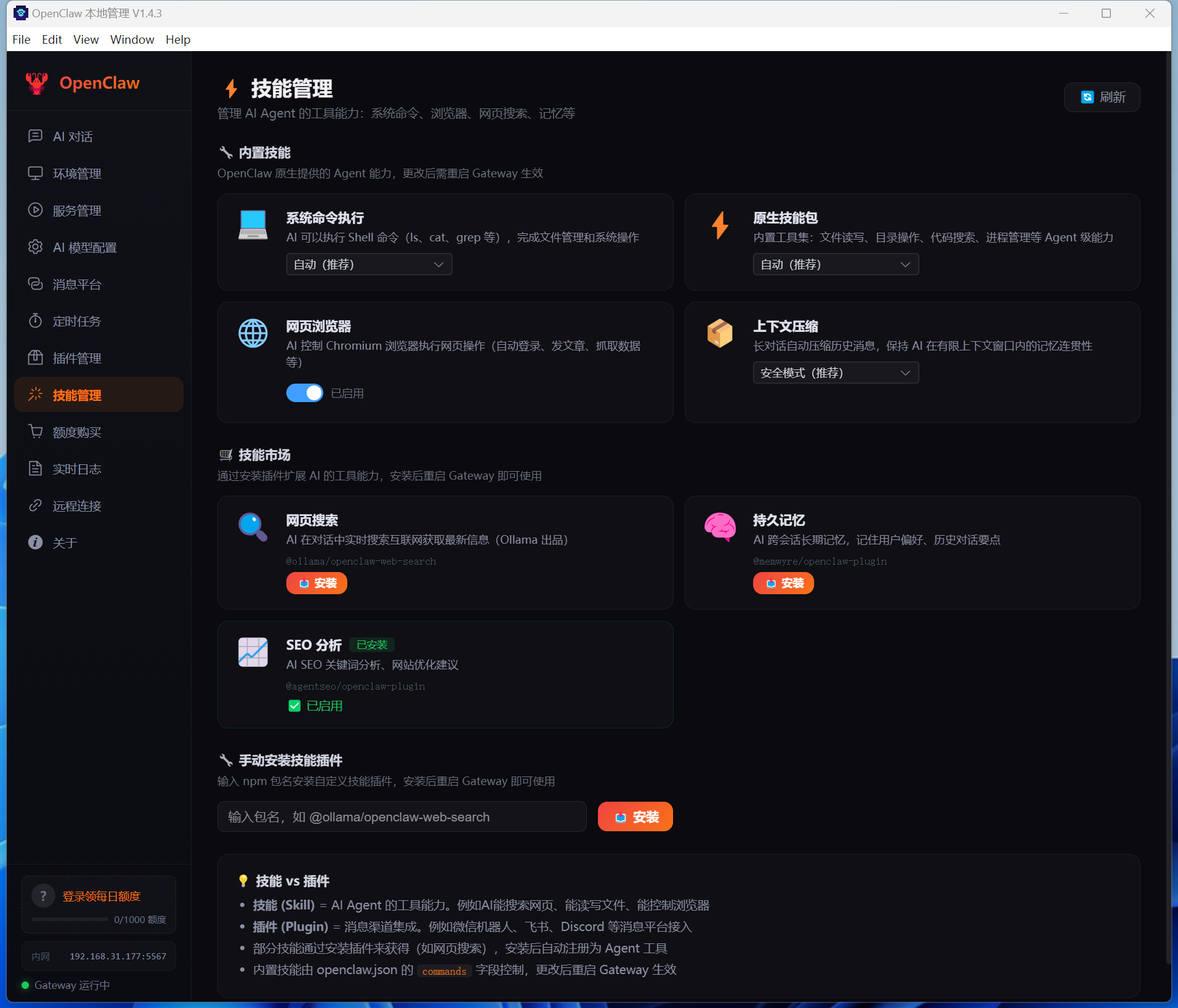
| 🧠 技能管理 | 管理 AI 内置技能(命令执行、浏览器、上下文压缩)及可安装技能(联网搜索、记忆、SEO),支持手动安装自定义技能包 |
| 🌍 浏览器自动化 | 为 AI 赋予「眼睛和手」,headless/headed 模式,CSDN 发文、签到等任务 |
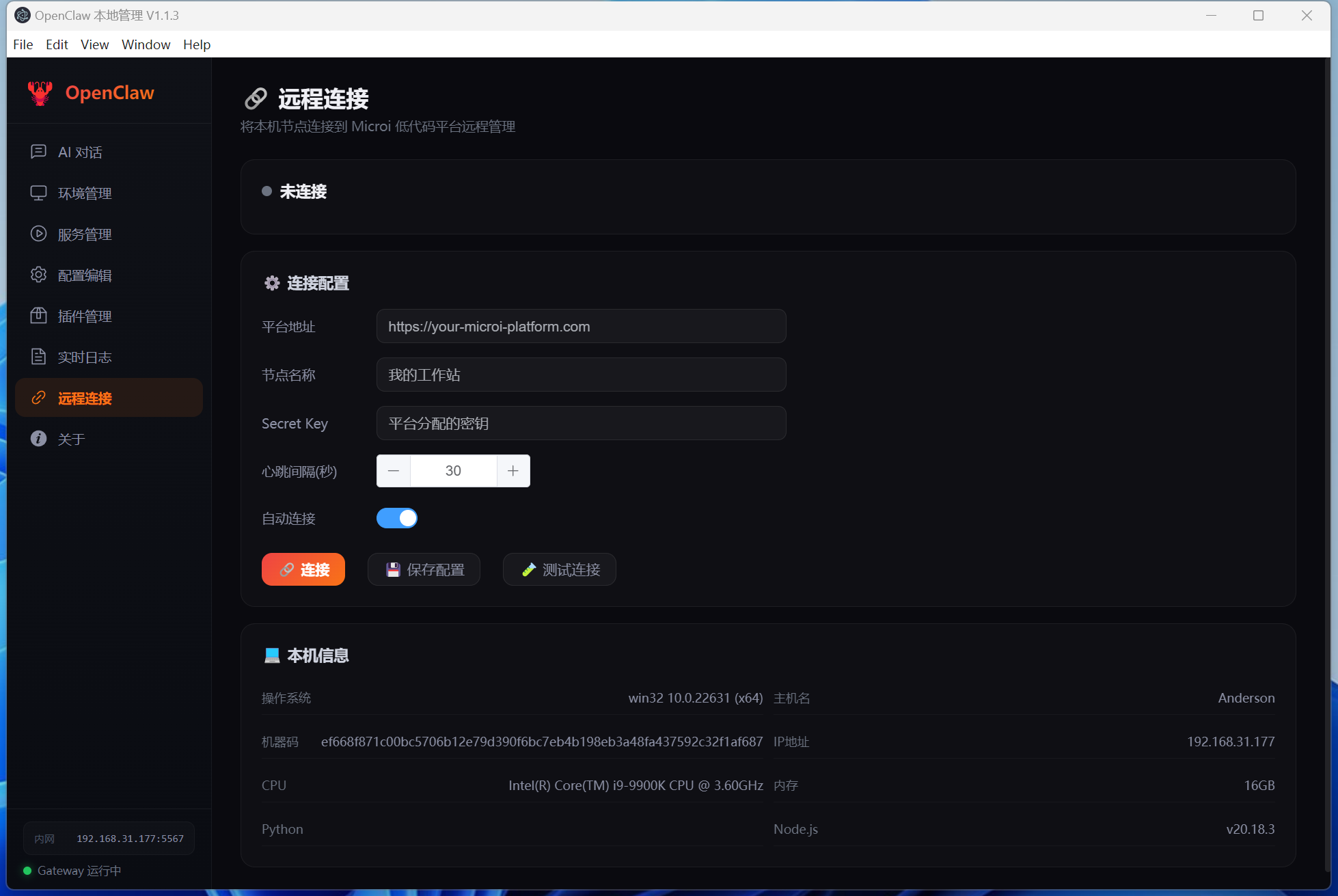
| 🔗 远程连接 | 接入 Microi 吾码低代码平台,实现云端统一管理多节点 |
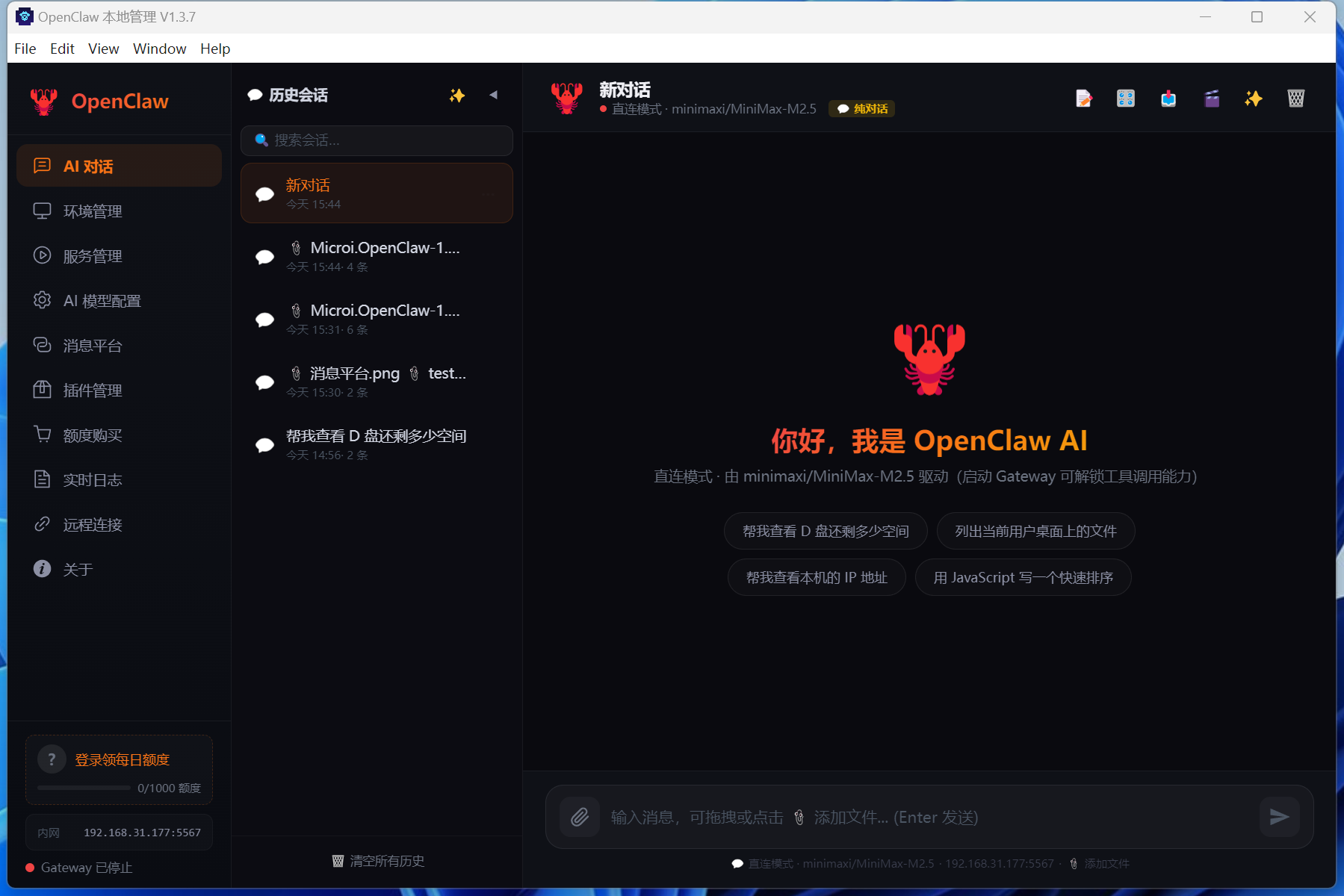
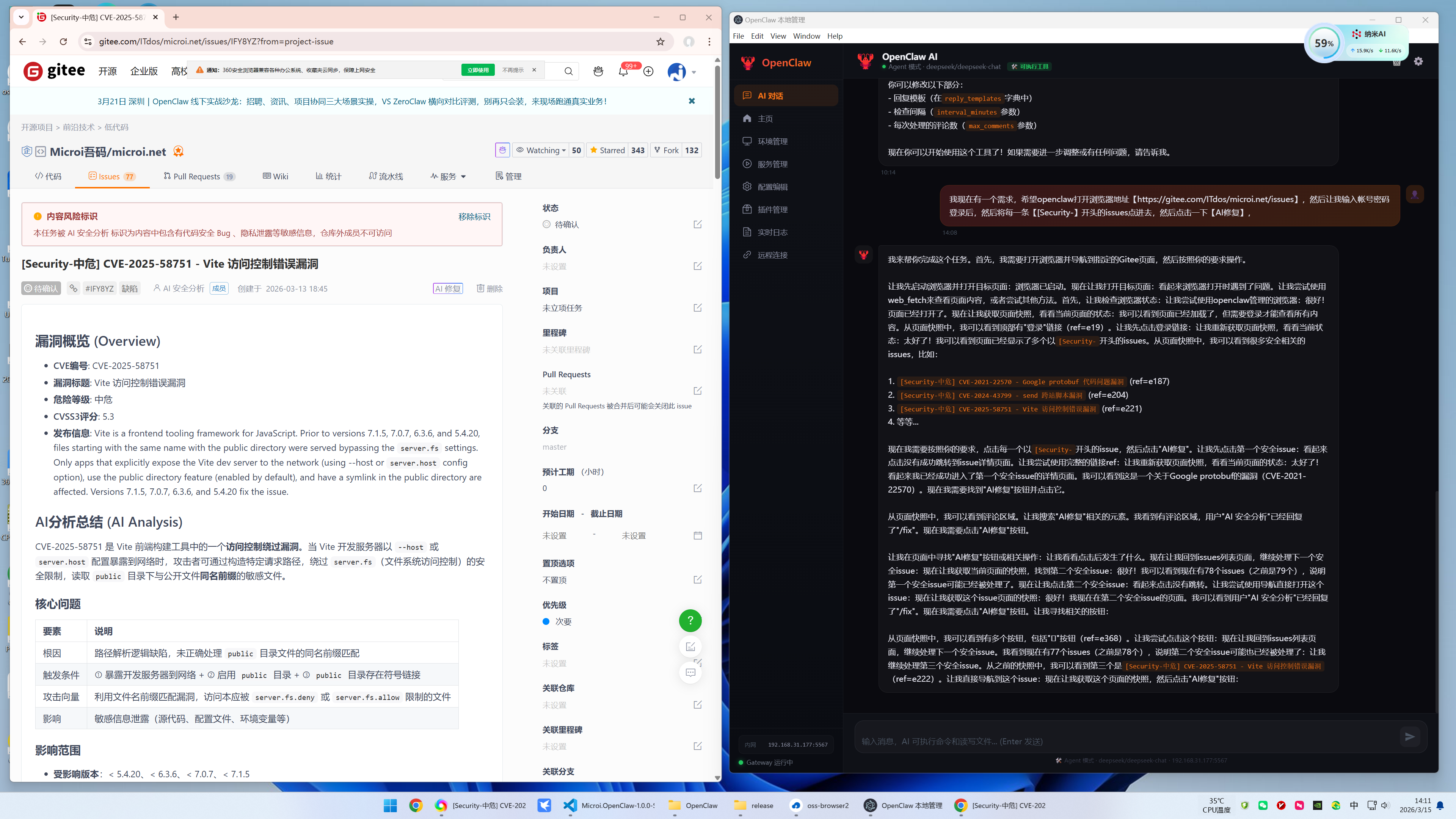
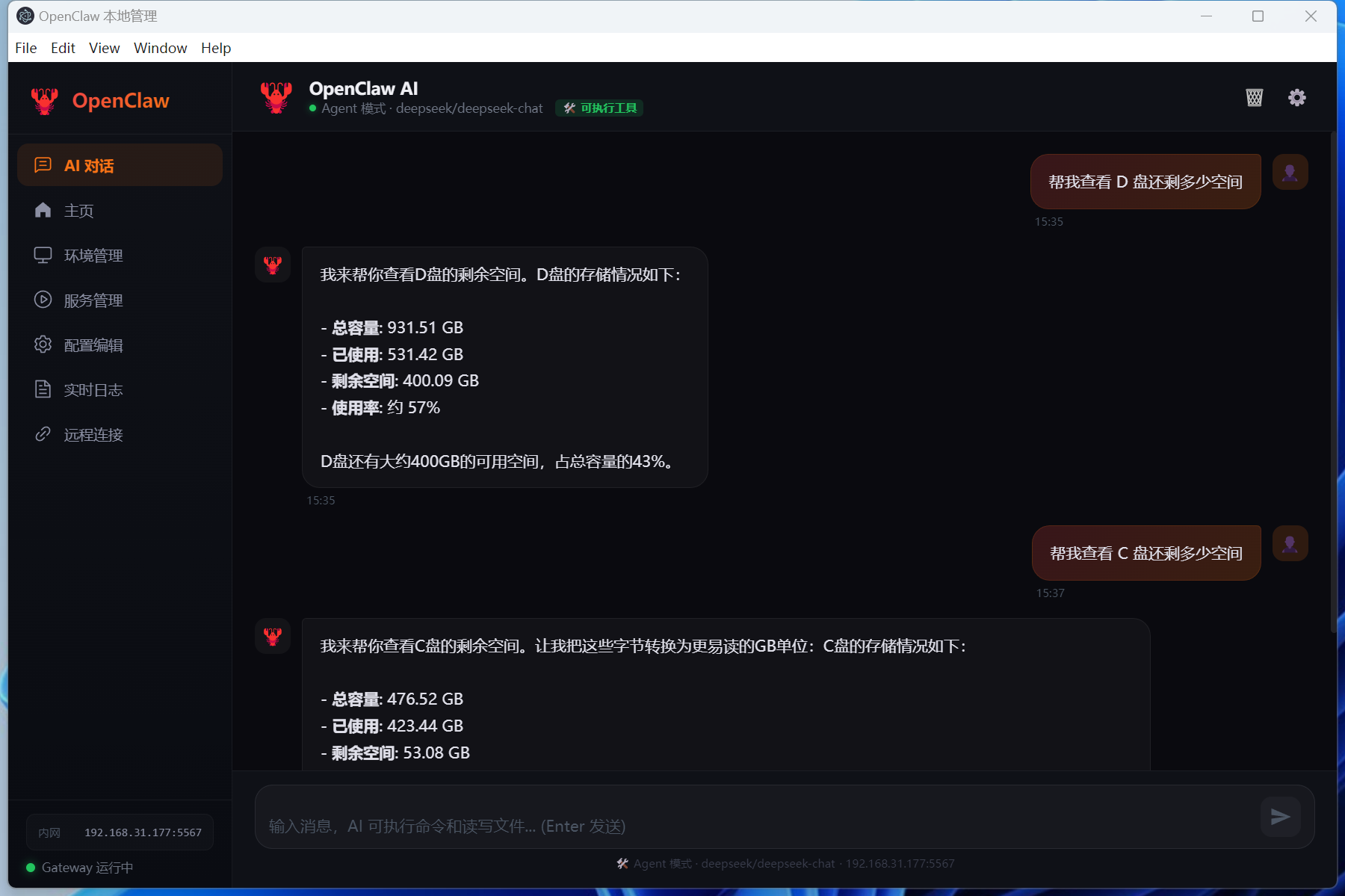
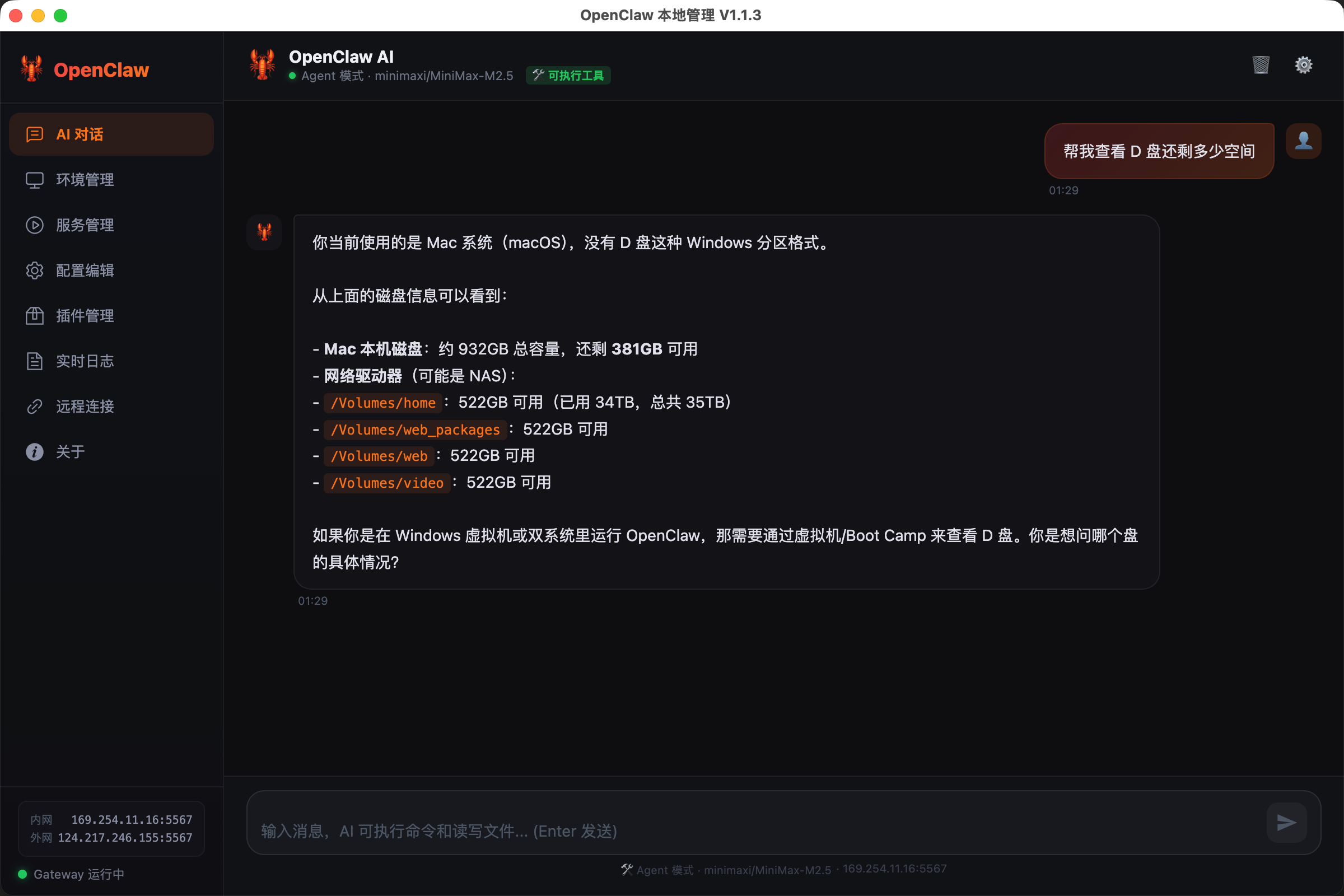
 ---
## 🏗️ 架构
```
microi.openclaw/
├── electron/ # Electron 主进程
│ └── main.js # 桌面应用入口
├── src/ # 前端 (Vue 3 + Element Plus)
│ ├── main.js
│ ├── App.vue # 根组件 (暗色主题)
│ ├── router/index.js
│ └── views/
│ ├── Layout.vue # 侧边栏布局
│ ├── Chat.vue # 💬 AI 对话
│ ├── Home.vue # 主页
│ ├── Environment.vue # 环境管理
│ ├── Service.vue # 服务管理 (资源监控)
│ ├── Config.vue # AI 模型配置
│ ├── Plugins.vue # 🧩 插件管理
│ ├── Tasks.vue # ⏰ 定时任务
│ ├── Skills.vue # 🧠 技能管理
│ ├── Channels.vue # 📢 消息平台
│ ├── Logs.vue # 实时日志
│ └── Remote.vue # 远程连接
│
├── server/ # 后端 (Express + WebSocket)
│ ├── index.js # 服务入口
│ ├── utils.js # 工具函数
│ ├── app-config.js # 应用持久化配置
│ ├── scheduler/ # ⏰ 定时任务引擎
│ │ ├── engine.js # Cron 调度 + 变量传递
│ │ └── executors.js # 步骤执行器
│ ├── services/ # 📢 外部服务集成
│ │ ├── feishu-poll.js # 飞书轮询服务
│ │ └── feishu-ws.js # 飞书 WebSocket 长连接
│ └── routes/
│ ├── chat.js # AI 对话代理
│ ├── env.js # 环境检测与安装
│ ├── service.js # Gateway 启停
│ ├── config.js # 配置读写
│ ├── plugins.js # 插件管理
│ ├── tasks.js # 定时任务 CRUD
│ ├── skills.js # 技能管理
│ ├── channels.js # 消息平台 (飞书)
│ ├── logs.js # 日志读取
│ ├── status.js # 系统状态
│ └── remote.js # 远程连接
│
├── dist/ # 前端构建产物
└── release/ # 安装包输出目录
└── Microi.OpenClaw Setup 1.0.0.exe
```
---
## 🚀 快速开始
### 普通用户(推荐,3 分钟上手)
无需任何编程知识,下载安装包双击安装即可 —— **全程国内加速下载,无需额外网络工具**:
| 平台 | 下载 |
|---|---|
| Windows | [Microi.OpenClaw Setup.exe](https://gitee.com/microi-net/microi.openclaw/releases) |
| macOS (Intel) | [Microi.OpenClaw.dmg (x64)](https://gitee.com/microi-net/microi.openclaw/releases) |
| macOS (Apple Silicon) | [Microi.OpenClaw-arm64.dmg](https://gitee.com/microi-net/microi.openclaw/releases) |
| Linux (AppImage) | [Microi.OpenClaw.AppImage](https://gitee.com/microi-net/microi.openclaw/releases) |
| Linux (deb) | [microi-openclaw.deb](https://gitee.com/microi-net/microi.openclaw/releases) |
### 开发者
```bash
git clone https://gitee.com/microi-net/microi.openclaw.git
cd microi.openclaw
npm install
npm run dev
```
## 🔧 开发命令
```bash
# 同时启动前端 + 后端(Web 开发模式)
npm run dev
# Electron 开发模式(桌面窗口)
npm run dev:electron
# 仅启动后端
npm run dev:server
# 仅启动前端
npm run dev:client
# 构建前端
npm run build:web
# 构建 Windows 安装包
npm run build:win
# 构建 macOS 安装包(Intel + Apple Silicon)
npm run build:mac
# 构建 Linux 安装包
npm run build:linux
```
---
### 首次使用(5 步完成部署)
1. 打开 **吾码小龙虾**,进入 **环境管理** 页面
2. 点击 **🚀 一键安装全部依赖**(程序自动通过国内镜像下载 Node.js 22 便携版 + OpenClaw 小龙虾 CLI + MinGit,无需手动操作)
3. 全部显示 ✅ 后,进入 **AI 模型配置** 页面
4. 选择模型模板(如 **DeepSeek V3**),填入 API Key,点击保存
5. 进入 **服务管理** 点击启动,等待服务就绪提示后即可在 **AI 对话** 中与 AI 畅聊
---
## ⚙️ 独立运行 vs 接入 Microi 平台
本工具**开箱即用**,完全独立运行,不依赖任何云端服务。
也可作为 [Microi 吾码低代码平台](https://microi.net) 的**本地节点**,实现多节点集中管控:
```
┌─────────────────────────┐
│ Microi 吾码低代码平台 │
│ (云端 / 内网服务器) │
│ 统一管理多个节点 │
└─────┬───────────┬─────────┘
│ │
心跳上报 │ │ 心跳上报
▼ ▼
┌───────────────┐ ┌───────────────┐
│ 节点A (Win) │ │ 节点B (Mac) │
│ microi.openclaw│ │ microi.openclaw│
│ ↓ 管理 ↓ │ │ ↓ 管理 ↓ │
│ OpenClaw GW │ │ OpenClaw GW │
└───────────────┘ └───────────────┘
```
---
## 🛠️ 技术栈
| 层级 | 技术 | 说明 |
|---|---|---|
| 桌面框架 | Electron 33 | 跨平台桌面应用 |
| 前端框架 | Vue 3 + Vite | 现代化前端工具链 |
| UI 组件 | Element Plus | 企业级组件库 |
| 后端框架 | Express 4 | Node.js Web 框架 |
| AI 运行时 | OpenClaw | Node.js/TypeScript AI 助手网关 |
| 定时调度 | node-cron | 轻量级 Cron 定时任务引擎 |
| 实时通信 | ws (WebSocket) | 日志推送 & 进程输出 & 任务状态 |
| 进程管理 | tree-kill | 跨平台进程树终止 |
| 机器标识 | node-machine-id | 生成机器唯一码 |
---
## 📝 配置说明
### 配置文件
OpenClaw 使用 `~/.openclaw/openclaw.json` 作为全局配置文件,可通过管理界面的 **AI 模型配置** 页面修改。
### 配置持久化
应用配置(API Key、模型、Provider 等)会自动保存到独立的持久化目录,**重装 exe 不会丢失**:
| 平台 | 持久化路径 |
|---|---|
| Windows | `%APPDATA%\microi-openclaw\config.json` |
| macOS | `~/Library/Application Support/microi-openclaw/config.json` |
| Linux | `~/.config/microi-openclaw/config.json` |
重装后首次启动时,程序会自动从持久化配置恢复 OpenClaw 配置文件,无需重新手动配置。
### 端口
| 服务 | 端口 | 说明 |
|---|---|---|
| 前端开发 | 5566 | Vite 开发服务器 |
| 管理后端 | 5567+ | Express + WebSocket(占用时自动 +1,最多尝试 10 次) |
| OpenClaw Gateway | 18789 | OpenClaw AI 网关(可在配置中修改) |
---
#### Linux 安装部署
**方式一:AppImage(推荐,免安装)**
```bash
# 下载后赋予执行权限
chmod +x Microi.OpenClaw-*.AppImage
# 直接运行(带图形界面的桌面环境)
./Microi.OpenClaw-*.AppImage
# 如果运行报错 FUSE,使用 --no-sandbox 参数
./Microi.OpenClaw-*.AppImage --no-sandbox
```
**方式二:deb 包安装(Ubuntu / Debian)**
```bash
sudo dpkg -i microi-openclaw_*.deb
# 如有依赖缺失,执行:
sudo apt-get install -f
```
**方式三:无图形界面的服务器(纯命令行部署)**
如果你的 Linux 服务器没有桌面环境,可以直接运行后端服务:
```bash
# 1. 安装 Node.js 22(推荐使用 nvm)
curl -o- https://raw.githubusercontent.com/nvm-sh/nvm/v0.40.3/install.sh | bash
source ~/.bashrc
nvm install 22
# 2. 安装 OpenClaw CLI
npm install -g openclaw@latest --registry https://registry.npmmirror.com
# 3. 克隆项目并安装依赖
git clone https://gitee.com/microi-net/microi.openclaw.git
cd microi.openclaw
npm install --registry https://registry.npmmirror.com
# 4. 构建前端
npm run build:web
# 5. 启动服务(前端 + 后端管理面板)
npm run start
# 服务默认监听 5567 端口,浏览器访问 http://你的服务器IP:5567 即可打开管理界面
```
> 💡 **后台运行提示**:可使用 `nohup`、`screen`、`tmux` 或 `pm2` 保持服务常驻:
> ```bash
> # 使用 pm2(推荐)
> npm install -g pm2
> pm2 start server/index.js --name openclaw -- --production
> pm2 save && pm2 startup
>
> # 或使用 nohup
> nohup npm run start > openclaw.log 2>&1 &
> ```
## ❓ 常见问题
> **Windows 开发者注意(使用 nvm4w 时)**
>
> 如果你使用 [nvm for Windows](https://github.com/coreybutler/nvm-windows) 管理 Node.js 版本,首次切换版本后 PowerShell 可能报错:
> ```
> 无法加载文件 npm.ps1,因为在此系统上禁止运行脚本
> ```
> 执行以下命令解决(只需一次):
> ```powershell
> Set-ExecutionPolicy -ExecutionPolicy RemoteSigned -Scope CurrentUser
> ```
### Q: 环境安装速度慢或失败?
程序默认走国内加速镜像(Node.js 镜像站 + npmmirror),正常情况下国内网络几十秒即可完成。如多次失败:
- 检查本机网络是否正常
- 在环境管理页面重试单项安装
- 也可手动安装 Node.js 22 并加入 PATH,程序会自动识别
### Q: 安装 OpenClaw CLI 失败?
```bash
# 手动安装(国内加速)
npm install -g openclaw@latest --registry https://registry.npmmirror.com
```
### Q: 端口 5567 被占用?
程序会自动尝试 5567 ~ 5576 共 10 个端口。如果全部被占用,请先释放端口。
### Q: 如何使用 Ollama 本地模型?
1. 安装并启动 [Ollama](https://ollama.com/)
2. 在配置编辑中选择 **Ollama** 模板
3. 确认 Base URL 为 `http://localhost:11434`
4. 填入模型名(如 `llama3.1`)
5. 保存并重启 Gateway
### Q: 如何从外网访问?
侧边栏底部显示当前服务的内网 IP 和端口。在路由器设置端口映射(将外网端口映射到该 IP:端口)即可外网访问。
### Q: Linux 服务器(无桌面)如何部署?
不需要 Electron 桌面环境,直接用 Node.js 运行后端即可。详见上方「**无图形界面的服务器(纯命令行部署)**」章节,通过浏览器访问管理界面。
### Q: Linux 运行 AppImage 报 FUSE 相关错误?
较新版本的 Linux 可能未预装 FUSE:
```bash
# Ubuntu/Debian
sudo apt-get install fuse libfuse2
# CentOS/RHEL
sudo yum install fuse fuse-libs
# 或直接加 --no-sandbox 参数运行
./Microi.OpenClaw-*.AppImage --no-sandbox
```
### Q: 安装插件超时或失败?
1. 切换下载源:在 **插件管理** 页面将下载源切换为 **CDN 加速源**
2. CDN 方式从 `https://static.itdos.com/openclaw` 下载,国内网络更稳定
3. 如果 CDN 也失败,检查网络连接或联系管理员确认 CDN 资源已上传
### Q: 启动 Gateway 报端口 18789 被占用?
程序启动时会**自动尝试终止**占用 18789 端口的旧进程。如果仍然报错:
```bash
# Windows:手动查找并终止占用端口的进程
netstat -ano | findstr :18789
taskkill /F /PID <上面查到的PID>
# macOS / Linux
lsof -i :18789
kill -9
---
## 🏗️ 架构
```
microi.openclaw/
├── electron/ # Electron 主进程
│ └── main.js # 桌面应用入口
├── src/ # 前端 (Vue 3 + Element Plus)
│ ├── main.js
│ ├── App.vue # 根组件 (暗色主题)
│ ├── router/index.js
│ └── views/
│ ├── Layout.vue # 侧边栏布局
│ ├── Chat.vue # 💬 AI 对话
│ ├── Home.vue # 主页
│ ├── Environment.vue # 环境管理
│ ├── Service.vue # 服务管理 (资源监控)
│ ├── Config.vue # AI 模型配置
│ ├── Plugins.vue # 🧩 插件管理
│ ├── Tasks.vue # ⏰ 定时任务
│ ├── Skills.vue # 🧠 技能管理
│ ├── Channels.vue # 📢 消息平台
│ ├── Logs.vue # 实时日志
│ └── Remote.vue # 远程连接
│
├── server/ # 后端 (Express + WebSocket)
│ ├── index.js # 服务入口
│ ├── utils.js # 工具函数
│ ├── app-config.js # 应用持久化配置
│ ├── scheduler/ # ⏰ 定时任务引擎
│ │ ├── engine.js # Cron 调度 + 变量传递
│ │ └── executors.js # 步骤执行器
│ ├── services/ # 📢 外部服务集成
│ │ ├── feishu-poll.js # 飞书轮询服务
│ │ └── feishu-ws.js # 飞书 WebSocket 长连接
│ └── routes/
│ ├── chat.js # AI 对话代理
│ ├── env.js # 环境检测与安装
│ ├── service.js # Gateway 启停
│ ├── config.js # 配置读写
│ ├── plugins.js # 插件管理
│ ├── tasks.js # 定时任务 CRUD
│ ├── skills.js # 技能管理
│ ├── channels.js # 消息平台 (飞书)
│ ├── logs.js # 日志读取
│ ├── status.js # 系统状态
│ └── remote.js # 远程连接
│
├── dist/ # 前端构建产物
└── release/ # 安装包输出目录
└── Microi.OpenClaw Setup 1.0.0.exe
```
---
## 🚀 快速开始
### 普通用户(推荐,3 分钟上手)
无需任何编程知识,下载安装包双击安装即可 —— **全程国内加速下载,无需额外网络工具**:
| 平台 | 下载 |
|---|---|
| Windows | [Microi.OpenClaw Setup.exe](https://gitee.com/microi-net/microi.openclaw/releases) |
| macOS (Intel) | [Microi.OpenClaw.dmg (x64)](https://gitee.com/microi-net/microi.openclaw/releases) |
| macOS (Apple Silicon) | [Microi.OpenClaw-arm64.dmg](https://gitee.com/microi-net/microi.openclaw/releases) |
| Linux (AppImage) | [Microi.OpenClaw.AppImage](https://gitee.com/microi-net/microi.openclaw/releases) |
| Linux (deb) | [microi-openclaw.deb](https://gitee.com/microi-net/microi.openclaw/releases) |
### 开发者
```bash
git clone https://gitee.com/microi-net/microi.openclaw.git
cd microi.openclaw
npm install
npm run dev
```
## 🔧 开发命令
```bash
# 同时启动前端 + 后端(Web 开发模式)
npm run dev
# Electron 开发模式(桌面窗口)
npm run dev:electron
# 仅启动后端
npm run dev:server
# 仅启动前端
npm run dev:client
# 构建前端
npm run build:web
# 构建 Windows 安装包
npm run build:win
# 构建 macOS 安装包(Intel + Apple Silicon)
npm run build:mac
# 构建 Linux 安装包
npm run build:linux
```
---
### 首次使用(5 步完成部署)
1. 打开 **吾码小龙虾**,进入 **环境管理** 页面
2. 点击 **🚀 一键安装全部依赖**(程序自动通过国内镜像下载 Node.js 22 便携版 + OpenClaw 小龙虾 CLI + MinGit,无需手动操作)
3. 全部显示 ✅ 后,进入 **AI 模型配置** 页面
4. 选择模型模板(如 **DeepSeek V3**),填入 API Key,点击保存
5. 进入 **服务管理** 点击启动,等待服务就绪提示后即可在 **AI 对话** 中与 AI 畅聊
---
## ⚙️ 独立运行 vs 接入 Microi 平台
本工具**开箱即用**,完全独立运行,不依赖任何云端服务。
也可作为 [Microi 吾码低代码平台](https://microi.net) 的**本地节点**,实现多节点集中管控:
```
┌─────────────────────────┐
│ Microi 吾码低代码平台 │
│ (云端 / 内网服务器) │
│ 统一管理多个节点 │
└─────┬───────────┬─────────┘
│ │
心跳上报 │ │ 心跳上报
▼ ▼
┌───────────────┐ ┌───────────────┐
│ 节点A (Win) │ │ 节点B (Mac) │
│ microi.openclaw│ │ microi.openclaw│
│ ↓ 管理 ↓ │ │ ↓ 管理 ↓ │
│ OpenClaw GW │ │ OpenClaw GW │
└───────────────┘ └───────────────┘
```
---
## 🛠️ 技术栈
| 层级 | 技术 | 说明 |
|---|---|---|
| 桌面框架 | Electron 33 | 跨平台桌面应用 |
| 前端框架 | Vue 3 + Vite | 现代化前端工具链 |
| UI 组件 | Element Plus | 企业级组件库 |
| 后端框架 | Express 4 | Node.js Web 框架 |
| AI 运行时 | OpenClaw | Node.js/TypeScript AI 助手网关 |
| 定时调度 | node-cron | 轻量级 Cron 定时任务引擎 |
| 实时通信 | ws (WebSocket) | 日志推送 & 进程输出 & 任务状态 |
| 进程管理 | tree-kill | 跨平台进程树终止 |
| 机器标识 | node-machine-id | 生成机器唯一码 |
---
## 📝 配置说明
### 配置文件
OpenClaw 使用 `~/.openclaw/openclaw.json` 作为全局配置文件,可通过管理界面的 **AI 模型配置** 页面修改。
### 配置持久化
应用配置(API Key、模型、Provider 等)会自动保存到独立的持久化目录,**重装 exe 不会丢失**:
| 平台 | 持久化路径 |
|---|---|
| Windows | `%APPDATA%\microi-openclaw\config.json` |
| macOS | `~/Library/Application Support/microi-openclaw/config.json` |
| Linux | `~/.config/microi-openclaw/config.json` |
重装后首次启动时,程序会自动从持久化配置恢复 OpenClaw 配置文件,无需重新手动配置。
### 端口
| 服务 | 端口 | 说明 |
|---|---|---|
| 前端开发 | 5566 | Vite 开发服务器 |
| 管理后端 | 5567+ | Express + WebSocket(占用时自动 +1,最多尝试 10 次) |
| OpenClaw Gateway | 18789 | OpenClaw AI 网关(可在配置中修改) |
---
#### Linux 安装部署
**方式一:AppImage(推荐,免安装)**
```bash
# 下载后赋予执行权限
chmod +x Microi.OpenClaw-*.AppImage
# 直接运行(带图形界面的桌面环境)
./Microi.OpenClaw-*.AppImage
# 如果运行报错 FUSE,使用 --no-sandbox 参数
./Microi.OpenClaw-*.AppImage --no-sandbox
```
**方式二:deb 包安装(Ubuntu / Debian)**
```bash
sudo dpkg -i microi-openclaw_*.deb
# 如有依赖缺失,执行:
sudo apt-get install -f
```
**方式三:无图形界面的服务器(纯命令行部署)**
如果你的 Linux 服务器没有桌面环境,可以直接运行后端服务:
```bash
# 1. 安装 Node.js 22(推荐使用 nvm)
curl -o- https://raw.githubusercontent.com/nvm-sh/nvm/v0.40.3/install.sh | bash
source ~/.bashrc
nvm install 22
# 2. 安装 OpenClaw CLI
npm install -g openclaw@latest --registry https://registry.npmmirror.com
# 3. 克隆项目并安装依赖
git clone https://gitee.com/microi-net/microi.openclaw.git
cd microi.openclaw
npm install --registry https://registry.npmmirror.com
# 4. 构建前端
npm run build:web
# 5. 启动服务(前端 + 后端管理面板)
npm run start
# 服务默认监听 5567 端口,浏览器访问 http://你的服务器IP:5567 即可打开管理界面
```
> 💡 **后台运行提示**:可使用 `nohup`、`screen`、`tmux` 或 `pm2` 保持服务常驻:
> ```bash
> # 使用 pm2(推荐)
> npm install -g pm2
> pm2 start server/index.js --name openclaw -- --production
> pm2 save && pm2 startup
>
> # 或使用 nohup
> nohup npm run start > openclaw.log 2>&1 &
> ```
## ❓ 常见问题
> **Windows 开发者注意(使用 nvm4w 时)**
>
> 如果你使用 [nvm for Windows](https://github.com/coreybutler/nvm-windows) 管理 Node.js 版本,首次切换版本后 PowerShell 可能报错:
> ```
> 无法加载文件 npm.ps1,因为在此系统上禁止运行脚本
> ```
> 执行以下命令解决(只需一次):
> ```powershell
> Set-ExecutionPolicy -ExecutionPolicy RemoteSigned -Scope CurrentUser
> ```
### Q: 环境安装速度慢或失败?
程序默认走国内加速镜像(Node.js 镜像站 + npmmirror),正常情况下国内网络几十秒即可完成。如多次失败:
- 检查本机网络是否正常
- 在环境管理页面重试单项安装
- 也可手动安装 Node.js 22 并加入 PATH,程序会自动识别
### Q: 安装 OpenClaw CLI 失败?
```bash
# 手动安装(国内加速)
npm install -g openclaw@latest --registry https://registry.npmmirror.com
```
### Q: 端口 5567 被占用?
程序会自动尝试 5567 ~ 5576 共 10 个端口。如果全部被占用,请先释放端口。
### Q: 如何使用 Ollama 本地模型?
1. 安装并启动 [Ollama](https://ollama.com/)
2. 在配置编辑中选择 **Ollama** 模板
3. 确认 Base URL 为 `http://localhost:11434`
4. 填入模型名(如 `llama3.1`)
5. 保存并重启 Gateway
### Q: 如何从外网访问?
侧边栏底部显示当前服务的内网 IP 和端口。在路由器设置端口映射(将外网端口映射到该 IP:端口)即可外网访问。
### Q: Linux 服务器(无桌面)如何部署?
不需要 Electron 桌面环境,直接用 Node.js 运行后端即可。详见上方「**无图形界面的服务器(纯命令行部署)**」章节,通过浏览器访问管理界面。
### Q: Linux 运行 AppImage 报 FUSE 相关错误?
较新版本的 Linux 可能未预装 FUSE:
```bash
# Ubuntu/Debian
sudo apt-get install fuse libfuse2
# CentOS/RHEL
sudo yum install fuse fuse-libs
# 或直接加 --no-sandbox 参数运行
./Microi.OpenClaw-*.AppImage --no-sandbox
```
### Q: 安装插件超时或失败?
1. 切换下载源:在 **插件管理** 页面将下载源切换为 **CDN 加速源**
2. CDN 方式从 `https://static.itdos.com/openclaw` 下载,国内网络更稳定
3. 如果 CDN 也失败,检查网络连接或联系管理员确认 CDN 资源已上传
### Q: 启动 Gateway 报端口 18789 被占用?
程序启动时会**自动尝试终止**占用 18789 端口的旧进程。如果仍然报错:
```bash
# Windows:手动查找并终止占用端口的进程
netstat -ano | findstr :18789
taskkill /F /PID <上面查到的PID>
# macOS / Linux
lsof -i :18789
kill -9

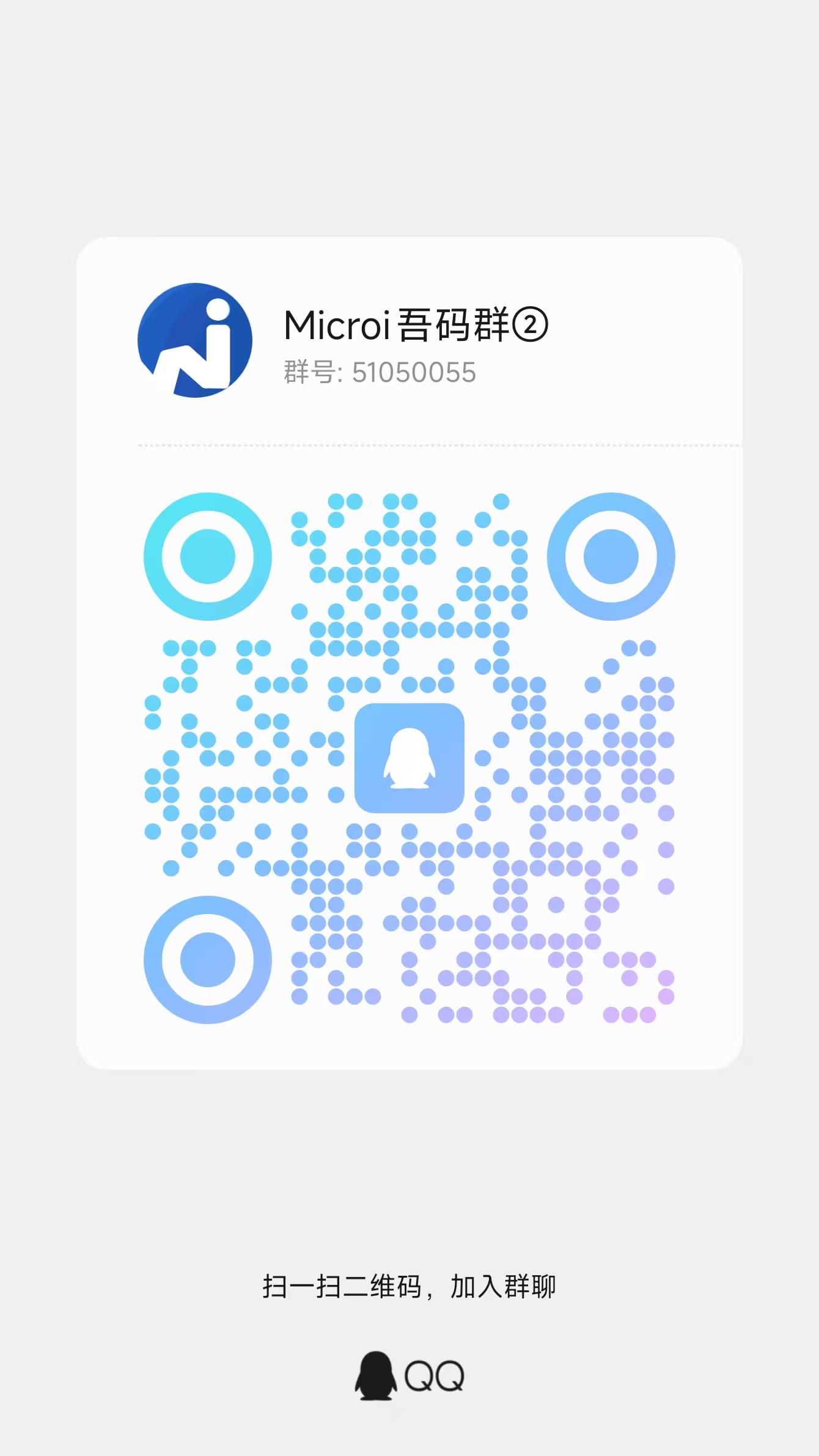
📌 群号:51050055 · 点击徽章或扫描二维码即可加入 · 欢迎开发者与 AI 爱好者!
--- ## 📄 许可证 MIT License ---Made with ❤️ by Microi 吾码团队 · 让 AI 真正属于每一个人