# JSONFormat4Flutter
**Repository Path**: maolxu/JSONFormat4Flutter
## Basic Information
- **Project Name**: JSONFormat4Flutter
- **Description**: 受zzz40500/GsonFormat启发,将JSONObject格式的String解析成dart语言的实体类
- **Primary Language**: Unknown
- **License**: Not specified
- **Default Branch**: master
- **Homepage**: None
- **GVP Project**: No
## Statistics
- **Stars**: 0
- **Forks**: 0
- **Created**: 2019-11-30
- **Last Updated**: 2020-12-19
## Categories & Tags
**Categories**: Uncategorized
**Tags**: None
## README
# JSONFormat4Flutter
受zzz40500/GsonFormat启发,将JSONObject格式的String解析成dart语言的实体类
## 详细介绍说明(掘金):[在Flutter开发过程中快速生成json解析模板类的工具](https://juejin.im/post/5b4e04bbe51d45198c018e6e)
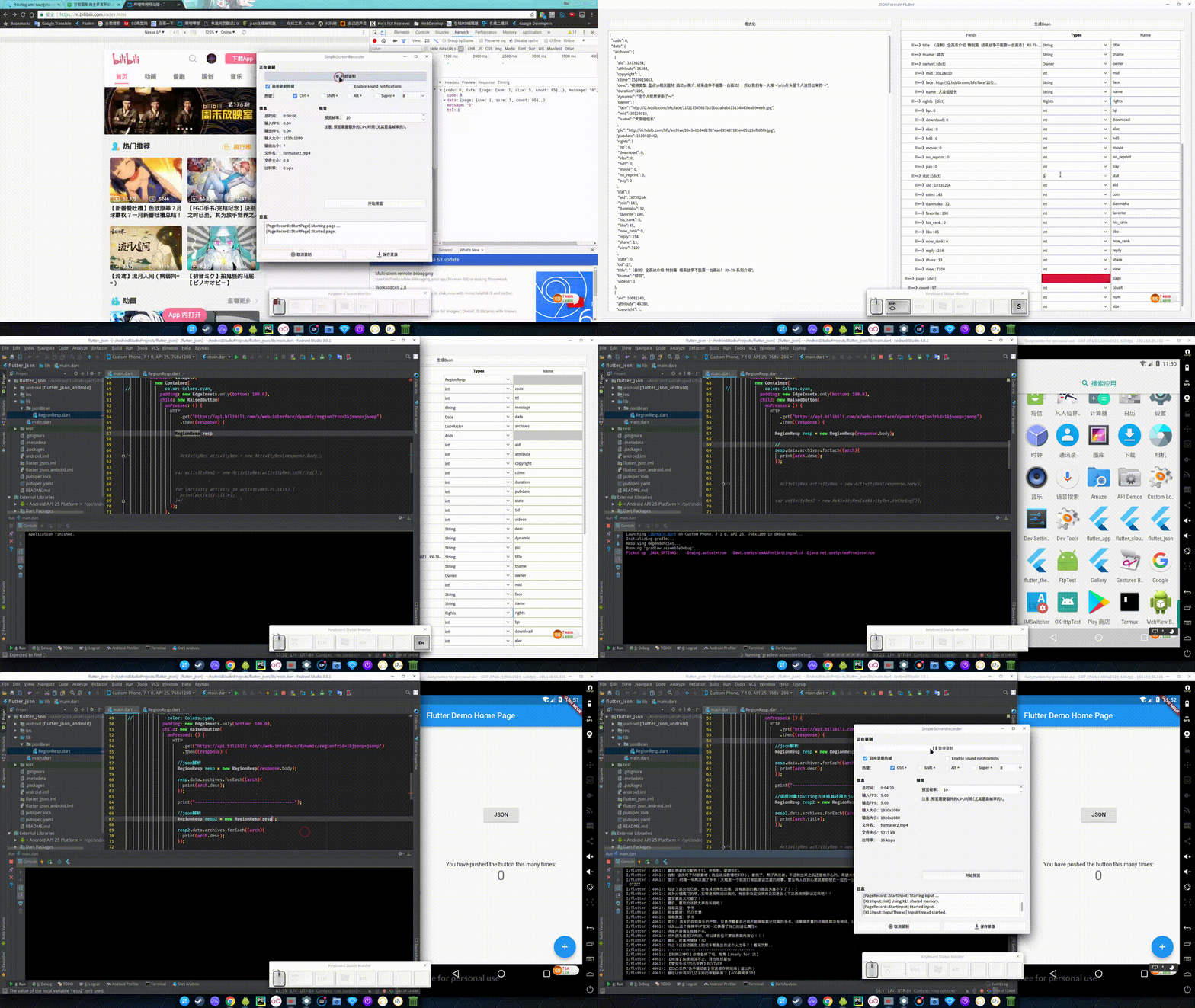
## 使用演示操作:
## 使用说明
#### 1.界面操作 (参考录屏:[parse.gif](https://github.com/debuggerx01/JSONFormat4Flutter/blob/master/Example/parse.gif))
1. 工具运行以后,先将复制好的json字符串粘贴到左侧文本框,然后点击'格式化'按钮;如果提示出错请检查json是否合法
2. 格式化成功后左侧json将会按照缩进格式化显示,并且右侧表格将显示分析得出的json结构,'Fields'列显示层级和原始分析数据,'Name'列显示每个字段的名称,'Type'列用于设定字段的数据类型
1. 对于普通数据类型(int、 double、 boolean、 String),Types列的类型将会自动给出,请尽量避免在上面滚动鼠标滚轮导致类型选择改变
2. 对于值null的字段,Types列的类型会自动设置为Object,并以黄色背景作为警告。此时如果直接生成代码也是可以使用的,只是该字段在使用时可能需要手动强转,所以建议在知晓该字段实际类型情况下尽量补全json字符串后再点击'格式化',或者在类型下拉框中指定实际的基本数据类型
3. 对于自定义对象类型(或者说字典/Map),'Fields'的对应输入框将留空并设为红色背景,需要您手动输入类型名称,并请注意:
1. 任意一个字段没有输入类型名时点击代码生成按钮,都将弹出警告提示并拒绝生成代码
2. 设置类型名时可以参考同一行'Name'栏的值进行设置以方便使用时识别字段,一般情况下推荐直接将'Name'栏内容首字母大写作为类型名
3. 但是需要注意,类型名不可与'Name'栏内容完全相同,且不能是dart中的关键字,否则生成的代码将包含语法错误
4. 一般情况下第一行的数据类型为对象且'Name'栏内容为空,设置第一列的'Types'即为生成的bean的顶级对象类名,推荐使用'该json的作用+Resp/Bean'形式进行命名以方便管理
4. 对于数组类型,'Types'栏将被自动设置,并且:
1. 数组的泛型类型取决于数组的内容的类型,也就是下一行设置的类型;当数组下一行的内容类型变化时泛型也会自动改变
2. 支持数组的嵌套泛型传递
3. 支持空数组,并且生成的代码中其泛型会被设置为dynamic
5. 特殊的,如果json本身的顶层级不是对象而是数组,那么需要为第一行的'Name'栏设置类型名称,获取顶层级数组数据的方式为对象bean.list
3. 确认设置无误后,点击'生成Bean'按钮,左侧json显示栏的内容将被替换为生成的代码,可以使用鼠标键盘全选复制,或者直接点击下方的'复制'按钮,然后将代码粘贴到IDE中,完成解析流程
#### 2.生成代码说明 (参考录屏:[use.gif](https://github.com/debuggerx01/JSONFormat4Flutter/blob/master/Example/use.gif))
1. 反序列化(json字符串->对象)
将生成的代码粘贴到dart源文件中后,即可以在任意地方导包使用,一般方法为(以http.get请求为例):
```java
var response = await HTTP.get(url);
var resp = BeanResp(response.body);
```
也就是说,将请求到的json内容作为参数传递给BeanResp的默认构造函数,这样生成的resp对象即是请求到内容的实体。
需要说明的是,默认构造既可以传入json的原始字符串,也可以传入已经用原生json.decode()方法解析过的json对象(这主要是为了照顾使用dio库进行数据请求时结果数据会被自动解析成json对象的情况)。
只有顶级对象拥有默认构造方法,而其他子层级对象将使用xxx.fromJson()的命名构造进行对象创建。
2. 序列化(对象->json字符串)
与官方样例的处理方式不同,直接调用对象的toString()方法即可得到json字符串完成序列化操作
3. 手动创建对象
为了方便大部分使用场景下的便利性,bean的默认构造函数被用来实现反序列化,所以如果想要在代码中手动传参创建bean对象,可以使用xxx.fromParams()命名构造来完成。
## 简易运行方式:
在 [Release](https://github.com/debuggerx01/JSONFormat4Flutter/releases) 页面中,选择下载对应平台最新的二进制文件后——
#### linux:
在程序目录打开终端后执行:chmod u+x Formatter_linux && ./Formatter_linux
#### mac:
在程序目录打开终端后执行:chmod u+x Formatter_mac && ./Formatter_mac
#### windows:
直接双击运行 Formatter_win.exe
## 源码运行(以MAC为例)
没有python运行环境的用户需要先安装python
mac中可以使用如下命令安装
```
brew install python3
brew install pip3
```
pip3是python3的包管理工具
brew 可以参考下面的链接
https://brew.sh/index_zh-cn
运行库的时候会可能会提示
```
Traceback (most recent call last):
File "formater.py", line 8, in
from mainwindow import *
File "/Users/cjl/IdeaProjects/flutter/sxw-flutter-app/JSONFormat4Flutter/mainwindow.py", line 9, in
from PyQt5 import QtCore, QtGui, QtWidgets
ModuleNotFoundError: No module named 'PyQt5'
```
这时候可以直接用
`pip3 install PyQt5`
`pip3 install pyperclip`
等待安装完成
``(注:brew安装最新版python3可能会出现ssl模块丢失导致pip3无法正常使用,此时也可以考虑直接在python官网下载pkg包方式安装python)``
后面使用就是在命令行敲入
`python3 formatter.py`
## 已知问题
+ mac下从文本框复制出的文字直接粘贴到 idea/android studio 中报错 " lllegal character '65279' "
参考 [issue1](https://github.com/debuggerx01/JSONFormat4Flutter/issues/1) ,如下图,使用5.7.1及之前版本的pyqt5
