# gl-inet-onescript
**Repository Path**: masx200/gl-inet-onescript
## Basic Information
- **Project Name**: gl-inet-onescript
- **Description**: https://github.com/wukongdaily/gl-inet-onescript
- **Primary Language**: Unknown
- **License**: GPL-3.0
- **Default Branch**: master
- **Homepage**: None
- **GVP Project**: No
## Statistics
- **Stars**: 1
- **Forks**: 0
- **Created**: 2025-12-06
- **Last Updated**: 2025-12-06
## Categories & Tags
**Categories**: Uncategorized
**Tags**: None
## README
# GL-iNet 系列路由器 一键iStoreOS风格化脚本
[](https://github.com/wukongdaily/gl-inet-onescript/blob/master/LICENSE)


[](https://www.youtube.com/watch?v=YlhIdizH0hM)
[](https://www.bilibili.com/video/BV1312bYZEjE)
## 🤔 这是什么?
该项目可以让MT2500/MT3000/MT6000路由器在不刷机情况下,一键变成iStoreOS风格。


 > 其他机型:[GL-BE3600 在这里](https://github.com/wukongdaily/be3600/)
## 💡 特色功能
- 💻 支持`一键安装iStoreOS风格`
- 💻 支持`一键安装紫色的Argon主题`
- 💻 支持`一键安装文件管理器`
- 🔑 支持`一键设置MT-3000风扇开始工作的温度`
- 🌏 支持`一键部署Docker运行环境`
- 🌏 支持`一键安装docker-compose`
- ✅ 新增`高级卸载插件 by VedioTalk` 🆕
- ✅ 新增`个性化辅助UI插件的安装` 🆕
- 📕 支持`一键恢复原厂的OPKG软件源`
- 🔑 支持`MT-3000 一键更换分区到U盘`
- 💡 使用条件:GL-iNet 原厂固件(非测试版、预览版)
- GL-inet MT-6000✅
- GL-inet MT-3000 ✅
- GL-inet MT-2500 ✅ 固件版本4.5.0(最好降级到此版本)
- OrangePi Zero3(官方Openwrt镜像)
- 🌟✨🌟[已经刷了iStoreOS固件的MT3000点击这里](https://github.com/wukongdaily/istoreos-mt3000-script)
- ❤️ 新增 [内网版本glibox 用于局域网调用 本脚本 ](https://github.com/wukongdaily/gl-inet-onescript/releases/tag/20250805)
## 🚀 快速上手
### 1. SSH连接到路由器,或者在路由器终端执行如下命令 (MT2500/3000/6000)
```bash
sh -c "$(curl -fsSL https://mt3000.netlify.app/gl-inet.sh)"
```
#### 新增 兼容原厂op24固件的脚本 (MT3000/6000)
```bash
sh -c "$(curl -fsSL https://mt3000.netlify.app/gl-inet-op24.sh)"
```
#### 新增 BE6500脚本 (GL-BE6500) ❤️
```bash
sh -c "$(curl -fsSL https://mt3000.netlify.app/be6500.sh)"
```
#### 新增 BE3600脚本 (GL-BE3600)
```bash
sh -c "$(curl -fsSL https://mt3000.netlify.app/be3600.sh)"
```
## 新增:❤️如何使用内网版本的脚本 👉 https://github.com/wukongdaily/gl-inet-onescript/discussions/44
### 新增:❤️如何下载run格式安装包 👉 [#45](https://github.com/wkccd/CloudRunFilesBuilder/releases)
### 注意⚠️4.7.0以上版本。如何访问luci界面?
http://192.168.8.1:8080
### 2.单独安装Docker
```bash
wget -O do_docker.sh https://cafe.cpolar.top/wkdaily/gl-inet-onescript/raw/branch/master/docker/do_docker.sh && chmod +x do_docker.sh && ./do_docker.sh
```
### 5.新手ssh连接注意事项
https://github.com/wukongdaily/HowToUseSSH
### 6.使用独立版docker-compose
```bash
docker-compose version
```
```bash
# 注意上述代码中使用的是独立版docker-compose,并非标准安装的docker compose
# 区别就是中间没有空格是一个独立的可执行文件。当然这个叫做docker-compose的可执行文件,
# 你可以任意命名,不过就是习惯这样写,还有的人重命名为docker_compose之类的都可以。
```
## ❤️赞助作者 ⬇️⬇️
#### 项目开发不易 感谢您的支持鼓励。
> 其他机型:[GL-BE3600 在这里](https://github.com/wukongdaily/be3600/)
## 💡 特色功能
- 💻 支持`一键安装iStoreOS风格`
- 💻 支持`一键安装紫色的Argon主题`
- 💻 支持`一键安装文件管理器`
- 🔑 支持`一键设置MT-3000风扇开始工作的温度`
- 🌏 支持`一键部署Docker运行环境`
- 🌏 支持`一键安装docker-compose`
- ✅ 新增`高级卸载插件 by VedioTalk` 🆕
- ✅ 新增`个性化辅助UI插件的安装` 🆕
- 📕 支持`一键恢复原厂的OPKG软件源`
- 🔑 支持`MT-3000 一键更换分区到U盘`
- 💡 使用条件:GL-iNet 原厂固件(非测试版、预览版)
- GL-inet MT-6000✅
- GL-inet MT-3000 ✅
- GL-inet MT-2500 ✅ 固件版本4.5.0(最好降级到此版本)
- OrangePi Zero3(官方Openwrt镜像)
- 🌟✨🌟[已经刷了iStoreOS固件的MT3000点击这里](https://github.com/wukongdaily/istoreos-mt3000-script)
- ❤️ 新增 [内网版本glibox 用于局域网调用 本脚本 ](https://github.com/wukongdaily/gl-inet-onescript/releases/tag/20250805)
## 🚀 快速上手
### 1. SSH连接到路由器,或者在路由器终端执行如下命令 (MT2500/3000/6000)
```bash
sh -c "$(curl -fsSL https://mt3000.netlify.app/gl-inet.sh)"
```
#### 新增 兼容原厂op24固件的脚本 (MT3000/6000)
```bash
sh -c "$(curl -fsSL https://mt3000.netlify.app/gl-inet-op24.sh)"
```
#### 新增 BE6500脚本 (GL-BE6500) ❤️
```bash
sh -c "$(curl -fsSL https://mt3000.netlify.app/be6500.sh)"
```
#### 新增 BE3600脚本 (GL-BE3600)
```bash
sh -c "$(curl -fsSL https://mt3000.netlify.app/be3600.sh)"
```
## 新增:❤️如何使用内网版本的脚本 👉 https://github.com/wukongdaily/gl-inet-onescript/discussions/44
### 新增:❤️如何下载run格式安装包 👉 [#45](https://github.com/wkccd/CloudRunFilesBuilder/releases)
### 注意⚠️4.7.0以上版本。如何访问luci界面?
http://192.168.8.1:8080
### 2.单独安装Docker
```bash
wget -O do_docker.sh https://cafe.cpolar.top/wkdaily/gl-inet-onescript/raw/branch/master/docker/do_docker.sh && chmod +x do_docker.sh && ./do_docker.sh
```
### 5.新手ssh连接注意事项
https://github.com/wukongdaily/HowToUseSSH
### 6.使用独立版docker-compose
```bash
docker-compose version
```
```bash
# 注意上述代码中使用的是独立版docker-compose,并非标准安装的docker compose
# 区别就是中间没有空格是一个独立的可执行文件。当然这个叫做docker-compose的可执行文件,
# 你可以任意命名,不过就是习惯这样写,还有的人重命名为docker_compose之类的都可以。
```
## ❤️赞助作者 ⬇️⬇️
#### 项目开发不易 感谢您的支持鼓励。
[](https://wkdaily.cpolar.top/01)
### 辅助视频教程⬇️
https://www.bilibili.com/video/BV1312bYZEjE
### 博客地址:https://wkdaily.cpolar.top
# Docker面板的选择
## 🔑 安装1panel 面板 来管理Docker 容器
### 可以使用 docker离线包加载
```bash
国内地址 https://pan.baidu.com/s/1Zh913sP6rZWXmhC_rKjWQA?pwd=1111
备选地址 https://drive.google.com/drive/folders/15HL-lHxW9J74Fwwebrg0lMjRsenScWnO
```
### 上传到U盘其他空间(这里注意是/mnt/upan_data)
```bash
docker load < /mnt/upan_data/1panel-arm64.tar.gz
```
```bash
docker run -d \
--name 1panel \
--restart always \
--network host \
-v /var/run/docker.sock:/var/run/docker.sock \
-v /www/data/1panel-data:/mnt/data_sda2/1panel_data \
-e TZ=Asia/Shanghai \
moelin/1panel:latest
```
`其中 /mnt/data_sda2/ 可以换成自己实际的路径,最好是空间大点的`
- 默认端口:10086
- 默认账户:1panel
- 默认密码:1panel_password
- 默认入口:entrance
## 访问地址
```bash
http://192.168.8.1:10086/entrance
```
## 🔑 安装Fast OS面板 来管理Docker 容器
```bash
docker run -d \
--name fastos \
--restart always \
-p 8081:8081 \
-p 8082:8082 \
-v /var/run/docker.sock:/var/run/docker.sock \
-v /etc/docker/:/etc/docker/ \
-v /root/data:/fast/data \
-e FAST_STORE=http://dockernb.com:8300 \
wangbinxingkong/fast:latest
```
### Fast OS 面板离线包
```bash
https://pan.baidu.com/s/1S5jxahCzE-HyIa-mUvOcZQ?pwd=1111
```
## 🗂️ 引用项目
本项目的开发参照了以下项目,感谢这些开源项目的作者:
### istore
https://github.com/linkease/istore

# 其他docker举例 盒子助手docker版
```bash
docker run -d \
--restart unless-stopped \
--name tvhelper \
-p 2299:22 \
-p 2288:80 \
-v "/mnt/upan_data/tvhelper_data:/tvhelper/shells/data" \
-e PATH=/usr/local/sbin:/usr/local/bin:/usr/sbin:/usr/bin:/sbin:/bin:/usr/lib/android-sdk/platform-tools \
wukongdaily/box:latest
```
# 常见问题
- 1、如果你发现运行容器后,访问docker容器的web界面之后,路由器的指示灯发生闪烁,不用慌,其实没有断网。
wan口网线拔了再插上就好了。其实不处理也无所谓的。闪烁也不代表没有网络。不准确的。
- 2、如果你发现运行容器后,访问不了docker容器的web界面。一般重启路由器就能解决。
- 3、请注意为了节省路由器空间,平时上传文件 最好是上传到 /mnt/upan_data 这个目录下。因为这是U盘空间,比较大。
# 特别说明
```
对于MT2500和MT3000 如果你打算安装使用docker,建议使用的固件版本4.5.0,在这之后的版本目前测试发现不太稳定,不太适合docker。
4.5.0 固件可以从官网下载。这个路由器可以随时降级到4.5.0的。
https://dl.gl-inet.cn/release/router/stable/mt3000/4.5.0
https://dl.gl-inet.cn/release/router/stable/mt2500/4.5.0
```
# 参考视频 点击直达
[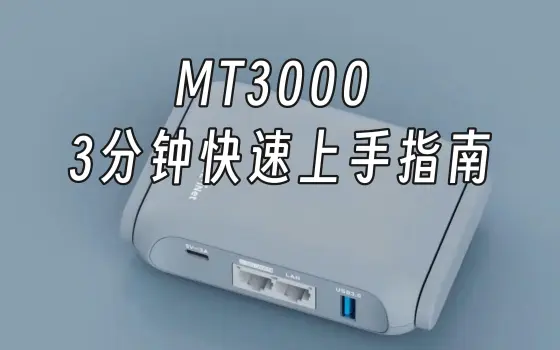](https://www.bilibili.com/video/BV1312bYZEjE)
## 更多完整版
https://www.youtube.com/watch?v=YlhIdizH0hM
## 注意事项

# 新增❤️ 使用glibox 内网版的 脚本服务器
> 支持x86-64 和 arm64 两种平台来搭建,glibox 是基于dufs 制作的内网文件服务器 用于托管本项目的脚本。免得因为网络问题下载失败。看到许多人 不断复用我的脚本 干脆搭建一个内网版本 。
**视频教学**:https://www.bilibili.com/video/BV1eWt3zCE2y
**视频教学**: https://youtu.be/ee4fANDk_CM
```bash
docker run -d \
--restart unless-stopped \
--name glibox \
-p 15050:15050 \
wukongdaily/glibox
```
### 对于MT3000/2500/6000 (ssh连接到路由器内 在路由器内执行)
```bash
read -p "请输入glibox局域网 IP: " ip && wget -O /tmp/gl.sh http://$ip:15050/glinet/gl-inet.sh && sh /tmp/gl.sh $ip
```
### 对于be3600 (ssh连接到路由器内 在路由器内执行)
```bash
read -p "请输入glibox局域网 IP: " ip && wget -O /tmp/gl.sh http://$ip:15050/glinet/be3600.sh && sh /tmp/gl.sh $ip
```
### https://hub.docker.com/r/wukongdaily/glibox/tags
 ### MT3000 原厂4.8.3-op24 固件软件源 替换为阿里云
```bash
src/gz core https://fw.gl-inet.cn/releases/v24.x/24.10.4/mediatek/filogic
src/gz base https://mirrors.aliyun.com/openwrt/releases/24.10.4/packages/aarch64_cortex-a53/base
src/gz luci https://mirrors.aliyun.com/openwrt/releases/24.10.4/packages/aarch64_cortex-a53/luci
src/gz packages https://mirrors.aliyun.com/openwrt/releases/24.10.4/packages/aarch64_cortex-a53/packages
src/gz routing https://mirrors.aliyun.com/openwrt/releases/24.10.4/packages/aarch64_cortex-a53/routing
src/gz telephony https://mirrors.aliyun.com/openwrt/releases/24.10.4/packages/aarch64_cortex-a53/telephony
```
### 鸣谢
- [鸣谢GL论坛大佬——iBelieve](https://forum.gl-inet.cn/forum.php?mod=viewthread&tid=3129&extra=page%3D1)
- https://github.com/VMatrices
- [高级卸载插件作者VedioTalk](https://xz.vumstar.com/)
- iStoreOS https://site.istoreos.com
# 💰打赏作者💰
https://wkdaily.cpolar.cn/01
### MT3000 原厂4.8.3-op24 固件软件源 替换为阿里云
```bash
src/gz core https://fw.gl-inet.cn/releases/v24.x/24.10.4/mediatek/filogic
src/gz base https://mirrors.aliyun.com/openwrt/releases/24.10.4/packages/aarch64_cortex-a53/base
src/gz luci https://mirrors.aliyun.com/openwrt/releases/24.10.4/packages/aarch64_cortex-a53/luci
src/gz packages https://mirrors.aliyun.com/openwrt/releases/24.10.4/packages/aarch64_cortex-a53/packages
src/gz routing https://mirrors.aliyun.com/openwrt/releases/24.10.4/packages/aarch64_cortex-a53/routing
src/gz telephony https://mirrors.aliyun.com/openwrt/releases/24.10.4/packages/aarch64_cortex-a53/telephony
```
### 鸣谢
- [鸣谢GL论坛大佬——iBelieve](https://forum.gl-inet.cn/forum.php?mod=viewthread&tid=3129&extra=page%3D1)
- https://github.com/VMatrices
- [高级卸载插件作者VedioTalk](https://xz.vumstar.com/)
- iStoreOS https://site.istoreos.com
# 💰打赏作者💰
https://wkdaily.cpolar.cn/01
 ### 更换最新iStoreOS首页 <2025-11-04>
