# 小熙后台一键搭建模板系统
**Repository Path**: miplaza/Xiaoxi-background-one-click-set-up-a-template-system
## Basic Information
- **Project Name**: 小熙后台一键搭建模板系统
- **Description**: Admin+layui太杂页面太多?Vue-admin不想学?只想几分钟搞一个后台页面?这就对了,小熙后台一键搭建模板系统!你值得使用,只需几分钟即可配置好整体网站页面,再画30分钟完成数据库的后台管理功能,封装了一些基础后台组件,一键使用,快速生成。
- **Primary Language**: Unknown
- **License**: Not specified
- **Default Branch**: master
- **Homepage**: None
- **GVP Project**: No
## Statistics
- **Stars**: 0
- **Forks**: 1
- **Created**: 2021-06-22
- **Last Updated**: 2021-06-22
## Categories & Tags
**Categories**: Uncategorized
**Tags**: None
## README
# 小熙后台一键搭建模板系统


## 简介
只需提供您的数据,最基本的表头信息就能一键生成增、删、查、改的前端代码,具体业务流程您只需要接入您的api即可。
目前还在开发中,预想提供以下功能。
| 封装组件 | 是否完成 |
|--|--|
|页面布局文字颜色自定义 | √ |
|增删查改高自定义表格组件 | 进行中 |
|echarts图表组件 | |
|高自定义卡片组件 | |
|系统日志组件 | |
## 1、页面布局文字颜色自定义
通过对config文件夹下的global.js 设置,可以自定义网站标题,欢迎语,头部背景颜色,头部文本颜色,侧边栏背景颜色,侧边栏文本颜色,侧边栏选中颜色,侧边栏导航栏定义。需要注意的是侧边栏的导航新增页面,需要自行新建页面,并在router文件夹下的index.js注册路由,再往config的global.js填写路由url才能正确被导航到。后期将会考虑自动生成。
```
let webSiteSetting={
title:"小熙后台一键搭建模板系统[可自定义]",
welecome_msg:"欢迎您来到小熙后台一键搭建模板系统,请修改global.js文件完善您的后台框架,本系统提供最简单的后台搭建模板,您可以在几分钟实现简单后台搭建。",
header_bg_color:"",
header_text_color:"",
slide_bg_color:"",
slide_text_color:"",
slide_select_color:"",
slide_selects:[
{
icon:"el-icon-menu",
name:"主页",
type:"el-menu-item",
index:"/"
},
{
icon:"el-icon-user-solid",
name:"组件",
type:"el-submenu",
children:[
{
name:"发布任务",
index:"publish"
},{
name:"表格渲染",
index:"managertable"
}
]
},
]
}
```

## 2、增删查改高自定义表格组件
此模块在后台运用将会十分频繁,设计种类繁多。在此模块,我尽可能的实现多种表单组件的合理运用,从而节省您的开发时间和学习成本。同样如果需要特色需求,在这里你也可以合理运行插槽去实现您具体的表格样式与功能。
在views下的ManagerTable.vue有一个丰富的demo例子。
### 2.1 表格数据定义
表格数据定义有规定的格式,包含表头定义hedaer以及数据定义data以及页码。
- hedaer表头定义,是定义表头宽度,显示内容名称,列名,单元格属性。
- data数据定义,无需关心,只需要和表头定义的显示内容名称一致即可。
- 页码,填写总的页码,生成页码器。
header案例
```
"header": [
{
"label": "日期",
"width": "",
"prop": "date"
},
{
"label": "姓名",
"width": "",
"prop": "name"
}
],
```
以上的代码就是代表两列,第一列的数据提供是date,第二列的数据提供是name,宽度全部是自动。
data案例
```
"data": [
{
"date": "2016-05-08",
"name": "第二页"
},
{
"date": "2016-05-06",
"name": "第二页"
}
]
```
以上的代码就是我们一般后端传来的数组,里面有对应的属性,只需要header与data相对应的列则会渲染出来。
### 2.2 hedaer全部可调参数(暂时)
| 属性 | 参数 |
|--|--|
|label | 列名|
|width | 宽度 |
|prop | 显示内容的属性名 |
|type | 单元格格式(默认文本显示、html代码模式(html)、tag模式(tag|?)、switch模式(switch)、插槽模式(slot)) |
### 2.3 最基础的表格
以下是html代码
```
```
以下是js代码
```
```
上面的代码演示了一个最基础的用法,就可以生成了增加、删除、查找、修改的前端代码。
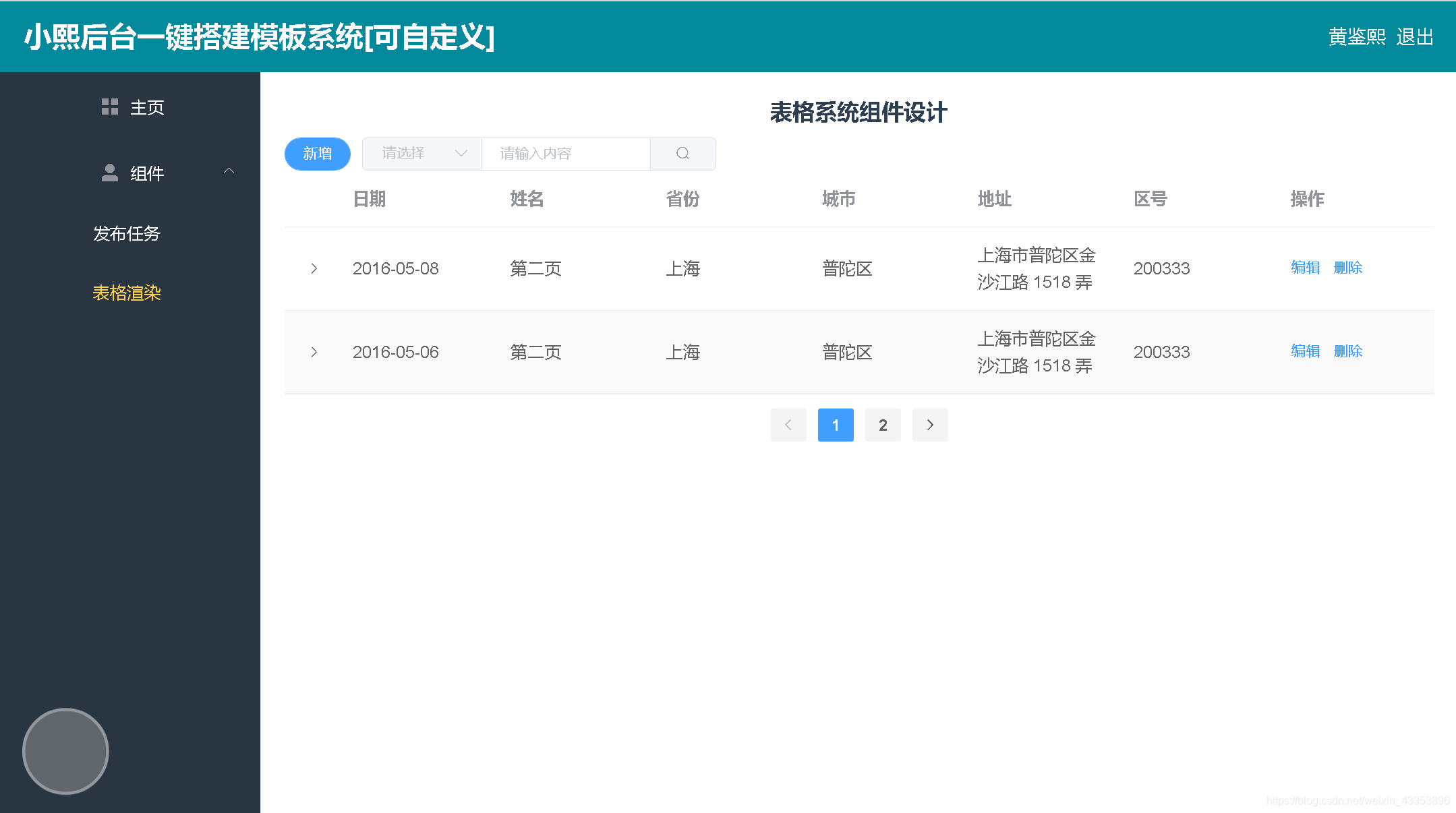
新增

编辑

删除

查找

## 部署环境
### 程序安装
```
npm install
```
### 启动服务
```
npm run serve
```
### 打包发布
```
npm run build
```