# FFCreatorLite
**Repository Path**: ncf/FFCreatorLite
## Basic Information
- **Project Name**: FFCreatorLite
- **Description**: No description available
- **Primary Language**: Unknown
- **License**: MIT
- **Default Branch**: master
- **Homepage**: None
- **GVP Project**: No
## Statistics
- **Stars**: 0
- **Forks**: 0
- **Created**: 2025-10-14
- **Last Updated**: 2025-10-14
## Categories & Tags
**Categories**: Uncategorized
**Tags**: None
## README
[English](./README.md) | [简体中文](./README.zh-CN.md)

## Overview
`FFCreatorLite`是一个基于node.js的轻量、灵活的短视频制作库。您只需要添加几张图片或视频片段再加一段背景音乐,就可以快速生成一个很酷的的视频短片。
今天,短视频已成为一种越来越流行的媒体传播形式。像[微视](https://weishi.qq.com/)和抖音这种 app,每天都会生产成千上万个精彩短视频。而这些视频也为产品带来了巨大的流量。
随之而来,如何让用户可以快速生产一个短视频;或者产品平台如何利用已有的图片、视频、音乐素材批量合成大量视频就成为一个技术难点。
`FFCreatorLite`是一种轻量又简单的解决方案,只需要很少的依赖和较低的机器配置就可以快速开始工作。并且它模拟实现了[`animate.css`](https://animate.style/)90%的动画效果,您可以轻松地把 web 页面端的动画效果转为视频。
`FFCreatorLite`基于著名的视频处理库`FFmpeg`开发, 并且对`FFmpeg`复杂繁琐的命令行参数进行拼接操作(这一点并不是那么容易), 利用`FFmpeg`各种滤镜和特性来实现动画和视频剪辑并生成最终影片。所以它的处理速度超乎你的想象, 甚至远快于[`FFCreator`](https://github.com/tnfe/FFCreator)。
#### 更多介绍请查看[这里](https://tnfe.github.io/FFCreator/#/guide/lite)
## 特性
- 完全基于`node.js`开发,非常易于使用,并且易于扩展和开发。
- 仅依赖`FFmpeg`、易于安装、跨平台,对机器配置要求较低。
- 视频制作速度极快,一个 5 分钟的视频只需要不到 1 分钟。
- 支持图片、声音、视频剪辑、文本等多种元素。
- 支持对直播流加入音乐和动画再推出。
- 视频处理能力极强, 可以对多个视频片段进行裁切、合成等操作。
- 最新版本支持 30 多种场景过渡动画。
- 包含`animate.css`70%的动画效果,可以将 css 动画转换为视频。
## Demo



## 使用
### Install npm Package
```javascript
npm install ffcreatorlite --save
```
Note: To run the preceding commands, Node.js and npm must be installed.
#### Node.js
```javascript
const { FFCreatorCenter, FFScene, FFImage, FFText, FFCreator } = require('ffcreatorlite');
// create creator instance
const creator = new FFCreator({
cacheDir,
outputDir,
width: 600,
height: 400,
log: true,
});
// create FFScene
const scene1 = new FFScene();
const scene2 = new FFScene();
scene1.setBgColor('#ff0000');
scene2.setBgColor('#b33771');
// scene1
const fbg = new FFImage({ path: bg1 });
scene1.addChild(fbg);
const fimg1 = new FFImage({ path: img1, x: 300, y: 60 });
fimg1.addEffect('moveInRight', 1.5, 1.2);
scene1.addChild(fimg1);
const text = new FFText({ text: '这是第一屏', font, x: 100, y: 100 });
text.setColor('#ffffff');
text.setBackgroundColor('#000000');
text.addEffect('fadeIn', 1, 1);
scene1.addChild(text);
scene1.setDuration(8);
creator.addChild(scene1);
// scene2
const fbg2 = new FFImage({ path: bg2 });
scene2.addChild(fbg2);
// logo
const flogo = new FFImage({ path: logo, x: 100, y: 100 });
flogo.addEffect('moveInUpBack', 1.2, 0.3);
scene2.addChild(flogo);
scene2.setDuration(4);
creator.addChild(scene2);
creator.addAudio(audio);
creator.start();
creator.on('progress', e => {
console.log(colors.yellow(`FFCreatorLite progress: ${(e.percent * 100) >> 0}%`));
});
creator.on('complete', e => {
console.log(
colors.magenta(`FFCreatorLite completed: \n USEAGE: ${e.useage} \n PATH: ${e.output} `),
);
});
```
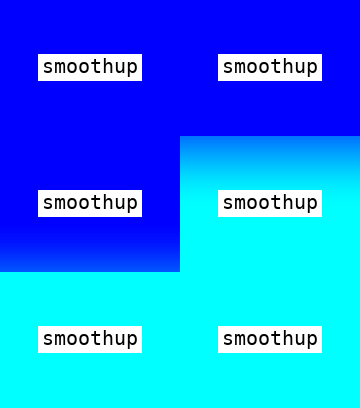
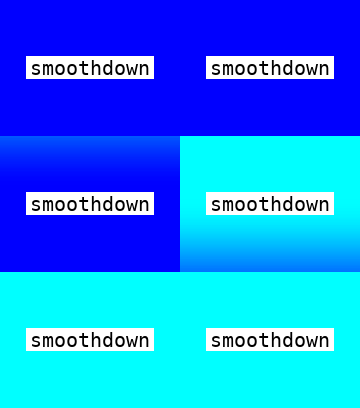
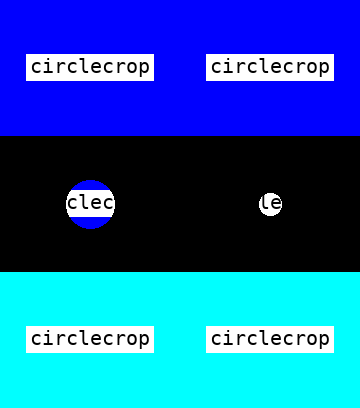
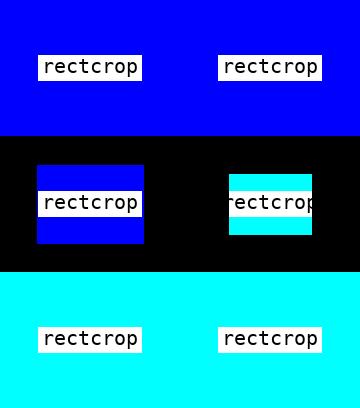
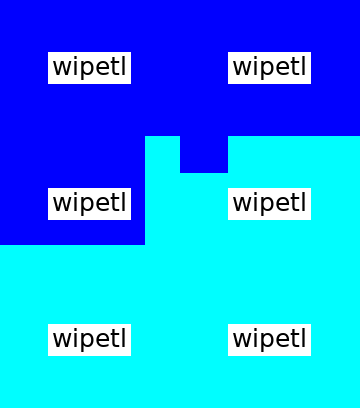
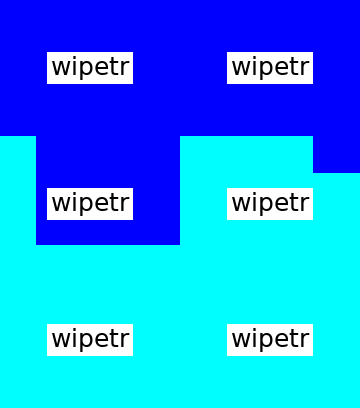
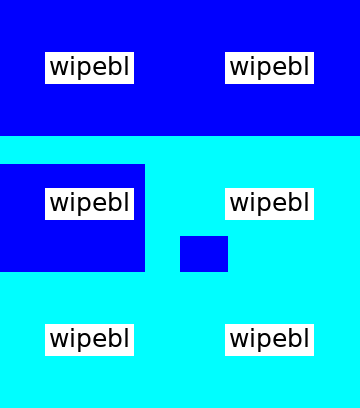
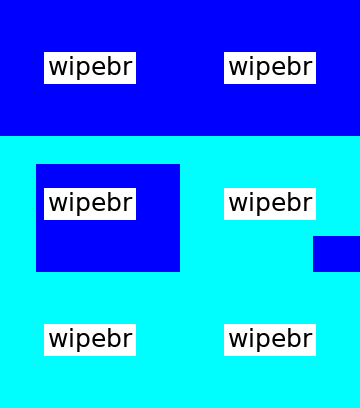
## 关于过渡动画
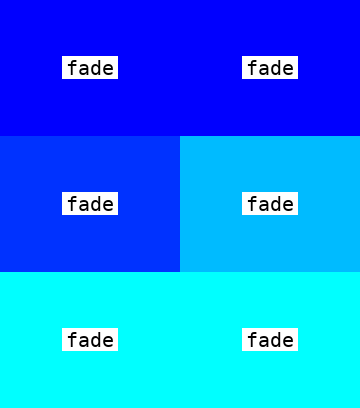
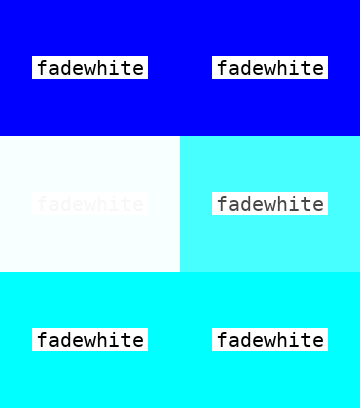
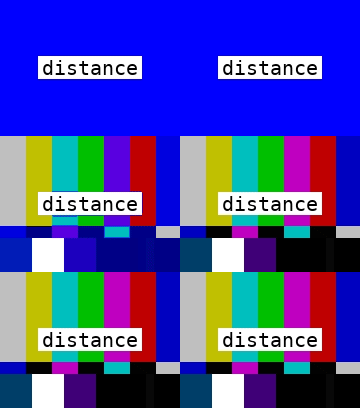
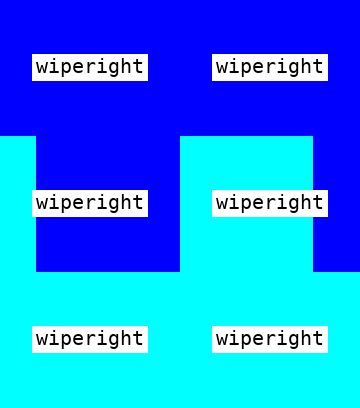
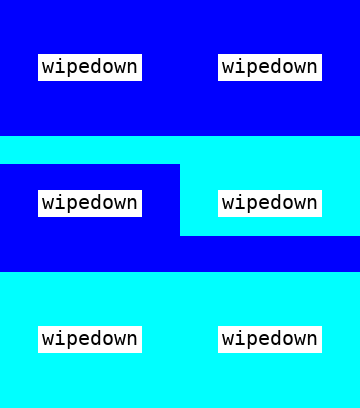
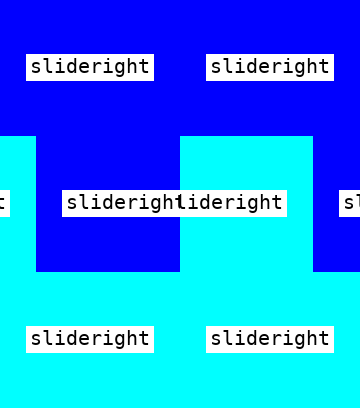
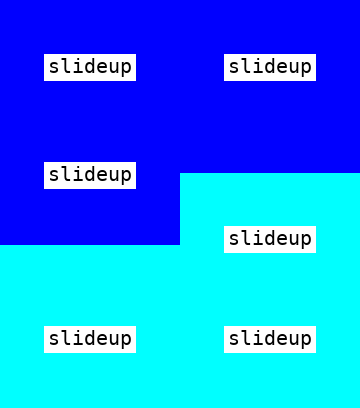
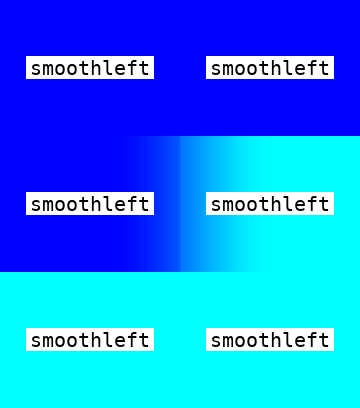
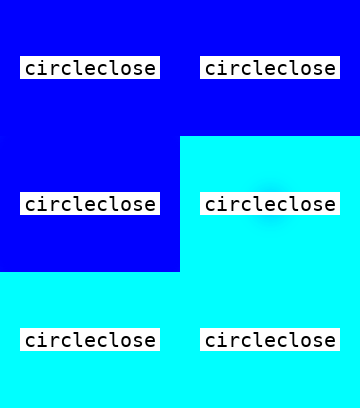
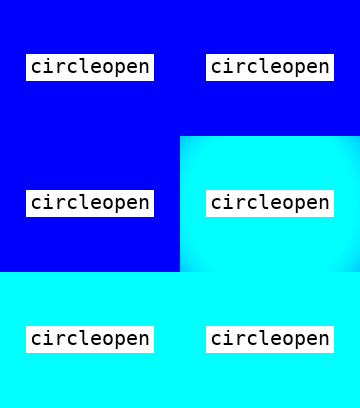
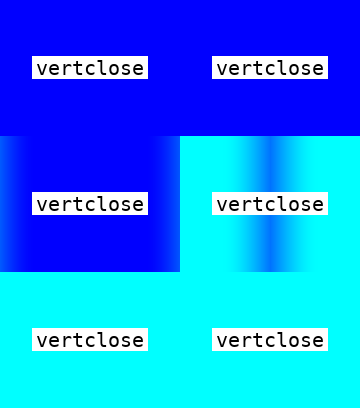
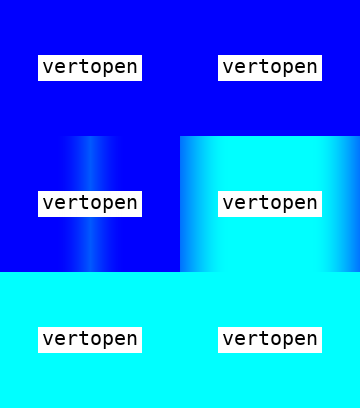
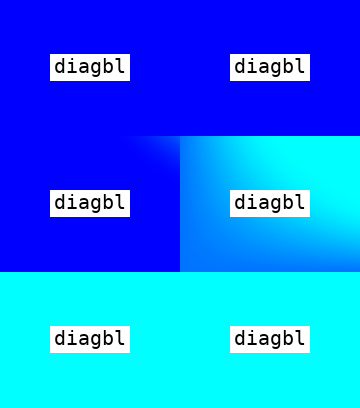
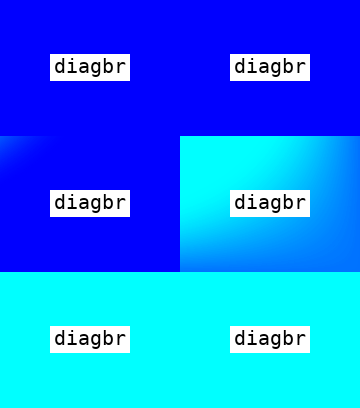
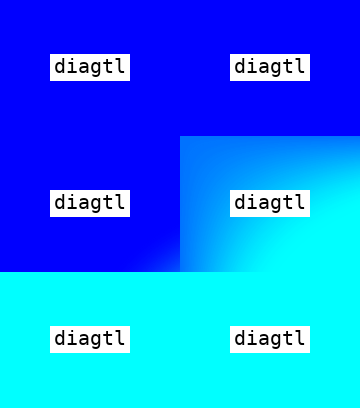
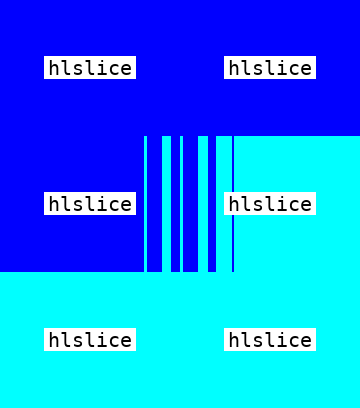
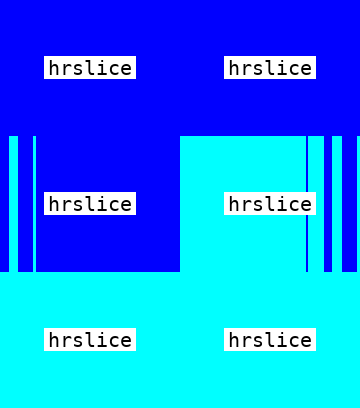
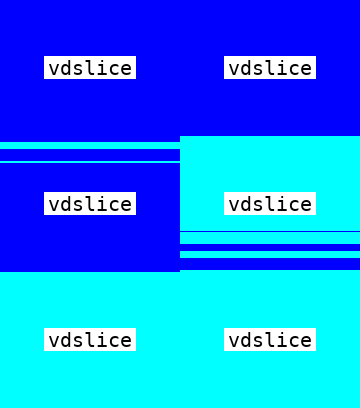
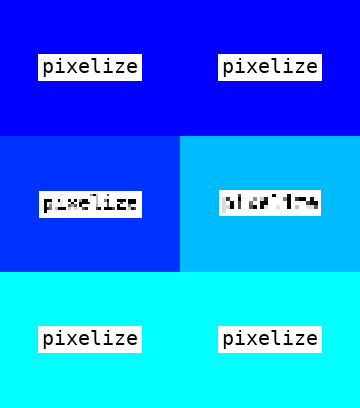
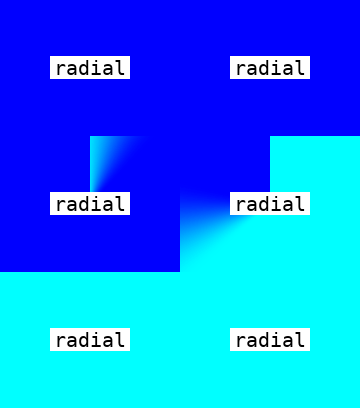
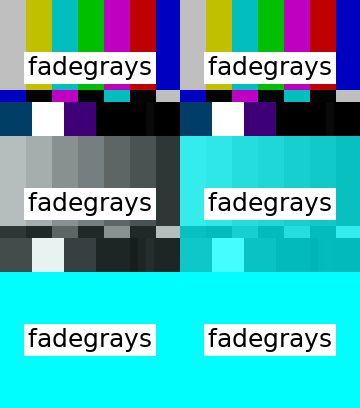
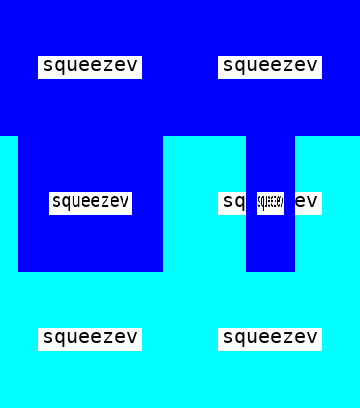
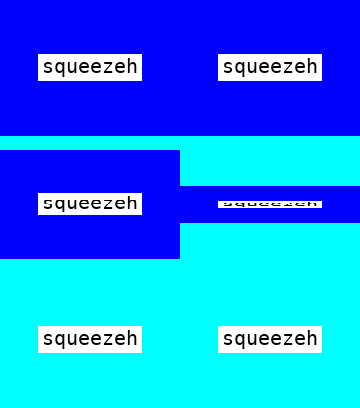
最新版本的ffcreatorlite已经支持场景过渡动画, 这意味着您可以像ffcreator一样用它制作炫酷效果。
当然您需要安装[4.3.0](https://stackoverflow.com/questions/60704545/xfade-filter-not-available-with-ffmpeg)以上版本的ffmpeg. 因为这里使用的是[Xfade](https://trac.ffmpeg.org/wiki/Xfade)滤镜来实现的动画。
#### 使用
```javascript
// https://trac.ffmpeg.org/wiki/Xfade
scene.setTransition('diagtl', 1.5);
```
|

|
|
|
| fade (default) |
fadeblack |
fadewhite |
distance |

|
|

|
|
| wipeleft |
wiperight |
wipeup |
wipedown |

|
|
|

|
| slideleft |
slideright |
slideup |
slidedown |
|

|
|
|
| smoothleft |
smoothright |
smoothup |
smoothdown |
|
|
|
|
| rectcrop |
circlecrop |
circleclose |
circleopen |

|

|
|
|
| horzclose |
horzopen |
vertclose |
vertopen |
|
|
|

|
| diagbl |
diagbr |
diagtl |
diagtr |
|
|

|
|
| hlslice |
hrslice |
vuslice |
vdslice |

|
|
|

|
| dissolve |
pixelize |
radial |
hblur |
|
|
|
|
| wipetl |
wipetr |
wipebl |
wipebr |
|
|
|
|
| fadegrays |
squeezev |
squeezeh |
|
## 关于`FFCreator`
[`FFCreator`](https://github.com/tnfe/FFCreator)并非是`FFCreatorLite`的加强版, 事实上这两者的实现原理完全不同。当您要大量处理视频同时又不需要特别酷炫的过渡动画时, `FFCreatorLite`也许是更好的选择。
#### 实现原理区别
- `FFCreator`使用`opengl`来处理图形渲染并使用`shader`后处理来生成转场效果,最后使用`FFmpeg`合成视频。
- `FFCreatorLite`则完全使用`FFmpeg`滤镜等效果,拼接`FFmpeg`命令来生成动画和视频。
`FFCreatorLite`具备[`FFCreator`](https://github.com/tnfe/FFCreator)70%的功能,但是某些情况下处理速度反而更快,并且安装异常简单。所以请您根据实际的使用情况,来选择具体使用哪个版本的库。
#### 关于注册点的区别
`FFCreatorLite`的默认注册点是左上角且无法修改, 而[`FFCreator`](https://github.com/tnfe/FFCreator)默认注册点是中心而且可以修改。
#### 更详细的教程请查看[这里](https://tnfe.github.io/FFCreator/#/guide/lite)
## 安装依赖
### `FFCreatorLite`依赖于`FFmpeg`,因此您需要安装`FFmpeg`
FFCreatorLite 依赖于`FFmpeg>=0.9`以上版本。请设置 FFmpeg 为全局变量, 否则需要使用 setFFmpegPath 添加 FFmpeg 本机路径。(windows 用户的 ffmpeg 很可能不在您的`%PATH`中,因此您必须设置`%FFMPEG_PATH`)
```javascript
FFCreator.setFFmpegPath('...');
```
当然您也可以在你的机器上编译 ffmpeg, 编译教程请看[https://trac.ffmpeg.org/wiki/CompilationGuide/Ubuntu](https://trac.ffmpeg.org/wiki/CompilationGuide/Ubuntu)。
### 安装教程
> 更多`FFmpeg`教程请查看[https://trac.ffmpeg.org/wiki](https://trac.ffmpeg.org/wiki)
- How to Install and Use FFmpeg on CentOS [https://linuxize.com/post/how-to-install-ffmpeg-on-centos-7/](https://linuxize.com/post/how-to-install-ffmpeg-on-centos-7/)
- How to Install FFmpeg on Debian [https://linuxize.com/post/how-to-install-ffmpeg-on-debian-9/](https://linuxize.com/post/how-to-install-ffmpeg-on-debian-9/)
- How to Install FFmpeg on Windows [http://blog.gregzaal.com/how-to-install-ffmpeg-on-windows/](http://blog.gregzaal.com/how-to-install-ffmpeg-on-windows/)
- How to Install FFmpeg on Mac OSX [https://trac.ffmpeg.org/wiki/CompilationGuide/macOS](https://trac.ffmpeg.org/wiki/CompilationGuide/macOS)
## 贡献代码
非常欢迎您加入我们一起开发`FFCreatorLite`,如果想要贡献代码请先阅读[这里](./CONTRIBUTING.md)。
## License
[MIT](./LICENSE)




