# FlareDrive-R2
**Repository Path**: santisify/FlareDrive-R2
## Basic Information
- **Project Name**: FlareDrive-R2
- **Description**: 在FlareDrive-R2基础上增强功能实现cloudflare r2文件管理与分享功能,包括重构登录与认证,多选操作,图片与视频预览
- **Primary Language**: Unknown
- **License**: MIT
- **Default Branch**: main
- **Homepage**: None
- **GVP Project**: No
## Statistics
- **Stars**: 0
- **Forks**: 0
- **Created**: 2026-07-04
- **Last Updated**: 2026-07-06
## Categories & Tags
**Categories**: Uncategorized
**Tags**: None
## README
原项目 https://github.com/52op/FlareDrive-R2
更改了背景图片、更改了标题、去掉了一些底部信息
# FlareDrive-R2 Enhanced
基于 Cloudflare R2 + Workers 构建的增强版在线网盘系统,在原项目基础上进行了大量改进和功能增强。
> 📌 **基于项目**: [Cloudflare-R2-oss](https://github.com/ljxi/Cloudflare-R2-oss) | [FlareDrive-R2](https://github.com/willow-god/FlareDrive-R2)
>
> 🚀 **增强版本**: 完全重构的用户认证系统、权限管理、多选操作、媒体预览、移动端优化等
## 增强版部份界面功能展示:[※](https://blog.sztcrs.com/kzKB67fm1xt4#%E5%A2%9E%E5%BC%BA%E7%89%88%E9%83%A8%E4%BB%BD%E7%95%8C%E9%9D%A2%E5%8A%9F%E8%83%BD%E5%B1%95%E7%A4%BA%EF%BC%9A)
多选操作

图片预览:

重构的登录与认证系统:

## ✨ 核心亮点
- 🔐 **企业级安全** - 登录限制、权限分级、安全认证
- 📱 **移动端优化** - 专门的移动端界面和交互优化
- 🎬 **媒体预览** - 图片/视频预览、缩放旋转、智能分享
- 📁 **批量操作** - 多选文件、批量管理、快捷键支持
- 🔍 **全局搜索** - 递归搜索、实时结果、智能跳转
- 🎨 **现代界面** - 自定义对话框、响应式设计、毛玻璃效果
## 🆕 主要改进和新增功能
### 🔐 全新的用户认证系统
- ✅ **自定义登录界面** - 替代原有的浏览器Basic Auth,提供美观的模态框登录
- ✅ **登录状态持久化** - 页面刷新后保持登录状态,无需重复登录
- ✅ **用户信息显示** - 显示当前登录用户名和权限状态
- ✅ **手动登录/退出** - 支持切换用户,避免浏览器密码缓存问题
- ✅ **登录次数限制** - 防暴力破解,支持自动封禁和解封功能
### 🔒 增强的权限管理系统
- ✅ **只读用户支持** - 新增只读权限,格式:`username:password:r=dir1/,dir2/`
- ✅ **游客目录优化** - 游客目录对所有用户可见(公共目录概念)
- ✅ **权限继承逻辑** - 所有用户都可访问游客目录
- ✅ **细粒度控制** - 支持多层级权限:管理员、普通用户、只读用户、游客
### 🎨 全面重构的用户界面
- ✅ **响应式布局优化** - 登录按钮和菜单靠右显示,搜索框宽度自适应
- ✅ **权限感知UI** - 根据用户权限动态显示/隐藏功能
- ✅ **用户状态指示** - 清晰显示用户类型(管理员/普通/只读)
- ✅ **只读用户提示** - 只读用户界面显示权限限制提示
- ✅ **自定义对话框** - 替换原生弹框,提供美观的确认对话框和提示
- ✅ **多选文件管理** - 支持批量选择、复制、移动、删除文件
### 🔍 全新的全局搜索功能
- ✅ **真正的全局搜索** - 递归搜索所有有权限的目录(原版只能搜索当前目录)
- ✅ **实时搜索** - 输入即搜,500ms防抖优化
- ✅ **智能跳转** - 点击搜索结果直接跳转到文件所在目录
- ✅ **权限感知搜索** - 只搜索用户可访问的内容
- ✅ **搜索结果优化** - 显示文件完整路径,便于定位
### 🎬 媒体预览和分享功能
- ✅ **媒体预览** - 支持图片和视频的在线预览,支持缩放、旋转、拖拽
- ✅ **键盘快捷键** - ESC关闭、←/→切换、+/-缩放、R旋转、0重置
- ✅ **触摸支持** - 移动端双指缩放和单指拖拽
- ✅ **智能分享** - 桌面端二维码分享,移动端原生分享
- ✅ **视频自动播放** - 视频预览时自动播放
### 📱 移动端优化
- ✅ **长按多选** - 长按文件进入多选模式,短按切换选择状态
- ✅ **底部粘贴工具栏** - 移动端专用的粘贴操作界面
- ✅ **浮动粘贴按钮** - 桌面端智能定位的拖拽式粘贴按钮
- ✅ **触摸手势** - 支持各种触摸操作和手势控制
### ⚡️ 技术改进
- ✅ **API端点重构** - 新增 `/api/auth/login` 专用登录验证端点
- ✅ **认证机制优化** - localStorage持久化存储,自动注入认证头
- ✅ **错误处理改进** - 友好的错误提示,区分网络错误和权限错误
- ✅ **代码结构优化** - 组件化设计,响应式数据绑定
- ✅ **键盘快捷键** - Ctrl+A多选、Ctrl+V粘贴、ESC退出、Delete删除
- ✅ **权限安全增强** - 完整的前后端权限验证,防止越权操作
## 📊 功能对比
| 功能 | 原版 | 增强版 |
| ----- | ------------- | ------------ |
| 登录方式 | 浏览器Basic Auth | 自定义登录界面 |
| 登录状态 | 刷新丢失 | 持久化保存 |
| 用户权限 | 管理员/普通用户 | 管理员/普通/只读/游客 |
| 搜索功能 | 当前目录搜索 | 全局递归搜索 |
| 权限显示 | 无明确提示 | 清晰的权限状态显示 |
| 游客目录 | 仅游客可见 | 所有用户可见 |
| UI布局 | 基础布局 | 响应式优化布局 |
| 只读权限 | 不支持 | 完整支持 |
| 登录安全 | 无限制 | 次数限制+自动封禁 |
| 文件操作 | 单文件操作 | 多选批量操作 |
| 媒体预览 | 基础预览 | 高级预览+分享 |
| 移动端体验 | 基础适配 | 专门优化 |
| 对话框 | 原生弹框 | 自定义美观对话框 |
| 快捷键 | 无 | 完整快捷键支持 |
## 🎯 权限系统详解
### 权限类型
| 用户类型 | 环境变量格式 | 示例 | 权限说明 |
| -------- | --------------------------------- | -------------------------------- | ---------------- |
| **管理员** | `username:password=*` | `admin:123456=*` | 🔓 访问所有目录,完整读写权限 |
| **普通用户** | `username:password=dir1/,dir2/` | `user:123456=docs/,photos/` | 📁 访问指定目录,完整读写权限 |
| **只读用户** | `username:password:r=dir1/,dir2/` | `guest:123456:r=public/,shared/` | 👁️ 访问指定目录,只读权限 |
| **游客** | `guest=dir/` 或 `GUEST=dir/` | `guest=public/` | 🌐 未登录用户可访问的公共目录 |
### 🚀 快速部署
### 前置要求
- Cloudflare 账号
- 已开通 R2 服务
### 部署步骤
### 1. 准备存储桶
前往 Cloudflare R2 控制台:
1. 新建存储桶(建议名称全小写)
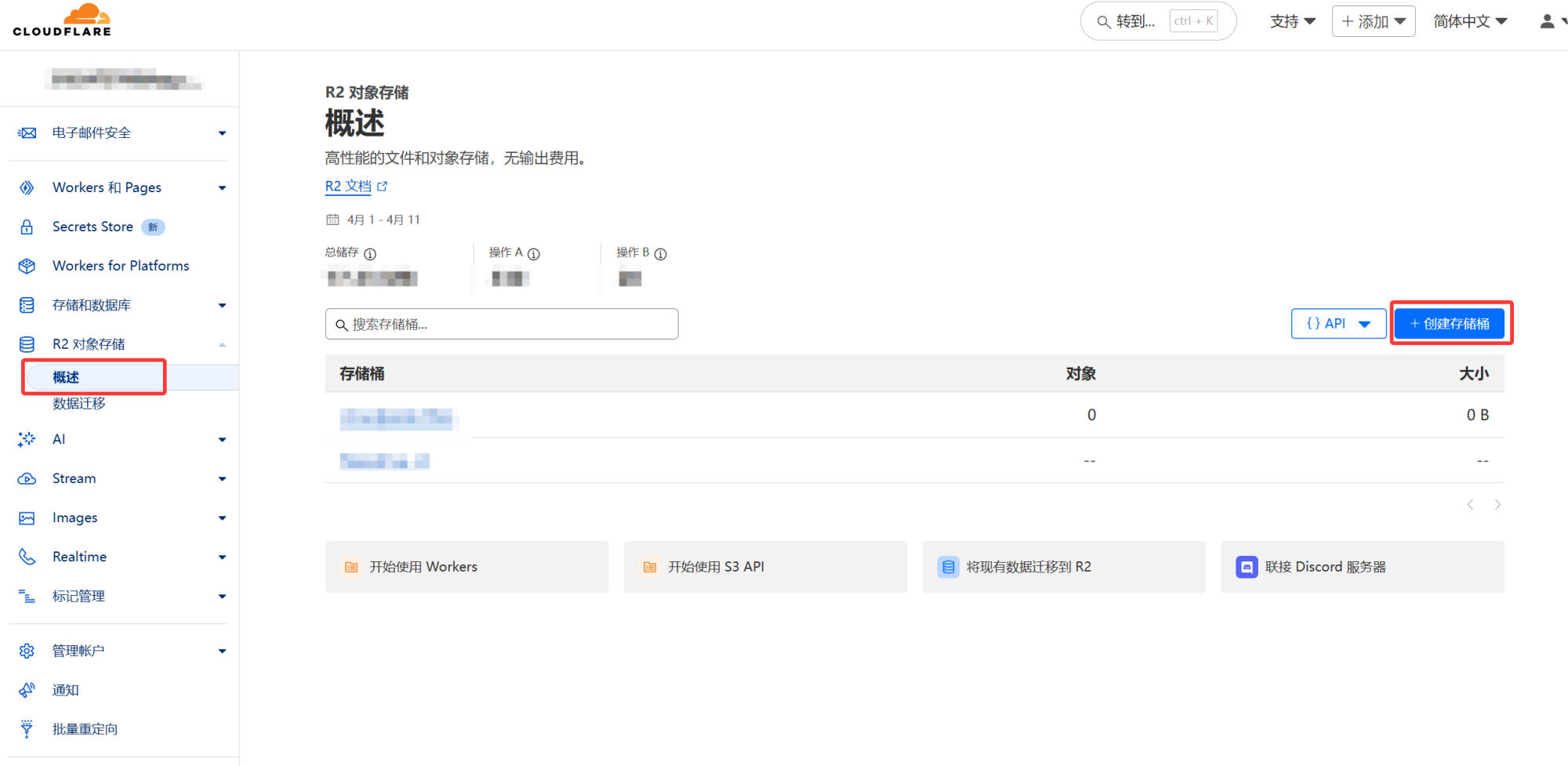
2. 创建完成后,点开设置页面,在存储桶设置中启用「公开访问」

3. 复制“公共存储桶 URL”,格式如下:
```txt
https://pub-kdsjfhlasnwiuweia4387rfho85tnof4.r2.dev
```
### 2. 部署 Pages 服务
1. Fork 本项目仓库到你的 GitHub
2. 打开 Cloudflare Pages,新建一个站点
3. 点击「连接到 Git」并选择你的仓库
4. 保持默认的构建设置即可,第一次构建不会显示内容,为正常现象
### 3. 配置环境变量

在 Cloudflare Pages 项目中,进入 **Settings → Environment Variables** 添加以下变量:
| 变量名 | 示例值 | 是否必要 | 说明 |
| ------------------- | ---------------------------------------------------------------- | ---- | -------------------- |
| `PUBURL` | `https://pub-kdsjfhlasnwiuweia4387rfho85tnof4.r2.dev` | ✅ 必填 | R2 公共存储桶地址 |
| `admin:123456` | `*` | ✅ 必填 | 管理员账号,格式为 `用户名:密码` |
| `GUEST` 或 `guest` | `public/` | ❌ 可选 | 游客可访问的公共目录 |
| `user1:123456` | `user1/,shared/` | ❌ 可选 | 普通用户及其可读写目录,支持多个目录 |
| `readonly:123456:r` | `public/,shared/` | ❌ 可选 | 只读用户及其可查看目录,只能查看不能修改 |
| `QRCODE_API` | `https://api.qrserver.com/v1/create-qr-code/?size=200x200&data=` | ❌ 可选 | 二维码生成API,用于桌面端分享功能 |
#### 🔑 权限类型说明
| 用户类型 | 环境变量格式 | 示例 | 权限说明 |
| -------- | --------------------------------- | -------------------------------- | ---------------- |
| **管理员** | `username:password=*` | `admin:123456=*` | 🔓 访问所有目录,完整读写权限 |
| **普通用户** | `username:password=dir1/,dir2/` | `user:123456=docs/,photos/` | 📁 访问指定目录,完整读写权限 |
| **只读用户** | `username:password:r=dir1/,dir2/` | `guest:123456:r=public/,shared/` | 👁️ 访问指定目录,只读权限 |
| **游客** | `guest=dir/` 或 `GUEST=dir/` | `guest=public/` | 🌐 未登录用户可访问的公共目录 |
⚠️ 请勿开启 R2 存储桶的公开读写权限!否则你的存储资源可能会被恶意刷爆。
### 4. 绑定 R2 存储桶
部署完成后:
1. 进入 Cloudflare Pages 项目设置
2. 点击「R2 存储桶」
3. 添加一个绑定,变量名填写为:
```
BUCKET
```
并选择你的 R2 存储桶。
### 5. 配置登录限制功能(可选)
为了增强安全性,可以启用登录次数限制功能:
1. **创建KV命名空间**:
- 进入 Cloudflare 控制台 → **Workers & Pages** → **KV**
- 点击 **Create a namespace**,命名为 `LOGIN_ATTEMPTS`
2. **绑定KV到项目**:
- 在 Pages 项目设置中,进入 **Settings** → **Functions**
- 在 **KV namespace bindings** 部分点击 **Add binding**
- **Variable name**: `LOGIN_ATTEMPTS`
- **KV namespace**: 选择刚创建的命名空间
3. **功能特性**:
- 🔒 最大5次登录尝试
- ⏰ 失败后自动锁定30分钟
- 🔄 1小时后自动重置计数
- 👨💼 管理员可手动解封
> 📝 详细配置说明请参考 `登录限制功能配置说明.md` 文件
### 6. 重新部署项目
完成所有设置后,回到 Pages 控制台,点击「Deployments」页面右上角的「Trigger Redeploy」以重新部署服务。
### ⚙️ 自定义配置
#### 前端样式修改
由于 Wrangler 部署无法使用传统环境变量注入,我偷懒了,不想写环境变量,但是仍然可以简单的进行修改,请直接修改以下文件:
1. **背景图片**
修改文件:`assets/App.vue`
```vue
// 约第 213 行
export default {
data: () => ({
...
backgroundImageUrl: "/assets/bg-light.webp"
}),
}
```
2. **页脚链接**
修改文件:`assets/Footer.vue`
```html
// 约第四十行
```
#### 权限配置技巧
**基本规则:**
- 使用 `*` 作为值表示拥有所有目录权限
- 目录名必须以 `/` 结尾
- 避免在值的前后添加多余逗号(如 `,dir1/,` 会错误授予全部权限)
- 只读用户在用户名密码后添加 `:r` 标识
**配置示例:**
```bash
# 管理员 - 可访问所有目录
admin:your_strong_password=*
# 普通用户 - 可读写指定目录
alice:alice123=personal/,work/
bob:bob456=projects/,shared/
# 只读用户 - 只能查看指定目录
viewer:viewer789:r=public/,documents/
guest_user:guest123:r=public/
# 游客目录 - 未登录用户可访问
guest=public/
# 或者使用大写
GUEST=public/
```
**权限继承:**
- 所有用户都可以访问游客目录(如 `public/`)
- 只读用户可以查看指定目录和游客目录,但不能修改
- 普通用户可以读写指定目录和游客目录
- 管理员可以访问所有目录
### � 使用指南
#### 🔑 登录系统
1. **访问网站**:未登录时显示游客可访问的内容
2. **点击登录**:点击右上角登录按钮
3. **输入凭据**:输入用户名和密码
4. **自动跳转**:登录成功后显示用户有权限的目录
#### 👥 用户权限说明
**游客用户:**
- 📖 只能查看游客目录(如 `public/`)
- 🚫 无法上传或修改文件
- 🔍 可以搜索游客目录内容
**只读用户:**
- 📖 可以查看指定目录和游客目录
- 📥 可以下载文件
- 🔍 可以搜索有权限的目录
- 🚫 无法上传、删除或修改文件
- 💡 界面显示"(只读)"标识
**普通用户:**
- 📖 可以查看指定目录和游客目录
- 📤 可以上传文件到有权限的目录
- 🗑️ 可以删除和修改有权限目录的文件
- 📁 可以创建文件夹
- 🔍 可以搜索有权限的目录
**管理员用户:**
- 🔓 可以访问所有目录
- 💪 拥有完整的文件管理权限
- 👑 系统最高权限
#### 📁 文件操作
**上传文件:**
- **拖拽上传**:直接拖拽文件到页面
- **点击上传**:点击上传按钮选择文件
- **批量上传**:支持同时上传多个文件
**单文件操作:**
- **预览文件**:点击文件名在线预览
- **下载文件**:右键菜单选择下载
- **重命名**:右键菜单选择重命名
- **删除文件**:右键菜单选择删除
- **移动文件**:右键菜单选择移动
- **复制文件**:右键菜单选择复制
**多选批量操作:**
- **进入多选模式**:点击工具栏多选按钮或按 `Ctrl+A`
- **选择文件**:点击文件左侧复选框或直接点击文件
- **全选/取消全选**:工具栏全选按钮
- **批量下载**:选中文件后点击下载按钮
- **批量复制**:选中文件后点击复制按钮
- **批量移动**:选中文件后点击移动按钮
- **批量删除**:选中文件后点击删除按钮或按 `Delete` 键
- **退出多选**:按 `ESC` 键或点击退出按钮
**文件夹操作:**
- **创建文件夹**:点击上传按钮选择创建文件夹
- **进入文件夹**:点击文件夹名称
- **返回上级**:点击面包屑导航
**粘贴操作:**
- **桌面端**:复制文件后使用浮动粘贴按钮或按 `Ctrl+V`
- **移动端**:复制文件后使用底部粘贴工具栏
#### 🔍 搜索功能
1. **输入搜索词**:在顶部搜索框输入关键词(至少2个字符)
2. **实时搜索**:系统自动搜索所有有权限的目录
3. **查看结果**:搜索结果显示文件名和完整路径
4. **快速跳转**:点击搜索结果跳转到文件所在目录
#### 🎬 媒体预览和分享
**媒体预览:**
- **图片预览**:支持缩放(+/-键或鼠标滚轮)、旋转(R键)、拖拽移动
- **视频预览**:自动播放,支持播放控制
- **导航切换**:使用←/→键或点击按钮切换上一个/下一个媒体
- **重置视图**:按0键重置图片到初始状态
- **关闭预览**:按ESC键或点击关闭按钮
**分享功能:**
- **桌面端分享**:生成二维码,方便手机扫码访问
- **移动端分享**:使用系统原生分享功能
- **复制链接**:一键复制文件直接访问链接
#### ⌨️ 键盘快捷键
- **Ctrl+A**:切换多选模式
- **Ctrl+V**:粘贴文件(需要先复制文件)
- **ESC**:退出多选模式或关闭预览
- **Delete**:删除选中的文件
- **←/→**:媒体预览时切换上一个/下一个
- **+/-**:媒体预览时放大/缩小
- **R**:媒体预览时旋转图片
- **0**:媒体预览时重置图片状态
### �🔧 故障排查
1. **登录问题:**
- 确认用户名密码正确
- 检查环境变量格式是否正确
- 只读用户确保添加了 `:r` 后缀
2. **权限问题:**
- 确认用户有目标目录的访问权限
- 检查目录名是否以 `/` 结尾
- 只读用户无法进行写操作
3. **文件上传失败:**
- 检查 R2 存储桶是否已绑定
- 确认用户有目标目录的写入权限
- 只读用户和游客无法上传文件
4. **搜索无结果:**
- 确认搜索词至少2个字符
- 检查用户是否有相关目录的访问权限
- 搜索只在用户有权限的目录中进行
5. **样式未更新:**
- 清除浏览器缓存
- 确认修改已提交并重新部署
6. **多选功能问题:**
- 移动端:尝试长按文件500ms进入多选模式
- 桌面端:使用Ctrl+A快捷键或点击工具栏按钮
- 确认文件选择状态是否正确显示
7. **媒体预览问题:**
- 检查文件格式是否支持(图片:jpg/png/gif/webp,视频:mp4/webm等)
- 确认文件URL可以正常访问
- 检查浏览器是否支持相关媒体格式
8. **分享功能问题:**
- 桌面端二维码不显示:检查QRCODE_API环境变量配置
- 移动端分享不可用:确认浏览器支持Web Share API
- 复制链接失败:检查浏览器剪贴板权限
9. **快捷键不响应:**
- 确认焦点不在输入框中
- 检查浏览器是否拦截了快捷键
- 尝试刷新页面重新加载
10. **粘贴功能问题:**
- 确认已先复制文件到剪贴板
- 检查用户权限是否允许写操作
- 移动端查看底部是否显示粘贴工具栏