# WeChat-Typesetting
**Repository Path**: sawr/wechatmd
## Basic Information
- **Project Name**: WeChat-Typesetting
- **Description**: 一个用于微信公众号的排版编辑器,使用的是markdown语法
- **Primary Language**: Unknown
- **License**: WTFPL
- **Default Branch**: master
- **Homepage**: None
- **GVP Project**: No
## Statistics
- **Stars**: 0
- **Forks**: 0
- **Created**: 2023-09-12
- **Last Updated**: 2023-09-12
## Categories & Tags
**Categories**: Uncategorized
**Tags**: None
## README
微信 Markdown 编辑器
## 功能特性
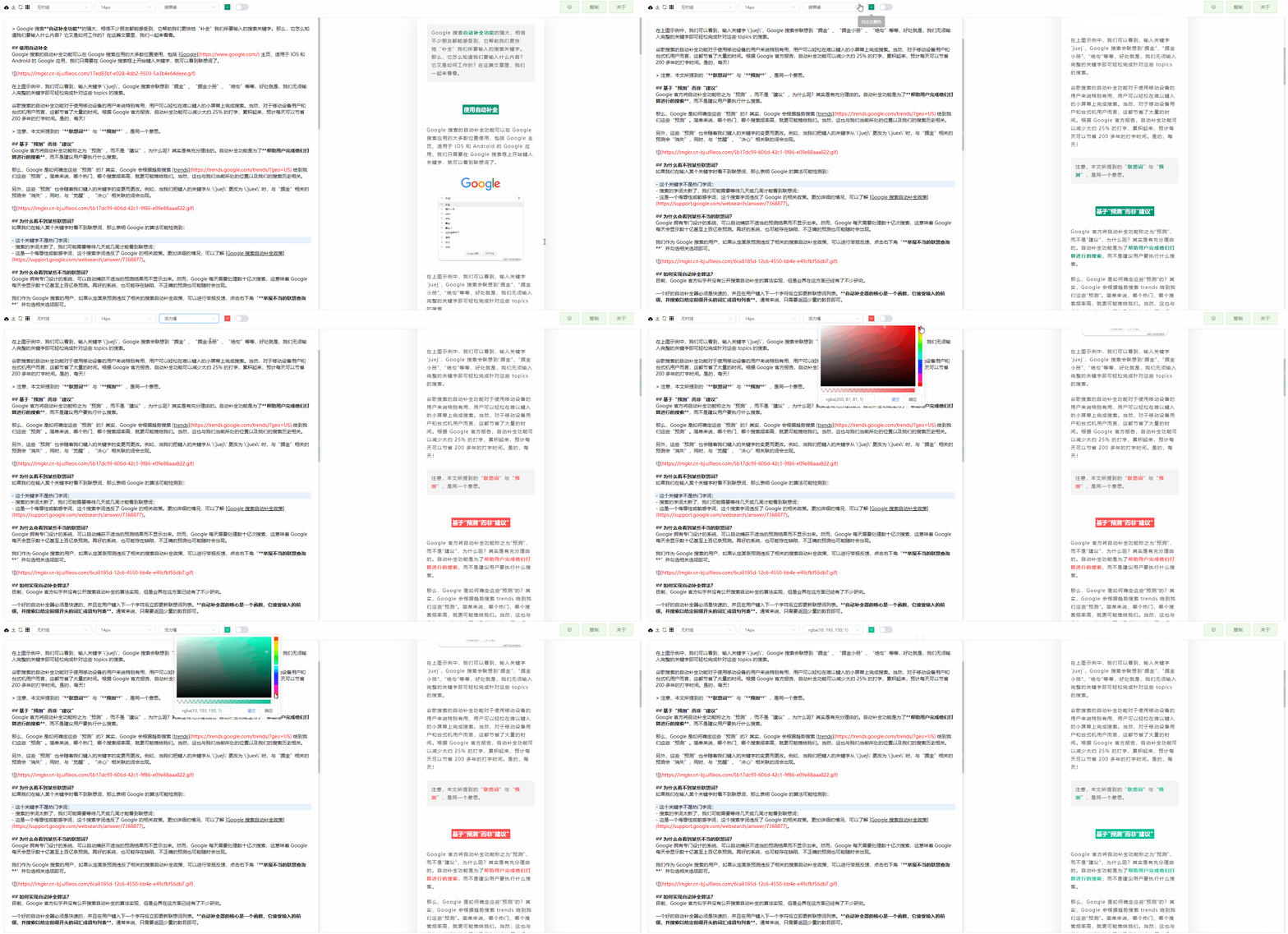
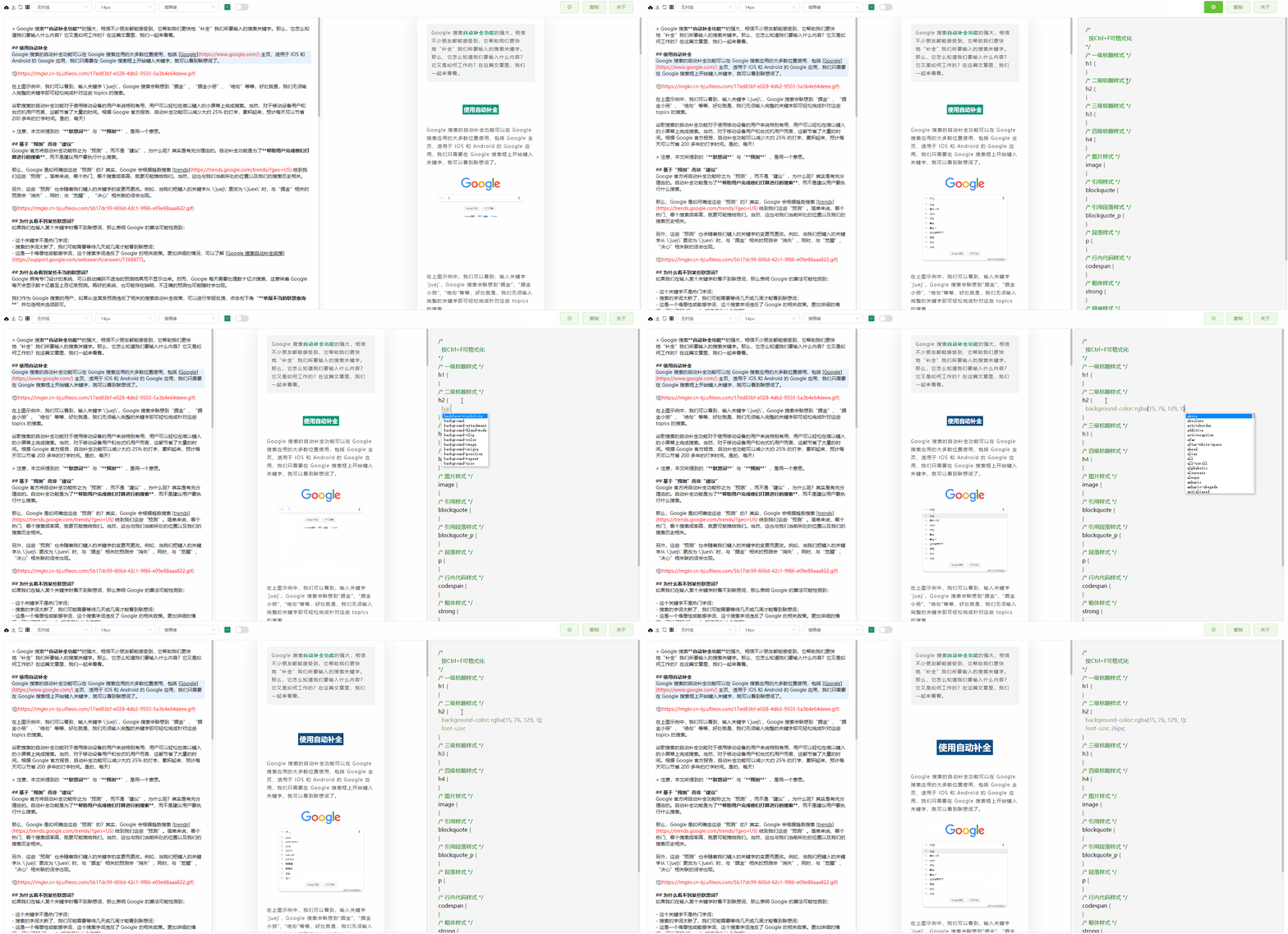
- [x] 支持自定义 CSS 样式
- [x] 支持 Markdown 所有基础语法
- [x] 支持浅色、暗黑两种主题模式
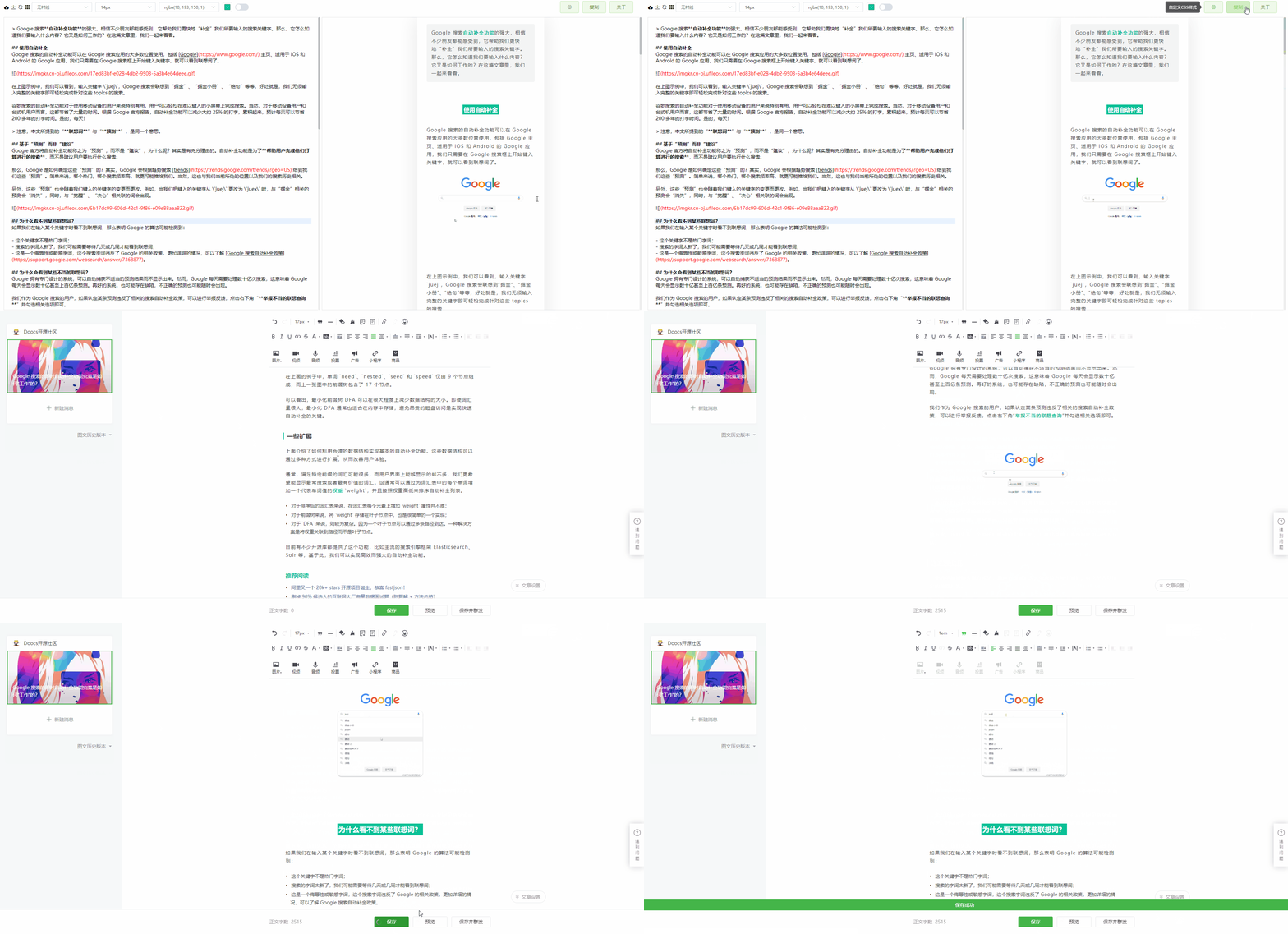
- [x] 支持 Ctrl + F 快速格式化文档
- [x] 支持色盘取色,快速替换文章整体色调
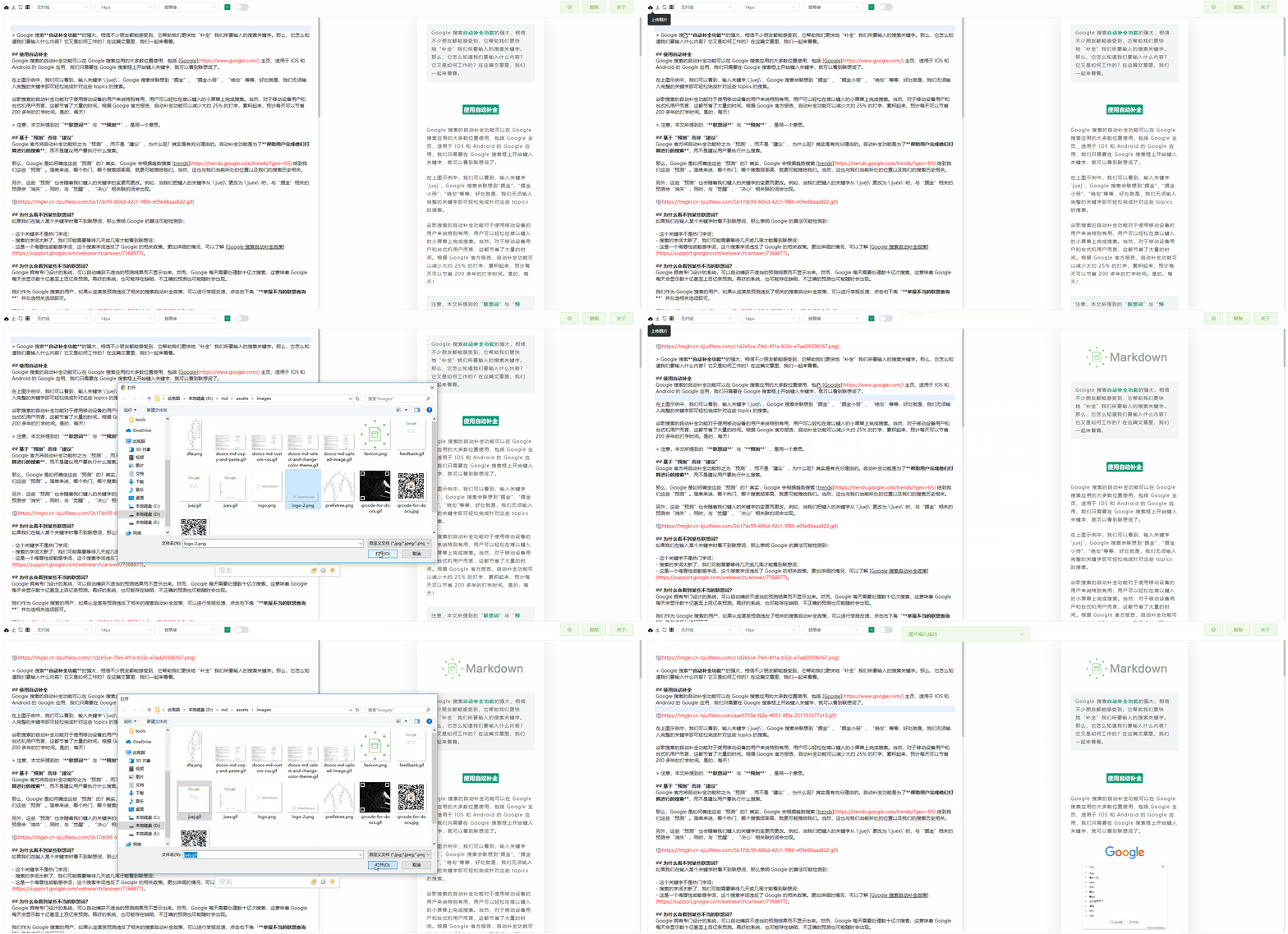
- [x] 支持多图上传,可自定义配置图床
- [x] 支持自定义上传逻辑
- [x] 支持在编辑框右键弹出功能选项卡
- [x] 支持批量转换本地图片为线上图片
## 目前支持哪些图床
| # | 图床 | 使用时是否需要配置 | 备注 |
| --- | ----------------------------------------------- | -------------------------------------------------------------------------- | ---------------------------------------------------------------------------------------------------------------------- |
| 1 | 默认 | 否 | - |
| 2 | [GitHub](https://github.com) | 配置 `Repo`、`Token` 参数 | [如何获取 GitHub token?](https://docs.github.com/en/github/authenticating-to-github/creating-a-personal-access-token) |
| 3 | [阿里云](https://www.aliyun.com/product/oss) | 配置 `AccessKey ID`、`AccessKey Secret`、`Bucket`、`Region` 参数 | [如何使用阿里云 OSS?](https://help.aliyun.com/document_detail/31883.html) |
| 4 | [腾讯云](https://cloud.tencent.com/act/pro/cos) | 配置 `SecretId`、`SecretKey`、`Bucket`、`Region` 参数 | [如何使用腾讯云 COS?](https://cloud.tencent.com/document/product/436/38484) |
| 5 | [七牛云](https://www.qiniu.com/products/kodo) | 配置 `AccessKey`、`SecretKey`、`Bucket`、`Domain`、`Region` 参数 | [如何使用七牛云 Kodo?](https://developer.qiniu.com/kodo) |
| 6 | [MinIO](https://min.io/) | 配置 `Endpoint`、`Port`、`UseSSL`、`Bucket`、`AccessKey`、`SecretKey` 参数 | [如何使用 MinIO?](http://docs.minio.org.cn/docs/master/minio-client-complete-guide) |
| 7 | 自定义上传 | 是 | [如何自定义上传?](#自定义上传逻辑) |
## 注意事项
1. 如果你使用了某些浏览器脚本修改了网页背景色,可能导致渲染后的文章出现背景色分块的现象,详见 [#63](https://github.com/doocs/md/issues/63)。
2. 某些浏览器插件,会对文章样式造成破坏。现象是:复制粘贴到公众号后台文章,点击保存时,样式丢失,详见 [#151](https://github.com/doocs/md/issues/151)。
## 自定义上传逻辑
在工具上没有提供预定义图床的情况下,你只需要自定义上传逻辑即可,这对于例如你不方便使用公共图床,而是使用自己的上传服务时非常有用。
你只需要在给定的函数中更改上传代码即可,为了方便,这个函数提供了可能使用的一些参数:
示例代码:
```js
const { file, util, okCb, errCb } = CUSTOM_ARG;
const param = new FormData();
param.append("file", file);
util.axios
.post("http://127.0.0.1:9000/upload", param, {
headers: { "Content-Type": "multipart/form-data" },
})
.then((res) => {
okCb(res.url);
})
.catch((err) => {
errCb(err);
});
// 提供的可用参数:
// CUSTOM_ARG = {
// content, // 待上传图片的 base64
// file, // 待上传图片的 file 对象
// util: {
// axios, // axios 实例
// CryptoJS, // 加密库
// OSS, // ali-oss
// COS, // cos-js-sdk-v5
// Buffer, // buffer-from
// uuidv4, // uuid
// qiniu, // qiniu-js
// tokenTools, // 一些编码转换函数
// getDir, // 获取 年/月/日 形式的目录
// getDateFilename, // 根据文件名获取它以 时间戳+uuid 的形式
// },
// okCb: resolve, // 重要!上传成功后给此回调传 url 即可
// errCb: reject, // 上传失败调用的函数
// }
```
如果你创建了适用于其他第三方图床的上传代码,我们非常欢迎你分享它。
## 如何开发和部署
```sh
# 安装依赖
npm i
# 启动开发模式
npm start
# 部署在 /md 目录
npm run build
# 访问 http://127.0.0.1:9000/md
# 部署在根目录
npm run build:h5-netlify
# 访问 http://127.0.0.1:9000/
```
## 快速搭建私有服务
### 方式 1. 使用 npm cli
通过我们的 npm cli 你可以轻易搭建属于自己的微信 Markdown 编辑器。
```sh
# 安装
npm i -g @doocs/md-cli
# 启动
md-cli
# 访问
open http://127.0.0.1:8800/md/
# 启动并指定端口
md-cli port=8899
# 访问
open http://127.0.0.1:8899/md/
```
md-cli 支持以下命令行参数:
- `port` 指定端口号,默认 8800,如果被占用会随机使用一个新端口。
- `spaceId` dcloud 服务空间配置
- `clientSecret` dcloud 服务空间配置
### 方式 2. 使用 Docker 镜像
如果你是 Docker 用户,也可以直接使用一条命令,启动完全属于你的、私有化运行的实例。
```sh
docker run -d -p 8080:80 doocs/md:latest
```
容器运行起来之后,打开浏览器,访问 http://localhost:8080 即可。
关于本项目 Docker 镜像的更多详细信息,可以关注 https://github.com/doocs/docker-md


