# InputTip **Repository Path**: simone/InputTip ## Basic Information - **Project Name**: InputTip - **Description**: No description available - **Primary Language**: Unknown - **License**: MIT - **Default Branch**: main - **Homepage**: None - **GVP Project**: No ## Statistics - **Stars**: 0 - **Forks**: 0 - **Created**: 2024-09-29 - **Last Updated**: 2025-02-18 ## Categories & Tags **Categories**: Uncategorized **Tags**: None ## README

InputTip

Github | Gitee

license version code size repo size created

--- > [!Tip] > > - `托盘菜单` 指的是在底部任务栏右边的 `InputTip` 软件托盘菜单 > - 在 README、[官网](https://inputtip.abgox.com)、[常见问题(FAQ)](https://inputtip.abgox.com/FAQ/) 等帮助文档中提及的 `托盘菜单` 指的都是通过鼠标右键点击 `托盘菜单` ### 介绍 > [!Tip] > > QQ 反馈交流群: [451860327](http://qm.qq.com/cgi-bin/qm/qr?_wv=1027&k=ZfHFP_gIMyY6kZvqRmJhrsMlvnLDjLf6&authKey=lXo50SvLgudu%2BettInNZdb2OXGjs%2BxsoqsKIB88Vcq%2FjMb9uEW5thwU5Nm85KNX4&noverify=0&group_code=451860327) - 使用 `AutoHotKey` 编写,仅 Windows 系统可用(**Win10** 以上可用,以下未知) - 一个实时的输入法状态提示工具 - 根据输入法状态同步修改鼠标样式 - [自定义鼠标样式](#自定义鼠标样式) - 默认使用 [多彩水滴 Oreo 光标](https://zhutix.com/ico/oreo-cu) - 默认中文状态为 **红色**,英文状态为 **蓝色**,大写锁定为 **绿色** - 在 [更多已适配的鼠标样式](https://inputtip.abgox.com/download/extra) 中有提供它们的左手镜像版本 - 根据输入法状态在输入光标附近显示不同的 [符号](#关于符号) - 默认使用 [白名单机制](https://inputtip.abgox.com/FAQ/white-list/) - 切换不同应用窗口时,自动切换指定的输入法状态 - 快捷键强制切换输入法状态 - 详细便捷的配置菜单 - 所有配置的修改,都在 `托盘菜单` 中进行 [**如果 `InputTip` 对你有所帮助,请考虑给它一个 Star ⭐**](#stars) ### 新的变化 - 请查阅 [更新日志](./src/CHANGELOG.md) ### 常见问题 - 如果有使用上的任何问题,请先确认当前使用的 `InputTip` 是最新版本 version - 在 `托盘菜单` => `关于` 中查看当前版本号 - 然后再查看相关的文档 - 本页面中包含的内容 - [常见问题(FAQ)](https://inputtip.abgox.com/FAQ/) - [输入法和应用窗口兼容情况](#兼容情况) - [issues](https://github.com/abgox/InputTip/issues) - ... ### 演示 ![demo](https://inputtip.abgox.com/releases/v2/demo.gif) ### 安装 > [!Tip] > > 配置信息保存在 `InputTip.exe` 同级目录下的 `InputTip.ini` 配置文件中 > [!Warning] > > - 如果使用下方的 [Scoop](https://scoop.sh/) 安装命令,无法通过 `scoop update InputTip` 进行更新 > - 如果使用下方的 [WinGet](https://github.com/microsoft/winget-cli) 安装命令,不要通过 [WinGet](https://github.com/microsoft/winget-cli) 进行二次安装或更新,这会导致配置文件丢失 > - 因此,以下安装方式都只建议首次下载安装时使用,然后通过 InputTip 内置的 [更新检查](https://inputtip.abgox.com/FAQ/check-update) 进行更新 1. 使用 [Scoop](https://scoop.sh/) 安装: ```shell scoop install https://inputtip.abgox.com/installer/scoop/InputTip.json ``` 2. 使用 [WinGet](https://github.com/microsoft/winget-cli) 安装: ```shell winget install abgox.InputTip ``` 3. [手动下载 InputTip.exe 或 InputTip.zip](https://inputtip.abgox.com/download) - 下载 `InputTip.zip` 解压并运行其中的 `InputTip.exe` - 下载 `InputTip.exe` 并运行它 - **建议首先新建一个目录,将 `InputTip.exe` 放入其中,然后再运行它** - 因为运行 `InputTip.exe` 后,会产生以下文件或文件夹 - `InputTipCursor` 鼠标样式文件夹 - `InputTipSymbol` 图片符号文件夹 - `InputTip.ini` 配置文件 - `InputTip.lnk` 快捷方式 - 通过任务计划程序生成的特殊快捷方式 - 运行此快捷方式不会弹出 `UAC` 权限提示窗口 - 此快捷方式被删除后,会随着 `InputTip.exe` 启动重新生成 - 详情查看 [关于 UAC](https://inputtip.abgox.com/FAQ/UAC-window) - **这样做,所有相关的文件或文件夹都在同一个目录中,方便管理** ### 使用 > [!Tip] > > - 因为以下原因,可能无法正常运行 `InputTip.exe` > - 没有管理员权限 > - 杀毒软件或防火墙阻止了 `InputTip.exe` 运行 > - 特殊的系统环境 > - ... > - 你可以尝试以下方案: > 1. 克隆项目仓库到本地 > ```shell > git clone --depth 1 https://github.com/abgox/InputTip.git > ``` > 2. 安装 [AutoHotkey v2](https://www.autohotkey.com/) > 3. 直接运行项目中的 `InputTip.ahk` 文件 > - `src\InputTip.ahk` 1. 完成 [安装](#安装) 后,运行 `InputTip.exe` 即可 2. 设置开机自启动: `托盘菜单` => `开机自启动` - 建议使用 `任务计划程序` 或 `注册表` - `应用快捷方式` 可能会无效 - 详情请查看 [关于开机自启动](https://inputtip.abgox.com/FAQ/startup) 3. 设置 `所有配置菜单的字体大小` - 你可以设置字体大小来解决屏幕过小导致菜单显示不完全或屏幕过大导致菜单显示过小的问题 - `更改配置` => `其他杂项` => `所有配置菜单的字体大小` 4. 设置鼠标样式 > [更多已适配的鼠标样式](https://inputtip.abgox.com/download/extra) - `托盘菜单` => `更改配置` => `鼠标样式`,在下拉列表中选择鼠标样式文件夹路径 - 比如默认的中文鼠标样式文件夹路径: `InputTipCursor\default\CN` 5. 更多相关配置在 `托盘菜单` 中查看 > [!Warning] > > 需要注意: `InputTip` 是使用 `AutoHotkey` 编写的 > > 在游戏领域,`AutoHotkey` 更多时候会被当做外挂,可能会导致 `InputTip` 被误判为外挂 > > 这也是推荐使用 [白名单机制](https://inputtip.abgox.com/FAQ/white-list/) 的一个原因,使用 [白名单机制](https://inputtip.abgox.com/FAQ/white-list/) 会降低这种误判几率 > > 但是更建议,使用 `暂停/运行` 或 `暂停/运行快捷键` 先暂停 `InputTip` 再运行游戏
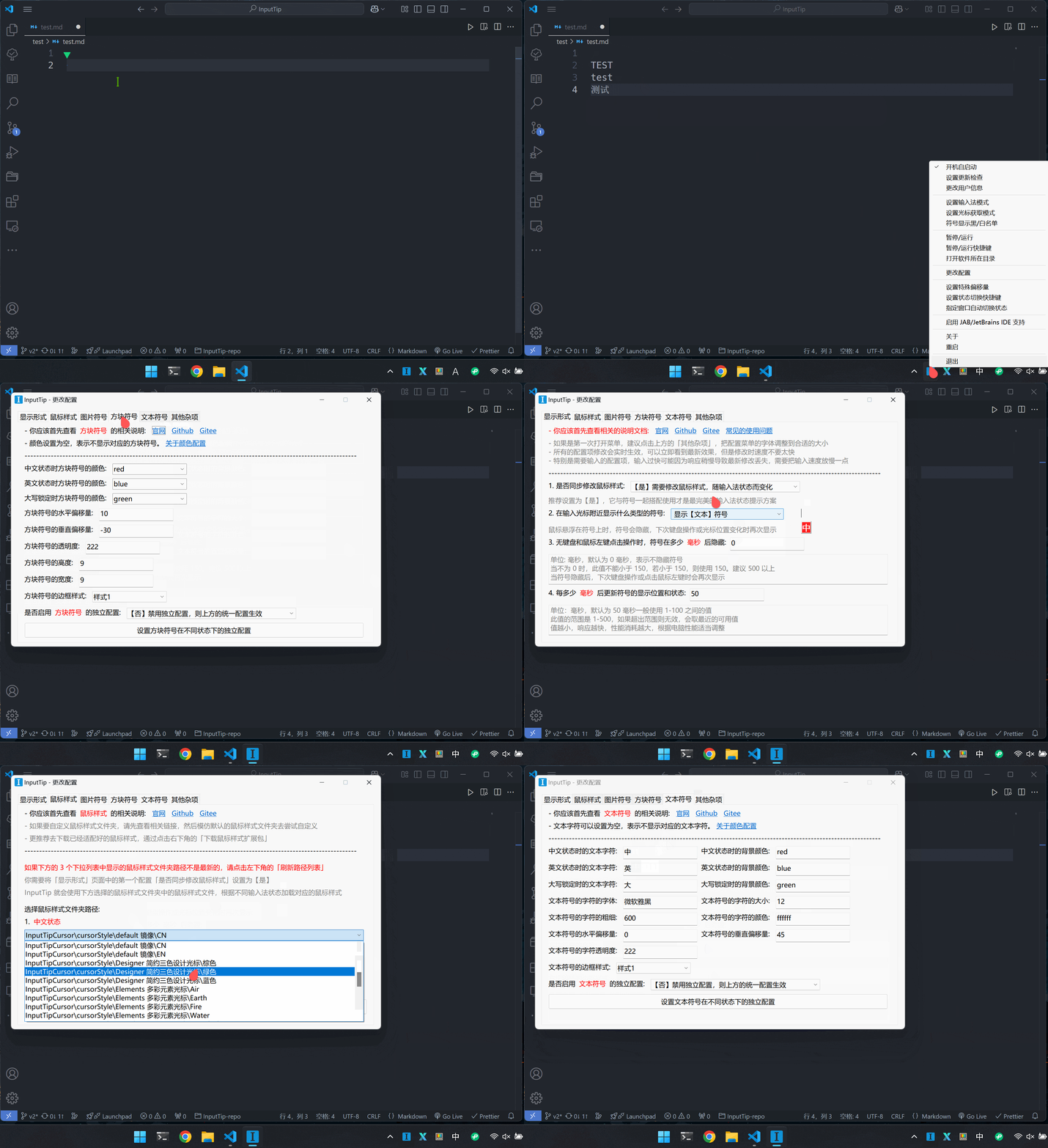
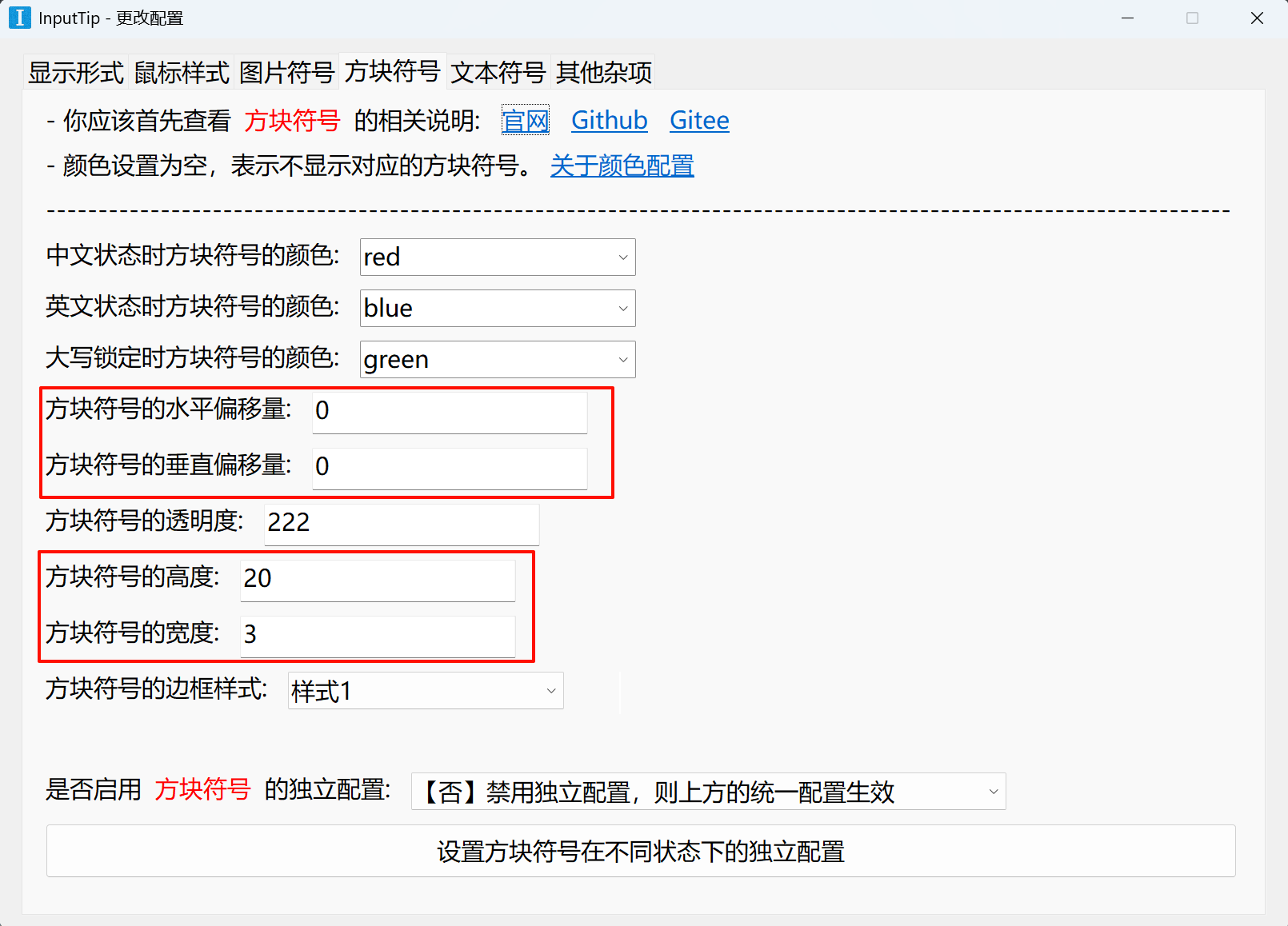
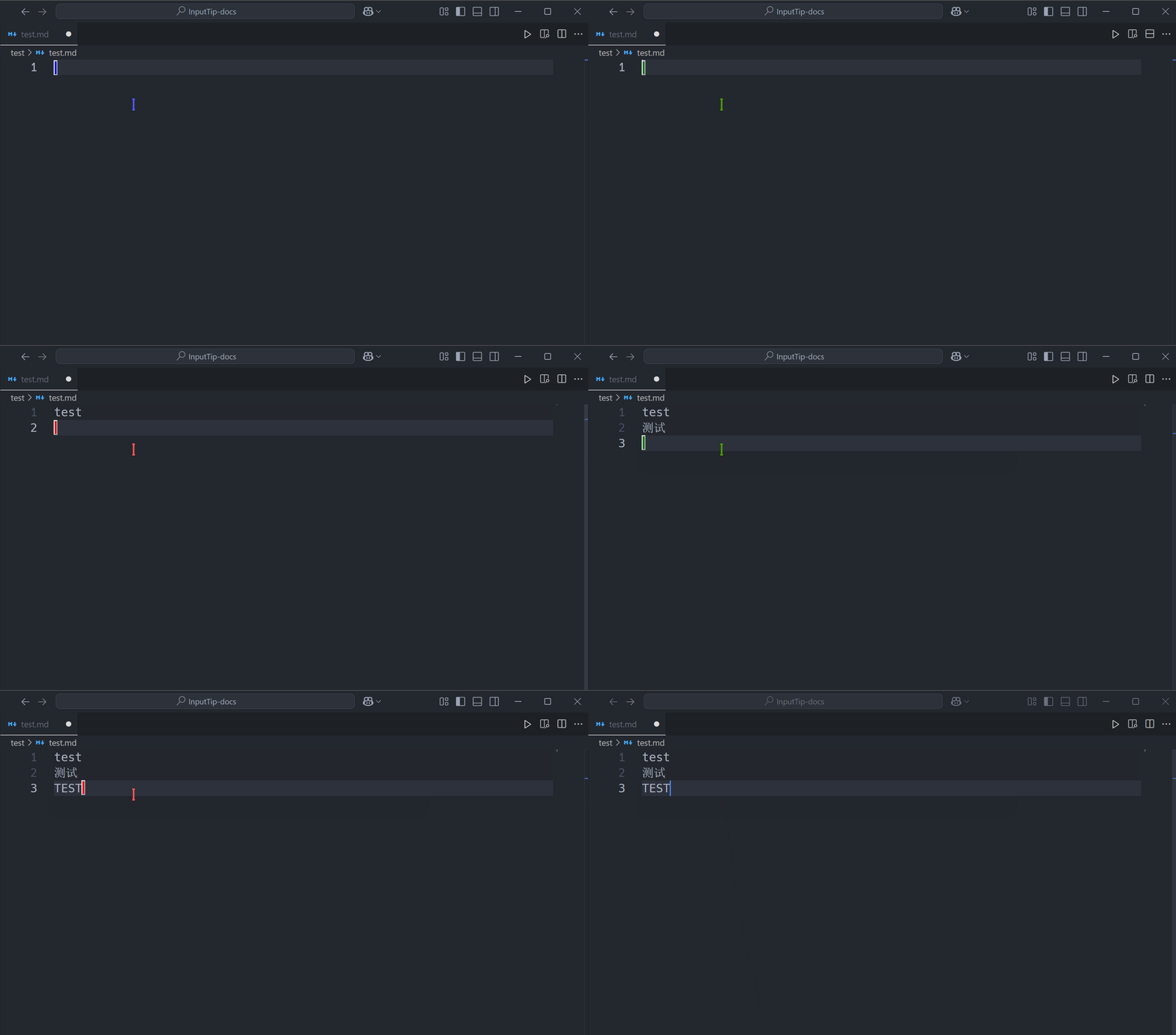
一个通过方块符号实现的有趣的配置
### 编译 > [!Tip] > 你可以自行查看源代码并编译 `InputTip` > [!Warning] > > 如果修改了项目代码,需要先编译 `InputTip.JAB.JetBrains.ahk`,再编译 `InputTip.ahk` 1. 克隆项目仓库到本地 ```shell git clone --depth 1 https://github.com/abgox/InputTip.git ``` 2. 安装 [AutoHotkey v2](https://www.autohotkey.com/) - 这一步完成后,你也可以直接运行 `src\InputTip.ahk` 来使用 `InputTip` 3. 打开 `AutoHotKey Dash` 4. 点击左边的 `Compile`,等待编译器下载完成 5. 重新点击左边的 `Compile` 6. 将 `src\InputTip.ahk` 拖入弹出的编译窗口中 7. 点击左下角的 `Convert` 完成编译 8. 运行编译后的 `InputTip.exe` ### 卸载 - 所有相关的文件或目录 - 软件本体 `InputTip.exe` - 鼠标样式文件夹 `InputTipCursor` (软件本体的同级目录下) - 图片符号文件夹 `InputTipSymbol` (软件本体的同级目录下) - 配置文件 `InputTip.ini` (软件本体的同级目录下) - 快捷方式 `InputTip.lnk` (软件本体的同级目录下) --- 1. 取消 `开机自启动`: `托盘菜单` => `设置` => `开机自启动` - 如果使用了 `开机自启动` 中的 `任务计划程序`,你需要打开 `任务计划程序`,找到 `abgox.InputTip.noUAC` 和 `abgox.InputTip.JAB.JetBrains` 任务,删除它们 - 也可以忽略,它们不会造成任何影响,但尽量删除,让电脑更清洁 2. 退出 `InputTip.exe` - 如果修改了鼠标样式,可以通过 `更改配置` => `显示形式` => `1. 要不要修改鼠标样式` 设置为 `【否】`,会尝试进行恢复 - 如果未完全恢复,请根据弹窗提示信息进行操作 3. 删除以上所有文件或目录 ### 如何在 JetBrains 系列 IDE 中使用 InputTip > [通过 AutoHotkey 官方论坛中 Descolada 大佬给出的解决方案实现](https://www.autohotkey.com/boards/viewtopic.php?t=130941#p576439) > [!Tip] > > 如果有其他 JAB 程序,也可以按照此步骤进行设置 1. 打开 Java Access Bridge (java 访问桥) - 如果命令不存在,请 [下载并安装 OpenJDK JRE](https://adoptium.net/temurin/releases/?os=windows&arch=x64&package=jre&version=8) ```cmd jabswitch -enable ``` 2. `托盘菜单` => `启用 JAB/JetBrains IDE 支持` - 会在 `InputTip.exe` 同级目录下生成 `InputTip.JAB.JetBrains.exe` - 它由 `InputTip.exe` 控制,不需要手动启动/终止 3. `托盘菜单` => `设置光标获取模式`,将 JetBrains IDE 应用添加到其中的 `JAB` 列表中 4. 如果未生效,请重启正在使用的 JetBrains IDE 5. 如果仍未生效,请重启 InputTip 或重启系统 > [!Tip] > 如果有多块屏幕,副屏幕上可能有坐标偏差,需要通过 `托盘菜单` => `设置特殊偏移量` 手动调整 ### 关于符号 > [!Tip] > > - 部分应用窗口可能无法准确获取到输入光标位置,会导致符号无法显示 > - 你可以使用 `2.33.0` 版本中新增的 `设置符号显示位置` 来解决此问题 > - 以 `WPS` 为例 > - 使用 `设置符号显示位置`,根据窗口提示,将它添加到其中,即可实现在鼠标附近显示 > - 这是一个折中的处理方案,此前的 `v1` 版本就一直使用它,稳定性非常好 > - [应用窗口兼容情况](https://inputtip.abgox.com/FAQ/support-app-list) 会记录这些特别的应用窗口 #### 图片符号 - `InputTip.exe` 启动后,会在同级目录下生成 `InputTipSymbol` 目录,其中包括 `default` 文件夹 - `default` 文件夹中包含了默认的图片符号 - 当 `托盘菜单` 中 `更改配置` => `显示形式` => `2. 显示什么类型的符号`,选择 `显示图片符号` 时,会显示对应的图片符号 - 你也可以将自己喜欢的图片符号,或者自己制作图片符号,放入 `InputTipSymbol` 目录下 - 限制: 图片必须是 `.png` 格式 - [更多的符号图片](https://inputtip.abgox.com/download/extra) - 设置方法: `托盘菜单` => `更改配置` => `图片符号`,在对应的下拉列表中选择图片路径 - 如果选择第一个空白路径,则不会显示对应状态的图片符号 #### 方块符号 - 当 `托盘菜单` 中 `更改配置` => `显示形式` => `2. 显示什么类型的符号`,选择 `显示方块符号` 时,会在输入光标附近显示不同颜色的方块符号 - 默认中文状态为 **红色**,英文状态为 **蓝色**,大写锁定为 **绿色** - 方块符号相关的配置: `托盘菜单` => `更改配置` => `方块符号` - 当其中的方块符号的颜色设置修改为空时,则不会显示该状态的方块符号 - 比如: 你只希望在中文状态下显示方块符号,那么就将 `英文状态时方块符号的颜色` 和 `大写锁定时方块符号的颜色` 的值都设置为空 #### 文本符号 - 当 `托盘菜单` 中 `更改配置` => `显示形式` => `2. 显示什么类型的符号`,选择 `显示文本符号` 时,会显示对应的文本符号 - 默认中文状态为 `中`,英文状态为 `英`,大写锁定为 `大` - 文本符号相关的配置: `托盘菜单` => `更改配置` => `文本符号` - 当其中的文本字符的值为空时,则不会显示该状态的文本符号 - 比如: 你只希望在中文状态下显示文本字符,那么就将 `英文状态时的文本字符` 和 `大写锁定时的文本字符` 的值都设置为空 ### 自定义鼠标样式 > [!Tip] > > - 也可以直接下载 [已经适配的鼠标样式](https://inputtip.abgox.com/download/extra) 来使用 > - `InputTip.exe` 启动后,会在同级目录下生成 `InputTipCursor` 目录,其中包括 `default` 文件夹 > - `default` 用于存放中文/英文/大写锁定状态的 **默认** 鼠标样式 1. 你需要在 `InputTipCursor` 目录下创建一个文件夹 - 文件夹中只能包含鼠标样式文件(后缀名为 `.cur` 或 `.ani`) - 必须使用以下表格中的文件名(大小写都可以) - 每个文件都不是必须的,但建议至少添加 `Arrow`,`IBeam`,`Hand` | 文件名(类型) | 说明 | | :----------: | :-----------------------------: | | Arrow | 普通选择 | | IBeam | 文本选择/文本输入 | | Hand | 链接选择 | | AppStarting | 后台工作 | | Wait | 忙碌 | | SizeAll | 移动 | | SizeNWSE | 对角线调整大小 1 (左上 => 右下) | | SizeNESW | 对角线调整大小 2 (左下 => 右上) | | SizeWE | 水平调整大小 | | SizeNS | 垂直调整大小 | | No | 无法(禁用) | | Help | 帮助选择 | | Cross | 精度选择 | | UpArrow | 备用选择 | | Pin | 位置选择 | | Person | 人员选择 | | Pen | 手写 | - 详情参考 [微软文档: 关于光标(游标)](https://learn.microsoft.com/windows/win32/menurc/about-cursors) 2. `托盘菜单` => `更改配置` => `鼠标样式` => 在下拉列表中选择对应文件夹目录路径 > [!Warning] > > - 你应该尽量让三种状态下的鼠标样式文件夹中包含的鼠标样式文件的数量和类型是一致的 > - 比如: > - 如果中文状态的目录路径下有 `IBeam.cur` 或 `IBeam.ani` 文件,英文状态或大写锁定的目录路径下没有。 > - 则切换到中文状态时,会加载中文状态的 `IBeam.cur` > - 但是再切换到英文或大写锁定时,`IBeam` 类型的鼠标样式不会变化,因为英文和大写锁定缺少对应的样式文件 ### 兼容情况 #### [应用窗口兼容情况](https://inputtip.abgox.com/FAQ/support-app-list) #### 输入法兼容情况 > [!Tip] > > 现在,InputTip 使用 **【通用】** 和 **【自定义】** 模式兼容输入法,默认使用 **【通用】** 模式 - **【通用】** - [微信输入法](https://z.weixin.qq.com/) - [搜狗输入法](https://shurufa.sogou.com/),[搜狗五笔输入法](https://wubi.sogou.com/) - [QQ 输入法](https://qq.pinyin.cn/) - [百度输入法](https://shurufa.baidu.com/) - 微软拼音,微软五笔,微软仓颉... - [冰凌输入法](https://icesofts.com/) - 小鹤音形输入法 - 需要使用 [多多输入法生成器](https://duo.ink/ddimegen/ddimegen-desc.html) 生成 - 使用 [多多输入法生成器](https://duo.ink/ddimegen/ddimegen-desc.html) 生成的输入法都可用 - [小小输入法](http://yongim.ysepan.com/) - [影子输入法](https://gitee.com/orz707/Yzime) - 需要关闭影子输入法中的 `tsf` - 在键盘布局中,选择一个能正常识别状态的输入法(建议选择微信输入法、搜狗输入法等) - 然后正常使用影子输入法即可 - [可可五笔](https://suke.kim/) - 谷歌输入法 - **【自定义】** - 一个万能的模式,需要根据实际情况设置状态码(规则)和切换码(规则) - 详情参考: [关于【自定义】模式](https://inputtip.abgox.com/FAQ/custom-input-mode) - 可以通过 `设置输入法模式` => `自定义` 使用以下已知可用的配置: - 选择 `英文状态` 作为判断依据( `中文状态` 相反) - [小鹤音形](https://flypy.com/download/) - 经过测试,`v10.11.4` 版本中,在 `切换码数字`的输入框中填入 `257` 即可 - [小狼毫(rime)输入法](https://rime.im/download/) - 经过测试,`v0.16.1` 版本中,勾选 `切换码规则` 中的 `使用偶数` 即可 - [讯飞输入法](https://srf.xunfei.cn/) - 经过测试,`v3.0` 版本中,勾选 `状态码规则` 中的 `使用奇数` 即可 - [手心输入法](https://www.xinshuru.com/) - 经过测试,`v3.1` 版本中,在 `切换码数字`的输入框中填入 `1` 即可 - 获取到的输入法状态可能有误,导致基于此的相关功能都可能有问题 ### 参考项目 - [ImTip - aardio](https://github.com/aardio/ImTip) - [KBLAutoSwitch - flyinclouds](https://github.com/flyinclouds/KBLAutoSwitch) - [AutoHotkeyScripts - Tebayaki](https://github.com/Tebayaki/AutoHotkeyScripts) - [language-indicator - yakunins](https://github.com/yakunins/language-indicator) - [RedDot - Autumn-one](https://github.com/Autumn-one/RedDot) - [InputTip v1](../v1) 在鼠标附近显示带文字的方块符号,后来 [InputTip v2](./) 版本默认通过不同颜色的鼠标样式来区分 - 之后看到了 [RedDot - Autumn-one](https://github.com/Autumn-one/RedDot) 和 [language-indicator - yakunins](https://github.com/yakunins/language-indicator) 的设计,通过不同颜色加上小符号来判断不同输入法状态 - InputTip 也参照了这样的设计,因为这样的实现很简单,其实就是 [InputTip v1](../v1) 中带文字的方块符号,去掉文字,加上不同的背景颜色 ### Stars **如果 `InputTip` 对你有所帮助,请考虑给它一个 Star ⭐** stargazer-widget ### 赞赏支持 Buy Me a Coffee at ko-fi.com ![赞赏支持](https://me.abgox.com/support.png)