# TunnelBridge
**Repository Path**: suoten/TunnelBridge
## Basic Information
- **Project Name**: TunnelBridge
- **Description**: Go 编写的单文件内网穿透工具,P2P UDP 打洞 + 中继 fallback,端到端加密,内置 Web 管理面板和 REST API。支持 TCP/UDP/WebSocket 多协议同时穿透。
- **Primary Language**: Unknown
- **License**: MIT
- **Default Branch**: master
- **Homepage**: None
- **GVP Project**: No
## Statistics
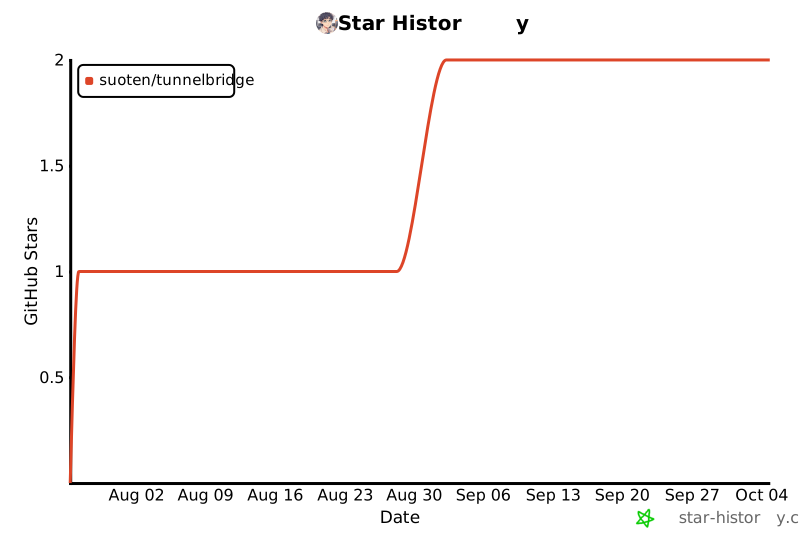
- **Stars**: 2
- **Forks**: 0
- **Created**: 2026-07-26
- **Last Updated**: 2026-09-30
## Categories & Tags
**Categories**: Uncategorized
**Tags**: tunnel, ngrok-alternative, frp-alternative, intranet-penetration, nat-traversal
## README
# TunnelBridge
> 单二进制内网穿透网关 — P2P 直连优先,中继 fallback,TLS 1.3 端到端加密
**[English](README_EN.md)** | **中文**
[](https://github.com/suoten/TunnelBridge/actions/workflows/ci.yml)
[](https://golang.org)
[](LICENSE)
[](https://github.com/suoten/TunnelBridge/releases)
[](https://github.com/suoten/TunnelBridge/releases)
[](https://goreportcard.com/report/github.com/suoten/TunnelBridge)
[](#交叉编译)
[](https://github.com/suoten/TunnelBridge/stargazers)
> 🌟 如果 TunnelBridge 帮到了你,欢迎点个 Star 让更多人看到!
> 🇨🇳 国内用户推荐使用 [Gitee 仓库](https://gitee.com/suoten/TunnelBridge)(访问更快)
---
## 简介
TunnelBridge 是一个用 Go 语言编写的单二进制内网穿透网关。它优先使用 P2P 直连(UDP 打洞),当 NAT 类型不允许时自动降级到中继转发。全程加密:P2P 场景使用 ECDH + AES-256-GCM,中继场景强制 TLS 1.3。
**适用场景**:本地 Web 开发预览、远程 SSH、数据库连接、UDP 游戏服务器、WebSocket 服务、微信公众号回调调试等。
## 为什么选择 TunnelBridge
与同类工具相比,TunnelBridge 聚焦"**单文件部署 + P2P 优先 + 端到端加密**"三个核心定位:
| 特性 | TunnelBridge | ngrok | frp | rathole |
|------|:---:|:---:|:---:|:---:|
| 单二进制零依赖 | ✅ | ❌ 需账号 | ✅ | ✅ |
| P2P 直连(低延迟) | ✅ 自动 UDP 打洞 | ❌ | ❌ | ❌ |
| 中继 fallback | ✅ 自动降级 | ✅ | ✅ | ✅ |
| 端到端加密 | ✅ ECDH+AES-GCM/TLS 1.3 | TLS | 需自配 | TLS |
| Web 管理面板 | ✅ 内置 | 付费版 | ❌ | ❌ |
| REST API | ✅ Token 认证 | 付费版 | ❌ | ❌ |
| 审计日志 | ✅ JSON 自动轮转 | 付费版 | ❌ | ❌ |
| 多端口同时穿透 | ✅ CSV 一次穿透 | 付费版 | ✅ | ✅ |
| 自建协调服务器 | ✅ 完整开源 | ❌ | ✅ | ✅ |
| 商用限制 | ❌ MIT 完全免费 | 有 | 无 | 无 |
| 二进制大小 | ~10MB | ~30MB | ~15MB | ~5MB |
**一句话定位**:ngrok 的开源自建替代品,但比 frp 多了 P2P 直连和管理面板,比 rathole 多了 Web UI 和审计能力。
## 60 秒上手
### 方式一:一键安装
**Linux / macOS:**
```bash
curl -fsSL https://raw.githubusercontent.com/suoten/TunnelBridge/main/install.sh | bash
# 国内用户使用 Gitee 镜像
curl -fsSL https://gitee.com/suoten/TunnelBridge/raw/main/install.sh | bash
```
**Windows(PowerShell):**
```powershell
irm https://raw.githubusercontent.com/suoten/TunnelBridge/main/install.ps1 | iex
```
### 方式二:直接下载
从 [GitHub Releases](https://github.com/suoten/TunnelBridge/releases) 或 [Gitee Releases](https://gitee.com/suoten/TunnelBridge/releases) 下载对应平台的二进制文件。
### 方式三:Docker
```bash
docker run -d --name tunnelbridge \
-p 80:8080 -p 443:8443 -p 9876:9876 \
-p 3478:3478/udp -p 10000:10000 \
ghcr.io/suoten/tunnelbridge:latest
```
### 穿透本地服务
```bash
# 穿透本地 8080 端口的 Web 服务
tunnelbridge --port 8080
# 指定子域名
tunnelbridge --port 8080 --subdomain myapp
# 体验演示模式(无需本地服务)
tunnelbridge --demo
```
运行后会输出公网访问地址:
```
✅ 隧道注册成功
公网 URL: http://myapp.tunnelbridge.io
```
## 功能特性
| 特性 | 说明 |
|------|------|
| P2P 直连 | STUN NAT 穿透,UDP 打洞,延迟 < 5ms |
| 中继 fallback | Symmetric NAT 自动降级到 TCP 中继,延迟 < 30ms |
| 端到端加密 | P2P:ECDH P-256 + AES-256-GCM;中继:TLS 1.3 |
| 多协议 | TCP、UDP、WebSocket、多端口同时穿透 |
| 单二进制 | 零外部依赖,< 10MB,内存占用 < 20MB |
| 管理面板 | Web UI 实时监控隧道状态和流量 |
| REST API | Token 认证,创建/删除/查询隧道 |
| 访问控制 | IP 白名单(CIDR)、Basic Auth、速率限制 |
| 审计日志 | JSON 结构化日志,自动轮转,7 天保留 |
| 配置灵活 | YAML 配置 + 环境变量 + CLI 参数(三级优先级) |
## 使用示例
```bash
# 穿透 SSH
tunnelbridge --port 22 --proto tcp
# 多端口同时穿透(Web + 数据库 + SSH)
tunnelbridge --port 8080,3306,22
# UDP 穿透(游戏/RTP)
tunnelbridge --port 20000 --proto udp
# WebSocket 代理
tunnelbridge --port 8080 --proto ws
# 自动识别协议
tunnelbridge --port 8080 --auto-proto
# 端口-协议一一对应
tunnelbridge --port 8080,20000 --proto tcp,udp
# 强制中继模式
tunnelbridge --port 8080 --relay-only
# 强制 P2P 模式(不降级到中继,NAT 不通会失败)
tunnelbridge --port 8080 --p2p-only
# 指定协调服务器(默认连接 tunnelbridge.io:9876 公共服务)
tunnelbridge --port 8080 --coordinator your-server.com:9876
# 启用 pprof 性能分析端点
tunnelbridge --port 8080 --profile
# 使用配置文件
tunnelbridge --port 8080 --config tunnelbridge.yaml
```
## 自建协调服务器
```bash
# 基础启动
tunnelbridge --server
# 启用 HTTPS(自动申请 Let's Encrypt 证书)
tunnelbridge --server --https --domain-suffix yourdomain.com
# 安装为系统服务
sudo tunnelbridge --service install --server
sudo systemctl start tunnelbridge
sudo systemctl enable tunnelbridge
```
## 配置文件
创建 `tunnelbridge.yaml`:
```yaml
server:
http_port: 80
https_port: 443
signal_port: 9876
stun_port: 3478
relay_port: 10000
domain_suffix: tunnelbridge.io
enable_https: false
client:
local_host: 127.0.0.1
admin_port: 9876
security:
enable_tls: true
enable_e2ee: true
ip_whitelist:
- 192.168.1.0/24
basic_auth_user: admin
basic_auth_pass: your-password
rate_limit: 100
audit:
enabled: true
log_dir: /var/log/tunnelbridge
max_file_size: 104857600 # 100MB
max_age: 7
json_format: true
```
**优先级**:CLI 参数 > 环境变量(`TB_PORT`、`TB_SUBDOMAIN` 等)> 配置文件 > 默认值
## REST API
服务器启动时自动生成 API Token(在日志中查看),或通过配置文件指定。
```bash
# 列出隧道
curl -H "Authorization: Bearer tb_xxx.yyy" \
http://localhost:9876/api/tunnels
# 创建隧道
curl -X POST -H "Authorization: Bearer tb_xxx.yyy" \
-H "Content-Type: application/json" \
-d '{"local_port":8080,"protocol":"tcp"}' \
http://localhost:9876/api/v1/tunnels
# 查看配额使用
curl -H "Authorization: Bearer tb_xxx.yyy" \
http://localhost:9876/api/v1/usage
```
| 方法 | 路径 | 说明 |
|------|------|------|
| GET | `/api/tunnels` | 列出隧道 |
| POST | `/api/v1/tunnels` | 创建隧道 |
| DELETE | `/api/v1/tunnels/{id}` | 删除隧道 |
| GET | `/api/v1/usage` | 配额统计 |
| POST | `/api/v1/tokens` | 生成新 Token |
| GET | `/health` | 健康检查 |
## 自检
```bash
tunnelbridge --test
```
输出 7 项检测结果:STUN 连通性、NAT 类型、P2P 打洞、中继转发、TCP 转发、TLS/ECDH 密钥协商、带宽延迟基准。
## 管理面板预览
启动 `tunnelbridge --demo` 后访问 [http://localhost:9876](http://localhost:9876) 即可看到管理面板:
- **顶部状态栏**:实时连接类型(P2P / Relay / Connecting),带脉冲动画
- **信息卡片网格**:隧道 ID、公网 URL、NAT 类型、反射地址、本地服务、运行时长
- **活跃隧道列表**:每条隧道的协议标签、流量统计、停止按钮
- **流量图表**:上下行带宽实时折线图
- **连接日志**:最近 80 条事件,按级别着色
> 📸 截图将在首个 Release 发布后补充至此处。
## 路线图
- [x] P2P 直连 + 中继 fallback
- [x] 端到端加密(ECDH + AES-GCM / TLS 1.3)
- [x] Web 管理面板 + REST API
- [x] 访问控制 + 审计日志
- [x] 一键安装脚本 + Docker
- [x] 系统服务化(systemd / launchd / NSSM)
- [ ] QUIC 中继协议(降低尾部延迟)
- [ ] 隧道持久化与断线恢复
- [ ] 多协调服务器集群与故障转移
- [ ] Prometheus 指标导出
- [ ] WebAssembly 客户端
详见 [Projects 看板](https://github.com/suoten/TunnelBridge/projects)。
## 从源码编译
```bash
git clone https://github.com/suoten/TunnelBridge.git
cd TunnelBridge
go build -ldflags="-s -w" -o tunnelbridge ./cmd/tunnelbridge
```
### 交叉编译
```bash
# Linux amd64
CGO_ENABLED=0 GOOS=linux GOARCH=amd64 go build -ldflags="-s -w" -o tunnelbridge-linux-amd64 ./cmd/tunnelbridge
# Windows amd64
CGO_ENABLED=0 GOOS=windows GOARCH=amd64 go build -ldflags="-s -w" -o tunnelbridge-windows-amd64.exe ./cmd/tunnelbridge
# macOS arm64
CGO_ENABLED=0 GOOS=darwin GOARCH=arm64 go build -ldflags="-s -w" -o tunnelbridge-darwin-arm64 ./cmd/tunnelbridge
```
## 项目结构
```
TunnelBridge/
├── cmd/tunnelbridge/ # 单二进制入口
│ ├── main.go # 入口 + 自检 + 演示
│ ├── client.go # 穿透客户端
│ ├── coordinator.go # 协调服务器
│ ├── service.go # 系统服务管理
│ └── demo.go # 演示 HTTP 服务
├── internal/
│ ├── config/ # 配置系统(YAML/Env/CLI)
│ ├── signal/ # 信令通道(WebSocket)
│ ├── nat/ # STUN NAT 探测
│ ├── p2p/ # P2P 打洞
│ ├── relay/ # 中继转发
│ ├── local/ # 本地转发 + 管理面板
│ ├── security/ # 加密 + 认证 + 访问控制
│ └── audit/ # 结构化日志 + 审计
├── Dockerfile
├── docker-compose.yml
├── install.sh # Linux/macOS 安装脚本
├── install.ps1 # Windows 安装脚本
└── README.md
```
## 技术架构
```
访客 ──HTTP──▶ 协调服务器 ──信令──▶ 客户端(内网)
│ │
│ P2P 直连 │
└──────UDP───────────┘
│ │
│ 中继 fallback │
└──────TCP───────────┘
│
本地服务 (:8080)
```
1. 客户端连接协调服务器的信令通道(WebSocket)
2. STUN 探测 NAT 类型
3. P2P 优先:Full Cone / Restricted Cone NAT → UDP 打洞直连
4. 中继 fallback:Symmetric NAT → TCP 中继转发
5. 全程加密:P2P 用 ECDH+AES-GCM,中继用 TLS 1.3
## 性能指标
| 指标 | P2P 直连 | 中继转发 |
|------|----------|----------|
| 延迟 | < 5 ms | < 30 ms |
| 二进制大小 | < 10 MB | < 10 MB |
| 内存占用 | < 20 MB | < 20 MB |
| CPU(空闲) | < 1% | < 1% |
## 常见问题
P2P 打洞失败怎么办?
P2P 适用于 Full Cone、Restricted Cone、Port Restricted Cone NAT。Symmetric NAT 会自动降级到中继。强制指定模式:`--p2p-only` 或 `--relay-only`。可用 `tunnelbridge --test` 探测当前 NAT 类型。
如何自建协调服务器?
```bash
tunnelbridge --server --domain-suffix yourdomain.com --https
```
需要将 `*.yourdomain.com` 的 DNS A 记录指向服务器 IP。
如何查看实时日志?
```bash
# systemd
journalctl -u tunnelbridge -f
# Docker
docker logs -f tunnelbridge
# 管理面板
浏览器打开 http://localhost:9876
```
## 贡献
欢迎参与贡献!请阅读 [贡献指南](CONTRIBUTING.md)。
- 🐛 发现 Bug?[提交 Issue](https://gitee.com/suoten/TunnelBridge/issues)
- 💡 有想法?[功能建议](https://github.com/suoten/TunnelBridge/issues/new?template=feature_request.yml)
- 🔧 想贡献代码?[提交 Pull Request](https://github.com/suoten/TunnelBridge/compare)
- 📖 想改进文档?直接 PR 即可
## Star History
[](https://star-history.com/#suoten/TunnelBridge&Date)
## License
[MIT License](LICENSE) © 2026 suoten
## 仓库
- **GitHub**: https://github.com/suoten/TunnelBridge
- **Gitee(国内镜像)**: https://gitee.com/suoten/TunnelBridge