# mini-shop-server
**Repository Path**: tankaijun/mini-shop-server
## Basic Information
- **Project Name**: mini-shop-server
- **Description**: 基于 Flask 框架开发的微信小程序后端项目,用于构建小程序商城后台 (电商相关;rbac权限管理;附带自动生成Swagger 风格的API 文档;可作「Python 项目毕设」)---- 相关博客链接:🌟https://deepwiki.com/Allen7D/mini-shop-server
- **Primary Language**: Unknown
- **License**: MIT
- **Default Branch**: master
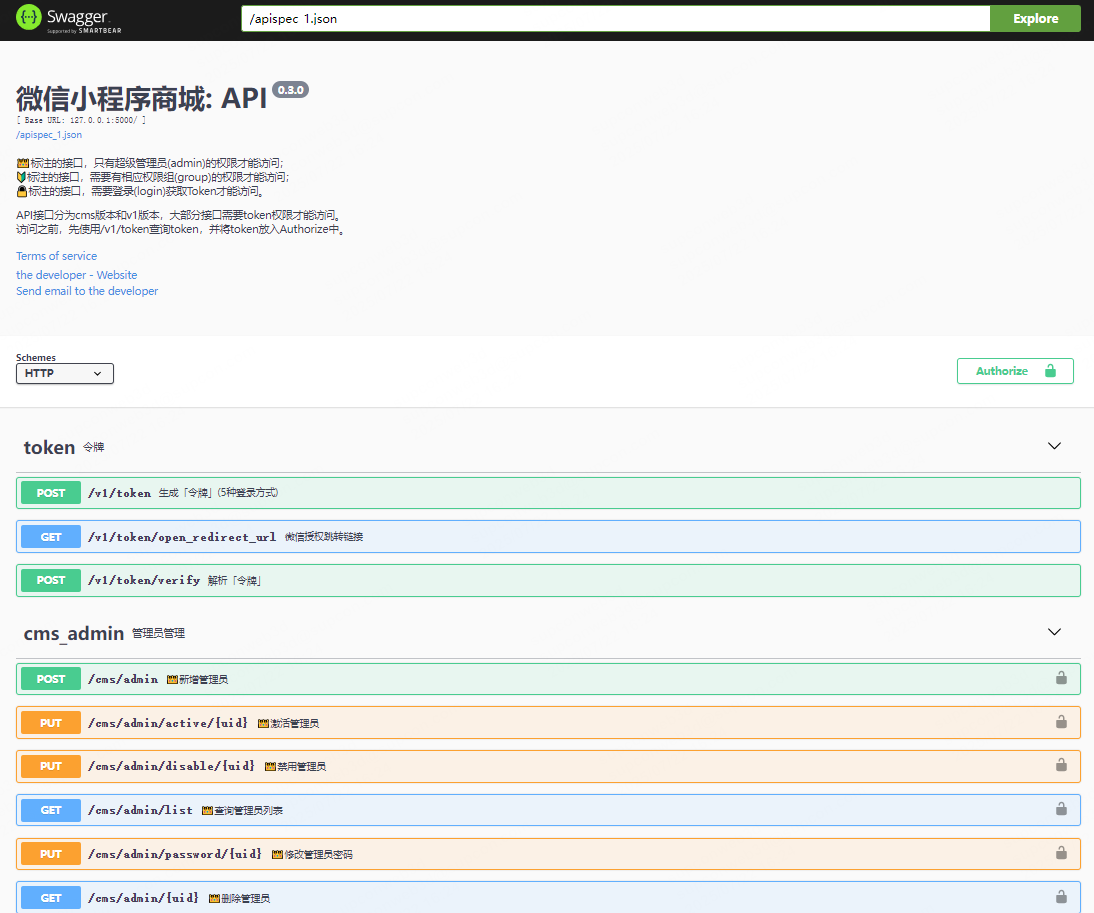
- **Homepage**: None
- **GVP Project**: No
## Statistics
- **Stars**: 0
- **Forks**: 1
- **Created**: 2025-08-05
- **Last Updated**: 2025-08-05
## Categories & Tags
**Categories**: Uncategorized
**Tags**: None
## README
mini-shop-server
构建微信小程序(商城)后端
🤜基于 Flask 框架🤛
[](https://python.org)
[](https://flask.palletsprojects.com/)
[](http://47.114.33.143:9000/apidocs/#/)
[](LICENSE)
[](https://github.com/Allen7D/mini-shop-server)
**Mini Shop Server** 是一个基于现代化 Flask 框架构建的微信小程序商城后端系统,专为中小型企业和开发者提供完整、可靠、易扩展的电商后端解决方案。
* 本项目的开发环境是 Mac OS,生产环境是 Linux Ubuntu 16.04
* 感谢慕课网的[七月老师](https://www.imooc.com/t/4294850),本项目初期是基于他的课程思路
## ✨ 亮点
- 基于原生的 Flask 构建 RESTful API
- 更灵活的 API文档生成方式(可带 **Token**)
- AOP(面向切面编程)设计,实现 **参数校验层** & **异常统一处理层**
- 现代化包管理:使用 uv 替代 pipenv,提供更快的依赖安装和解析
- Ubuntu 16.04+ 上 Nginx + Gunicorn + uv 部署
## 🔩 内置
1. 用户管理:提供用户的相关配置
2. 权限组(角色)管理:接口权限分配和菜单权限分配
3. 菜单管理:实现后端配置菜单动态路由,支持多级菜单
4. 字典管理:维护系统中经常使用的字典数据,如:性别,状态
5. 参数管理:系统动态配置常用参数,如:分页数,前端主题色等
6. 通知管理:系统通知&公告信息的发布维护
7. 日志管理:操作日志和登录日志
8. 接口文档:根据业务代码自动生成相关的api接口文档(Swagger风格)
9. 错误码:前后端开发的错误码的约定
10. 文件管理和上传:文件夹和文件的管理
11. 文章管理
## 目录
- [亮点](#亮点)
- [开发工具](#开发工具)
- [开发环境搭建](#开发环境搭建)
- [服务器部署](#服务器部署)
- [本地&线上同步推进](#本地&线上同步推进):针对个人项目
- [上传&下载](#上传&下载)
- [骚操作](#骚操作)
- [三端分离](#三端分离): 后续
- [Nginx 部署](#nginx部署)
- [Python 学习路线](#Python学习路线)
## 开发工具
* Python 3.8(虚拟环境:uv)
* MySQL
* PyCharm 或 VSCode(开发工具)
* Navicat(数据库可视化管理工具)
## 开发环境搭建
* MySQL安装、运行,数据库的导入
* Python 3.8
### MySQL的安装和数据导入
#### 一、安装
```
$ sudo apt-get install mysql-server
```
安装过程中,会让你输入密码。
请务必记住密码!
务必记住密码!
记住密码!
查看是否安装成功
```$ sudo netstat -tap | grep mysql```
#### 二、运行
```
$ mysql -u root -p # 执行完毕后输入密码
$ mysql -u root -p123456 # 直接输入密码,进入(我的密码是: 123456)
```
**`-u`** 表示选择登陆的用户名, **`-p`** 表示登陆的用户密码
上面命令输入之后,会提示输入密码(Enter password)
#### 三、导入
下载 MySQL数据 [SQL文件](https://server.mini-shop.ivinetrue.com/static/files/zerd.sql)
> mysql的每条执行以「分号」结尾
```
mysql> create database zerd; # 建立数据库(zerd)
mysql> use zerd; # 进入该数据库
mysql> source /home/ubuntu/mini-shop-server/zerd.sql; # 导入「mini-shop-server」目录下的sql文件
```
> Tips: 其他数据库操作
```
// 1. 获取存在的所有表
show tables;
// 2. 导入成功,可以直接查询(user表)
mysql> select * from user;
// 3. 删除数据库(zerd库)
mysql> drop database zerd;
// 4. 导出数据库
mysql>
```
### Python3.8版本的安装
查询本地的python3的版本 ```$ python3 --version```
如果不是python3.8的版本,则如下操作
```
$ sudo apt-get update
$ sudo apt-get install software-properties-common
$ sudo add-apt-repository ppa:jonathonf/python-3.8
$ sudo apt-get install python3.8
```
### uv的安装
安装 uv 包管理工具 (推荐方式)
```bash
$ curl -LsSf https://astral.sh/uv/install.sh | sh
```
或者使用 pip 安装
```bash
$ pip install uv
```
> Tips: uv 常用操作命令
```bash
$ uv --version # 查看版本
$ uv sync # 安装依赖
$ uv add flask # 添加依赖
$ uv add flask==2.0.3 # 添加指定版本依赖
$ uv remove flask # 删除依赖
$ uv run python server.py # 在虚拟环境中运行命令
$ source .venv/bin/activate # 激活虚拟环境
$ source .venv/Scripts/activate # windows 上激活虚拟环境
$ uv python list # 查看可用Python版本
$ uv venv --python 3.8 # 创建指定Python版本的虚拟环境
```
### 本地启动
```bash
$ git clone https://github.com/Allen7D/mini-shop-server.git
$ git clone --depth=1 -b master --single-branch git@github.com:Allen7D/mini-shop-server.git # 浅克隆(只克隆指定分支,且只下载最近的提交历史)
$ cd mini-shop-server
$ uv sync # 创建虚拟环境并安装所有依赖
$ uv run python server.py run # 启动方式1:默认5000端口
$ uv run python server.py run -p 8080 # 启动方式2:改为8080端口
$ uv run python server.py run -h 0.0.0.0 -p 8080 # 启动方式3:以本地IP地址访问
# 或者激活虚拟环境后运行
$ source .venv/bin/activate # 激活虚拟环境
$ source .venv/Scripts/activate # windows 上激活虚拟环境
$ python server.py run # 在虚拟环境中直接运行
```
### 生成临时管理员信息
```bash
$ uv run python fake.py
```
### IDE 配置
#### PyCharm 配置 uv 环境
1. 获取 uv 虚拟环境的 Python 解释器路径
```bash
$ uv run which python
# 或者
$ uv python find
```
2. PyCharm 中配置 Python 解释器
- 打开 **`File > Settings > Project > Python Interpreter`**
- 点击 **`Add Interpreter > Existing environment`**
- 选择 `.venv/bin/python`(Linux/Mac)或 `.venv/Scripts/python.exe`(Windows)
3. 配置运行配置
- **`Run > Edit Configurations`**
- Script path: `server.py`
- Parameters: `run -h 0.0.0.0 -p 8080`
#### VSCode 配置 uv 环境
1. 安装 Python 扩展
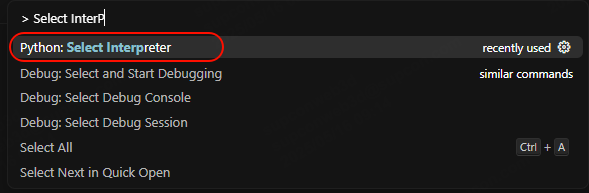
2. 打开命令面板 (`Ctrl+Shift+P`)
3. 选择 **`Python: Select Interpreter`**
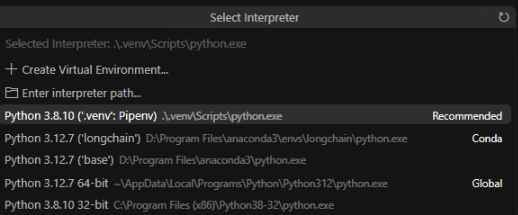
4. 选择项目中的 `.venv/bin/python` 解释器
5. VSCode 会自动识别虚拟环境
创建 `.vscode/settings.json` 配置文件:
```json
{
"python.defaultInterpreterPath": "./.venv/bin/python",
"python.terminal.activateEnvironment": true
}
```
## 目录结构
展开查看
.
├── app
│   ├── __init__.py
│   ├── api
│   │   ├── v1          # v1的API接口
│   │   │   ├── __init__.py
│   │   │   ├── address.py  # 用户地址
│   │   │   ├── banner.py   # 推广横幅
│   │   │   ├── category.py # 分类
│   │   │   ├── client.py
│   │   │   ├── order.py    # 订单
│   │   │   ├── pay.py      # 支付
│   │   │   ├── product.py  # 产品
│   │   │   ├── theme.py    # 主题
│   │   │   ├── token.py    # 令牌
│   │   │   └── user.py     # 用户
│   │   └── v2 # v2的API接口
│   │       ├── __init__.py
│   │       └── file.py     # 文件上传
│   ├── api_docs        # 对应的 API文档
│   ├── config # 配置文件
│   │   ├── secure.py
│   │   ├── setting.py
│   │   └── wx.py
│   ├── libs # 自己的库
│   │   ├── enums.py
│   │   ├── error.py
│   │   ├── error_code.py
│   │   ├── httper.py
│   │   ├── limiter.py
│   │   ├── redprint.py
│   │   ├── scope.py
│   │   ├── swagger_filed.py
│   │   ├── token_auth.py
│   │   └── utils.py
│   ├── models          # Model 层
│   ├── service # Service 层
│   │   ├── __init__.py
│   │   ├── app_token.py
│   │   ├── order.py
│   │   ├── pay.py
│   │   ├── token.py
│   │   └── wx_token.py
│   ├── validators      # 参数校验层
│   │   ├── __init__.py
│   │   ├── base.py
│   │   ├── forms.py
│   │   └── params.py
│   ├── web             # 网页文件
│   │   ├── __init__.py
│   │   └── auth.py
│   └── app.py
├── fake.py             # 生成临时用户
├── server.py           # 启动程序(项目入口)
├── config.ini
├── pyproject.toml      # uv 项目配置和依赖文件
├── uv.lock             # uv 锁定文件 (自动生成)
├── Pipfile             # 旧的 pipenv 配置文件 (可删除)
├── code.md             # 错误码(用于前后端开发)
├── README.md           # 项目说明文档
├── zerd.sql
└── LICENSE
### 开发思路
业务逻辑主要放在 Model 层

项目架构体系
### 业务逻辑分成
DAO层(数据访问层),全称为data access object
属于一种比较底层,比较基础的操作,对于数据库的操作,具体到对于某个表的增删改查。
DAO一定是和数据库的某一张表一一对应的,其中封装了增删改查基本操作,建议DAO只做原子操作,增删改查。
Service层(服务层)
是对一个或多个DAO进行的再次封装,封装成一个服务,因此不只是一个原子操作,需要事务控制。
Controller层(业务层)
管理用户的操作,用户界面传过的请求,调用对应的服务(service),完成用户请求的处理.
### 自动生成 api 接口文档
[Swagger](https://swagger.io/) 是一个规范和完整的框架,用于生成、描述、调用和可视化 RESTful风格的 Web 服务。
本项目使用 [Flasgger库](https://github.com/rochacbruno/flasgger)自动生成 Swagger 风格[(Demo)](https://editor.swagger.io/?_ga=2.211085136.492521077.1539840591-1920768432.1536803925)的API文档。
1. [Swagger Editor](http://editor.swagger.io/) 在网页端直接编辑 API 文档
查阅 API文档(本项目)
> 启动服务(DEBUG 模式下)
在浏览器端输入:http://localhost:8080/apidocs/#/
#### 使用 Token
基于 HTTPBasicAuth 来传递token
所以, Postman 中 Authorization 设置使用 Basic Auth;
Flassger 中 securityDefinitions 设置使用 basicAuth (详见config/setting.py)
## 服务器部署
本项目选择在 Ubuntu 16.04+ 上,用 Nginx + Gunicorn + uv 部署[[3]](#ref_3),其中 Gunicorn 取代 uWsgi。
> Flask 与 uWsgi 结合有许多难以处理的 bug
### 服务器安装 uv
```bash
curl -LsSf https://astral.sh/uv/install.sh | sh
```
### 部署步骤
```bash
# 1. 克隆项目
git clone https://github.com/Allen7D/mini-shop-server.git
cd mini-shop-server
# 2. 使用 uv 安装依赖
uv sync
# 3. 运行服务
uv run gunicorn -w 4 -b 127.0.0.1:8080 server:app # 在8080端口开启 gunicorn
fuser -k 8080/tcp # 关闭占用8080端口的服务
```
## 本地&线上同步推进
### 业务场景
本地与线上的 Swagger API 文档的接口的地址是不同的,但都依赖同一个配置文件 **`app\config\setting.py`**。
而个人项目有着本地和线上同步,开发和测试同步的需求,会不断修改 **`app\config\setting.py`** 文件。
### 解决
**`本地`** 和 **`线上`** 自动根据所处的环境变量「ENV_MODE」决定,选择不同的配置文件。
- 'dev:local'(local development 本地开发环境)
- 'dev'(development 开发环境 )
- 'prod'(product 生产环境)
1. PyCharm的状态栏的「Run > Edit Configurations」中编辑环境变量
2. 设置ENV_MODE=dev:local
3. 代码
## 上传&下载
### 上传[[2]](#ref_2)
具体查看 **`app/api/v2/file.py`** 的 **`upload_file`** 视图函数
### 下载
#### 1. 「静态资源文件」下载
默认下载路径前缀 **`http://0.0.0.0:8080/static/`**
访问 **`app/static/images`** 目录下的资源
```
http://0.0.0.0:8080/static/images/1@theme.png
```
访问 **`app/static/files`** 目录下的资源
```
http://0.0.0.0:8080/static/files/Python面向对象编程指南.epub
```
###对第三方库的装饰器的扩展
具体查看 **`app/lib/redprint.py`** 的 **`doc`** 函数
不改动第三方库 Flasgger的 swag_from(装饰器函数)的源码,对其进行了功能的扩展
## Nginx 部署
```
$ nginx -s stop # 停止 nginx
$ nginx -s reload # 重启 nginx
```
### Nginx 配置
建立 **`文件A`** 快捷方式 **`文件B`** : `ln –s 源文件A 目标文件B`
以 `/etc/nginx/sites-available/server` 为源文件,以 `/etc/nginx/sites-enabled/server` 为目标文件,使得2个文件同步。
`ln -s /etc/nginx/sites-available/server /etc/nginx/sites-enabled/server`
`/etc/nginx/sites-available/server` 配置如下:
```bash
server {
listen 443 default;
server_name www.ivinetrue.com ivinetrue.com;
ssl on;
root html;
index index.html index.htm;
access_log /var/log/nginx/access.log;
error_log /var/log/nginx/error.log;
ssl_certificate cert/ivinetrue.pem;
ssl_certificate_key cert/ivinetrue.key;
ssl_session_timeout 10m;
ssl_ciphers ECDHE-RSA-AES128-GCM-SHA256:ECDHE:ECDH:AES:HIGH:!NULL:!aNULL:!MD5:!ADH:!RC4;
ssl_protocols TLSv1 TLSv1.1 TLSv1.2;
ssl_prefer_server_ciphers on;
location / {
include proxy_params;
proxy_pass http://unix:/home/workspace/mini-shop-server/server.sock;
# proxy_pass http://127.0.0.1:8080; # 弃用
proxy_redirect off;
proxy_set_header Host $host;
proxy_set_header X-Real-IP $remote_addr;
proxy_set_header X-Forwarded-For $proxy_add_x_forwarded_for;
proxy_headers_hash_max_size 51200;
proxy_headers_hash_bucket_size 6400;
}
location /static/ {
alias /home/workspace/mini-shop-server/app/static/; # 静态资源文件路径
}
}
server {
listen 80;
server_name www.ivinetrue.com ivinetrue.com;
rewrite ^(.*)$ https://$host$1 permanent; # https 代理
}
```
### Nginx 其他配置
Nginx 的公共配置(例如: gzip)需要修改 `/etc/nginx/nginx.conf`
## supervisor 配置
路径 `/etc/supervisor/conf.d/server.conf`
配置文件
```bash
[program:server]
environment=PATH='/root/.local/share/virtualenvs/server-4o3oDD8t/bin/python'
command = /root/.local/share/virtualenvs/server-4o3oDD8t/bin/gunicorn -w 4 -b unix:/home/workspace/morning-star/server/server.sock server:app
directory = /home/workspace/morning-star/server
user = root
#日志输出
stderr_logfile=/tmp/blog_stderr.log
stdout_logfile=/tmp/blog_stdout.log
```
运行`supervisorctl restart server`
## 使用
### 第一步:
### 第二步:
### 第三步:
## 后续
### 三端分离
#### 1.客户端: mini-shop-wx
微信小程序[链接](https://github.com/Allen7D/mini-shop-wx)。
#### 2.服务端: mini-shop-server
基于 Flask框架构建 RESTful API。
点击查阅 [API文档](http://118.25.25.229/apidocs/#/)(Swagger风格)
#### 3.CMS: mini-shop-cms
基于 Vue.js框架和Element-UI组件库 [链接](https://github.com/Allen7D/mini-shop-cms)
## Python3 学习路线(亲测)
路线: 1 -> 2 -> 3 -> 4
1. [《全面系统 Python3 入门+进阶课程》](https://coding.imooc.com/class/136.html)
2. [《Python Flask 高级编程》](https://coding.imooc.com/class/194.html)
3. [《Python Flask 构建可扩展的 RESTful API》](https://coding.imooc.com/class/220.html)
4. [《微信小程序商城构建全栈应用》](https://coding.imooc.com/class/97.html)
## 参考
【1】[PyCharm配置使用Flask-Script启动以及开启Debug模式](http://www.it610.com/article/4325344.htm)
【2】[Flask 上传文件](https://dormousehole.readthedocs.io/en/latest/patterns/fileuploads.html)
【3】[Flask + Gunicorn + Nginx 部署](https://www.cnblogs.com/Ray-liang/p/4837850.html)
【4】[centos7 下通过nginx+uwsgi部署django应用](http://projectsedu.com/2017/08/15/centos7-%E4%B8%8B%E9%80%9A%E8%BF%87nginx-uwsgi%E9%83%A8%E7%BD%B2django%E5%BA%94%E7%94%A8/)
【5】[Nginx的https配置记录以及http强制跳转到https的方法梳理](https://www.cnblogs.com/kevingrace/p/6187072.html)
【6】[Nginx配置HTTPS](https://blog.csdn.net/cloume/article/details/78252319)
【7】[Linux下导入、导出mysql数据库命令的实现方法](https://www.jb51.net/article/131791.htm)
【8】[Automatically enable HTTPS on your website with EFF's Certbot.](https://certbot.eff.org/lets-encrypt/ubuntuxenial-nginx)
【9】[ubuntu16.04 64bit 升级 python3.5 python3.6](https://blog.csdn.net/zhao__zhen/article/details/81584933)
【10】[Lin-CMS](http://doc.cms.7yue.pro/):优秀的 Flask & Vue 结合的前后端分离的 CMS 解决方案
【11】[基于Linux环境搭建Nginx+uWSGI+Python框](https://segmentfault.com/a/1190000012918535?utm_medium=referral&utm_source=tuicool)
## Star History
[](https://star-history.com/#Allen7D/mini-shop-server&Date) 