# Vlc-sdk-lib-master
**Repository Path**: taohaili/Vlc-sdk-lib-master
## Basic Information
- **Project Name**: Vlc-sdk-lib-master
- **Description**: No description available
- **Primary Language**: Unknown
- **License**: Not specified
- **Default Branch**: master
- **Homepage**: None
- **GVP Project**: No
## Statistics
- **Stars**: 0
- **Forks**: 0
- **Created**: 2018-05-16
- **Last Updated**: 2020-12-19
## Categories & Tags
**Categories**: Uncategorized
**Tags**: None
## README
### Vlc-sdk-lib
构建切换大小屏播放器 推荐
* [VideoHeaderView]https://github.com/mengzhidaren/RecylerViewMultiHeaderView
转码视频的命令行工具 推荐
* [FFmpegCmdSdk]https://github.com/mengzhidaren/FFmpegCmdSdk
在RecyclerView中播放器的实现 参考
* [VlcPlayer]https://github.com/mengzhidaren/VlcPlayer
---
# 实现的功能
```
能支持大部分主流格式
软硬解切换.支持vlc指令 < transform:rotation=90>
当前缓冲百分比
视频(音频)播放速度可调,任意速度可调. (0.25-4) < player.setRate(float rate); >
加载字幕(addSlave),设置镜面等
```
# 使用方法
```
//高度需要自已设置调整
VlcVideoPlayer player = new VlcVideoPlayer(context);
player.setMediaListenerEvent(new MediaListenerEvent());
player.startPlay(path);
<其它>
thumbnail
如果你有截封面图需求可以用我写的ffmpeg工具 截封面图
截封面图方法 byte[] b = VLCUtil.getThumbnail(media, width, height);
if (b != null) {
Bitmap thumbnail = Bitmap.createBitmap(width, height, Bitmap.Config.ARGB_8888);
thumbnail.copyPixelsFromBuffer(ByteBuffer.wrap(b));
}
运行时截图用TextureView.getBitmap()保存图片
字幕功能
mMediaPlayer.addSlave(Media.Slave.Type.Subtitle, "字幕文件地址", true);
```
#引用库文件
```
dependencies {
compile 'com.yyl.vlc:vlc-android-sdk:3.0.5'
}
ndk {
//支持的abi 可选 精简的库
abiFilters 'armeabi-v7a'//,'x86_64','arm64-v8a','x86'
}
目前支持的库 : x86_64 x86 armeabi-v7a arm64-v8a
```
## Donate ##
Alipay:

谢谢支持我会和官方同步更新
### 官方网站 ###
* [vlc](https://www.videolan.org)
### 编译方法 ###
```
vlc-android的代码在 linux ubuntu64 16.4 中搭建编绎环境
android-sdk 版本 api25
ndk版本 r13b
java 版本 8
vlc-android 版本 3.0.0-v2.1.0版本
```
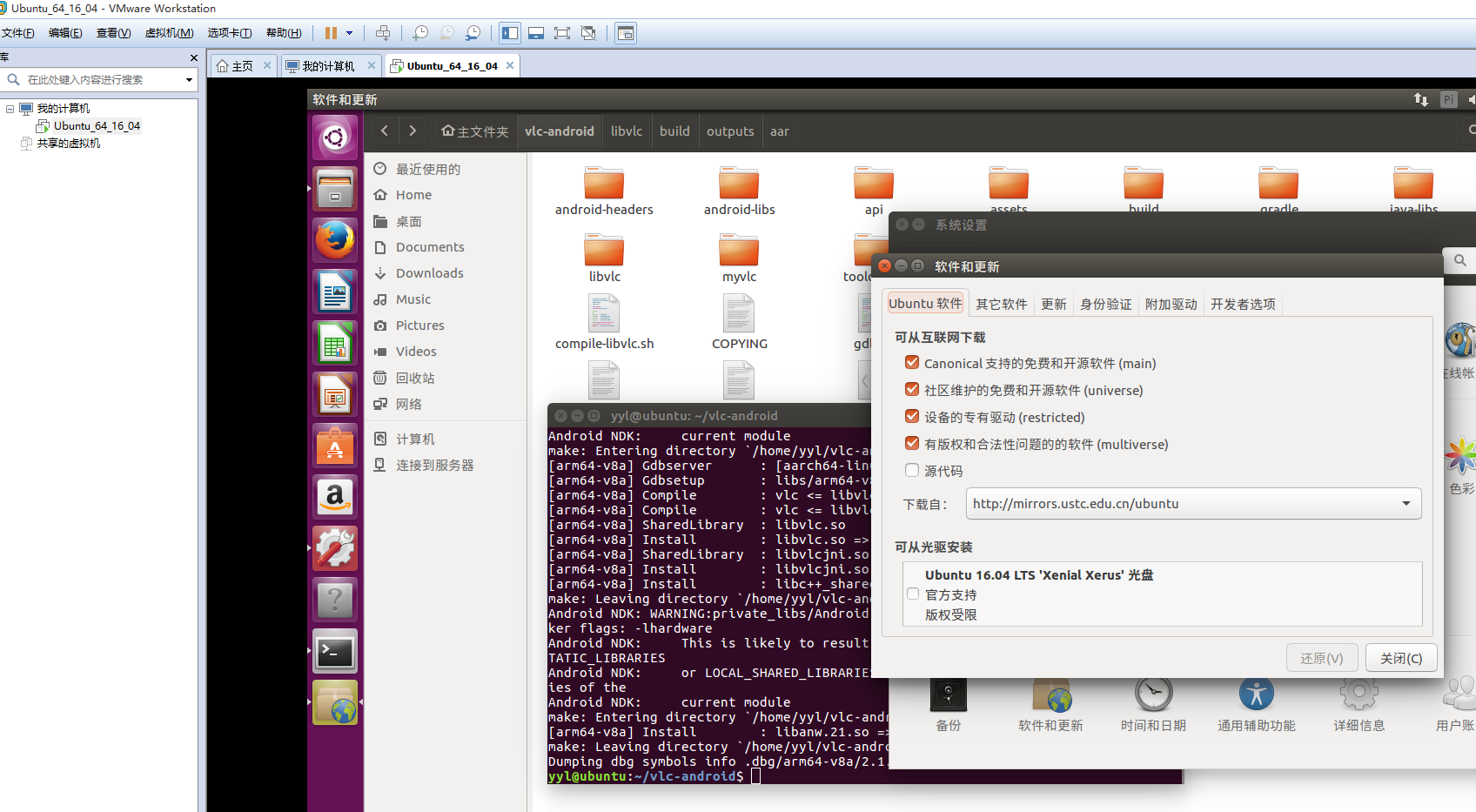
1.在win10中安装的 VMware Workstation Pro
安装ubuntu 64 16 的最新版
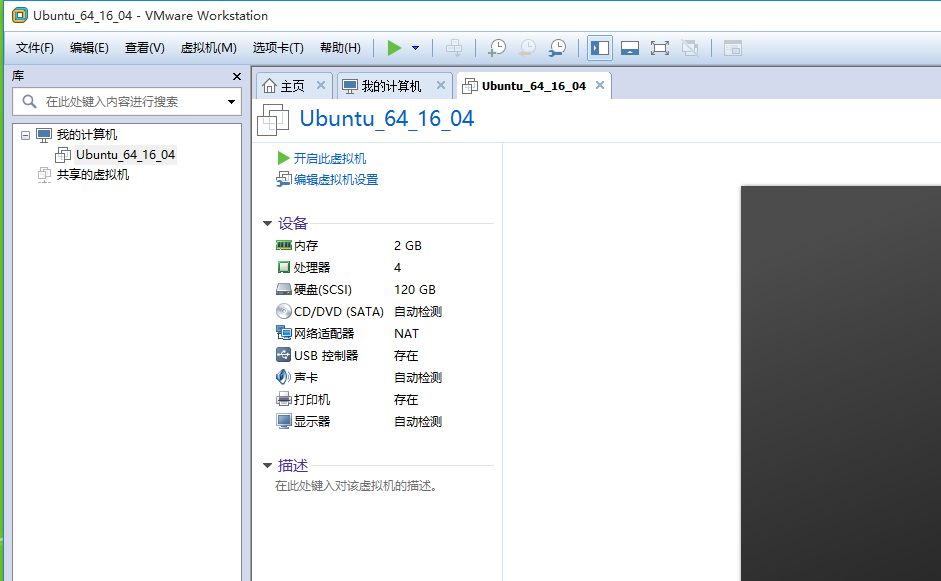
2.安装 linux 版的 jdk sdk 最新版
```
安装包管理工具和开源库等
参考:https://wiki.videolan.org/AndroidCompile/
## sudo apt-get install automake ant autopoint cmake build-essential libtool \
patch pkg-config protobuf-compiler ragel subversion unzip git
```
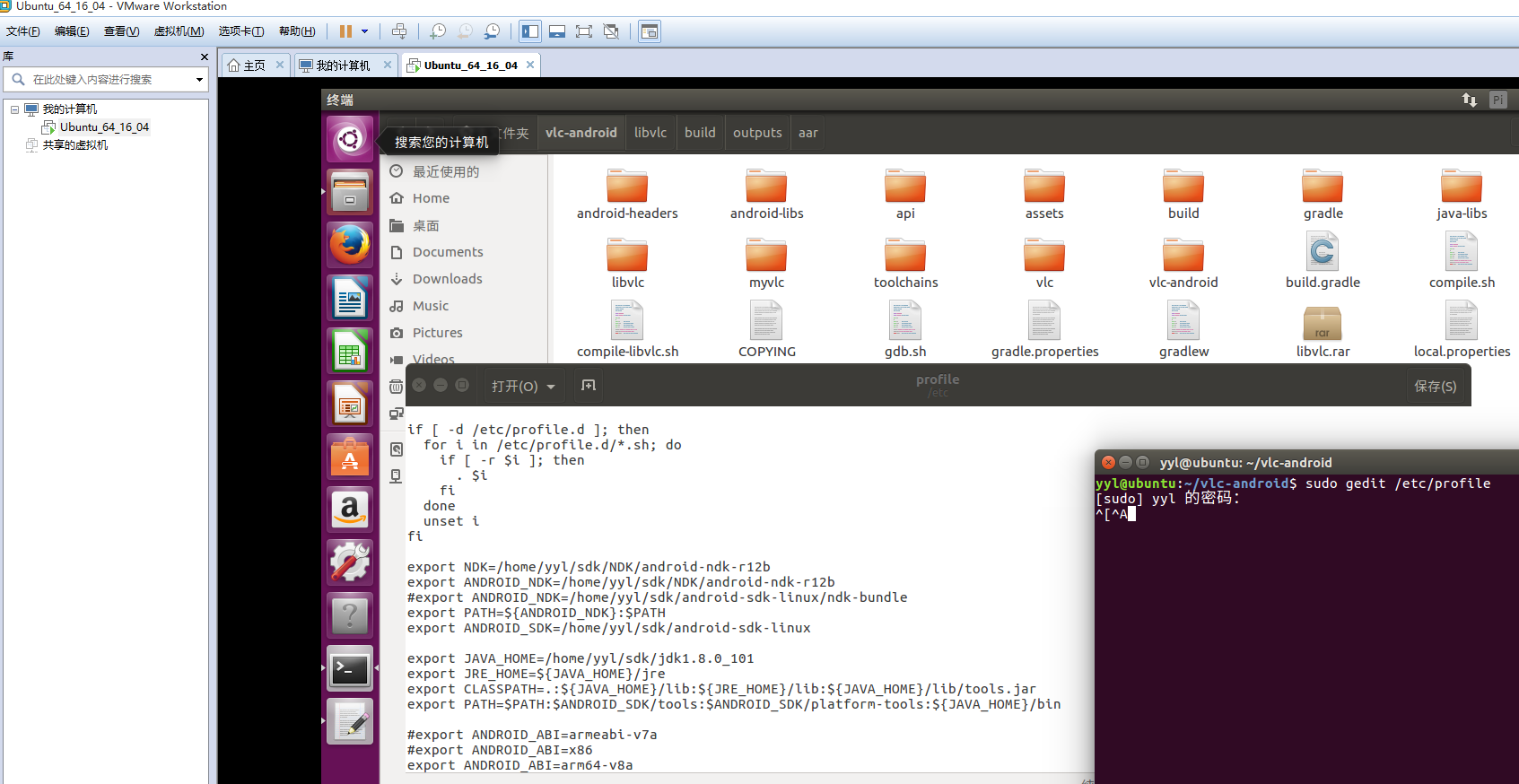
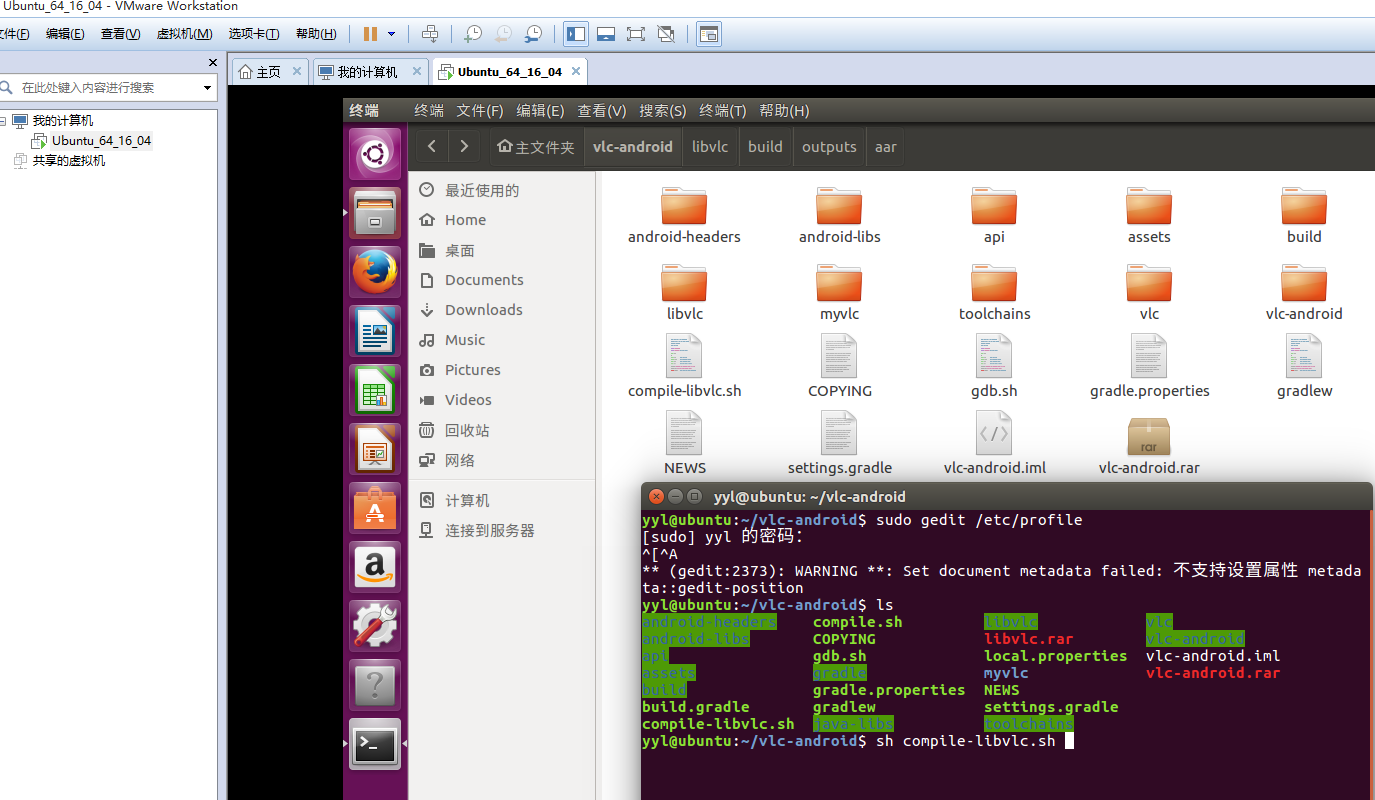
3. ubuntu 64 vlc-android环境设置
```
sudo gedit /etc/profile
$source /etc/profile
export NDK=/opt/sdk/android-sdk-linux/ndk-bundle
export ANDROID_NDK=/opt/sdk/android-sdk-linux/ndk-bundle
export PATH=${ANDROID_NDK}:$PATH
export ANDROID_SDK=/opt/sdk/android-sdk-linux
export PATH=$ANDROID_SDK/tools:$ANDROID_SDK/platform-tools:$PATH
export JAVA_HOME=/opt/sdk/jdk1.8.0_101
export JRE_HOME=${JAVA_HOME}/jre
export CLASSPATH=.:${JAVA_HOME}/lib:${JRE_HOME}/lib:${JAVA_HOME}/lib/tools.jar
export PATH=${JAVA_HOME}/bin:$PATH
export ANDROID_ABI=armeabi-v7a //对应的cpu平台 .so包
#export ANDROID_ABI=x86 //编译对应的平台
```
### DEMO效果预览
