# source_automate
**Repository Path**: thiswind/source_automate
## Basic Information
- **Project Name**: source_automate
- **Description**: No description available
- **Primary Language**: Shell
- **License**: Not specified
- **Default Branch**: master
- **Homepage**: None
- **GVP Project**: No
## Statistics
- **Stars**: 0
- **Forks**: 0
- **Created**: 2020-09-07
- **Last Updated**: 2020-12-19
## Categories & Tags
**Categories**: Uncategorized
**Tags**: None
## README
# 云大开源,镜像自动配置
(云南大学开源技术组,YNUOSA)
-----------
## 一、云大开源Ubuntu镜像自动配置方法
### 1. 运行自动配置脚本
```bash
curl -L https://git.io/vKvRR | sudo bash
```
### 2. 更新
#### 更新
```bash
sudo apt-get update && sudo apt-get -y upgrade
```
#### 清理
```bash
sudo apt-get -y autoremove
sudo apt-get -y autoclean
```
#### 安装新软件,比如安装Python开发环境
```bash
sudo apt-get install build-essential libssl-dev libevent-dev libjpeg-dev libxml2-dev libxslt-dev vim git
sudo apt-get install python2.7 python2.7-dev
```
-----------
## 二、云大开源PYPI镜像自动配置方法
[PyPI](https://pypi.python.org/pypi),Python包索引(以前被称为“Cheeseshop”)是一个公开可用的Python包中央数据库。
使用 PYPI 镜像,你需要先安装 pip。
### (一)安装PIP
Windows、Linux、OSX,均适用此方法
#### 1. 下载 [get-pip.py](https://bootstrap.pypa.io/get-pip.py)
#### 2. 在命令行中运行
```bash
python get-pip.py
```
### (二)在Linux中配置云大开源PYPI镜像
注意:在配置之前请先安装PIP
#### 1. 运行自动配置脚本
```bash
curl -L https://git.io/vi4Yu | bash
```
#### 2. 重新启动Terminal
#### 3. 检查配置
```bash
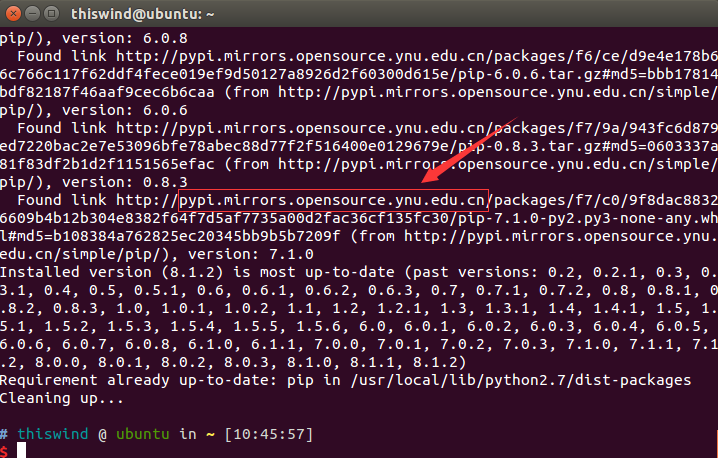
sudo -H pip install -vvv --upgrade pip
```
如果看到有 pypi.opensource.ynu.edu.cn, 说明配置已经生效了。
如图:
### (三)在OSX中配置云大开源PYPI镜像
注意:在配置之前请先安装PIP
#### 1. 运行自动配置脚本
```bash
curl -L https://git.io/vi43i | bash
```
#### 2. 重新启动Terminal
#### 3. 检查配置
```bash
sudo -H pip install -vvv --upgrade pip
```
如果看到有 pypi.opensource.ynu.edu.cn, 说明配置已经生效了。
### (四)在Windows中配置云大开源PYPI镜像
注意:在配置之前请先安装PIP
#### 1. 下载 [pypi_setup.zip](https://git.io/vi4Y6)
#### 2. 解压缩
#### 3. 运行 pypi_setup/setup.bat
### (五)使用PIP安装软件包
比如我们要安装python开发所需的环境
#### Linux 或者 OSX:
```bash
sudo -H pip install ipython
sudo -H pip install virtualenv
```
#### Windows:
```bash
pip install ipython
pip install virtualenv
```