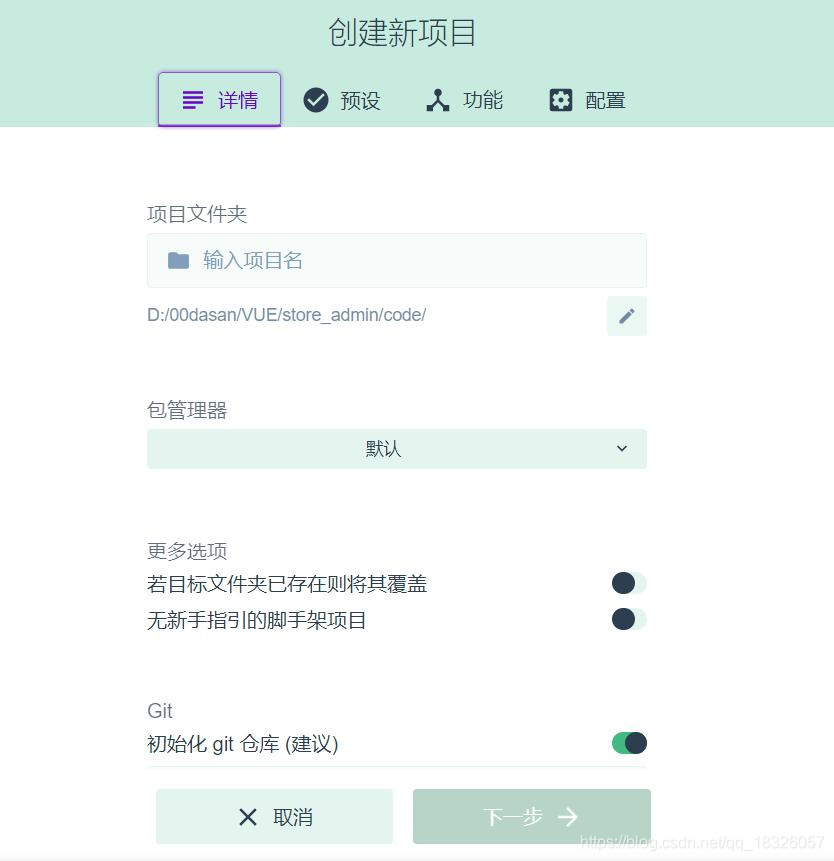
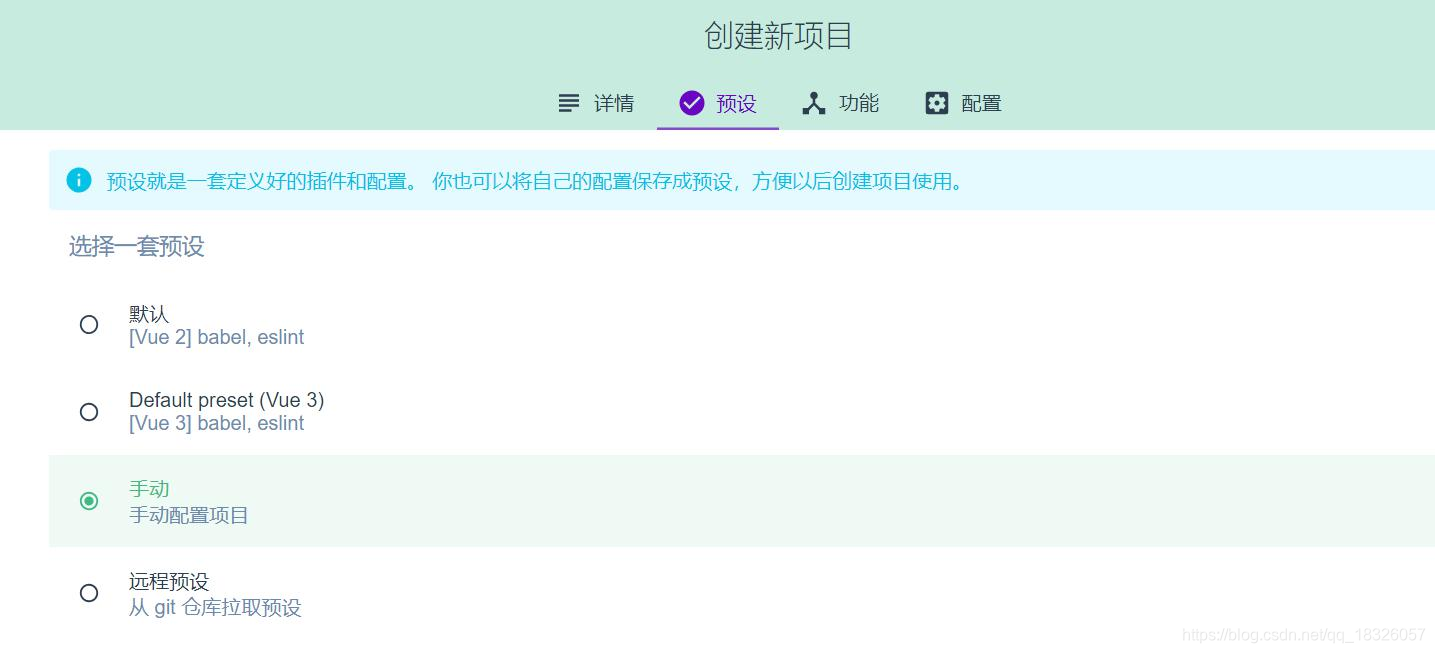
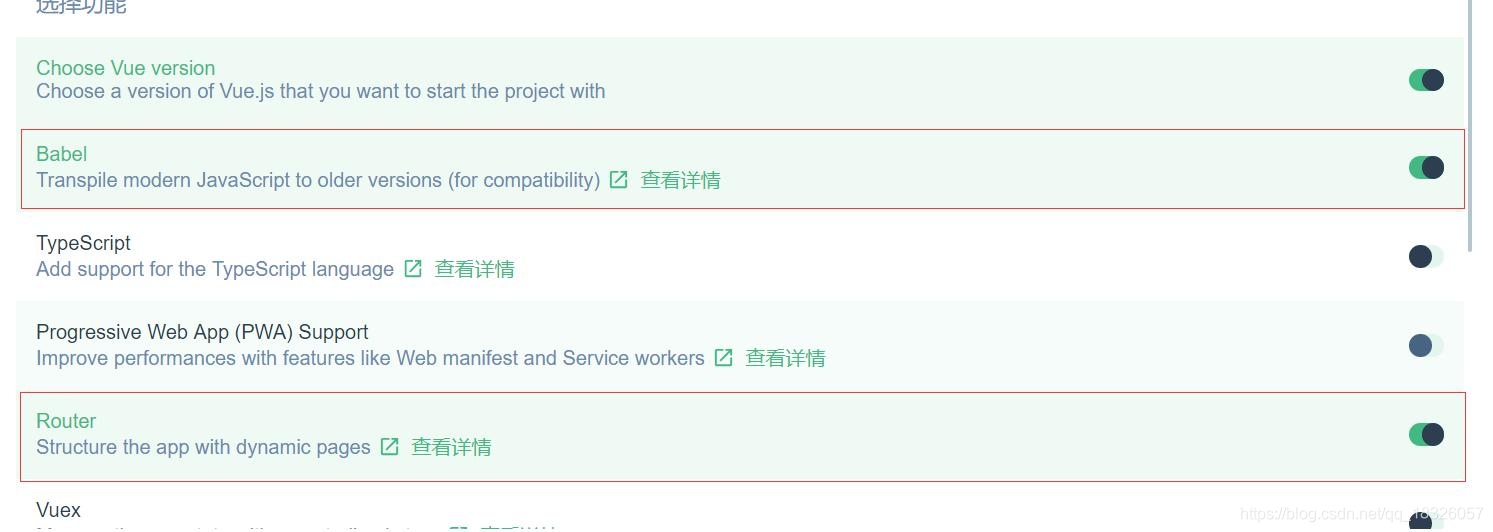
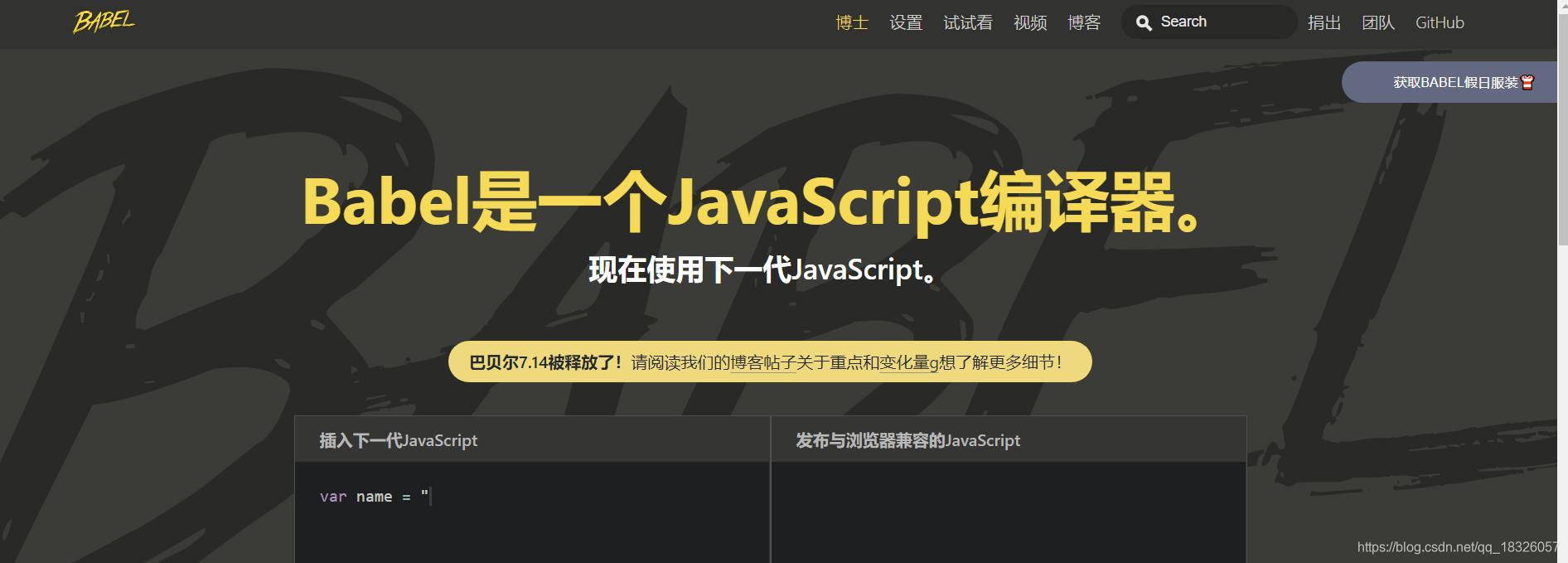
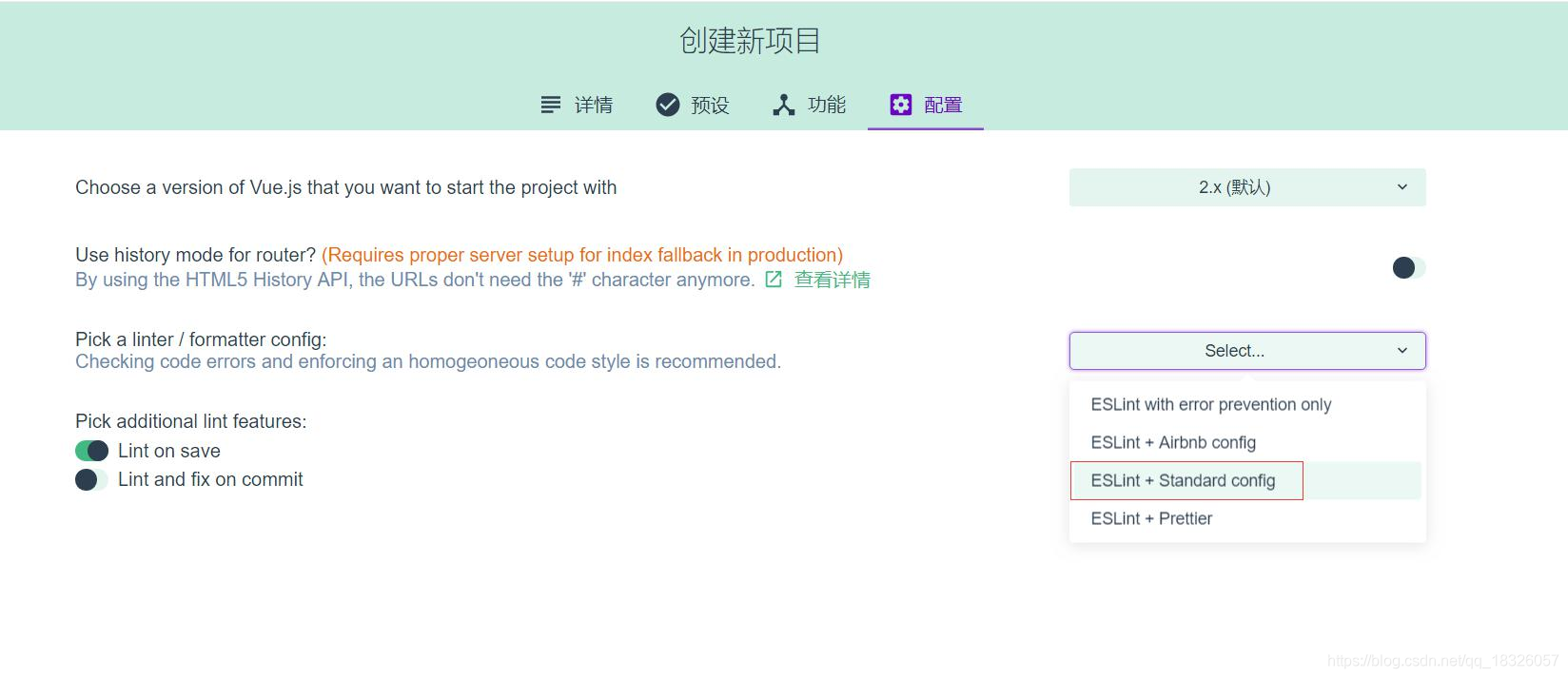
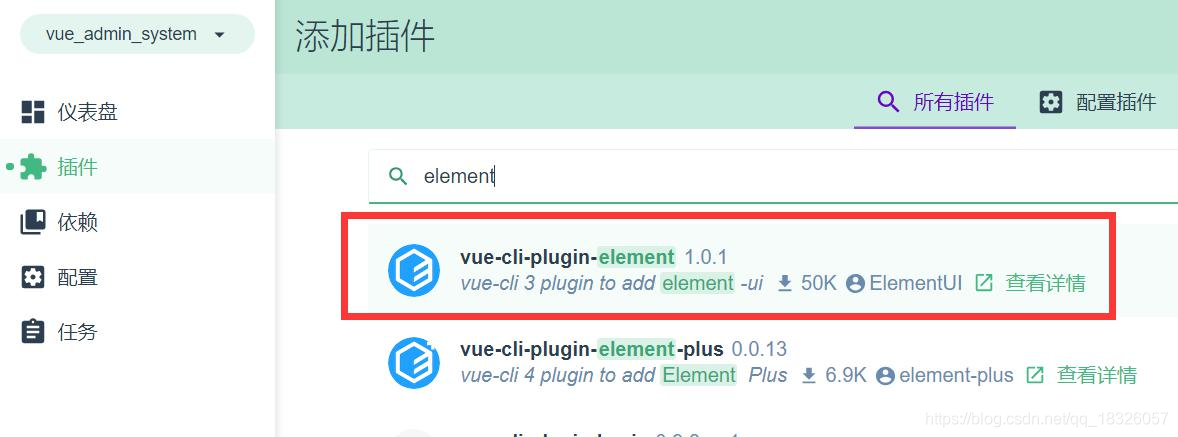
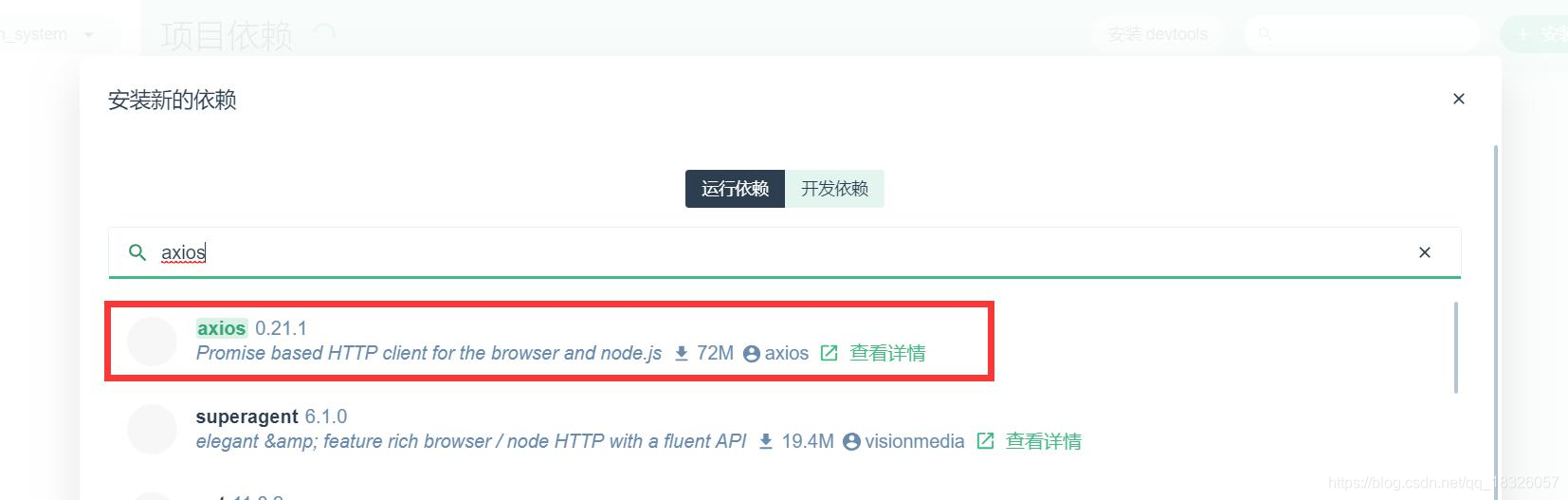
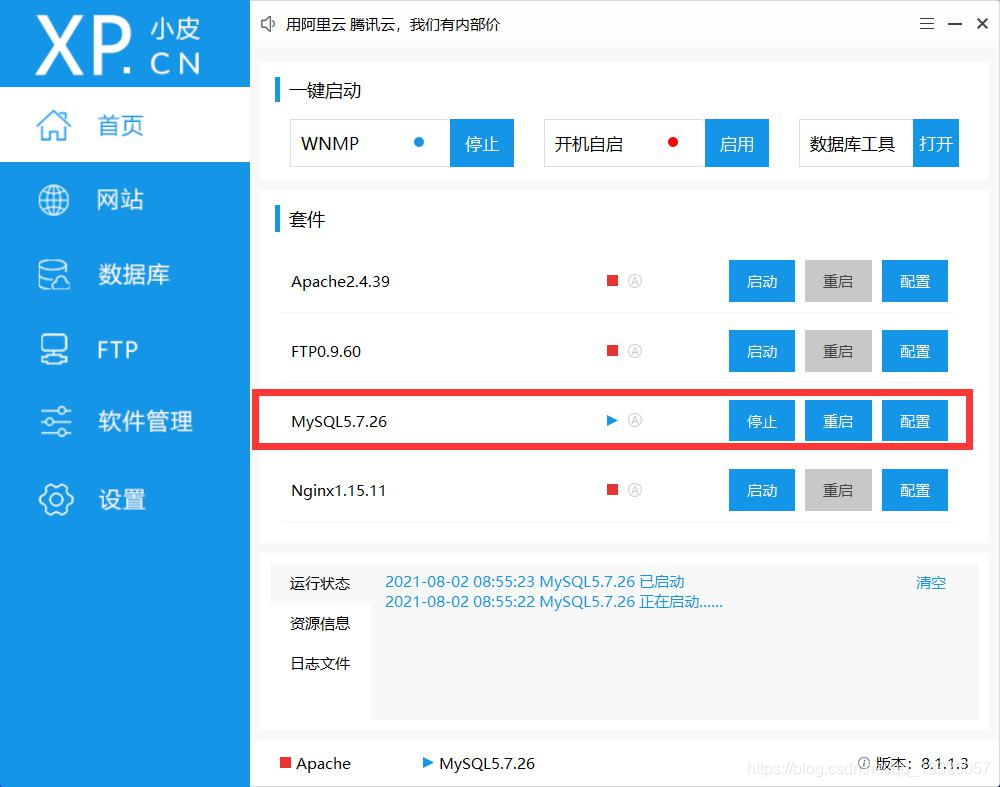
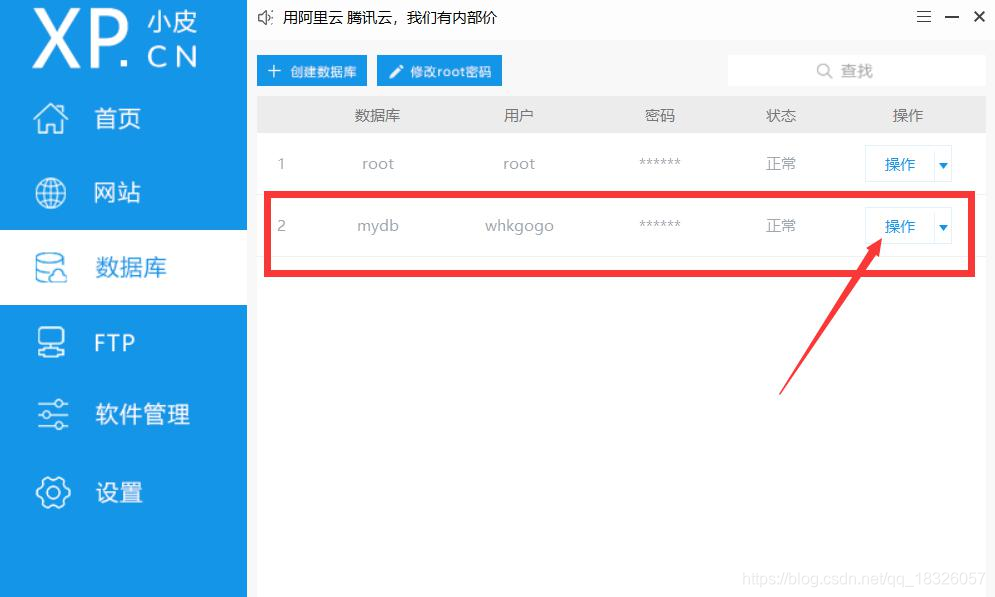
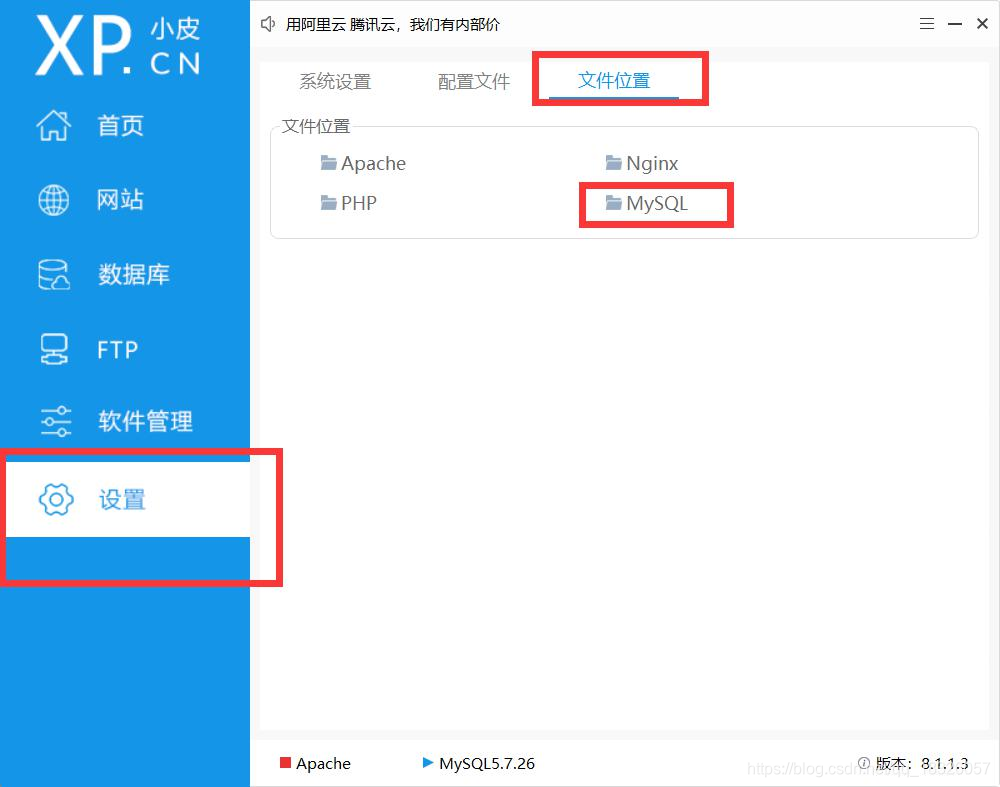
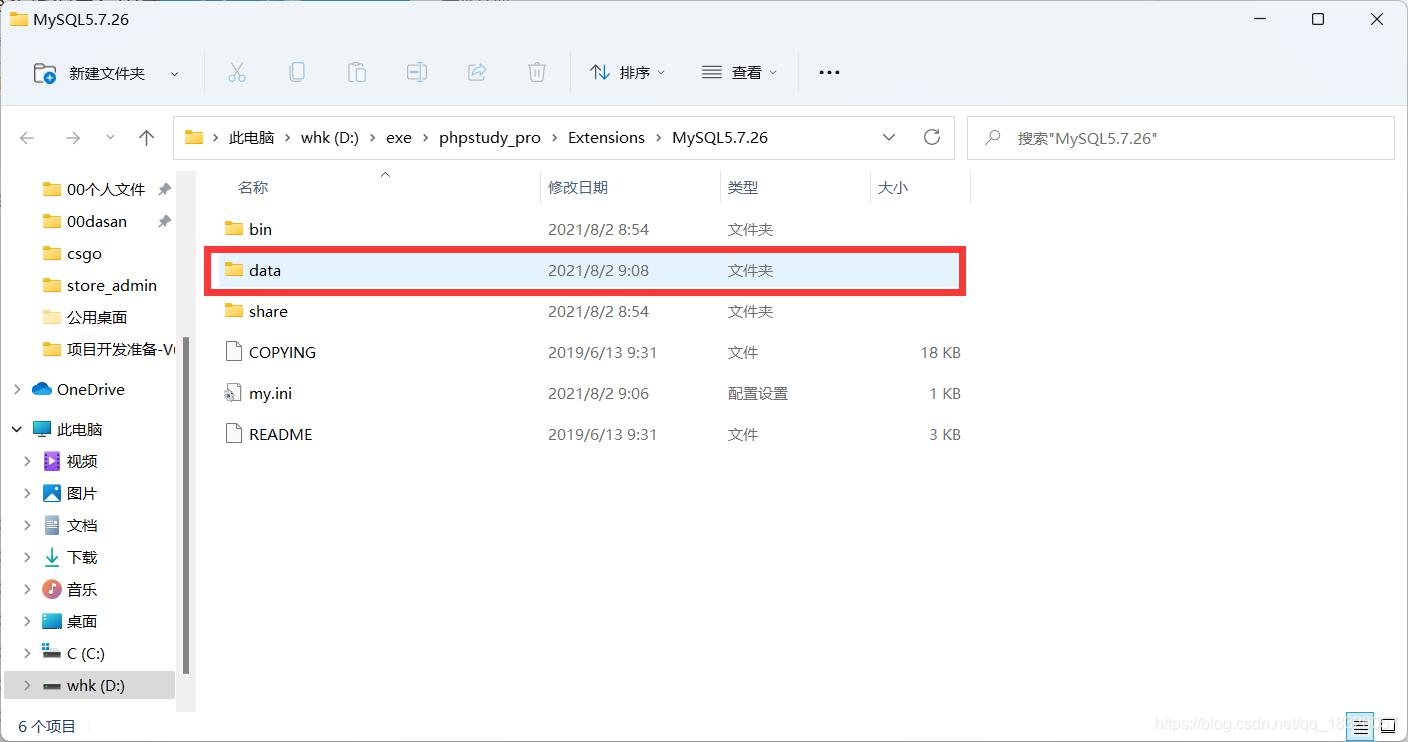
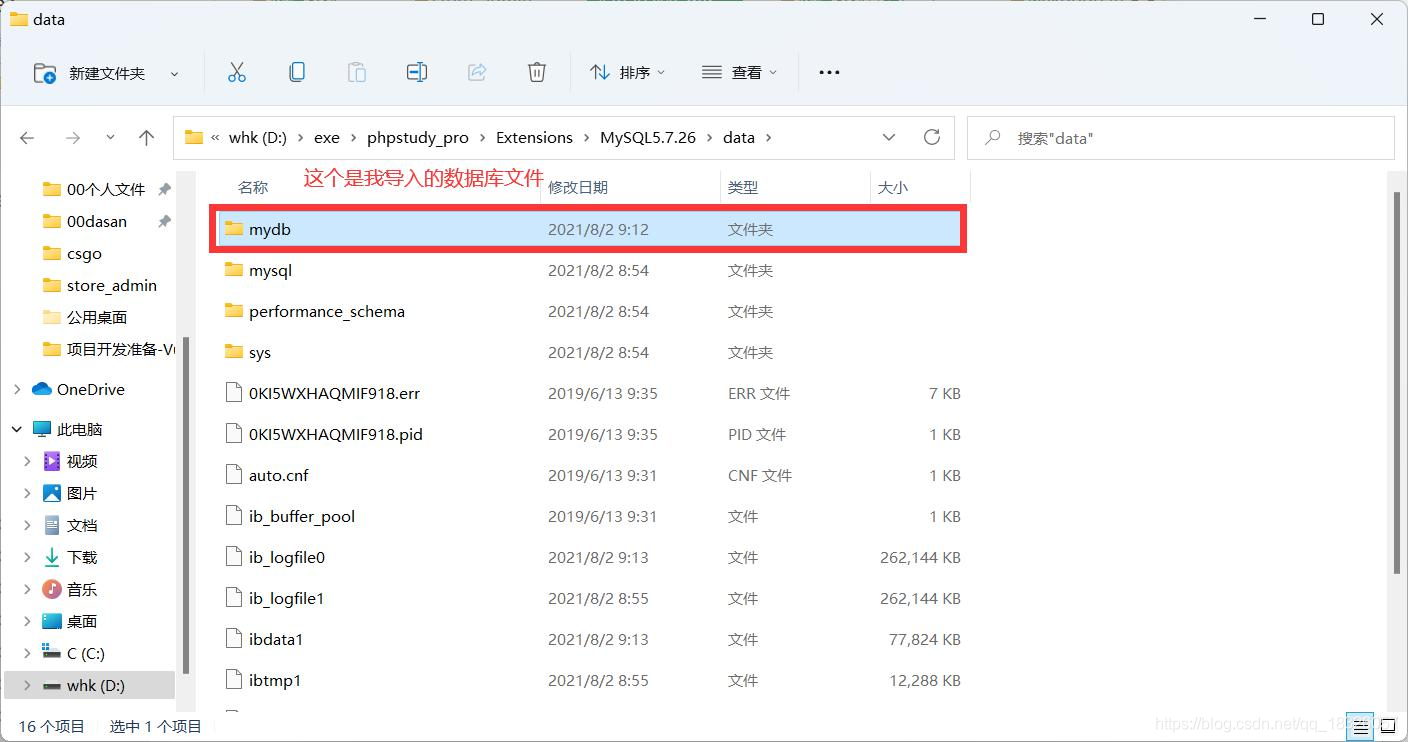
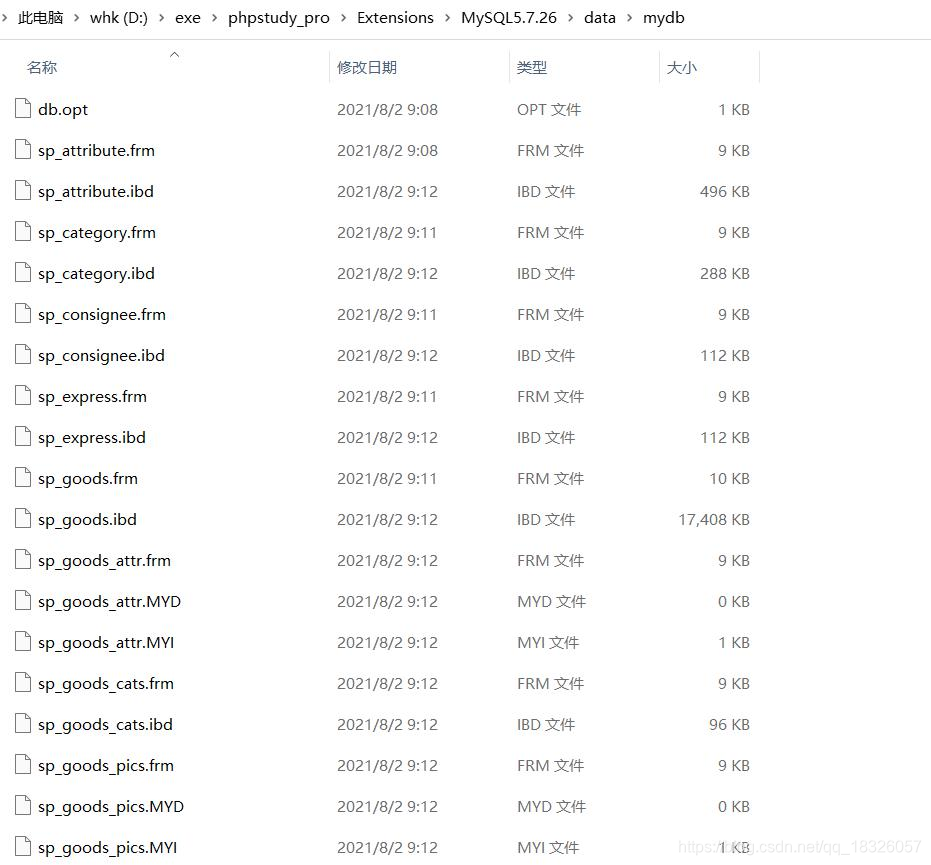
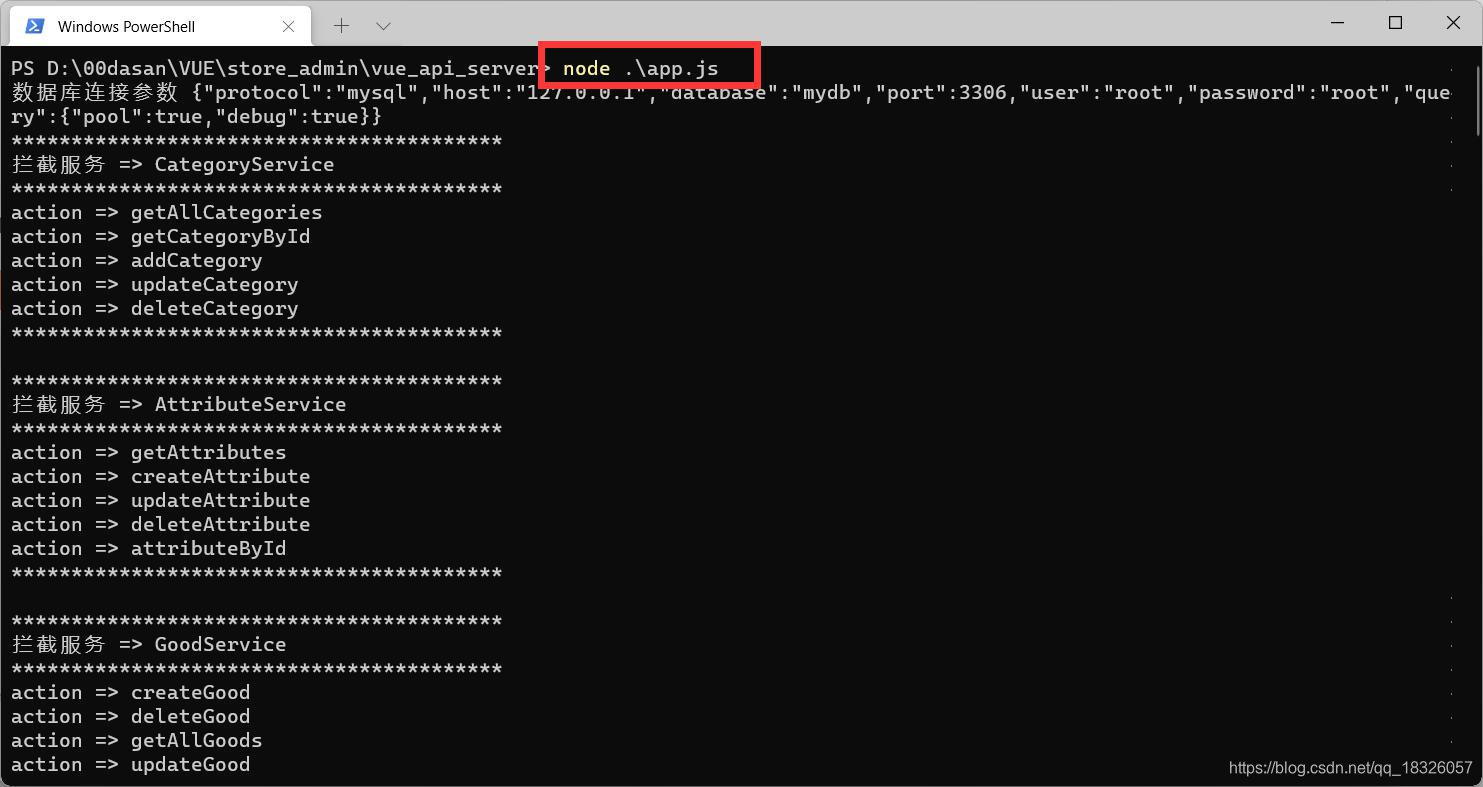
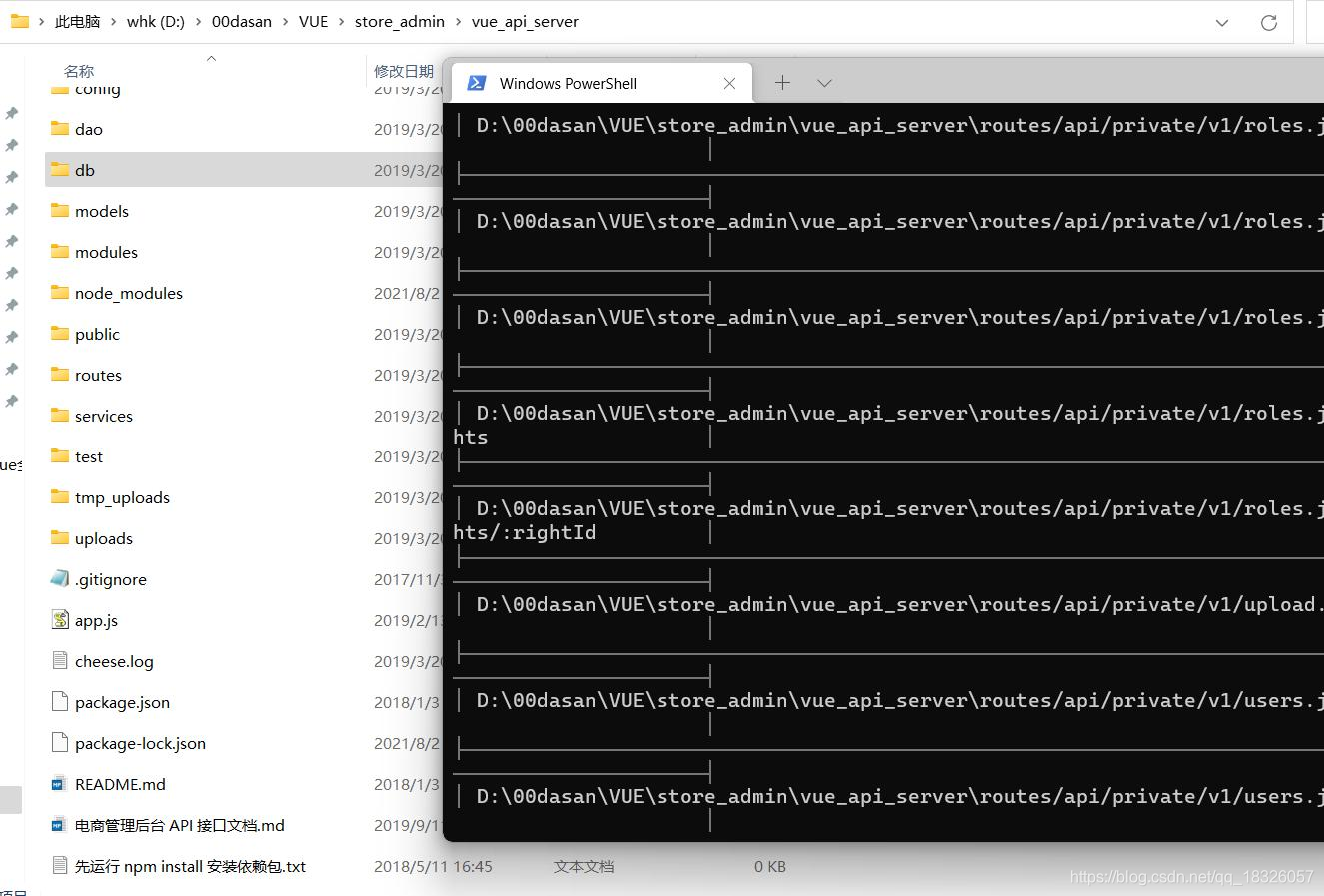
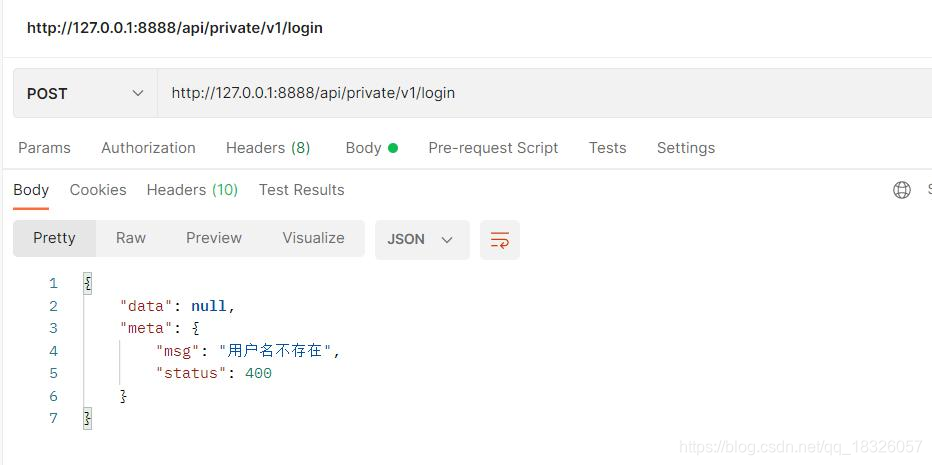
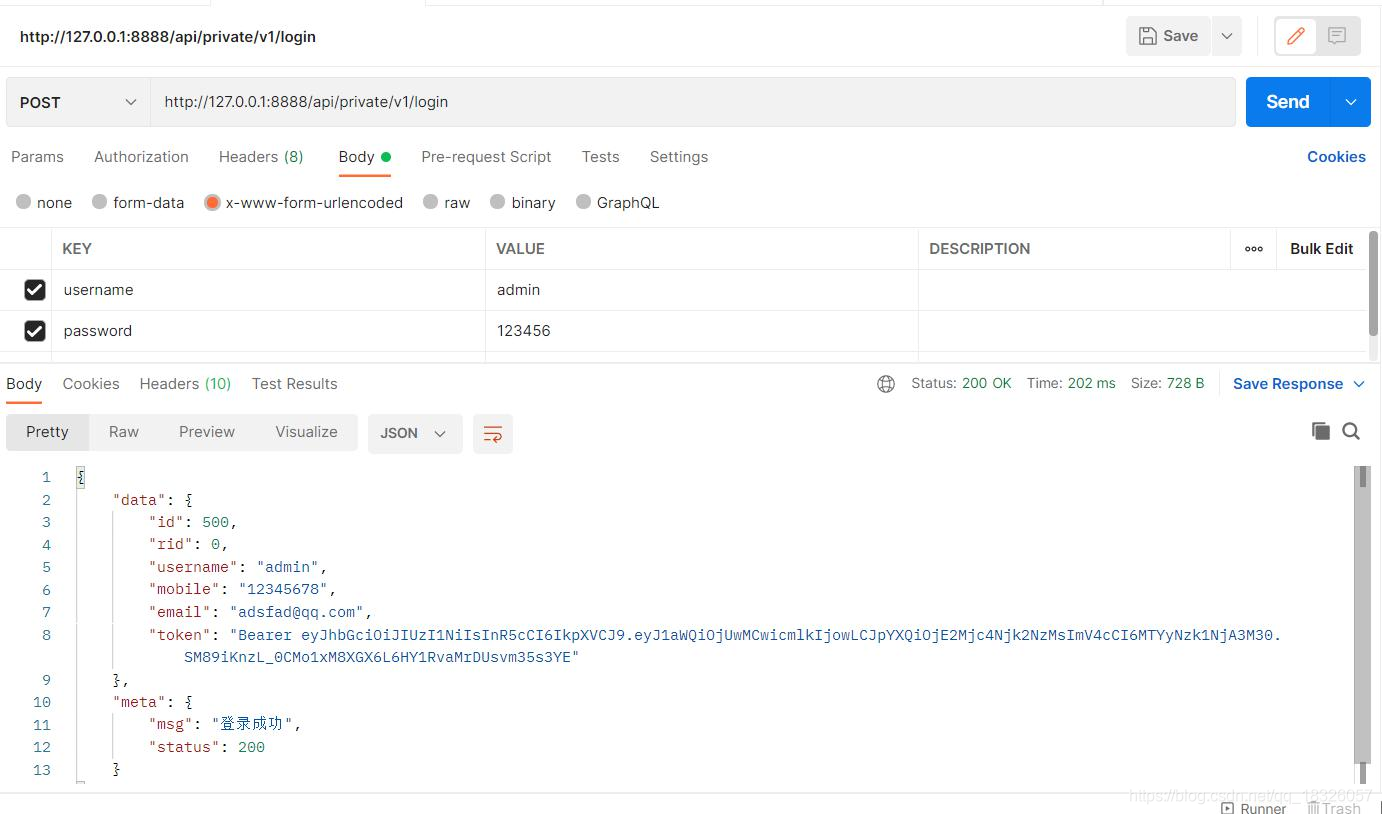
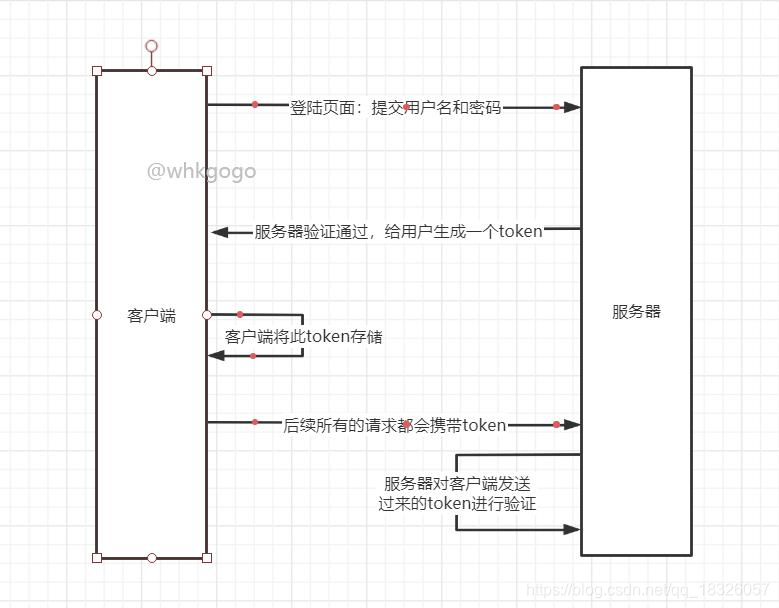
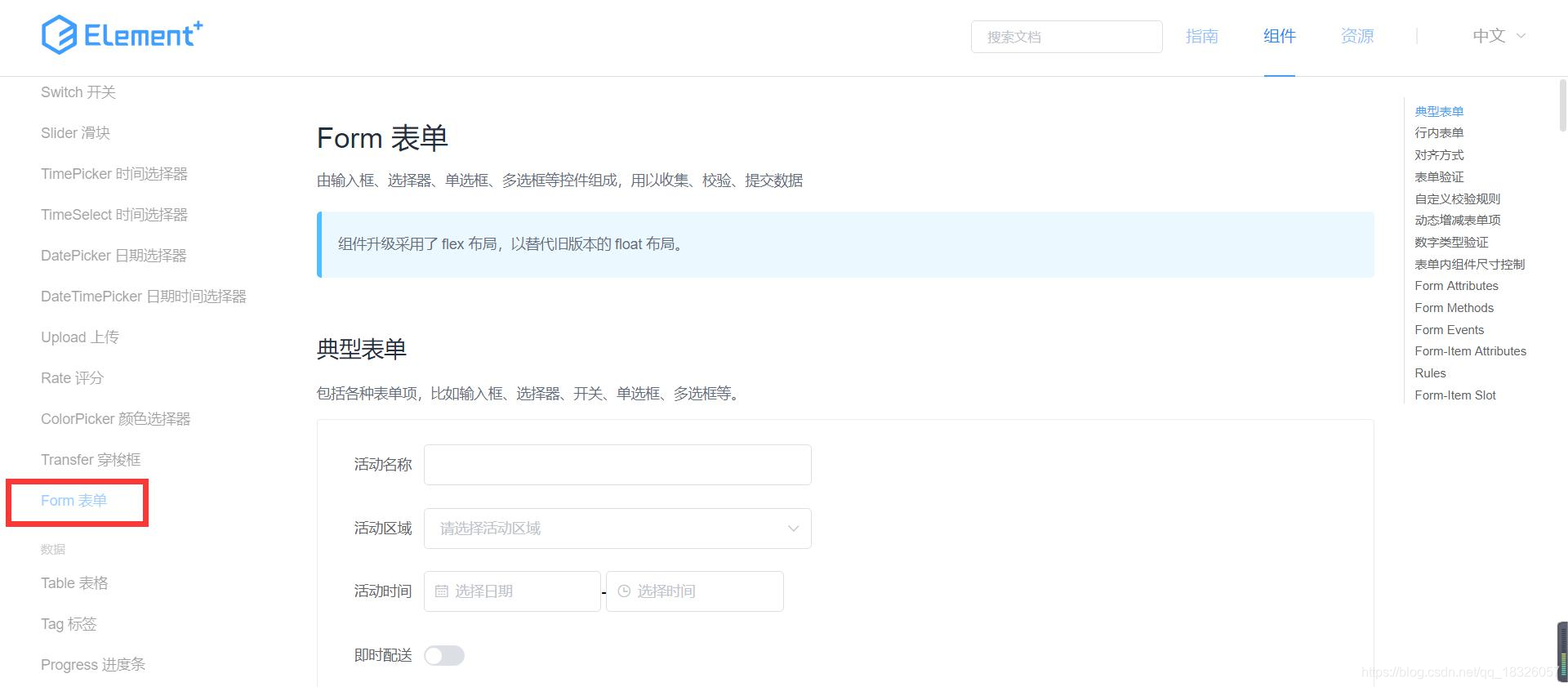
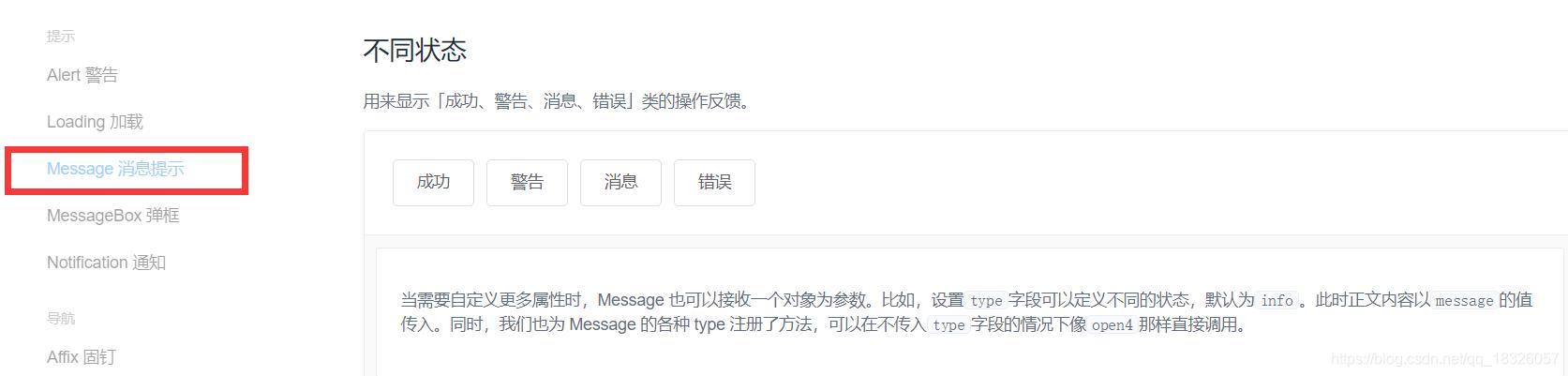
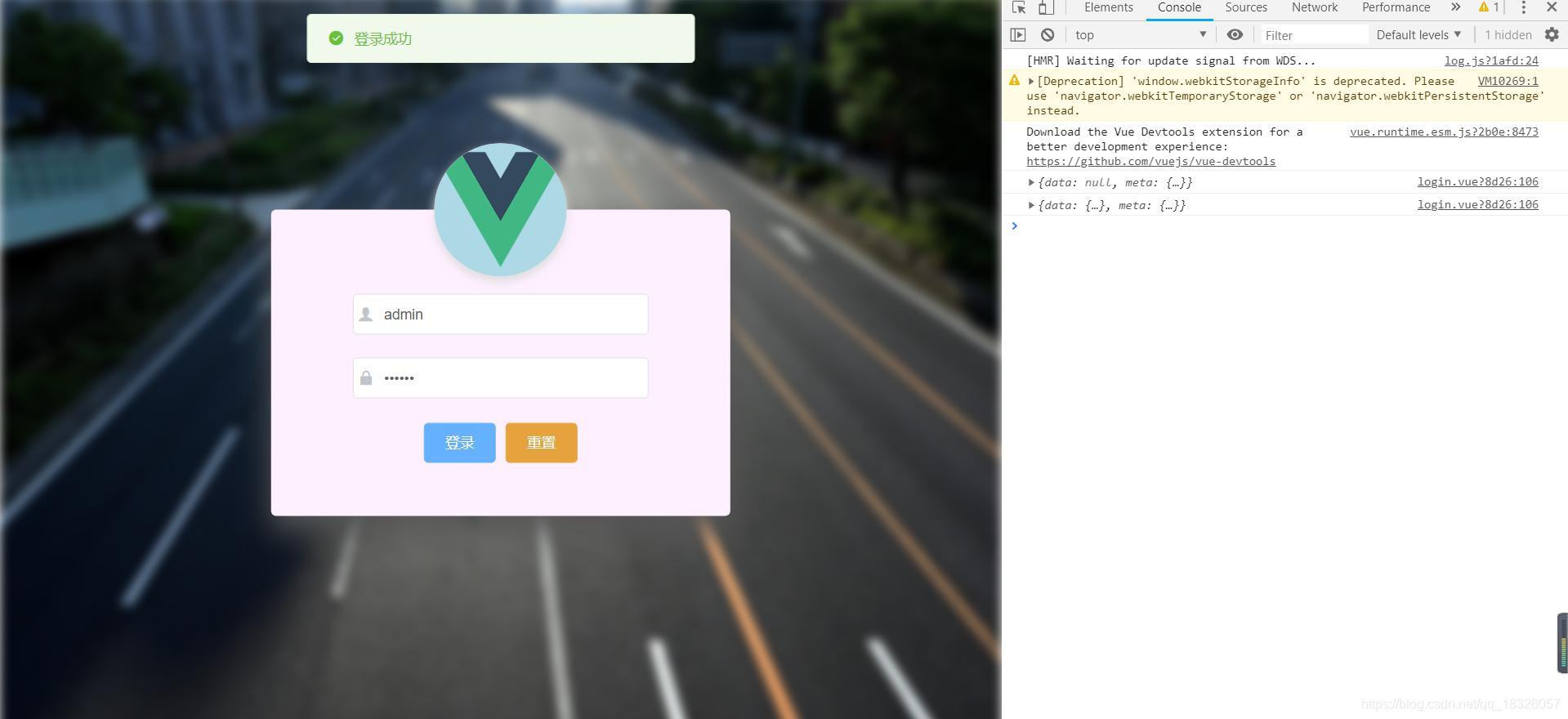
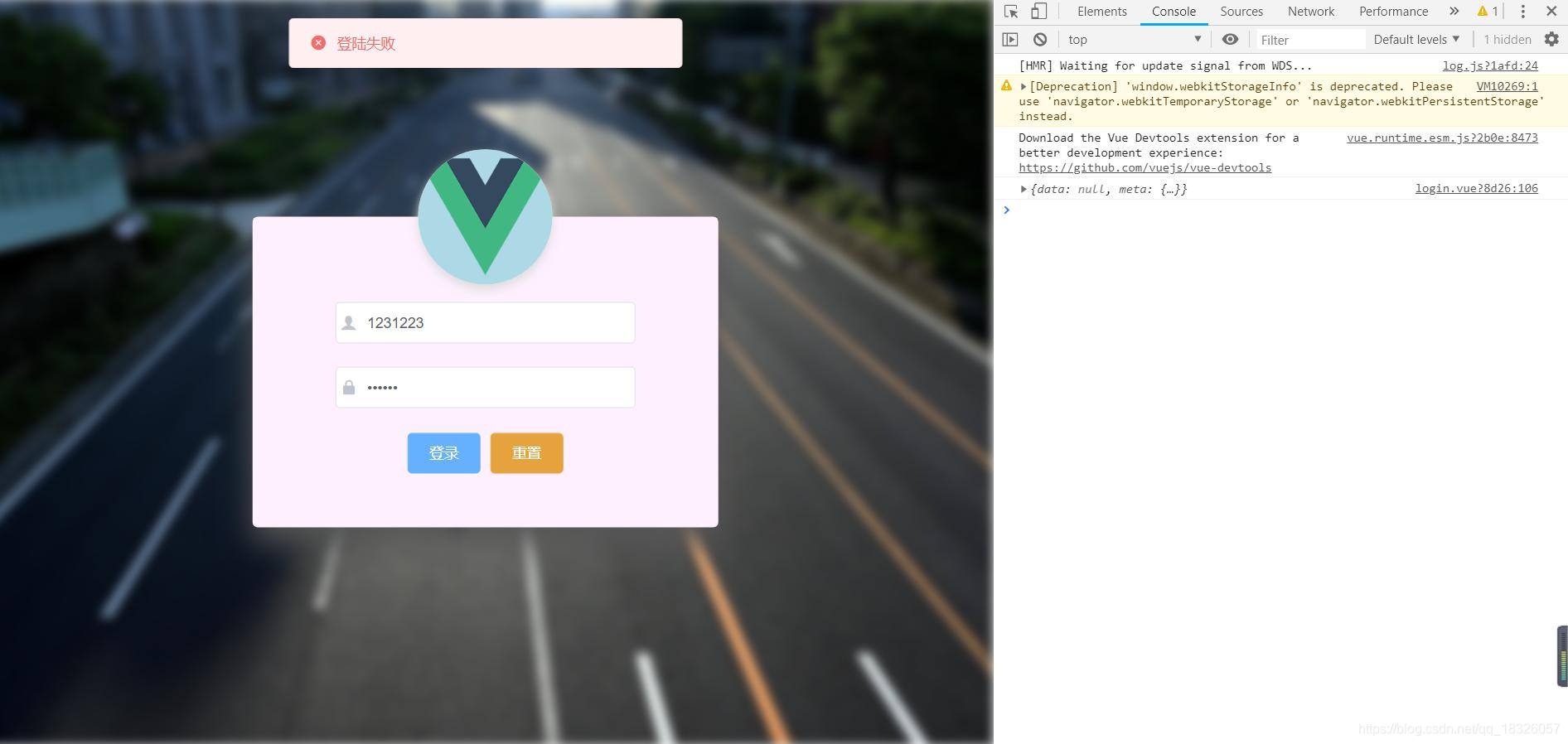
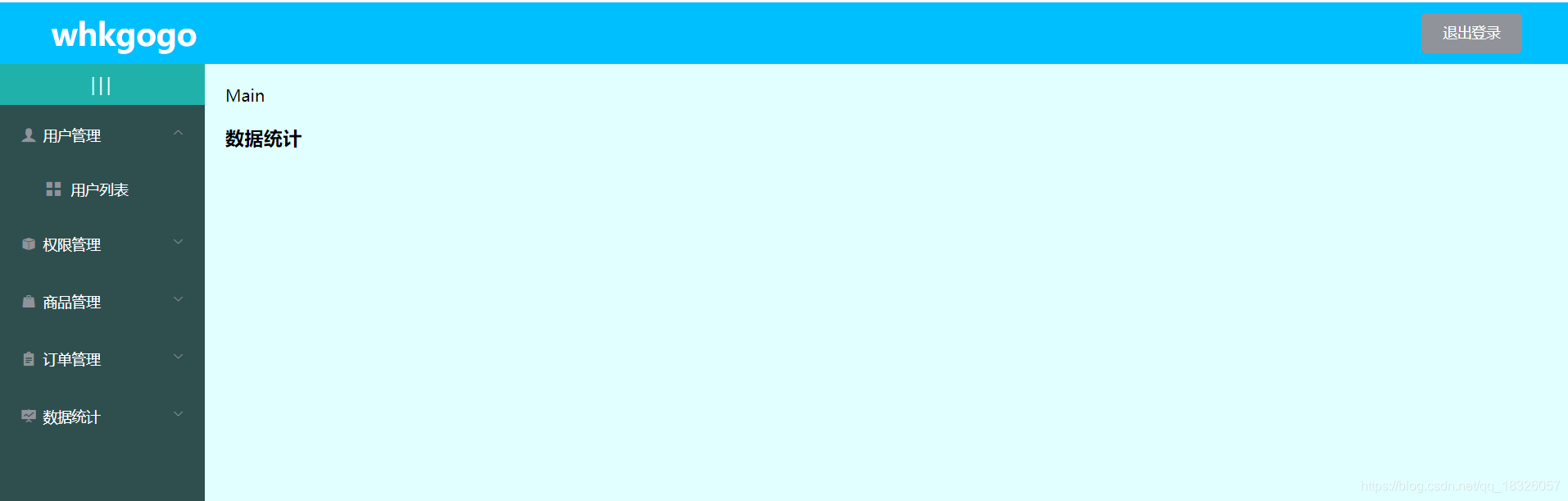
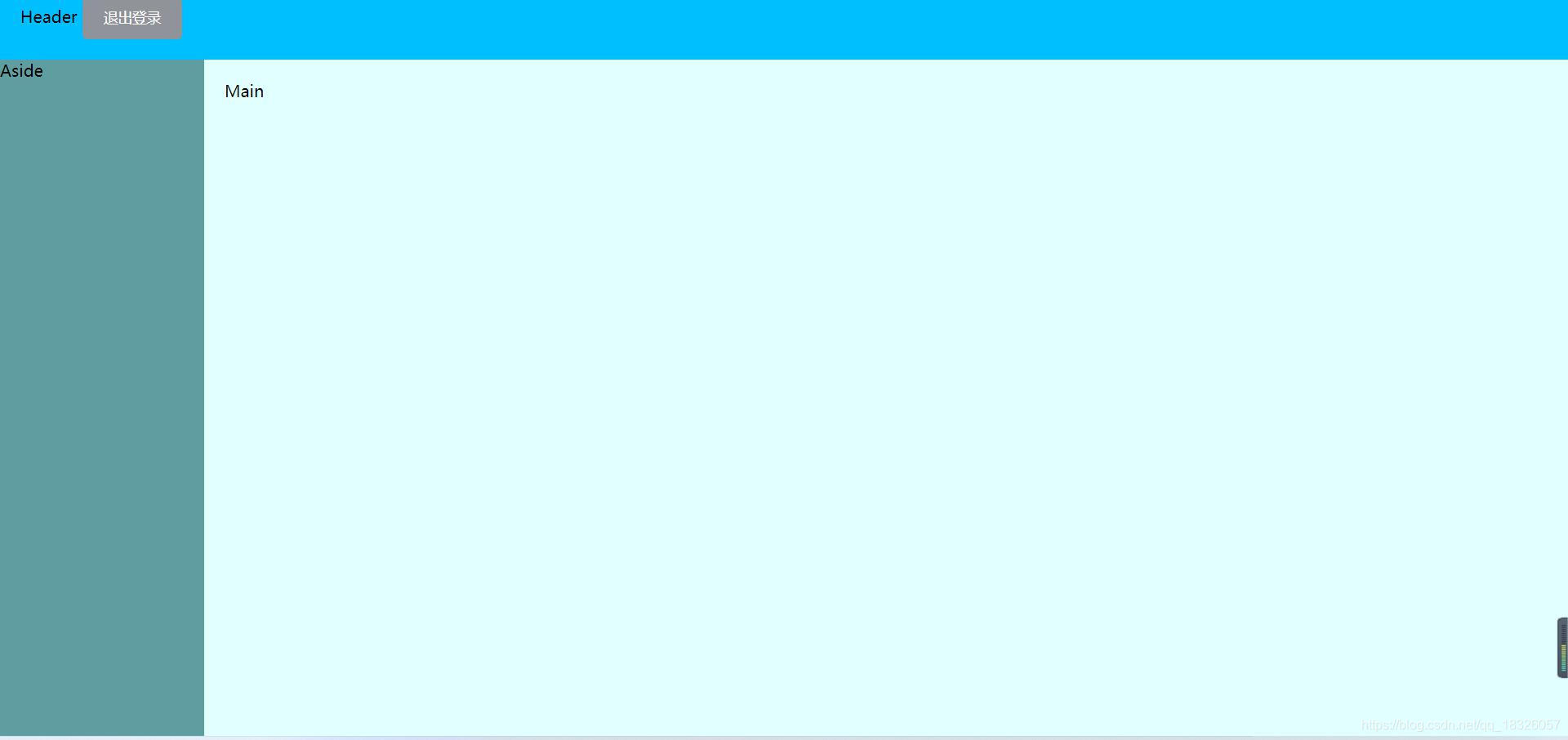
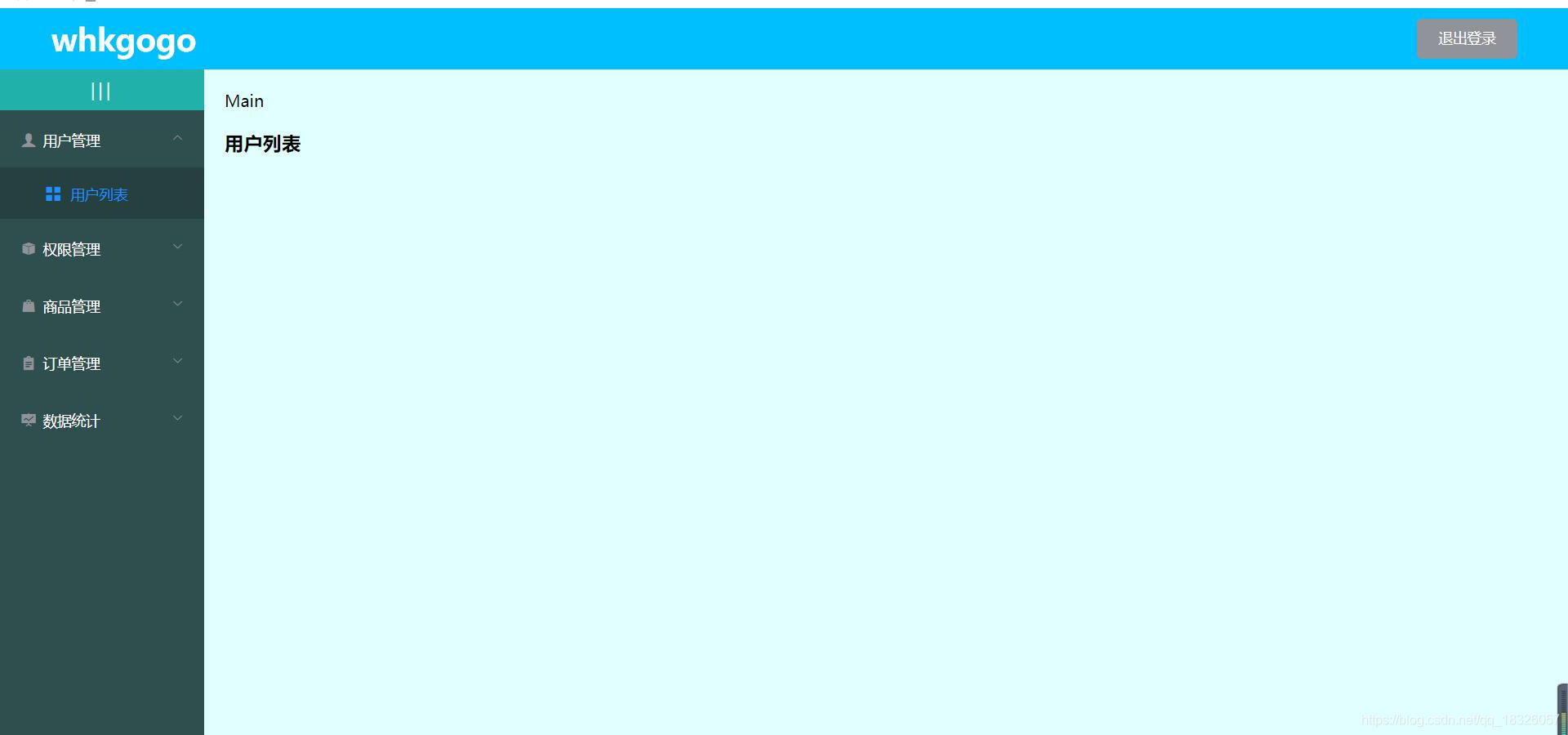
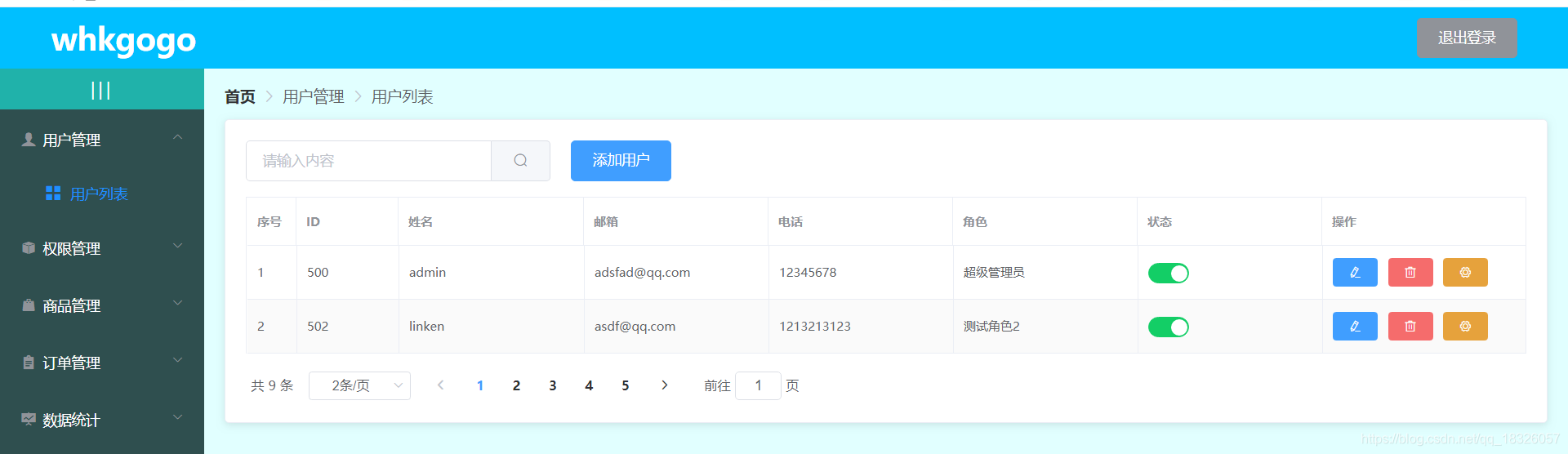
# VUE项目_电商管理系统开发 **Repository Path**: whkwhk/store_admin ## Basic Information - **Project Name**: VUE项目_电商管理系统开发 - **Description**: 使用VUE开发的电商管理系统,自己的一个模拟项目,旨在提高自己的编程开发能力! - **Primary Language**: JavaScript - **License**: GPL-3.0 - **Default Branch**: master - **Homepage**: None - **GVP Project**: No ## Statistics - **Stars**: 2 - **Forks**: 1 - **Created**: 2021-08-02 - **Last Updated**: 2022-09-08 ## Categories & Tags **Categories**: Uncategorized **Tags**: None ## README #### 介绍 使用VUE开发的电商管理系统,自己的一个模拟项目,旨在提高自己的编程开发能力! B站学习链接:[点击前往](https://www.bilibili.com/video/BV1EE411B7SU) **注意**:B站的这个视频被封了,已经没法观看了 ![image-20210824205328369](https://gitee.com/whkwhk/useimg/raw/master/img/image-20210824205328369.png) 源码下载:[码云仓库地址](https://gitee.com/whkwhk/store_admin) # 项目成果: ## 登录界面: ![image-20210824204930517](https://gitee.com/whkwhk/useimg/raw/master/img/image-20210824204930517.png) 登录成功以后进入主界面:主界面里面后面会修改,打算放一些总览信息,以直观展示后台数据![image-20210824205008310](https://gitee.com/whkwhk/useimg/raw/master/img/image-20210824205008310.png) ## 用户列表页面:![](https://gitee.com/whkwhk/useimg/raw/master/img/20210824203735.png) 操作: - 编辑用户信息,会修改对应数据库中的用户信息![image-20210824204150024](https://gitee.com/whkwhk/useimg/raw/master/img/image-20210824204150024.png) - 删除该用户,会在数据库中删除该用户![image-20210824204132224](https://gitee.com/whkwhk/useimg/raw/master/img/image-20210824204132224.png) ## 角色列表页面: ![image-20210824204318150](https://gitee.com/whkwhk/useimg/raw/master/img/image-20210824204318150.png) 会展示对应角色的权限列表:![image-20210824204436653](https://gitee.com/whkwhk/useimg/raw/master/img/image-20210824204436653.png) 操作: - 编辑角色信息![image-20210824204529994](https://gitee.com/whkwhk/useimg/raw/master/img/image-20210824204529994.png) - 删除角色信息![image-20210824204539540](https://gitee.com/whkwhk/useimg/raw/master/img/image-20210824204539540.png) - 编辑角色的对应权限,通过勾选对应权限前面的复选框可以更改该角色的权限,首页展示的对应列表也会随之改变![image-20210824204550478](https://gitee.com/whkwhk/useimg/raw/master/img/image-20210824204550478.png) ## 权限列表页面: ![image-20210824204745224](https://gitee.com/whkwhk/useimg/raw/master/img/image-20210824204745224.png) 功能点: - 展示数据库中的所有权限数据,并且根据权限等级给予不同的展现方式,一二三级对应不同的tag标签 # 1、项目概述 ## 1.1电商项目的基本业务概述 根据不同的应用场景,电商系统一般都提供了PC端、移动APP、移动Web、微信小程序等多种终端访问方式。 多端公用同一个服务器数据库,使用的接口一致,如图所示 ![在这里插入图片描述](https://img-blog.csdnimg.cn/a1fa4f34802f4426b6a7c97b756b4e29.png?x-oss-process=image/watermark,type_ZmFuZ3poZW5naGVpdGk,shadow_10,text_aHR0cHM6Ly9ibG9nLmNzZG4ubmV0L3FxXzE4MzI2MDU3,size_16,color_FFFFFF,t_70) ## 1.2电商后台管理系统的功能 功能这块我简单做了一个思维导图,简单明了(软件:xmind),源文件我放在项目文件夹里面了,仔细找找 ![](https://img-blog.csdnimg.cn/644b159d6c574eeaa72fa703eb13d0a9.png?x-oss-process=image/watermark,type_ZmFuZ3poZW5naGVpdGk,shadow_10,text_aHR0cHM6Ly9ibG9nLmNzZG4ubmV0L3FxXzE4MzI2MDU3,size_16,color_FFFFFF,t_70) ## 1.3电商后台管理系统的开发模式(前后端分离) 电商后台管理系统整体采用**前后端分离**的开发模式,其中前端项目是基于Vue技术栈的SPA项目。 ![在这里插入图片描述](https://img-blog.csdnimg.cn/dea32bedfb6640969164f49c0f35a5fc.png?x-oss-process=image/watermark,type_ZmFuZ3poZW5naGVpdGk,shadow_10,text_aHR0cHM6Ly9ibG9nLmNzZG4ubmV0L3FxXzE4MzI2MDU3,size_16,color_FFFFFF,t_70) ## 1.4电商后台管理系统的技术选型 **1.前端项目技术栈(重点部分)** * vue * vue-router * Element-UI· * Axios * Echarts **2.后端项目技术栈** * Node.js * Express * Jwt(可以实现登录状态记录功能) * Mysql * sequelize(操作数据库的框架) # 2、项目初始化 ## 2.1前端项目初始化步骤 1. 安装vue脚手架 2. 通过vue脚手架创建项目 3. 配置vue路由 4. 配置Element-UI组件库 5. 配置axios库 ### 1.安装vue脚手架 网上教程很多,我这里就不说怎么安装了,我的版本如图 ![在这里插入图片描述](https://img-blog.csdnimg.cn/b16ecd55a09648e5a19180595708a9b0.png) ### 2.通过vue脚手架创建项目 在cmd里面使用指令`vue ui`可以通过可视化操作进行创建项目 ![在这里插入图片描述](https://img-blog.csdnimg.cn/5e5bcd0c4e8e4d82b296434e91f5bed1.png?x-oss-process=image/watermark,type_ZmFuZ3poZW5naGVpdGk,shadow_10,text_aHR0cHM6Ly9ibG9nLmNzZG4ubmV0L3FxXzE4MzI2MDU3,size_16,color_FFFFFF,t_70) ![在这里插入图片描述](https://img-blog.csdnimg.cn/7cfd6d4776f843c2877ac05eecfd05af.png?x-oss-process=image/watermark,type_ZmFuZ3poZW5naGVpdGk,shadow_10,text_aHR0cHM6Ly9ibG9nLmNzZG4ubmV0L3FxXzE4MzI2MDU3,size_16,color_FFFFFF,t_70) ![在这里插入图片描述](https://img-blog.csdnimg.cn/9b05b7b56f294148981d23bb80b63158.png?x-oss-process=image/watermark,type_ZmFuZ3poZW5naGVpdGk,shadow_10,text_aHR0cHM6Ly9ibG9nLmNzZG4ubmV0L3FxXzE4MzI2MDU3,size_16,color_FFFFFF,t_70) ![在这里插入图片描述](https://img-blog.csdnimg.cn/8514b36fa27540458fd8e4e897a95f3a.png?x-oss-process=image/watermark,type_ZmFuZ3poZW5naGVpdGk,shadow_10,text_aHR0cHM6Ly9ibG9nLmNzZG4ubmV0L3FxXzE4MzI2MDU3,size_16,color_FFFFFF,t_70) 里面的Babel、Router、Linter/Formatter和使用配置文件一定要安装上 Babel:将现代JavaScript转换为旧版本(为了兼容性) [Babel官网](https://babeljs.io/) ![在这里插入图片描述](https://img-blog.csdnimg.cn/77838f5dfc4146f0a0e434592b162aa0.png?x-oss-process=image/watermark,type_ZmFuZ3poZW5naGVpdGk,shadow_10,text_aHR0cHM6Ly9ibG9nLmNzZG4ubmV0L3FxXzE4MzI2MDU3,size_16,color_FFFFFF,t_70) Router:用动态页面构造应用程序 [Router官网](https://router.vuejs.org/) ![在这里插入图片描述](https://img-blog.csdnimg.cn/e226340e0aef4ca1a89d5749b368ff32.png?x-oss-process=image/watermark,type_ZmFuZ3poZW5naGVpdGk,shadow_10,text_aHR0cHM6Ly9ibG9nLmNzZG4ubmV0L3FxXzE4MzI2MDU3,size_16,color_FFFFFF,t_70) Linter/Formatter:使用ESLint或Prettier检查和强制代码质量 [Linter/Formatter](https://github.com/vuejs/vue-cli/tree/dev/packages/%40vue/cli-plugin-eslint) ![在这里插入图片描述](https://img-blog.csdnimg.cn/1e64b475bd504fb08e45ac7214e2e544.png) 也可以使用命令行`vue create XXX(项目名称)`来创建项目,推荐使用UI界面进行创建,简单易懂 ![在这里插入图片描述](https://img-blog.csdnimg.cn/efba44a6e21f4d06a0014cdf6b301e99.png?x-oss-process=image/watermark,type_ZmFuZ3poZW5naGVpdGk,shadow_10,text_aHR0cHM6Ly9ibG9nLmNzZG4ubmV0L3FxXzE4MzI2MDU3,size_16,color_FFFFFF,t_70) ### 4.配置Element-UI组件库 创建好项目以后到插件地方搜索“element”,下载如图所示的插件 ![在这里插入图片描述](https://img-blog.csdnimg.cn/3c75ae2ded4143f9bdfd492c5e0e1986.png?x-oss-process=image/watermark,type_ZmFuZ3poZW5naGVpdGk,shadow_10,text_aHR0cHM6Ly9ibG9nLmNzZG4ubmV0L3FxXzE4MzI2MDU3,size_16,color_FFFFFF,t_70) ### 5.配置axios库 依赖面板下右上角点击`安装依赖`,搜索`axios`进行安装 ![在这里插入图片描述](https://img-blog.csdnimg.cn/859bda6985df4735917befe560ffb345.png?x-oss-process=image/watermark,type_ZmFuZ3poZW5naGVpdGk,shadow_10,text_aHR0cHM6Ly9ibG9nLmNzZG4ubmV0L3FxXzE4MzI2MDU3,size_16,color_FFFFFF,t_70) ![在这里插入图片描述](https://img-blog.csdnimg.cn/bf6e294f301e4c399c54a02de4325785.png) ## 2.2后台项目的环境安装配置 1. 安装MySQL数据库 2. 安装Nodejs 环境 3. 配置项目相关信息 4. 启动项目 5. 使用Postman测试后台项目接口是否正常 ### 1.安装MySQL数据库 下载安装PHPStudy,打开其中的MySQL服务 ![在这里插入图片描述](https://img-blog.csdnimg.cn/21016728e08646cfb6c1b22615f8b378.png?x-oss-process=image/watermark,type_ZmFuZ3poZW5naGVpdGk,shadow_10,text_aHR0cHM6Ly9ibG9nLmNzZG4ubmV0L3FxXzE4MzI2MDU3,size_16,color_FFFFFF,t_70) 导入数据库文件 ![在这里插入图片描述](https://img-blog.csdnimg.cn/df0ac88e965748bdb62426fa6ab5d592.png) ![在这里插入图片描述](https://img-blog.csdnimg.cn/3d28802d26ce4361abcbc7ed78eb4424.png?x-oss-process=image/watermark,type_ZmFuZ3poZW5naGVpdGk,shadow_10,text_aHR0cHM6Ly9ibG9nLmNzZG4ubmV0L3FxXzE4MzI2MDU3,size_16,color_FFFFFF,t_70) 导入完成以后可以检查一下是否成功 ![在这里插入图片描述](https://img-blog.csdnimg.cn/c2ddf9788c454c309f0e4854041b2ece.png?x-oss-process=image/watermark,type_ZmFuZ3poZW5naGVpdGk,shadow_10,text_aHR0cHM6Ly9ibG9nLmNzZG4ubmV0L3FxXzE4MzI2MDU3,size_16,color_FFFFFF,t_70) ![在这里插入图片描述](https://img-blog.csdnimg.cn/48578e6c6b204595a1e77df591e5def9.png?x-oss-process=image/watermark,type_ZmFuZ3poZW5naGVpdGk,shadow_10,text_aHR0cHM6Ly9ibG9nLmNzZG4ubmV0L3FxXzE4MzI2MDU3,size_16,color_FFFFFF,t_70) ![在这里插入图片描述](https://img-blog.csdnimg.cn/30ab883c63cf4ab2ae1f4ce8dcaaf352.png?x-oss-process=image/watermark,type_ZmFuZ3poZW5naGVpdGk,shadow_10,text_aHR0cHM6Ly9ibG9nLmNzZG4ubmV0L3FxXzE4MzI2MDU3,size_16,color_FFFFFF,t_70) 如果显示这些表,说明导入成功了 ![在这里插入图片描述](https://img-blog.csdnimg.cn/3fa536c02dbf41f1b5bac399a48fae24.png?x-oss-process=image/watermark,type_ZmFuZ3poZW5naGVpdGk,shadow_10,text_aHR0cHM6Ly9ibG9nLmNzZG4ubmV0L3FxXzE4MzI2MDU3,size_16,color_FFFFFF,t_70) 首先安装依赖包,在后端代码文件夹中打开命令行中使用指令`npm install`进行安装 然后把项目跑起来,命令行代码`node .\app.js`,打印出如下信息说明已经成功 ![在这里插入图片描述](https://img-blog.csdnimg.cn/92036be0511b40eb96f76697163e1e43.png?x-oss-process=image/watermark,type_ZmFuZ3poZW5naGVpdGk,shadow_10,text_aHR0cHM6Ly9ibG9nLmNzZG4ubmV0L3FxXzE4MzI2MDU3,size_16,color_FFFFFF,t_70) ![在这里插入图片描述](https://img-blog.csdnimg.cn/e04cc8e3bf99422b92be1f6185f167f9.png?x-oss-process=image/watermark,type_ZmFuZ3poZW5naGVpdGk,shadow_10,text_aHR0cHM6Ly9ibG9nLmNzZG4ubmV0L3FxXzE4MzI2MDU3,size_16,color_FFFFFF,t_70) 使用postman进行接口测试,如图,我测试了登录的接口,显示有返回信息,说明目前搭建的比较成功 ![在这里插入图片描述](https://img-blog.csdnimg.cn/8c9b2cabf21b47fb997887dda8cca32e.png?x-oss-process=image/watermark,type_ZmFuZ3poZW5naGVpdGk,shadow_10,text_aHR0cHM6Ly9ibG9nLmNzZG4ubmV0L3FxXzE4MzI2MDU3,size_16,color_FFFFFF,t_70) 再来测试一个已经存在的账号,提示登陆成功 ![在这里插入图片描述](https://img-blog.csdnimg.cn/66c5582fc9614ff0b8f0771401b4eaa3.png?x-oss-process=image/watermark,type_ZmFuZ3poZW5naGVpdGk,shadow_10,text_aHR0cHM6Ly9ibG9nLmNzZG4ubmV0L3FxXzE4MzI2MDU3,size_16,color_FFFFFF,t_70) # 3、登录/退出功能 ## 3.1登录概述 ### 1.登录业务流程 1. 在登录页面输入用户名和密码 2. 调用后台接口进行验证 3. 通过验证之后,根据后台的响应状态跳转到项目主页 ### 2.登录业务的相关技术点 * http是无状态的 * 通过cookie在客户端记录状态 * 通过session在服务器端记录状态 * 通过token方式维持状态 ## 3.2登录——token原理分析 原理如图所示,我做的已经很详细了,从上到下是顺序步骤 ![在这里插入图片描述](https://img-blog.csdnimg.cn/2a2a1e88649c4196ab033f3498f9c7e2.png?x-oss-process=image/watermark,type_ZmFuZ3poZW5naGVpdGk,shadow_10,text_aHR0cHM6Ly9ibG9nLmNzZG4ubmV0L3FxXzE4MzI2MDU3,size_16,color_FFFFFF,t_70) ## 3.3登录功能的实现 ### 1.登录页面的布局 通过element-UI组件实现布局:[Element-UI官网](https://element-plus.gitee.io/#/zh-CN/component/form) 登陆页面主要用到的是表单组件 ![在这里插入图片描述](https://img-blog.csdnimg.cn/c45500accd5d4326b275622a667d29f4.png?x-oss-process=image/watermark,type_ZmFuZ3poZW5naGVpdGk,shadow_10,text_aHR0cHM6Ly9ibG9nLmNzZG4ubmV0L3FxXzE4MzI2MDU3,size_16,color_FFFFFF,t_70) 登陆界面(后期可能还会进行修改) ### 2.登陆验证 登录成功/失败验证使用到的Element-UI组件: ![在这里插入图片描述](https://img-blog.csdnimg.cn/208a6d3fbffa4baf9b858bcdf01fe09b.png?x-oss-process=image/watermark,type_ZmFuZ3poZW5naGVpdGk,shadow_10,text_aHR0cHM6Ly9ibG9nLmNzZG4ubmV0L3FxXzE4MzI2MDU3,size_16,color_FFFFFF,t_70) ``` ``` 登陆成功提示: ![在这里插入图片描述](https://img-blog.csdnimg.cn/2ffc02a22359405981dd0cb3a37a903e.png?x-oss-process=image/watermark,type_ZmFuZ3poZW5naGVpdGk,shadow_10,text_aHR0cHM6Ly9ibG9nLmNzZG4ubmV0L3FxXzE4MzI2MDU3,size_16,color_FFFFFF,t_70) 登陆失败提示: ![在这里插入图片描述](https://img-blog.csdnimg.cn/8a88d508e53f40178845f4f5e5bf881b.png?x-oss-process=image/watermark,type_ZmFuZ3poZW5naGVpdGk,shadow_10,text_aHR0cHM6Ly9ibG9nLmNzZG4ubmV0L3FxXzE4MzI2MDU3,size_16,color_FFFFFF,t_70) 2021.8.6日完成了后台页面的大概框架,包括页面路由等等都已经做完了,点击就可以跳转到相应的组件。 ![在这里插入图片描述](https://img-blog.csdnimg.cn/94d2770a497f4d92bc6a01991568ca42.png?x-oss-process=image/watermark,type_ZmFuZ3poZW5naGVpdGk,shadow_10,text_aHR0cHM6Ly9ibG9nLmNzZG4ubmV0L3FxXzE4MzI2MDU3,size_16,color_FFFFFF,t_70) ### 3.路由导航守卫控制访问权限 如果用户没有登录,但是直接通过URl访问特定页面,需要重定向到登录页面 ``` //为路由对象添加ceForeEach导航守卫 router.beforeEach((to,from,next) => { //如果用户访问登录页,直接放行 if(to.path === '/login') return next() //从sessionStorage中获取到保存的token值 consta tokenStr = window.sessionStorage.getItem('token') //没有token,则强制跳转到登录页 if(!tokenStr return next('/login')) next() }) ``` ## 3.4退出 ### 1.退出功能的实现原理 # 4.主页布局 ## 4.1整体布局 对home页面,也就是登录进入后的页面,进行了一个简单的布局设计 ![请添加图片描述](https://img-blog.csdnimg.cn/749f7f7b99d44fe480dbb11e0585aecc.jpg?x-oss-process=image/watermark,type_ZmFuZ3poZW5naGVpdGk,shadow_10,text_aHR0cHM6Ly9ibG9nLmNzZG4ubmV0L3FxXzE4MzI2MDU3,size_16,color_FFFFFF,t_70) header部分优化过后: ![请添加图片描述](https://img-blog.csdnimg.cn/cc2a83bd23a241afab7b4e11cd183fbe.jpg) aside部分优化过后: main部分优化过后: ## 4.2左侧菜单布局 使用到的侧边导航栏代码: ``` 选项1 选项2 选项3 ``` ## 4.3通过接口获取菜单数据 通过axios请求拦截器添加token,保证拥有获取数据的权限,代码: ``` //axios请求拦截 axios.interceptors.request.use(config =>{ //为请求头对象,添加token验证的Authorization字段 config.headers.Authorization = window.sessionStorage.getItem('token') return config }) ``` 2021.8.6已经完成的后台界面 ![请添加图片描述](https://img-blog.csdnimg.cn/0258cd173ec546f1b6fee02bbb669104.jpg?x-oss-process=image/watermark,type_ZmFuZ3poZW5naGVpdGk,shadow_10,text_aHR0cHM6Ly9ibG9nLmNzZG4ubmV0L3FxXzE4MzI2MDU3,size_16,color_FFFFFF,t_70) ## 用户列表的制作 ![在这里插入图片描述](https://img-blog.csdnimg.cn/14eaa3422c74428f88aa3609c52e61c6.png?x-oss-process=image/watermark,type_ZmFuZ3poZW5naGVpdGk,shadow_10,text_aHR0cHM6Ly9ibG9nLmNzZG4ubmV0L3FxXzE4MzI2MDU3,size_16,color_FFFFFF,t_70)