# docker-libretv
**Repository Path**: xingyao0931/libretv
## Basic Information
- **Project Name**: docker-libretv
- **Description**: libretv 影视搜索
- **Primary Language**: Unknown
- **License**: Not specified
- **Default Branch**: master
- **Homepage**: None
- **GVP Project**: No
## Statistics
- **Stars**: 0
- **Forks**: 2
- **Created**: 2025-10-19
- **Last Updated**: 2025-10-19
## Categories & Tags
**Categories**: Uncategorized
**Tags**: None
## README
# Docker 部署 LibreTV 在线观影平台 📺
## 📋 目录导航
- [🐳 一、Docker 部署 LibreTV](#deploy)
- [1. 创建部署目录和 `docker-compose.yml` 文件 📁](#deploy-setup)
- [2. 使用环境变量设置密码(可选)🔧](#deploy-env)
- [3. 拉取镜像并启动容器 🚀](#deploy-start)
- [🚀 二、使用 LibreTV](#usage)
- [1. 访问 Web 界面 🌐](#usage-access)
- [2. 初始设置 ⚙️](#usage-setup)
- [3. 搜索和观看视频 🔍](#usage-search)
- [4. 添加自定义 API 源 🌐](#usage-api)
- [🌐 三、Nginx 反向代理配置](#nginx)
- [1. 创建 Nginx 配置文件 🔧](#nginx-config)
- [2. 测试并重载 Nginx 🔄](#nginx-reload)
- [🔧 四、容器维护命令](#maintenance)
- [1. Docker Compose 命令 🐳](#docker-compose)
- [2. Docker 容器命令 📦](#docker)
- [3. Docker 镜像管理 📀](#docker-images)
## 🐳 一、Docker 部署 LibreTV
### 1. 创建部署目录和 `docker-compose.yml` 文件 📁
```bash
mkdir -p /mnt/mydisk/home/libretv && cd $_ && \
cat > docker-compose.yml <<'EOF'
services:
libretv:
image: bestzwei/libretv:latest # 使用 libretv 的最新镜像
container_name: libretv # 容器名称为 libretv
ports:
- "8899:80" # 将主机的 8899 端口映射到容器的 80 端口
environment:
- PASSWORD=${PASSWORD:-your_password} # 设置访问密码
- ADMINPASSWORD=${ADMINPASSWORD:-your_adminpassword} # 设置管理员密码
restart: unless-stopped # 容器异常退出后自动重启
# 可选:添加数据持久化卷
volumes:
- ./data:/app/data # 数据持久化目录
EOF
```
> 🔐 **密码设置**:将 `your_password` 和 `your_adminpassword` 替换为你自己的高强度密码!如果不需要密码保护,可以删除 environment 相关行。
### 2. 使用环境变量设置密码(可选)🔧
如果需要自定义密码,可以设置环境变量:
```bash
export PASSWORD=my_secure_password
export ADMINPASSWORD=my_secure_admin_password
```
### 3. 拉取镜像并启动容器 🚀
```bash
cd /mnt/mydisk/home/libretv && docker-compose up -d
```
## 🚀 二、使用 LibreTV
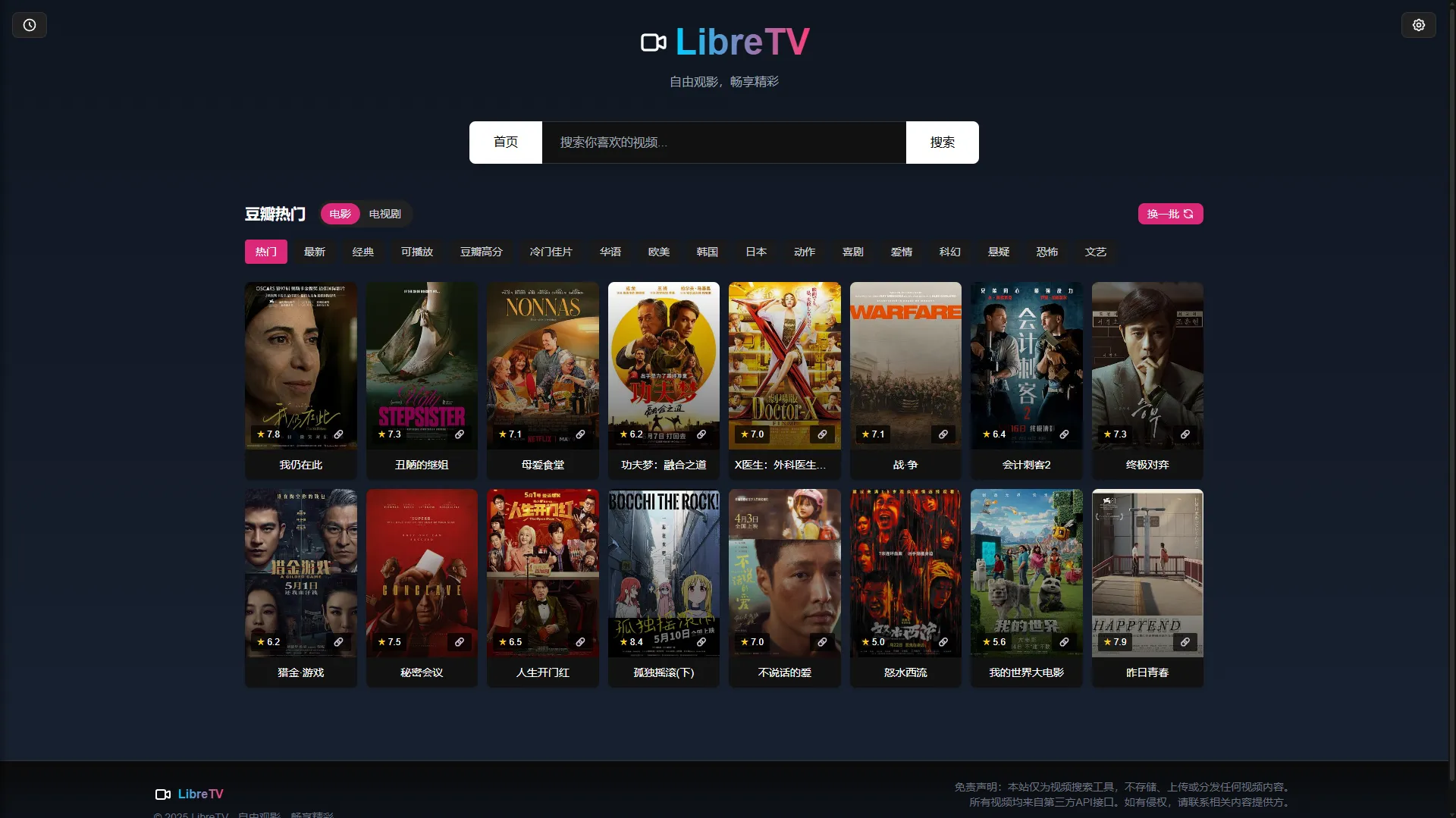
### 1. 访问 Web 界面 🌐
部署完成后,可以通过以下方式访问 LibreTV:
- **本地访问**: `http://服务器IP:8899`
- **默认用户密码**: `your_password` (或您自定义的密码)
- **默认管理员密码**: `your_adminpassword` (或您自定义的管理员密码)
### 2. 初始设置 ⚙️
首次使用可能需要配置数据源:
1. 打开右上角的"设置"按钮
2. 勾选可用的数据源(如饭团影视、影视工厂、七七资源等)
3. 点击保存设置
### 3. 搜索和观看视频 🔍
- 在首页搜索框中输入你想看的电影或剧集名称
- 从搜索结果中选择想要观看的内容
- 点击播放即可开始观看
### 4. 添加自定义 API 源 🌐
LibreTV 支持标准的苹果 CMS V10 API 格式:
1. 在设置面板中选择"自定义接口"
2. 接口地址格式:`https://example.com/api.php/provide/vod`
3. 支持的 API 端点:
- 搜索接口: `https://example.com/api.php/provide/vod/?ac=videolist&wd=关键词`
- 详情接口: `https://example.com/api.php/provide/vod/?ac=detail&ids=视频ID`
## 🌐 三、Nginx 反向代理配置
通过 Nginx 配置反向代理,可以使用域名和 SSL 证书安全访问 LibreTV。
> **访问地址示例**: `https://libretv.example.com:666`
### 1. 创建 Nginx 配置文件 🔧
```bash
mkdir -p /etc/nginx/conf.d && \
cat > /etc/nginx/conf.d/libretv.conf <<'EOF'
server {
listen 666 ssl;
listen [::]:666 ssl;
server_name libretv.example.com; # 请替换为您的实际域名
# SSL 证书配置
ssl_certificate /etc/nginx/keyfile/cert.pem;
ssl_certificate_key /etc/nginx/keyfile/key.pem;
ssl_protocols TLSv1.2 TLSv1.3;
ssl_prefer_server_ciphers on;
ssl_ciphers ECDHE-RSA-AES256-GCM-SHA512:DHE-RSA-AES256-GCM-SHA512:ECDHE-RSA-AES256-GCM-SHA384:DHE-RSA-AES256-GCM-SHA384;
# 安全头部
add_header X-Frame-Options DENY;
add_header X-Content-Type-Options nosniff;
add_header X-XSS-Protection "1; mode=block";
# 文件大小限制
client_max_body_size 100M;
location / {
proxy_pass http://localhost:8899;
proxy_set_header X-Forwarded-For $proxy_add_x_forwarded_for;
proxy_set_header X-Forwarded-Proto $scheme;
proxy_set_header Host $http_host;
proxy_set_header X-Real-IP $remote_addr;
proxy_set_header Range $http_range;
proxy_set_header If-Range $http_if_range;
proxy_redirect off;
proxy_buffering on;
proxy_http_version 1.1;
# WebSocket 支持
proxy_set_header Upgrade $http_upgrade;
proxy_set_header Connection "upgrade";
# 增加超时设置,适用于长时间直播流
proxy_connect_timeout 7d;
proxy_send_timeout 7d;
proxy_read_timeout 7d;
}
# 错误页面处理
error_page 500 502 503 504 /50x.html;
location = /50x.html {
root /usr/share/nginx/html;
}
}
EOF
```
### 2. 测试并重载 Nginx 🔄
```bash
sudo nginx -t && sudo systemctl reload nginx
```
## 🔧 四、容器维护命令
### 1. Docker Compose 命令 🐳
```bash
# 进入项目目录(请替换为您的实际目录)
cd /path/to/your/project
# 停止并删除容器
docker-compose down
# 拉取最新镜像
docker-compose pull
# 启动容器
docker-compose up -d
# 仅启动指定服务(请替换 为实际服务名)
docker-compose up -d
# 查看服务状态
docker-compose ps
# 查看服务日志
docker-compose logs
# 跟踪服务日志
docker-compose logs -f
# 查看指定服务日志(请替换 为实际服务名)
docker-compose logs
# 完整升级流程
docker-compose down && \
docker-compose pull && \
docker-compose up -d && \
docker image prune -f
```
### 2. Docker 容器命令 📦
```bash
# 查看所有容器名称
docker ps -a --format "{{.Names}}"
# 查看运行中容器
docker ps
# 停止/启动/重启容器(请替换 为实际容器名)
docker stop # 停止容器
docker start # 启动容器
docker restart # 重启容器
# 删除容器
docker rm # 删除已停止容器
docker rm -f # 强制删除运行中容器
# 进入容器Shell
docker exec -it sh # 使用sh进入容器
docker exec -it bash # 使用bash进入容器
# 以root身份进入容器
docker exec -u 0 -it sh
# 在容器中执行命令
docker exec ls -la
# 查看容器详情和资源使用
docker inspect # 查看详细配置
docker stats # 实时资源监控
## 容器日志管理
docker logs # 查看日志
docker logs -f # 实时跟踪日志
docker logs --tail 100 # 查看最后100行
docker logs -t # 带时间戳的日志
```
### 3. Docker 镜像管理 📀
```bash
docker images # 列出所有镜像
docker rmi # 删除指定镜像(请替换为实际镜像名和标签)
docker image prune -f # 清理悬空镜像
docker image prune -a -f # 清理所有未使用镜像
```
---
通过以上步骤,您应该能够成功在 Docker 中部署并运行 LibreTV 在线观影平台,享受免费、无广告的观影体验!🎬🎉