# Xinstall-DCloud-uniapp-SDK
**Repository Path**: xinstall_0/Xinstall-DCloud-uniapp-SDK
## Basic Information
- **Project Name**: Xinstall-DCloud-uniapp-SDK
- **Description**: No description available
- **Primary Language**: JavaScript
- **License**: Not specified
- **Default Branch**: main
- **Homepage**: None
- **GVP Project**: No
## Statistics
- **Stars**: 0
- **Forks**: 0
- **Created**: 2021-03-26
- **Last Updated**: 2021-12-02
## Categories & Tags
**Categories**: Uncategorized
**Tags**: None
## README
# DCloud接入
> 【重要说明】:从 v1.5.0 版本(含)开始,调用 Xinstall 插件的任意方法前,必须先调用一次初始化方法(init 或者 initWithAd),否则将导致其他方法无法正常调用。
>
> 从 v1.5.0 以下升级到 v1.5.0 以上版本后,需要自行修改代码调用初始化方法,Xinstall 插件无法在升级后自动兼容。
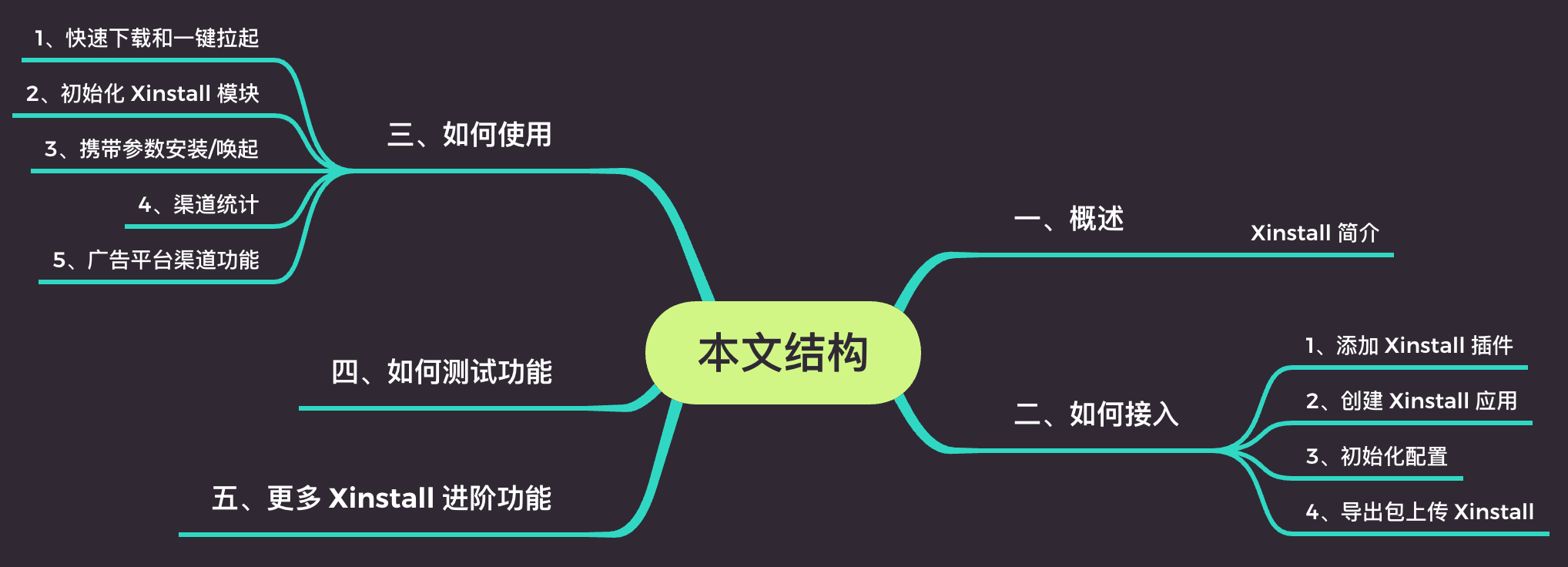
## 一、概述
Xinstall 支持 DCloud 平台的 uni-app 插件接入,你可以在 [DCloud 插件市场](https://ext.dcloud.net.cn/#) 中找到 Xinstall 插件(直接搜索 xinstall 即可),让你的 uni-app 应用快速集成 Xinstall 插件。
本插件封装了 Xinstall 官方 SDK,是集智能传参、快速安装、一键拉起、客户来源统计等功能,帮您提高拉新转化率、安装率和多元化精确统计渠道效果的产品。为用户提供点击、安装、注册、留存、活跃等等精准统计报表,并可实时排重,杜绝渠道流量猫腻,大大降低运营成本。 具体详细介绍可前往 [Xinstall 官网](https://xinstall.com/) 进行查看。
## 二、如何接入
### 1、添加 Xinstall 插件
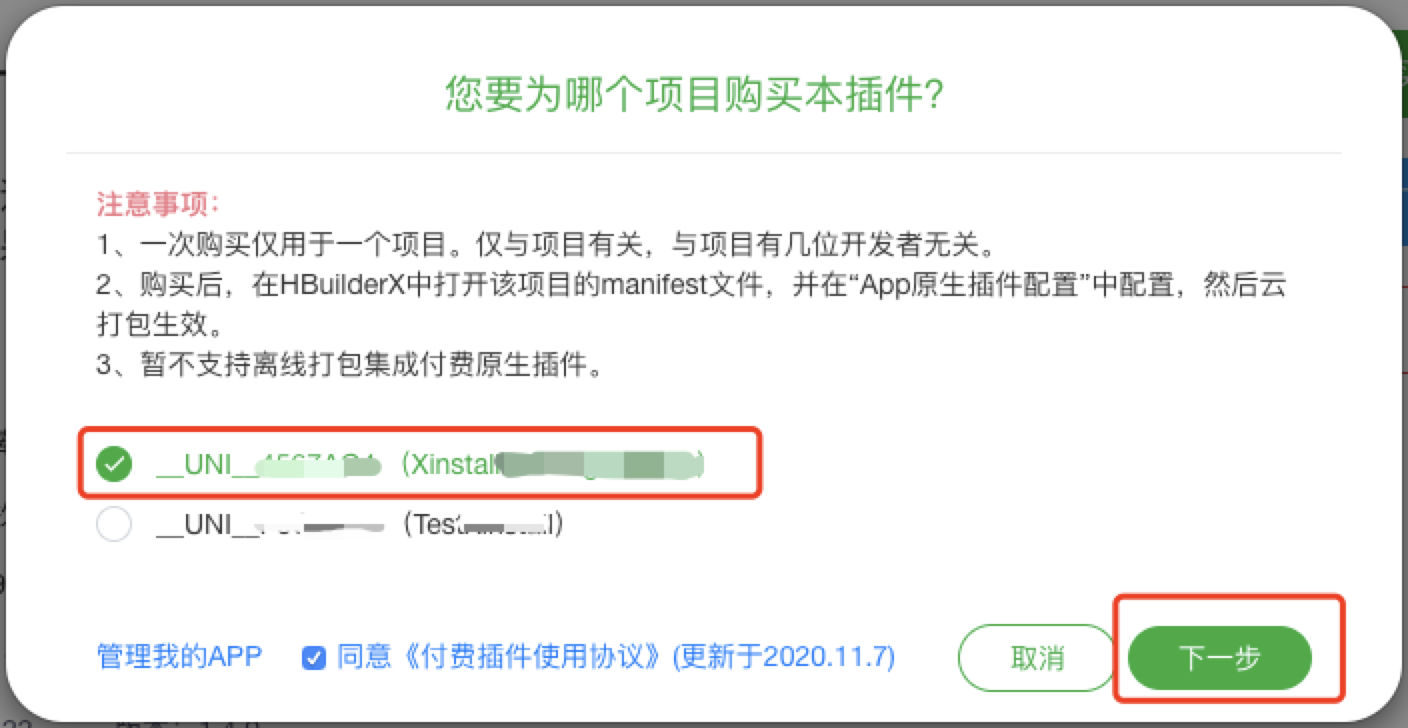
在 [DCloud 插件市场](https://ext.dcloud.net.cn/#) 中找到 Xinstall 插件,点击右侧购买:

在弹出的弹框中选择你的 uni-app 项目,并点击下一步:
输入 Android 和 iOS 对应的包名后,点击下一步:
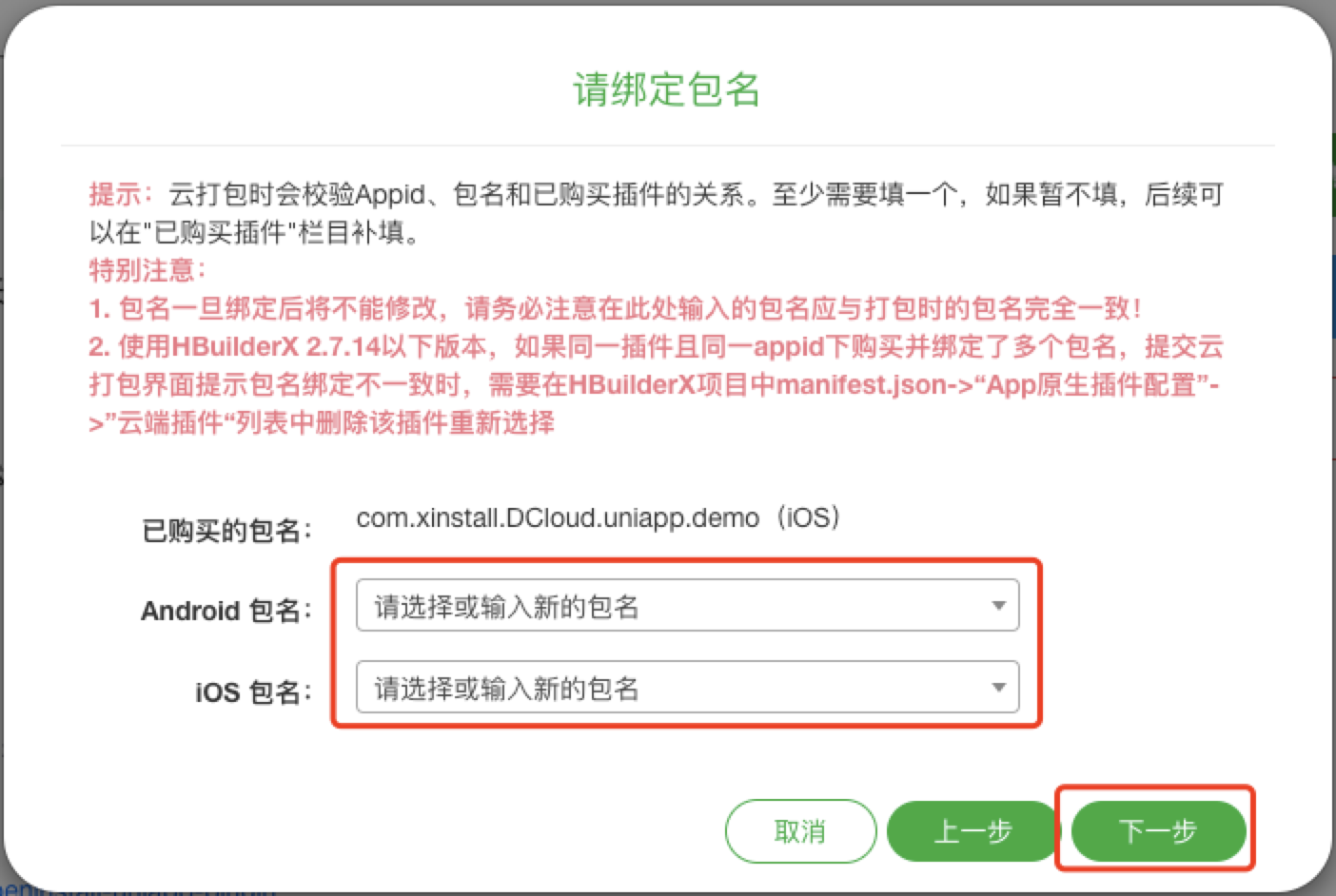
根据后续提示完成插件购买。
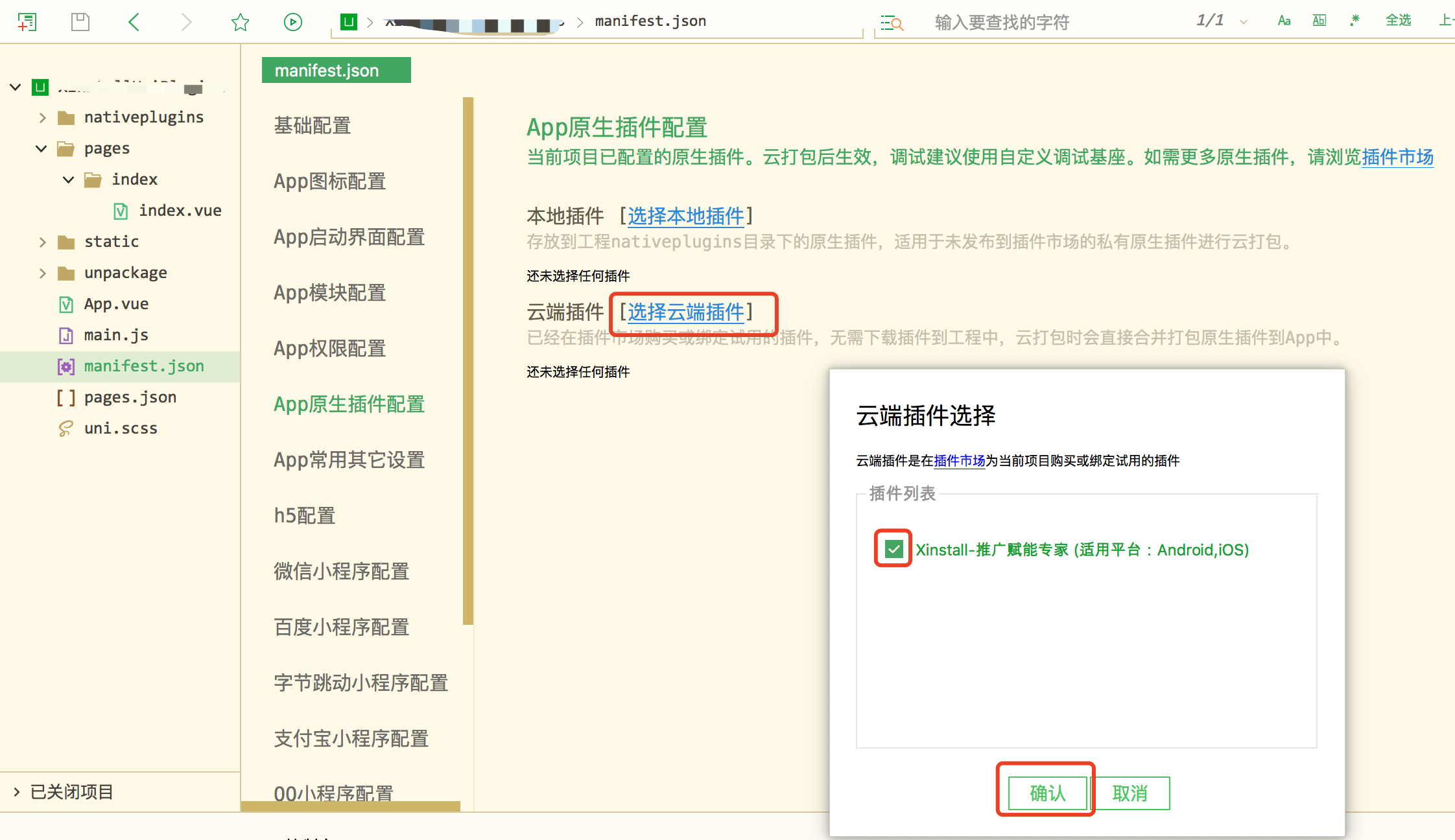
完成插件购买后,在 HBuilderX 中进入对应项目,在左侧找到 **mainfest.json** 文件,点击后,找到 **App原生插件配置**,点击【选择云端插件】,勾选 **Xinstall-推广赋能专家** 后,点击【确认】按钮,完成插件集成:
> 以上方法为云端集成插件,后续打包需使用 DCloud 官方 IDE:HBuilderX 进行云打包才能生效。
> 如您需要使用离线打包,则可点击【下载 for 离线打包】后,根据 [iOS 离线打包使用插件](https://nativesupport.dcloud.net.cn/NativePlugin/offline_package/ios?id=%e9%a2%84%e5%a4%87%e7%8e%af%e5%a2%83) 进行相应配置。配置过程中会涉及到部分重要参数,请在阅读完本章节后再进行离线打包配置。
>
> 若您使用离线打包,那么涉及 iOS 和 Android 两端的配置无法在 HBuilderX 中进行配置,如有需要,请联系 Xinstall 客户,我们会有专人进行配置指导。
### 2、创建 Xinstall 应用
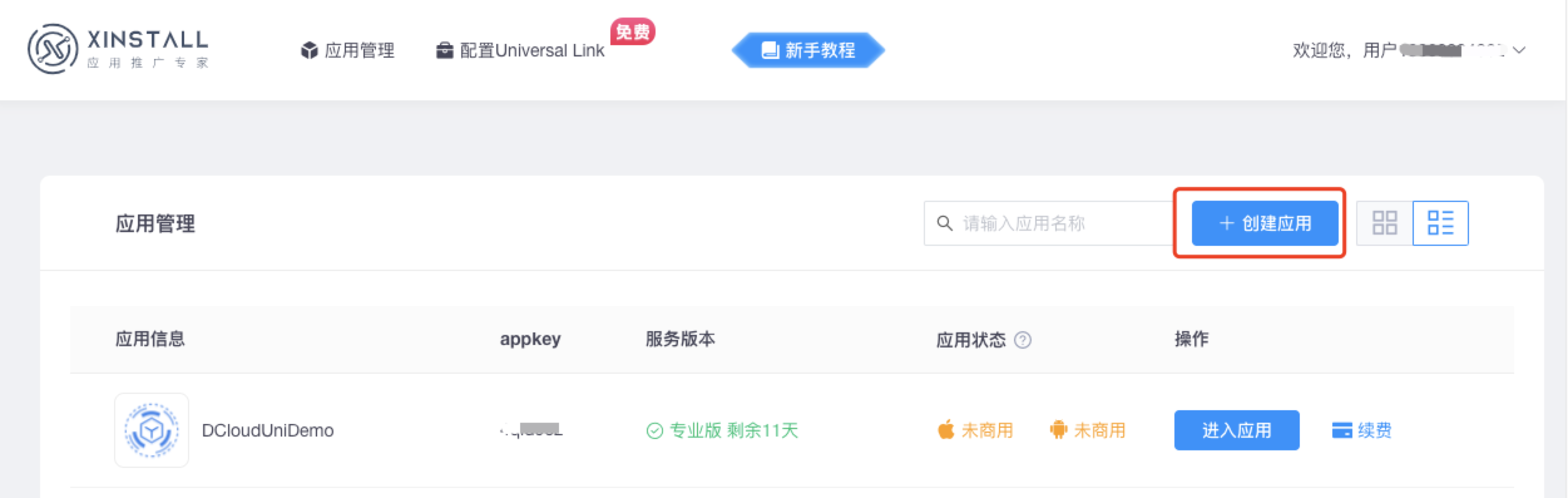
进入 [Xinstall 官网](https://xinstall.com/) 注册账号,并在控制台中创建一个对应的应用,应用名字可以任意填写:
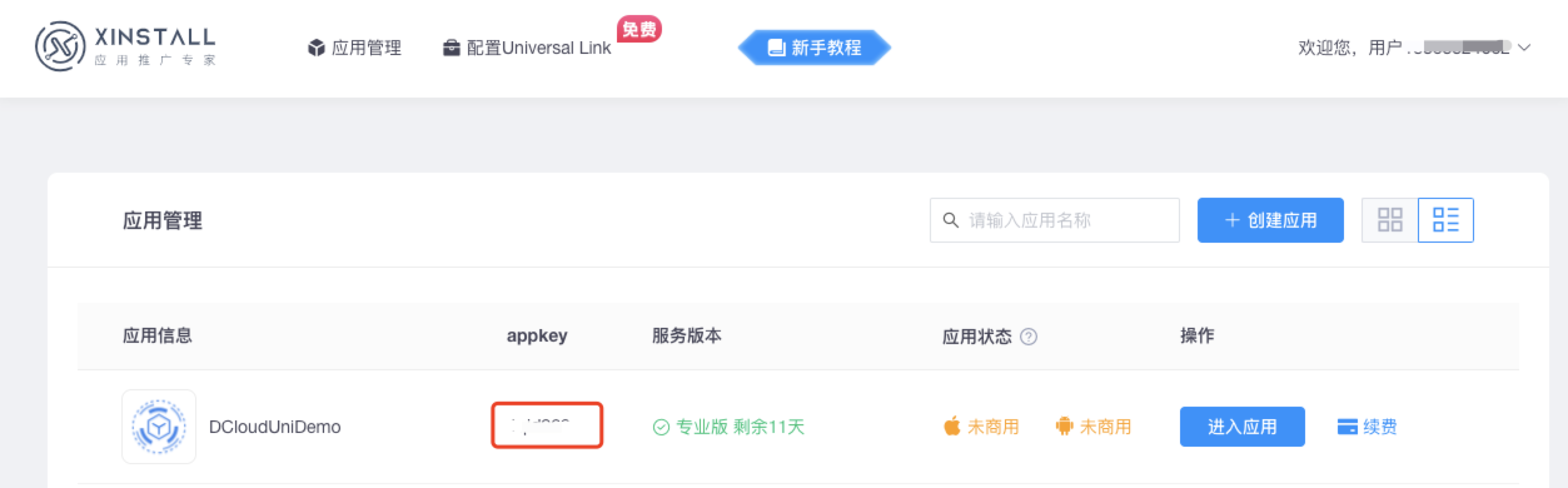
注意记录 Xinstall 中新创建应用的 appkey(后续配置需要用到):
接入过程中如有任何疑问或者困难,可以随时联系 [Xinstall 官方客服](https://xinstall.com/) 在线解决。
### 3、初始化配置
**进入 DCloud uni-app 应用的工程(使用 HBuilderX 打开),进行工程配置,配置完毕后,必须通过原生App-云打包生效,配置方法如下:**
#### 3.1、配置 appkey
在工程左边目录里找到 **mainfest.json** 文件,并点击该文件,在 **App原生插件配置** 中的 Xinstall 插件配置框内填写 Xinstall 分配给应用的 `AppKey`(填入 xinstall-uniapp-plugin 插件下的 APP_KEY 字段):
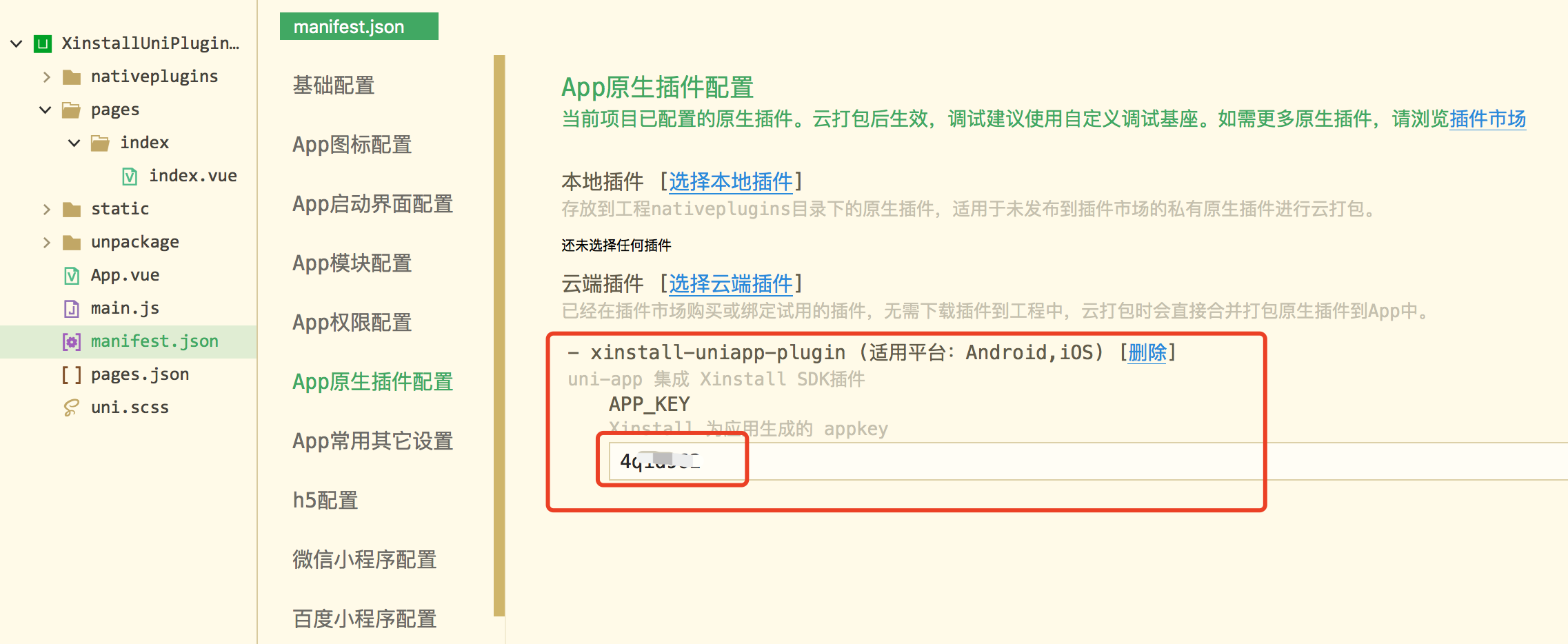
**字段介绍:**
* APP_KEY:插件接入前准备工作时,从 Xinstall 平台获取的 AppKey
> 【注意】:HBuilderX 3.1.1 ~ 3.1.2 版本存在 BUG,将导致 APP_KEY 输入框无法显示,从而无法输入。请将 HBuilderX 升级至 3.1.4 版本以上即可正常使用。
#### 3.2、配置 scheme
**配置 安卓 scheme**
在工程左边目录里找到 **mainfest.json** 文件,并点击该文件,在 **App常用其它配置** 中的 **Android设置 -> UrlSchemes** 框内填写 Xinstall 分配给应用的 scheme:
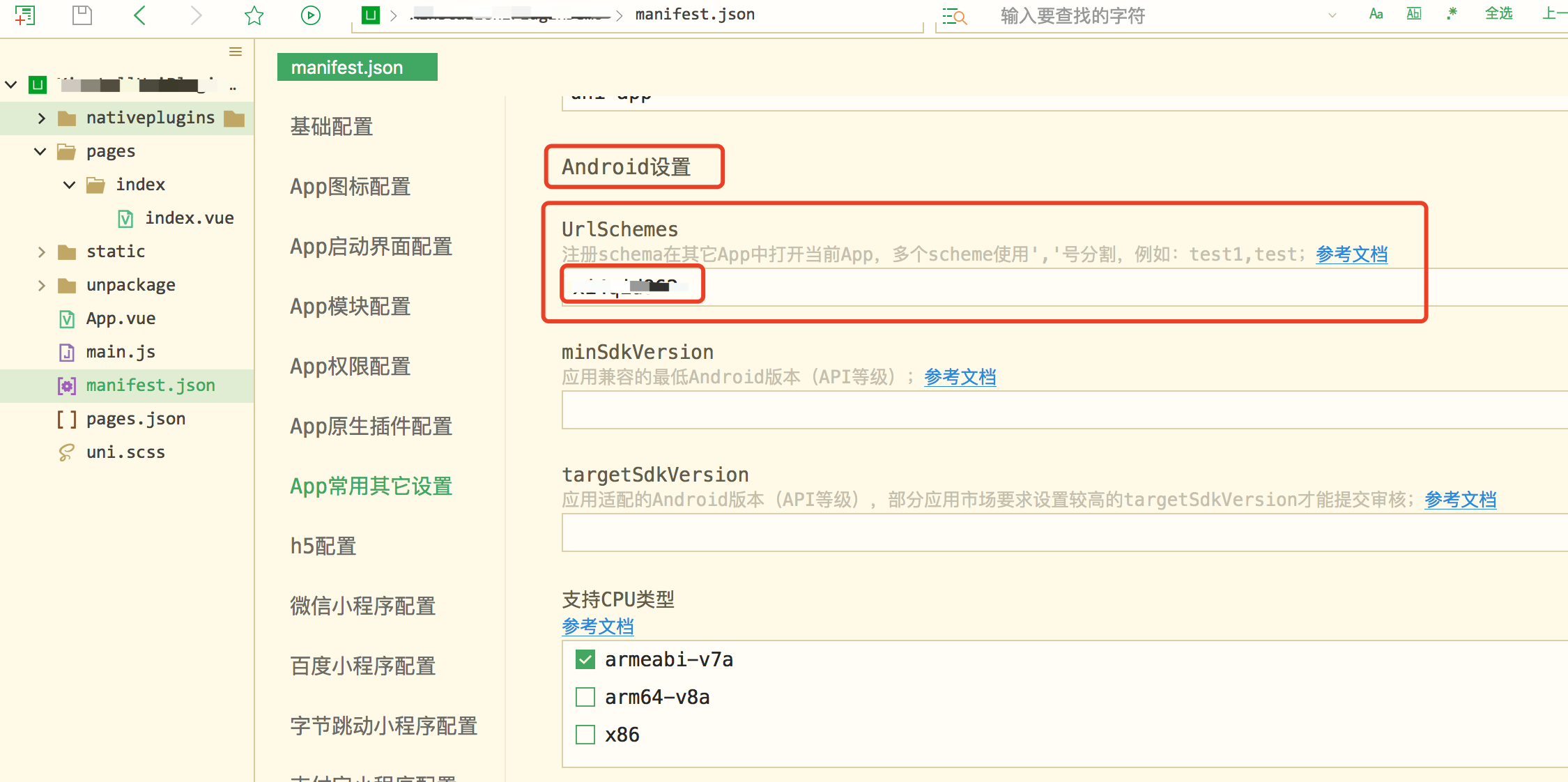
**字段介绍:**
* UrlSchemes:如需使用一键拉起功能则必须配置。urlScheme 值详细获取位置:Xinstall 应用控制台 -> Android下载配置 中获取
**配置 iOS scheme**
在工程左边目录里找到 **mainfest.json** 文件,并点击该文件,在 **App常用其它配置** 中的 **iOS设置 -> UrlSchemes** 框内填写 Xinstall 分配给应用的 scheme:
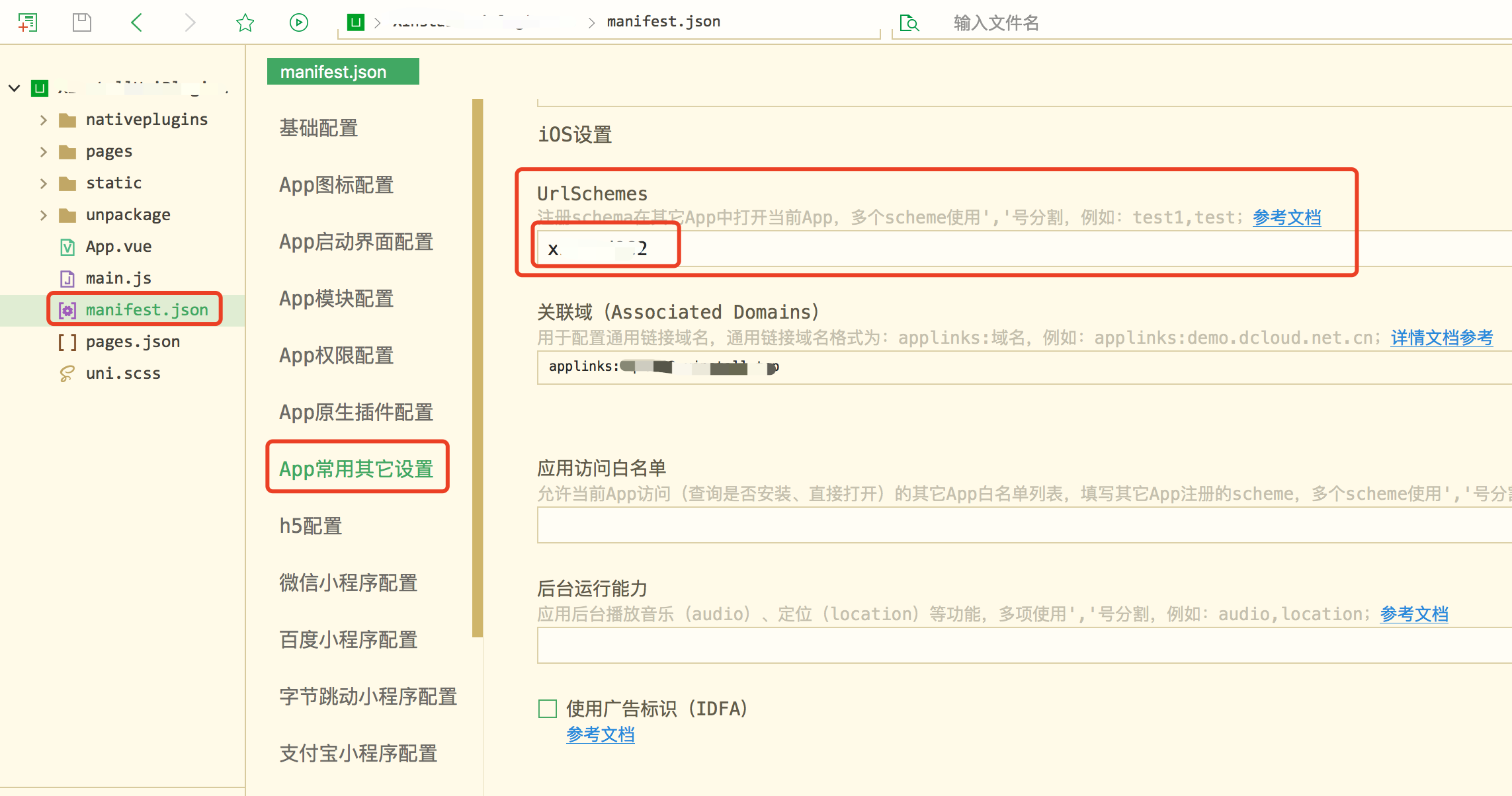
**字段介绍:**
* UrlSchemes:如需使用一键拉起功能则必须配置。urlScheme 值详细获取位置:Xinstall 应用控制台 -> iOS下载配置 中获取
#### 3.3、Universal links 相关配置(针对 iOS)
HBuilderX 2.3.0 开始云端打包支持配置 XCode 中的 Capabilities [参考文档](https://ask.dcloud.net.cn/article/36393)
**开启 Associated Domains 服务**
对于 iOS,为确保能正常使用一键拉起功能,AppID 必须开启 Associated Domains 功能,请到苹果开发者网站,选择 “Certificate, Identifiers & Profiles”,选择 iOS 对应的 AppID,开启 Associated Domains:
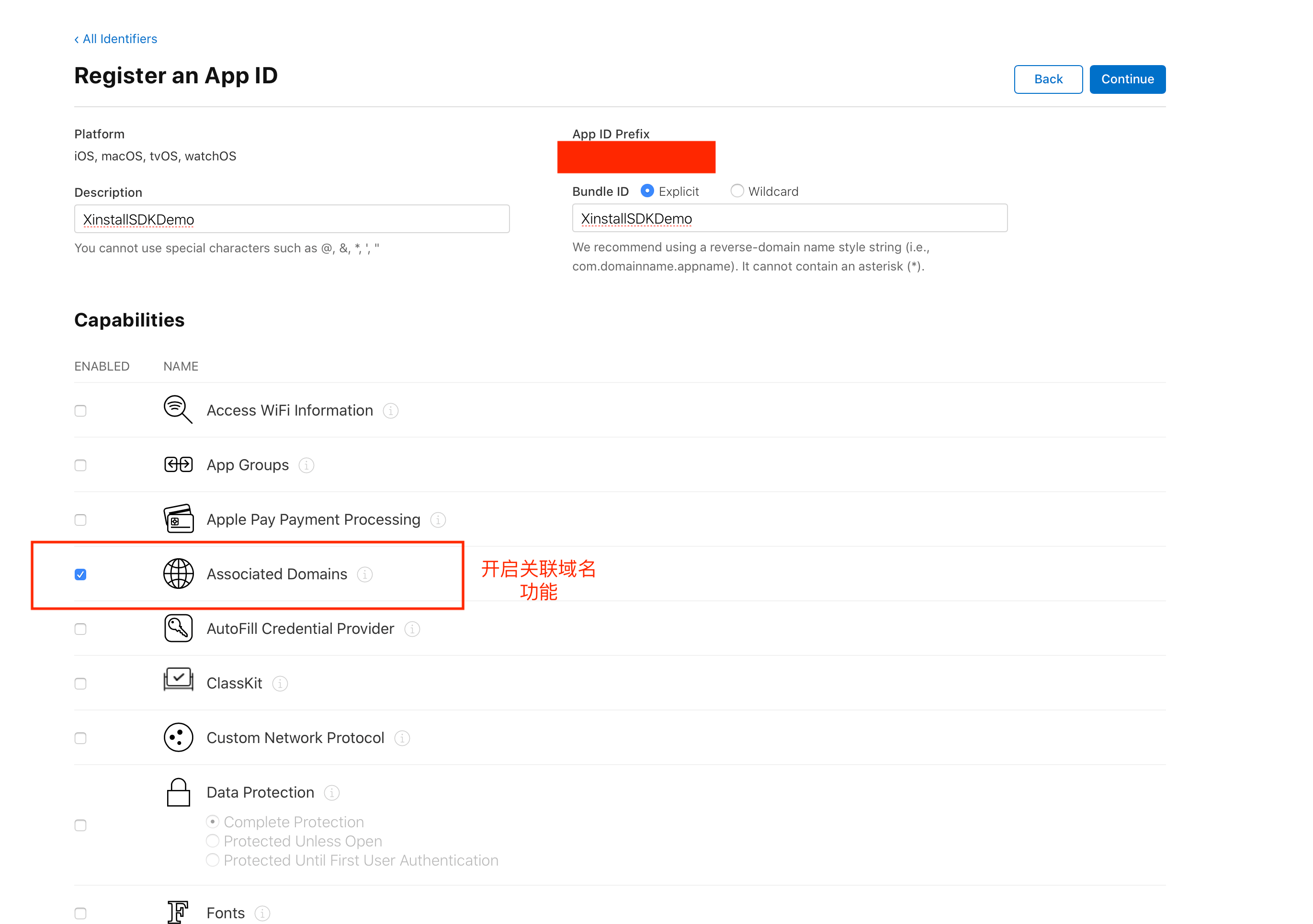
> 注意:当 AppID 重新编辑过之后,需要更新相应的 mobileprovision 描述文件并下载,下载后在 HBuilderX 中进行云打包时也需要替换该 mobileprovision 文件。
>
> 若对制作证书和描述文件的过程有疑问,可以参考 DCloud 的官方文章:[iOS证书(.p12)和描述文件(.mobileprovision)申请](https://ask.dcloud.net.cn/article/152)
**配置 Universal links 关联域名**
关联域名(Associated Domains)的值请在 Xinstall 控制台获取(Xinstall 应用控制台 -> iOS下载配置)
在 HBuilderX 中的 **manifest.json** 中配置关联域名(在 HBuilderX 中点击查看源码视图,或者使用其他编辑器工具打开这个文件):
* 节点路径:"app-plus" -> "distribute" -> "ios" -> "capabilities" -> "entitlements"
* 在对应节点下添加 `com.apple.developer.associated-domains` 字段,字段值为字符串数组,每个字符串为要关联的域名,一共需要添加两个:
``` xml
"capabilities": {
"entitlements": {
"com.apple.developer.associated-domains": [
"Xinstall 分配给应用的关联域名1",
"Xinstall 分配给应用的关联域名2"
]
}
}
```
> 若您的项目中已经有 `com.apple.developer.associated-domains` 字段,则直接在该数组中添加 Xinstall 分配给应用的关联域名 即可。
**示例图片:**
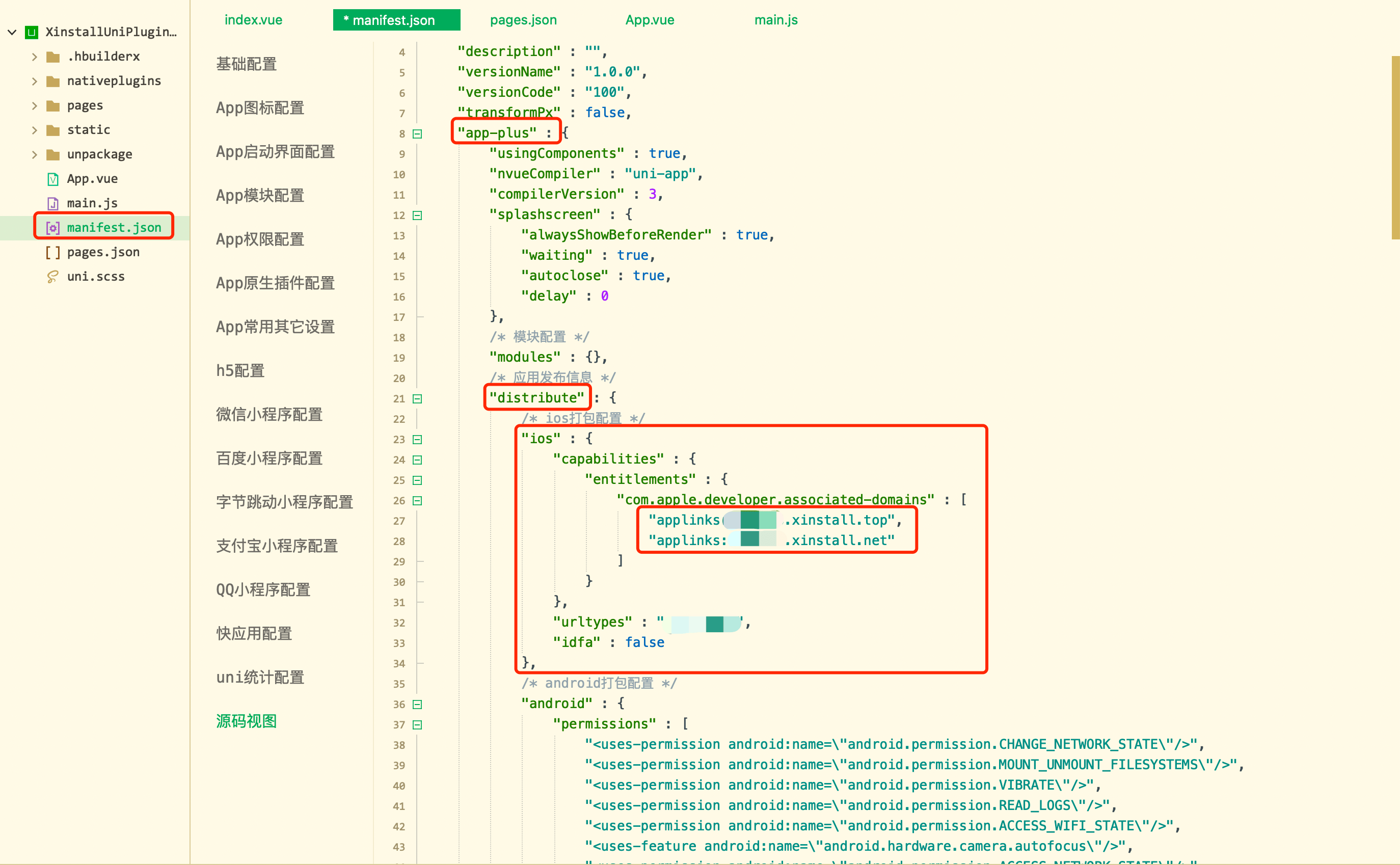
### 4、导出包上传 Xinstall
代码集成完毕后,需要通过 HBuilderX 菜单栏中的 [发行] - [原生App-云打包] 导出 iOS 和 Android 安装包,并上传 Xinstall 控制台里对应的 App:
**示例图片(iOS 端):** 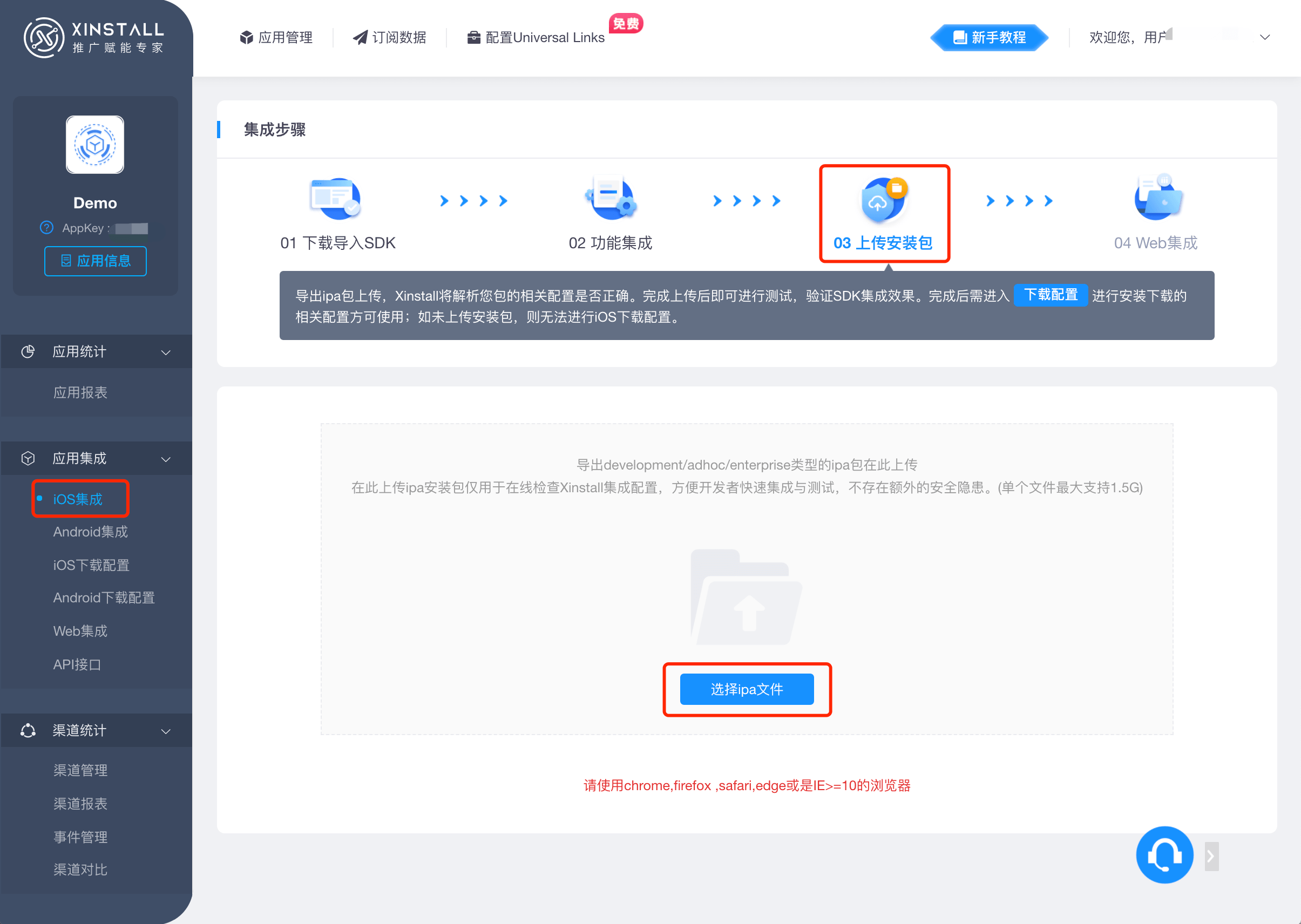
**示例图片(Android 端):** 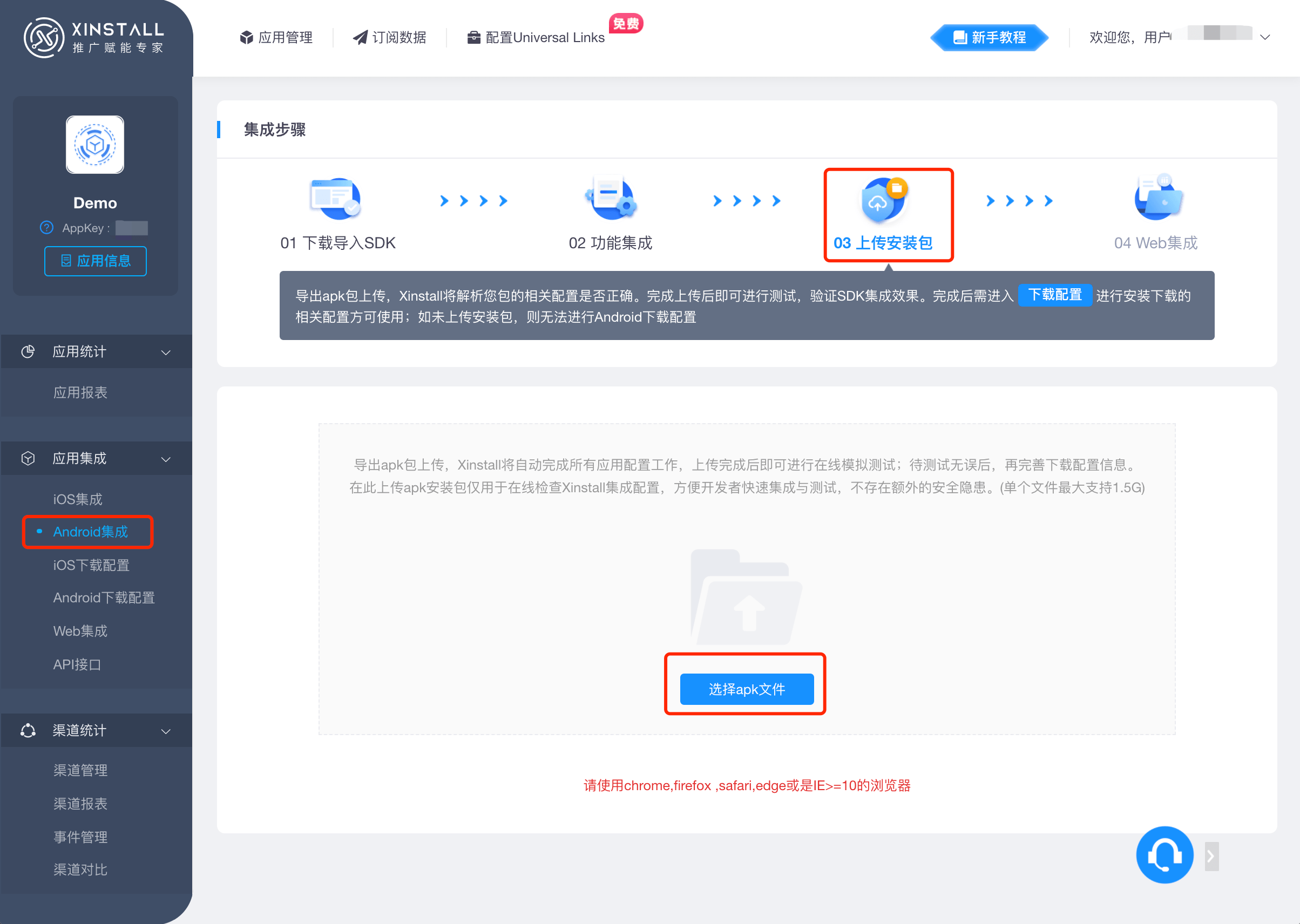
上传完包后,需要进入 「iOS下载配置」和「Android下载配置」中选择下载的包的版本
**示例图片(iOS 端):** 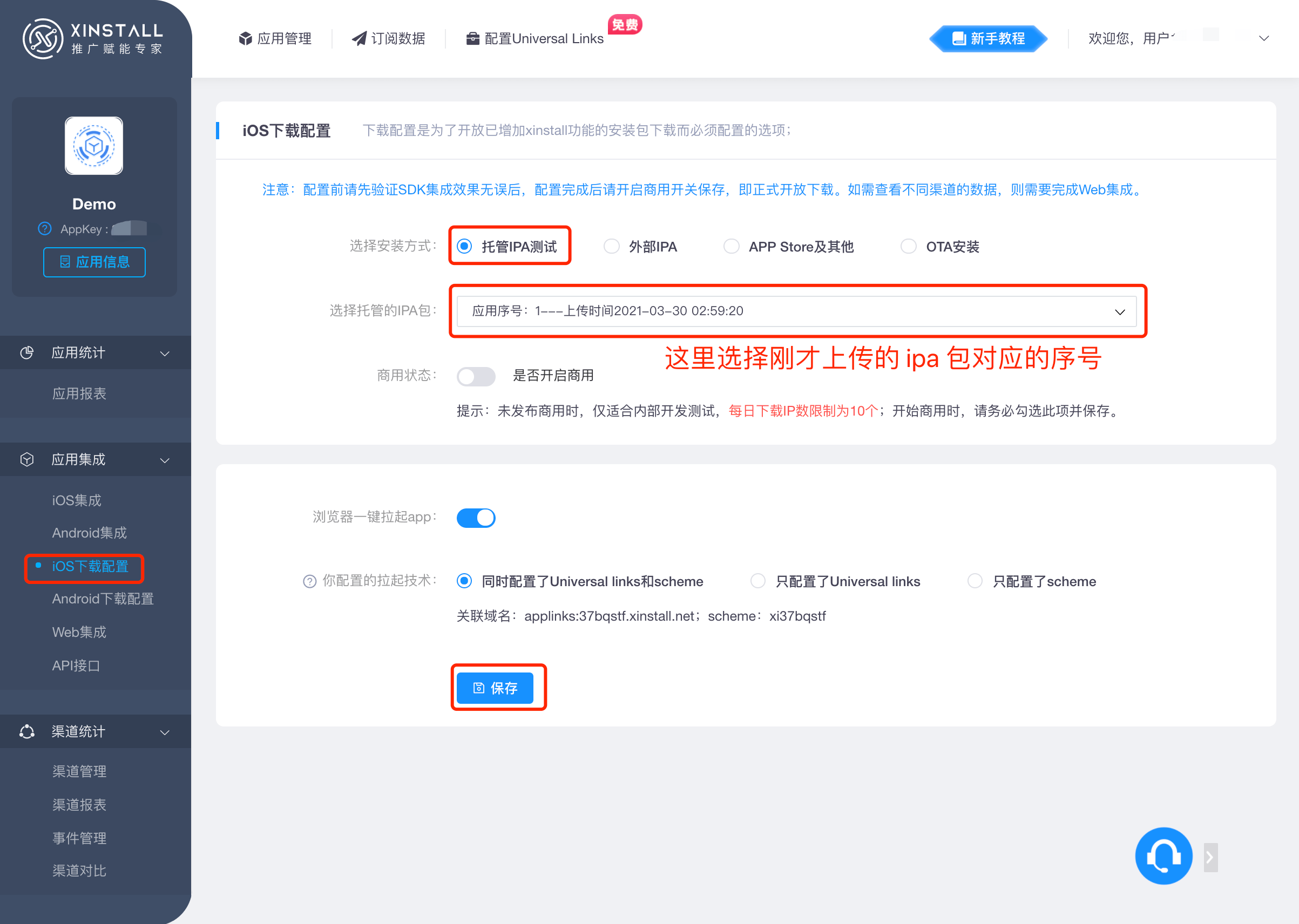
**示例图片(Android 端):** 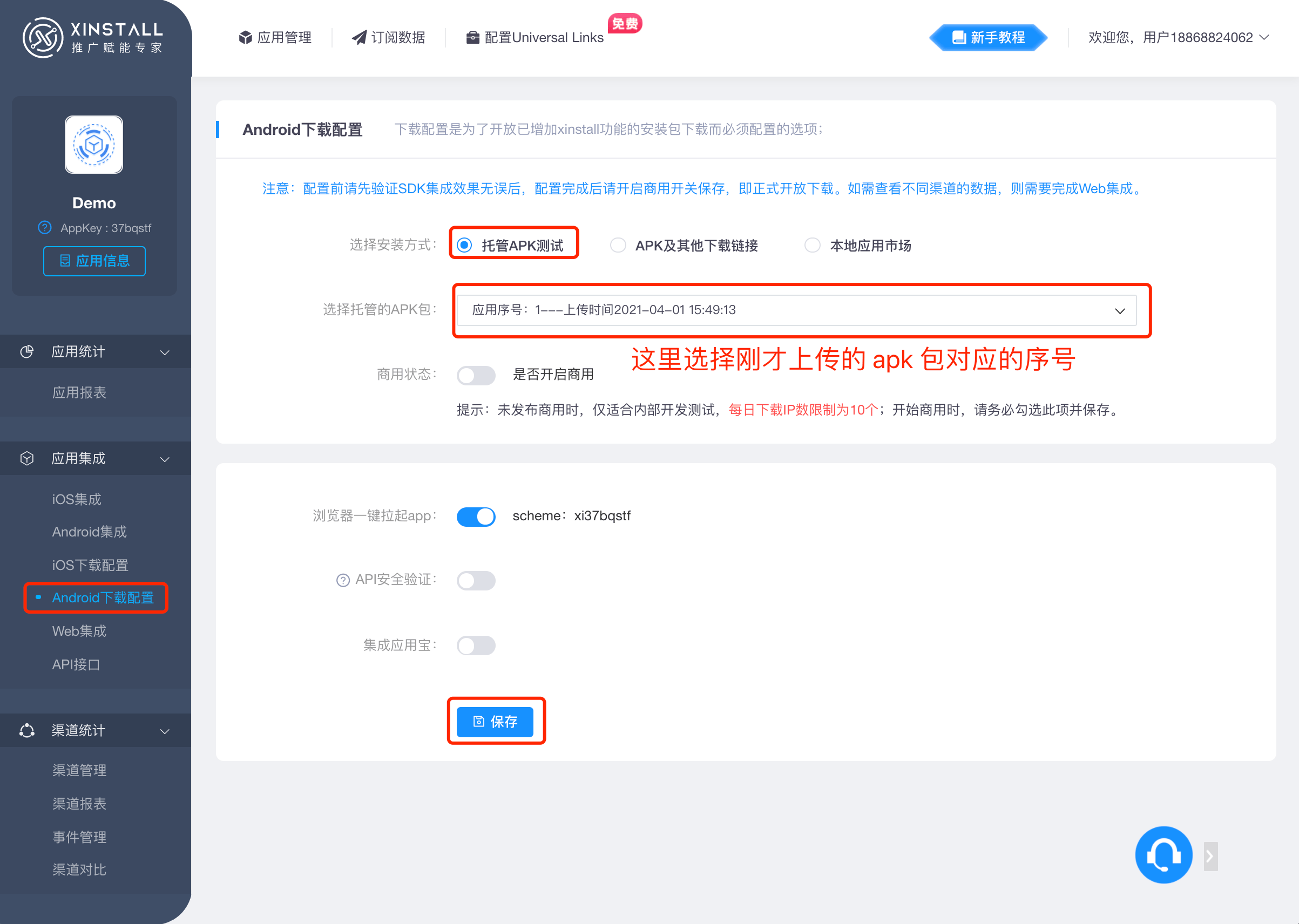
> 注意:每次上传完新的 ipa 或者 apk 包后,均需要进入「iOS下载配置」和「Android下载配置」中重新选择下载的包的版本
## 三、如何使用
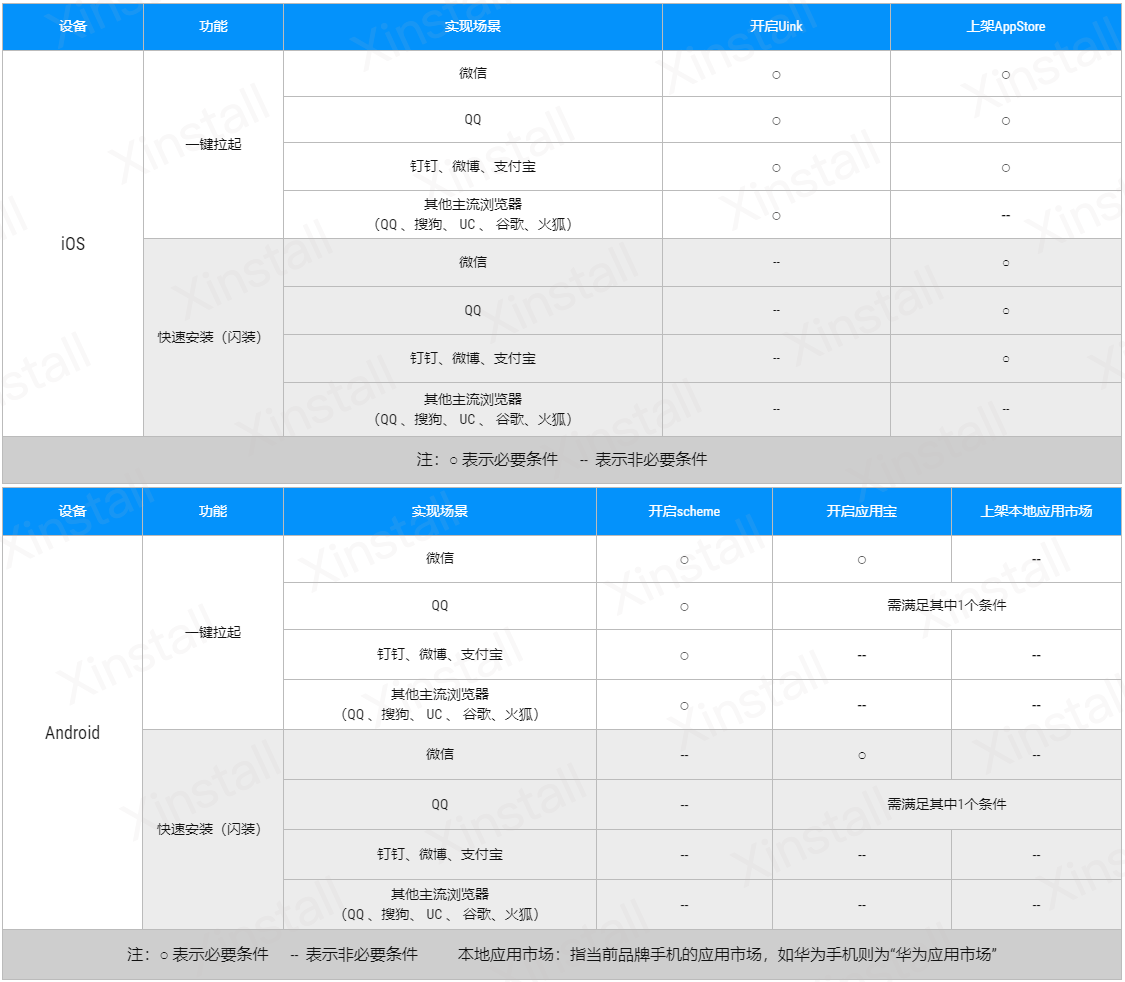
### 1、快速下载和一键拉起
如果只需要快速下载功能和一键拉起,无需其它功能(携带参数安装、渠道统计),完成初始化配置即可。其他影响因素如下图
### 2、初始化 Xinstall 模块
> 注意:从 v1.5.0 版本开始,在调用 Xinstall 插件的任意方法之前,必须调用一次初始化方法,只需要调用一次即可,不需要反复调用。
>
> v1.5.0 之前的版本会在启动时自动初始化,无需调用,也无法调用。
#### init
初始化方法。在调用 Xinstall 插件其他方法之前必须调用一次该方法,否则其他方法均无法正常执行。
**示例代码**
`init()`
**入参说明**:无需主动传入参数
**回调说明**:无需传入回调函数
**调用示例**
```javascript
const xinstall = uni.requireNativePlugin('xinstall-plugin');
xinstall.init();
```
**可用性**
Android系统,iOS系统
可提供的 1.5.0 及更高版本
### 3、携带参数安装/唤起
> 注意:调用该功能对应接口时需要在 Xinstall 中为对应 App 开通专业版服务
在 APP 需要安装参数时(由 web 网页中传递过来的,如邀请码、游戏房间号等动态参数),调用此接口,在回调中获取web中传递过来的参数,参数在App被一键唤起(拉起),或在快速下载第一次打开应用时候,会传递过来,App端可以分别从 `addWakeUpEventListener ` 和 `addInstallEventListener` 两个方法中进行获取
#### 3.1、携带参数唤起
> 您可以在下述两种回调方法中任选一个进行实现,不同的回调方法有不同的逻辑,请选择最符合您实际场景的方法进行实现,请勿同时实现两个方法。
**【方法一】:`addWakeUpEventListener()` 该方法只会在成功获取到拉起参数时,才会回调。如果无法成功获取到拉起参数,例如不是集成了 Xinstall Web SDK 的页面拉起您的 App 时,将会无法获取到拉起参数,也就不会执行该回调方法。**
#### addWakeUpEventListener
添加唤醒应用事件监听者。添加 `addWakeUpEventListener` 监听,当从其他应用一键唤起(拉起)本 App 时候,监听回调函数里可保存唤醒数据供后续业务使用。
**示例代码**
`addWakeUpEventListener(callback)`
**入参说明**:callback 为事件回调数据
**回调说明**:传入监听回调 callback(result)
result:
类型:JSON对象
内部字段:
```json
// 如果唤醒时没有携带任何参数,result 为一个空 json 对象:
{}
// 如果唤醒时有任意参数,result 为 json 对象,内部字段为:
{
"channelCode":"渠道编号", // 字符串类型。渠道编号,没有渠道编号时为 ""
"data":{ // 对象类型。唤起时携带的参数。
"co":{ // co 为唤醒页面中通过 Xinstall Web SDK 中的点击按钮传递的数据,key & value 均可自定义,key & value 数量不限制
"自定义key1":"自定义value1",
"自定义key2":"自定义value2"
},
"uo":{ // uo 为唤醒页面 URL 中 ? 后面携带的标准 GET 参数,key & value 均可自定义,key & value 数量不限制
"自定义key1":"自定义value1",
"自定义key2":"自定义value2"
}
}
}
```
**调用示例**
```js
const xinstall = uni.requireNativePlugin('xinstall-plugin');
xinstall.addWakeUpEventListener(function(result){
// 回调函数将在合适的时机被调用,这里编写拿到渠道编号以及唤醒数据后的业务逻辑代码
// 空对象时代表唤醒了,但是没有任何参数传递进来
if (JSON.stringify(result) == '{}') {
// 业务逻辑
} else {
var channelCode = result.channelCode;
var data = result.data;
var co = data.co;
var uo = data.uo;
// 根据获取到的数据做对应业务逻辑
}
});
```
**补充说明**
此方法用于获取动态唤醒参数,通过动态参数,在拉起 APP 时,获取由 web 网页中传递过来的,如邀请码、游戏房间号等自定义参数,通过注册监听后,获取 web 端传过来的自定义参数。请严格遵循示例中的调用顺序,否则可能导致获取不到唤醒参数。
##### 【注意】Android 在开启应用宝功能后一键拉起配置
如果我们在 Xinstall 后台对应 App 的 [安卓下载配置] 中开启应用宝功能,现在只支持**离线打包**。具体操作如下
1. 在 App 的 **AndroidManifest.xml** 文件中将应用入口的 Activity io.dcloud.PandoraEntry 替换成 com.shubao.xinstallunisdk.XinstallPandoraEntry ,同时加入 android:launchMode="singleTask"
具体样例如下:
```xml
```
**可用性**
Android系统,iOS系统
可提供的 1.0.0 及更高版本
**【方法二】:`addWakeUpDetailEventListener()` 该方法无论是否成功获取到拉起参数,均会回调。如果成功获取到拉起参数,则 wakeUpData != {} 并且 error == {};如果没有获取到拉起参数,则 wakeUpData == {} 并且 error != {}。**
#### addWakeUpDetailEventListener
添加唤醒应用事件监听者。添加 `addWakeUpDetailEventListener` 监听,当从其他应用一键唤起(拉起)本 App 时候,监听回调函数里可保存唤醒数据供后续业务使用。
**示例代码**
`addWakeUpDetailEventListener(callback)`
**入参说明**:callback 为事件回调数据
**回调说明**:传入监听回调 callback(result)
result:
类型:JSON对象
内部字段:
```json
// 当获取到唤醒参数时,result 为 json 对象,内部字段为:
{
"wakeUpData" : {
"channelCode":"渠道编号", // 字符串类型。渠道编号,没有渠道编号时为 ""
"data":{ // 对象类型。唤起时携带的参数。
"co":{ // co 为唤醒页面中通过 Xinstall Web SDK 中的点击按钮传递的数据,key & value 均可自定义,key & value 数量不限制
"自定义key1":"自定义value1",
"自定义key2":"自定义value2"
},
"uo":{ // uo 为唤醒页面 URL 中 ? 后面携带的标准 GET 参数,key & value 均可自定义,key & value 数量不限制
"自定义key1":"自定义value1",
"自定义key2":"自定义value2"
}
}
},
"error" : {}
}
// 当没有获取到唤醒参数时,result 为 json 对象,内部字段为:
{
"wakeUpData" : {},
"error" : {
"errorType" : 7, // 数字类型。代表错误的类型,具体数字对应类型可在下方查看
"errorMsg" : "xxxxx" // 字符串类型。错误的描述
}
}
/** errorType 对照表:
* iOS
* -1 : SDK 配置错误;
* 0 : 未知错误;
* 1 : 网络错误;
* 2 : 没有获取到数据;
* 3 : 该 App 已被 Xinstall 后台封禁;
* 4 : 该操作不被允许(一般代表调用的方法没有开通权限);
* 5 : 入参不正确;
* 6 : SDK 初始化未成功完成;
* 7 : 没有通过 Xinstall Web SDK 集成的页面拉起;
*
* Android
* 1006 : 未执行init 方法;
* 1007 : 未传入Activity,Activity 未比传参数
* 1008 : 用户未知操作 不处理
* 1009 : 不是唤醒执行的调用方法
* 1010 : 前后两次调起时间小于1s,请求过于频繁
* 1011 : 获取调起参数失败
* 1012 : 重复获取调起参数
* 1013 : 本次调起并非为XInstall的调起
* 1004 : 无权限
* 1014 : SCHEME URL 为空
*/
```
**调用示例**
```js
const xinstall = uni.requireNativePlugin('xinstall-plugin');
xinstall.addWakeUpDetailEventListener(function(result){
// 回调函数将在合适的时机被调用,这里编写拿到渠道编号以及唤醒数据后的业务逻辑代码
let wakeUpData = result.wakeUpData;
let error = result.error;
if (JSON.stringify(wakeUpData) == '{}') {
// 没有获取到唤醒参数,可以根据 error.errorType 和 error.errorMsg 做进一步业务处理
} else {
var channelCode = wakeUpData.channelCode;
var data = wakeUpData.data;
var co = wakeUpData.co;
var uo = wakeUpData.uo;
// 根据获取到的数据做对应业务逻辑
}
});
```
**补充说明**
此方法用于获取动态唤醒参数,通过动态参数,在拉起 APP 时,获取由 web 网页中传递过来的,如邀请码、游戏房间号等自定义参数,通过注册监听后,获取 web 端传过来的自定义参数。请严格遵循示例中的调用顺序,否则可能导致获取不到唤醒参数。
##### 【注意】Android 在开启应用宝功能后一键拉起配置
如果我们在 Xinstall 后台对应 App 的 [安卓下载配置] 中开启应用宝功能,现在只支持**离线打包**。具体操作如下
1. 在 App 的 **AndroidManifest.xml** 文件中将应用入口的 Activity io.dcloud.PandoraEntry 替换成 com.shubao.xinstallunisdk.XinstallPandoraEntry ,同时加入 android:launchMode="singleTask"
具体样例如下:
```xml
```
**可用性**
Android系统,iOS系统
可提供的 1.5.2 及更高版本
#### 3.2、携带参数安装
#### addInstallEventListener
添加携带参数安装事件监听者。快速安装完成后,在 App 启动时(一般为入口程序处)需要通过 `addInstallEventListener ` 方法添加监听者。监听回调函数里可保存安装参数供后续业务使用。
**示例代码**
`addInstallEventListener(callback)`
**入参说明**:callback 为事件回调数据
**回调说明**:传入监听回调 callback(result)
result:
类型:JSON对象
内部字段:
```json
// 如果没有获取到安装时携带的参数,result 为一个空 json 对象:
{}
// 获取到了安装时携带的参数,result 为 json 对象,内部字段为:
{
"channelCode":"渠道编号", // 字符串类型。渠道编号,没有渠道编号时为 ""
"data":{ // 对象类型。安装时携带的参数。
"co":{ // co 为唤醒页面中通过 Xinstall Web SDK 中的点击按钮传递的数据,key & value 均可自定义,key & value 数量不限制
"自定义key1":"自定义value1",
"自定义key2":"自定义value2"
},
"uo":{ // uo 为唤醒页面 URL 中 ? 后面携带的标准 GET 参数,key & value 均可自定义,key & value 数量不限制
"自定义key1":"自定义value1",
"自定义key2":"自定义value2"
}
},
timeSpan: 12, // 数字类型。代表下载页面上点击开始下载按钮与第一次打开App时的时间间隔,单位为秒
isFirstFetch: true // boolean类型。代表是否为第一次获取到安装参数,只有第一次获取到时为 true
}
```
**调用示例**
```js
const xinstall = uni.requireNativePlugin('xinstall-plugin');
xinstall.addInstallEventListener(function(result){
// 回调函数将在合适的时机被调用,这里编写拿到渠道编号以及携带参数后的业务逻辑代码
// 空对象时代表没有获取到安装参数
if (JSON.stringify(result) == '{}') {
// 业务逻辑
} else {
var channelCode = result.channelCode;
var data = result.data;
var co = data.co;
var uo = data.uo;
var timeSpan = result.timeSpan;
var isFirstFetch = result.isFirstFetch;
// 根据获取到的数据做对应业务逻辑
}
});
```
**补充说明**
此接口用于获取动态安装参数,测试时候建议卸载再安装正确获取参数,在 APP 需要个性化安装参数时(由 web 网页中传递过来的,如邀请码、游戏房间号等自定义参数),在回调中获取参数,可实现跳转指定页面、统计渠道数据等。**调用该函数的时机建议越早越好,尽量在程序启动时进行注册,以免错过回调时机。**
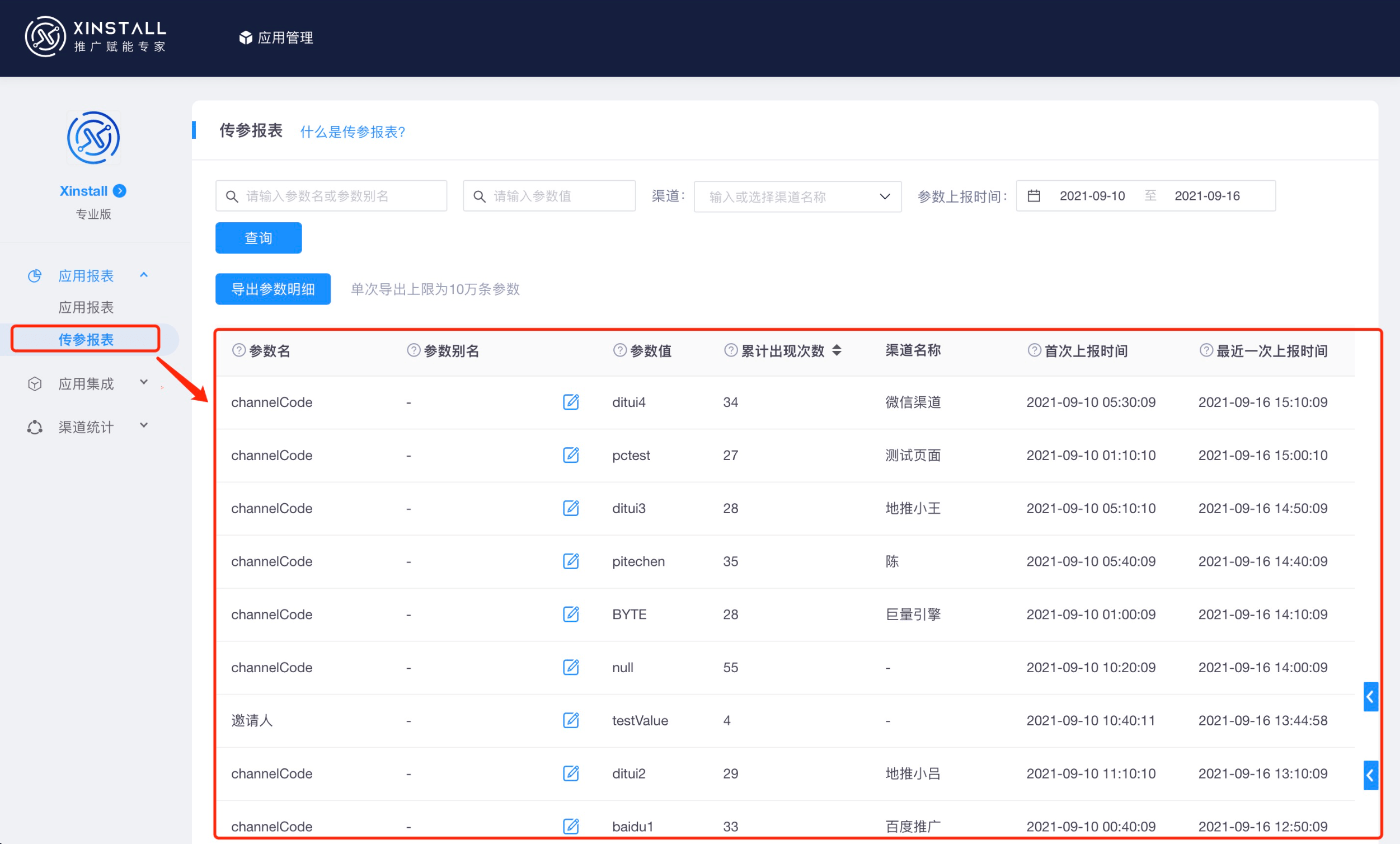
> 您可以在 Xinstall 管理后台对应的 App 内,看到所有的传递参数以及参数出现的次数,方便你们做运营统计分析,如通过该报表知道哪些页面或代理带来了最多客户,客户最感兴趣的 App 页面是什么等。具体参数名和值,运营人员可以和技术协商定义,或联系 Xinstall 客服咨询。具体效果如下图:
>
> 
>
>
**可用性**
Android系统,iOS系统
可提供的 1.0.0 及更高版本
### 4、渠道统计
> 注意:调用该功能对应接口时需要在 Xinstall 中为对应 App 开通专业版服务
#### 4.1、注册量统计
在业务中合适的时机(一般指用户注册)调用指定方法上报注册量
#### reportRegister
**示例代码**
`reportRegister()`
**入参说明**:无需主动传入参数
**回调说明**:无需传入回调函数
**调用示例**
``` js
const xinstall = uni.requireNativePlugin('xinstall-plugin');
xinstall.reportRegister();
```
**补充说明**
Xinstall 会自动完成安装量、留存率、活跃量、在线时长等渠道统计数据的上报工作,如需统计每个渠道的注册量(对评估渠道质量很重要),可根据自身的业务规则,在确保用户完成 App 注册的情况下,调用 `reportRegister()` 上报注册量。 在 Xinstall 平台即可看到注册量。
**可用性**
Android系统,iOS系统
可提供的 1.0.0 及更高版本
#### 4.2、事件统计
事件统计,主要用来统计终端用户对于某些特殊业务的使用效果,如充值金额,分享次数,广告浏览次数等等。
调用接口前,需要先进入 Xinstall 管理后台**事件统计**然后点击新增事件。
#### reportEventPoint
**示例代码**
`reportEventPoint(eventId, eventValue)`
**入参说明**:需要主动传入2个参数
- eventId:类型:字符串;描述:事件ID,与 Xinstall 后台创建的事件 ID 对应
- eventValue:类型:数字类型;描述:事件值
**回调说明**:无需传入回调函数
**调用示例**
``` js
const xinstall = uni.requireNativePlugin('xinstall-plugin');
xinstall.reportEventPoint('createOrder', 10);
```
**补充说明**
只有 Xinstall 后台创建事件统计,并且代码中传递的事件ID与后台创建的ID一致时,上报数据才会被统计。
**可用性**
Android系统,iOS系统
可提供的 1.0.0 及更高版本
### 5、场景定制统计
#### 5.1 分享统计
场景业务介绍,可到[分享数据统计](https://doc.xinstall.com/environment/分享数据统计.html)页面查看
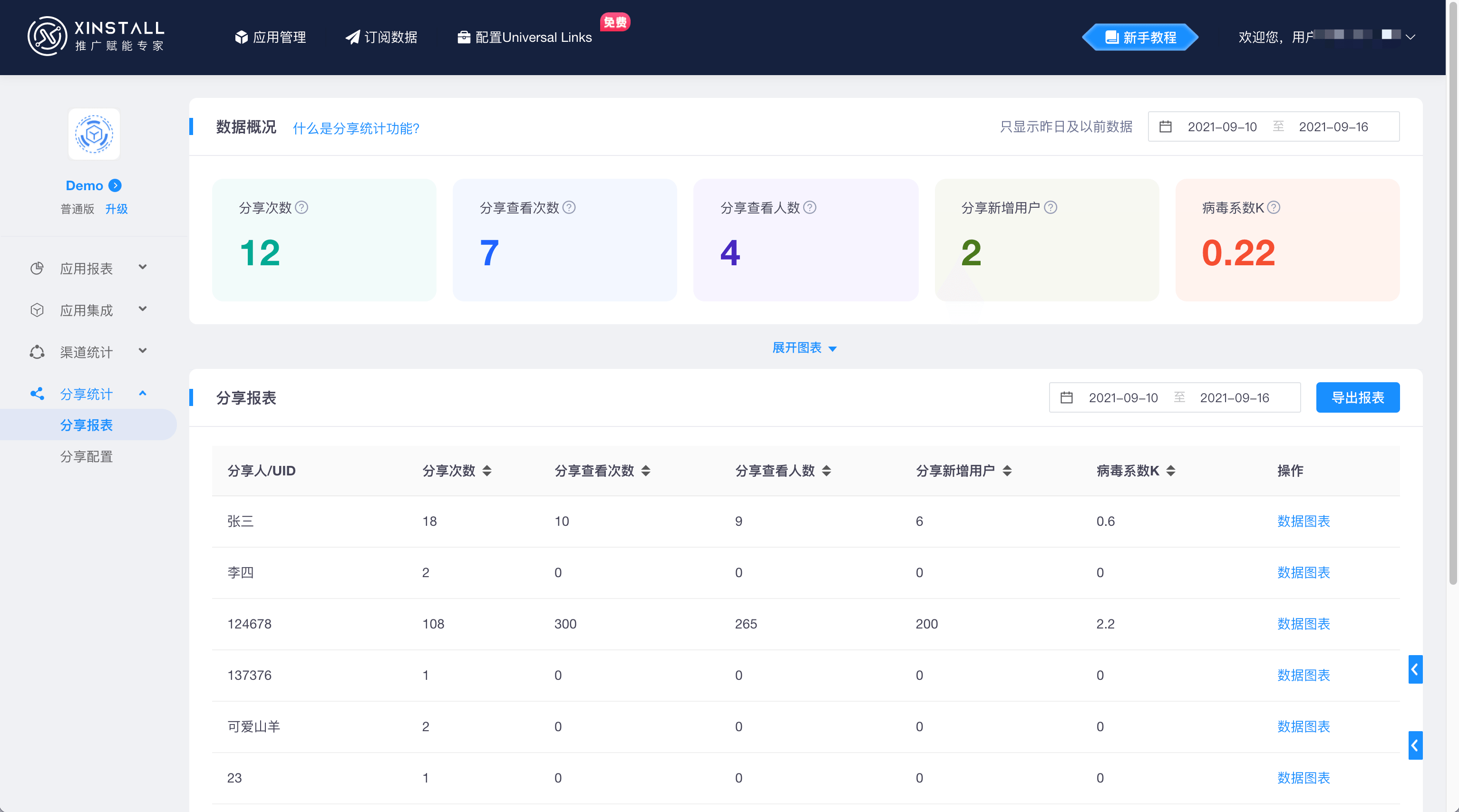
> 分享统计主要用来统计分享业务相关的数据,例如分享次数、分享查看人数、分享新增用户等。在用户分享操作触发后(注:此处为分享事件触发,非分享完成或成功),可调用如下方法上报一次分享数据:
```javascript
const xinstall = uni.requireNativePlugin('xinstall-plugin');
xinstall.reportShareByXinShareId('填写分享人或UID');
```
**补充说明**
分享人或UID 可由您自行定义,只需要用以区分用户即可。
您可在 Xinstall 管理后台 对应 App 中查看详细分享数据报表,表中的「分享人/UID」即为调用方法时携带的参数,其余字段含义可将鼠标移到字段右边的小问号上进行查看:
**可用性**
Android系统,iOS系统
可提供的 1.5.2 及更高版本
### 6、广告平台渠道功能
> 如果您在 Xinstall 管理后台对应 App 中,**只使用「自建渠道」,而不使用「广告平台渠道」,则无需进行本小节中额外的集成工作**,也能正常使用 Xinstall 提供的其他功能。
>
> 注意:根据目前已有的各大主流广告平台的统计方式,目前 iOS 端和 Android 端均需要用户授权并获取一些设备关键值后才能正常进行 [ 广告平台渠道 ] 的统计,如 IDFA / OAID / GAID 等,对该行为敏感的 App 请慎重使用该功能。
#### 6.1、配置工作
**iOS 端:**
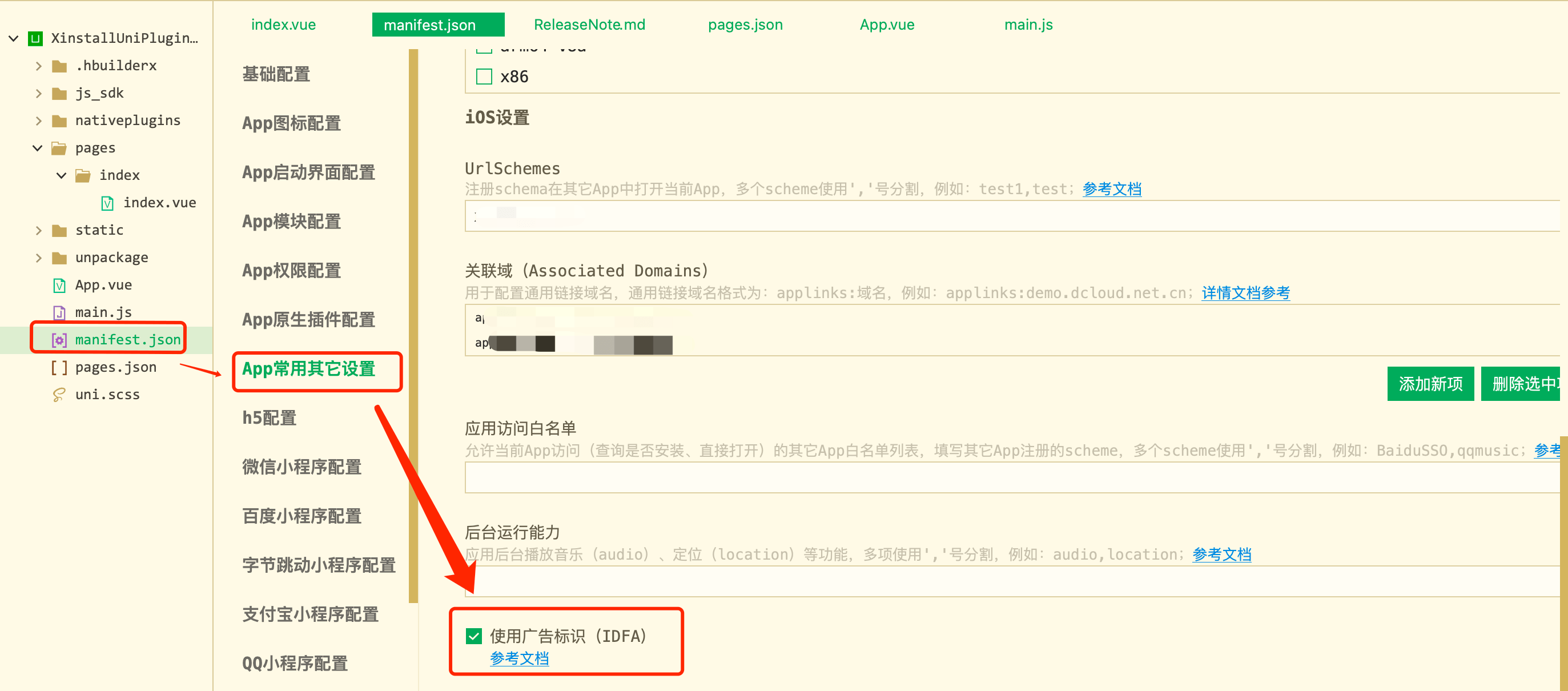
首先需要在 HBuilderX 中的 manifest.json 中的 [App常用其他设置] 中,**勾选 「使用广告标识(IDFA)」**:
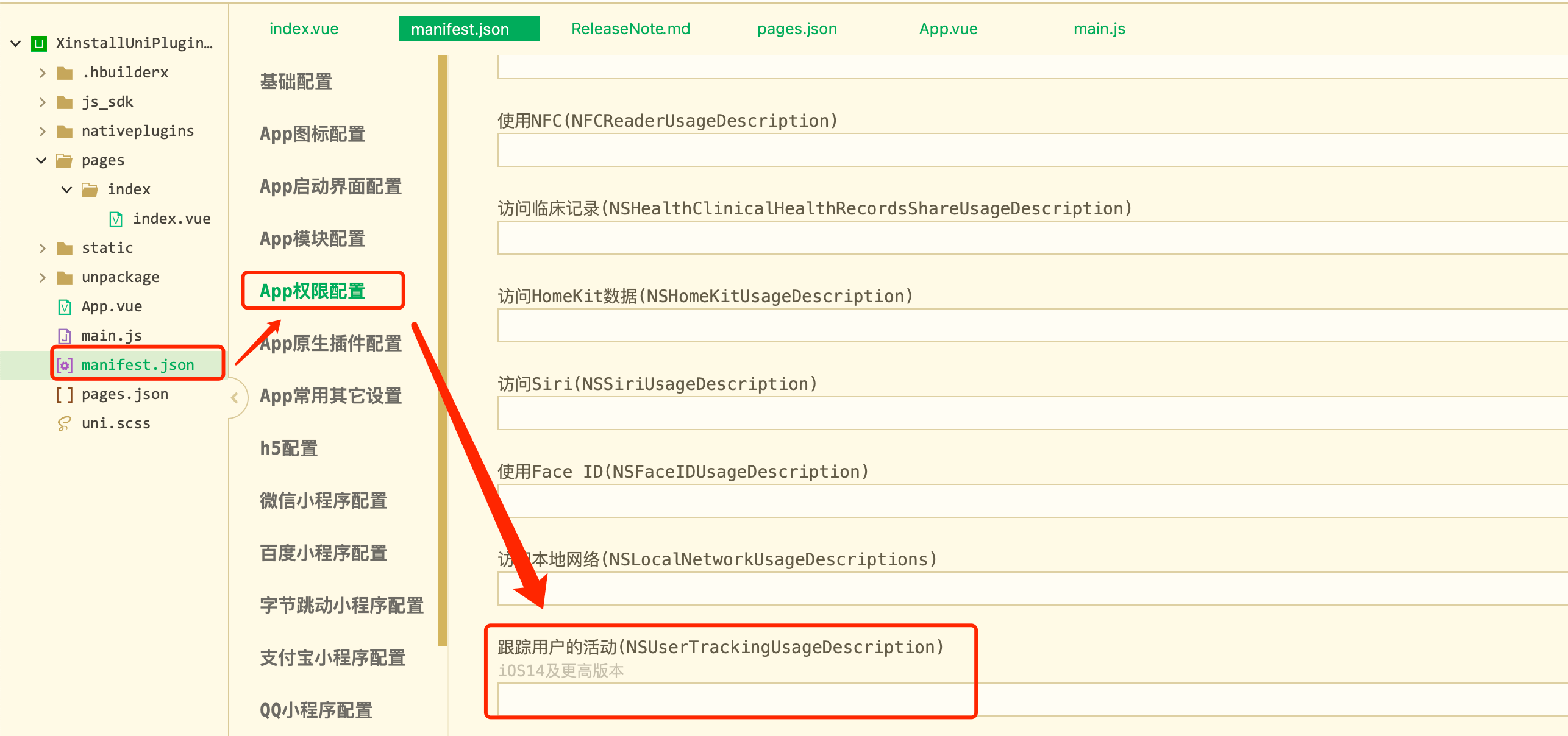
从 iOS 14 开始,获取 IDFA 前将会提示用户获取权限,故**需要在 HBuilderX 中的 manifest.json 中的 [App权限配置] - [跟踪用户的活动] 中配置 IDFA 权限的说明文字**:
> 注意:在 DCloud 中,该配置项不填写时,HBuilderX 会在云打包时,默认填写该权限的说明文字:“ 请放心,开启权限不会获取您在其他站点的隐私信息,该权限仅用于标识设备并保障服务安全与提示浏览体验 ”
**Android 端:**
Android SDK有使用到IMEI,所以需要要授权,因此需要在`manifest.json`中声明权限,在 “App模块权限配置” 的 “Android打包权限配置” 勾选上``
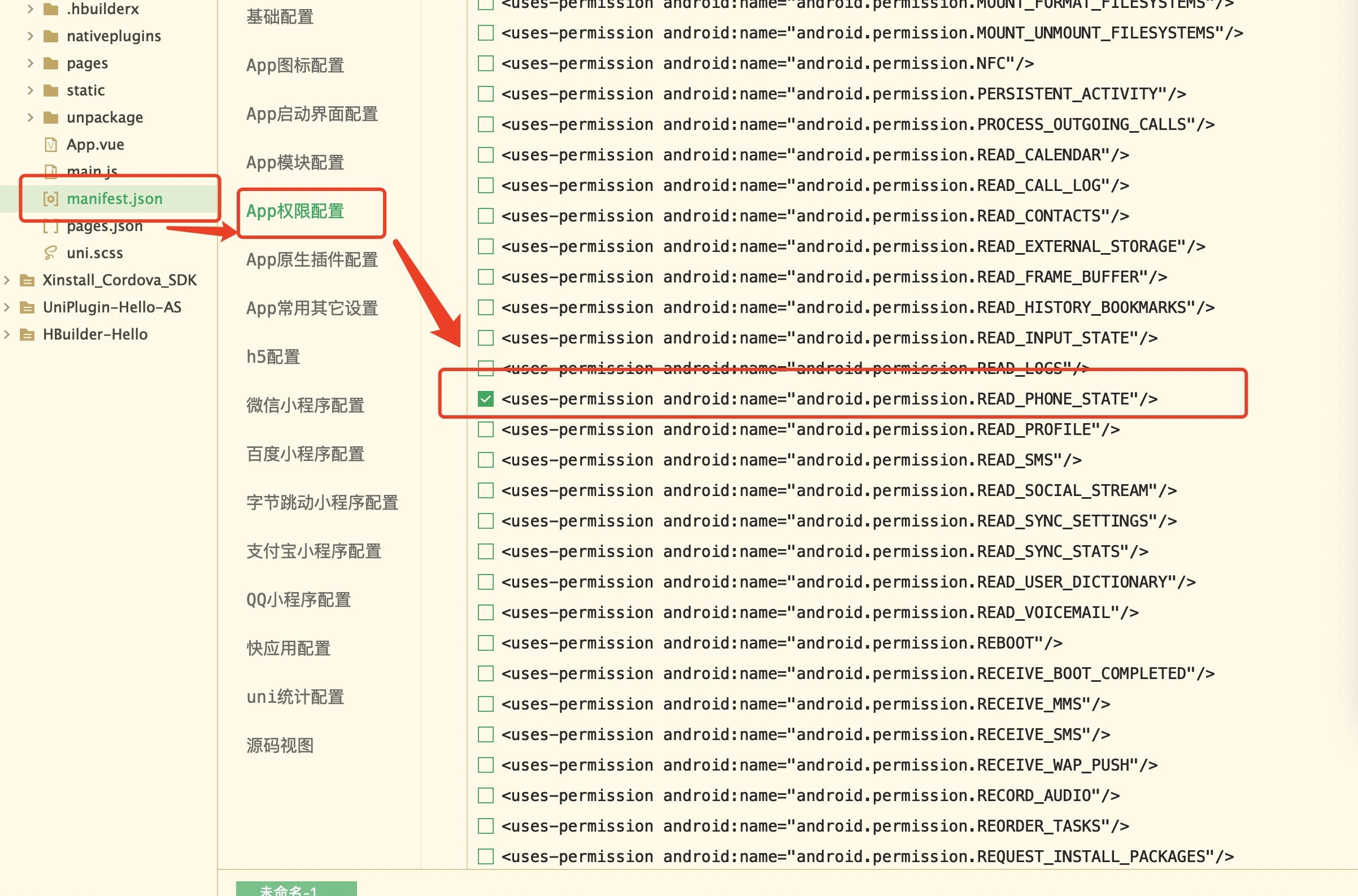
在`manifest.json`中设置,关闭`uni-app`自动获取`android.permission.READ_PHONE_STATE`权限
```json
{
"app-plus" : {
"distribute" : {
"android" : {
"permissionPhoneState" : {
"request" : "none",
"prompt" : ""
},
}
}
}
}
```
#### 6.2、更换初始化方法
**使用新的 initWithAd 方法,替代原先的 init 方法来进行模块的初始化**
> 【重要说明】:接入广告平台渠道功能时,必须保证 HBuilderX 的版本 >= 3.1.4 ,否则将导致无法正常使用!同时由于目前 DCloud 官方给出的获取 IDFA 方案均存在缺陷,故 iOS 端的 vue 代码会比较复杂,接入时可直接复制代码到您的项目中。
>
#### initWithAd
**示例代码**
`initWithAd(params)`
**入参说明**:需要主动传入参数,JSON对象
入参内部字段:
* iOS 端:
| 参数名 |
参数类型 |
描述 |
| idfa |
string |
iOS 系统中的广告标识符 |
| asa |
boolean |
是否开启 ASA 渠道,不需要时可以不传。详见《7、苹果搜索广告(ASA)渠道功能》 |
* Android 端:
| 参数名 |
参数类型 |
描述 |
| adEnabled |
boolean |
是否使用广告功能 |
| oaid (可选) |
string |
OAID |
| gaid(可选) |
string |
GaID(google Ad ID) |
**回调说明**:无需传入回调函数
**调用示例**
```javascript
const xinstall = uni.requireNativePlugin('xinstall-plugin');
// 由于 iOS 和 Android 两端需要传入的参数不同,故需要根据平台进行判断,传入不同的参数
if (uni.getSystemInfoSync().platform == 'ios') {
let iOSVersion = uni.getSystemInfoSync().system.split(' ')[1];
if (iOSVersion.split('.')[0] >= 14) {
var ATTrackingManager = plus.ios.importClass("ATTrackingManager");
var idfaStatus = ATTrackingManager.trackingAuthorizationStatus();
if (idfaStatus == 0) {
// 等待授权完成
let waitIDFAAuth = setInterval(function() {
idfaStatus = ATTrackingManager.trackingAuthorizationStatus();
if (idfaStatus != 0) {
clearInterval(waitIDFAAuth);
var advertisingIdentifier = plus.ios.importClass("ASIdentifierManager").sharedManager().advertisingIdentifier();
var idfa = plus.ios.invoke(advertisingIdentifier,"UUIDString");
xinstall.initWithAd(idfa);
}
}, 1000)
} else {
var advertisingIdentifier = plus.ios.importClass("ASIdentifierManager").sharedManager().advertisingIdentifier();
var idfa = plus.ios.invoke(advertisingIdentifier,"UUIDString");
xinstall.initWithAd(idfa);
}
} else {
var advertisingIdentifier = plus.ios.importClass("ASIdentifierManager").sharedManager().advertisingIdentifier();
var idfa = plus.ios.invoke(advertisingIdentifier,"UUIDString");
xinstall.initWithAd({"idfa" : idfa});
}
} else if (uni.getSystemInfoSync().platform == 'android') {
plus.android.requestPermissions(["android.permission.READ_PHONE_STATE"], function(event) {
if(event.granted){
console.log(event.granted);
}
if(event.deniedPresent){
console.log(event.deniedPresent);
}
if(event.deniedAlways){
console.log(event.deniedAlways);
}
// 配置初始化,设置 OAID 和 GAID OAID SDK需要用户自行接入
var params = {
adEnable: true,
oaid: "oaid测试",
gaid: "gaid测试"
};
xinstall.initWithAd(params);
// 如果想在初始化之后立即调用方法
// 也可以使用
// xinstall.initWithAd(params,function() {
//});
}, function(event) {
// 权限申请错误
});
}
```
**可用性**
Android系统,iOS系统
可提供的 1.5.0 及更高版本
#### 6.3、上架须知
**在使用了广告平台渠道后,若您的 App 需要上架,请认真阅读本段内容。**
##### 6.3.1 iOS 端:上架 App Store
1. 如果您的 App 没有接入苹果广告(即在 App 中显示苹果投放的广告),那么在提交审核时,在广告标识符中,请按照下图勾选:
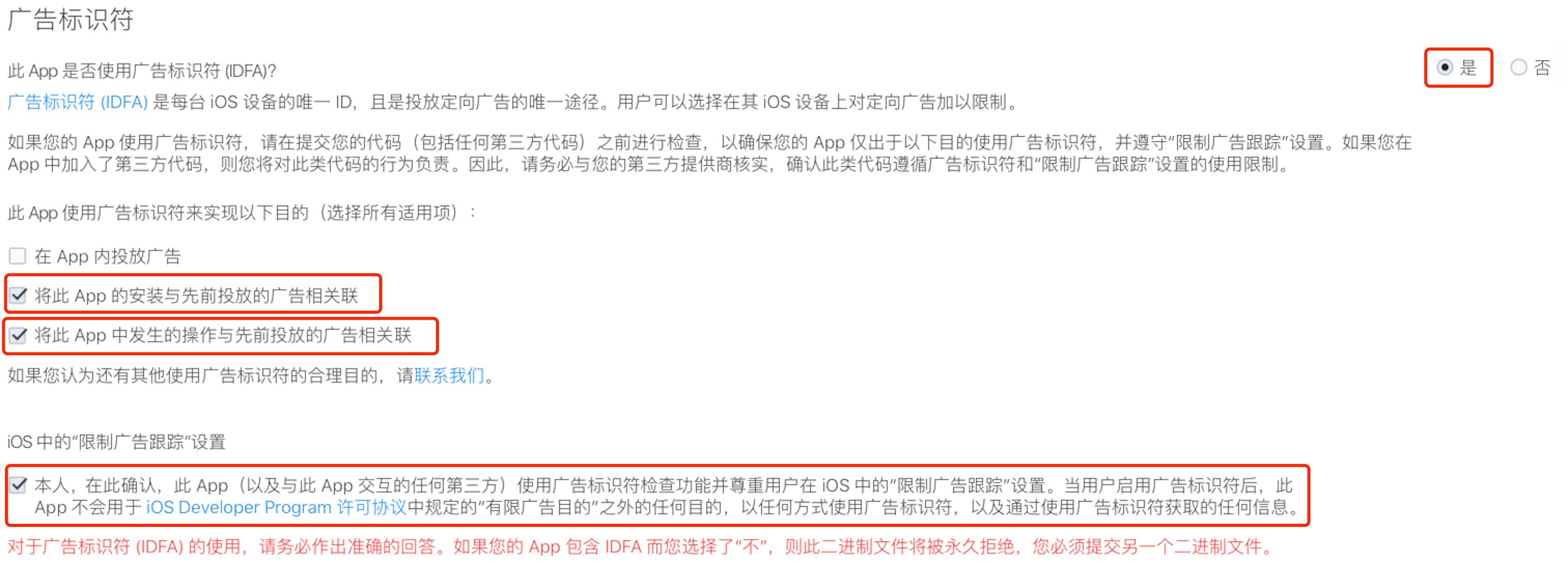
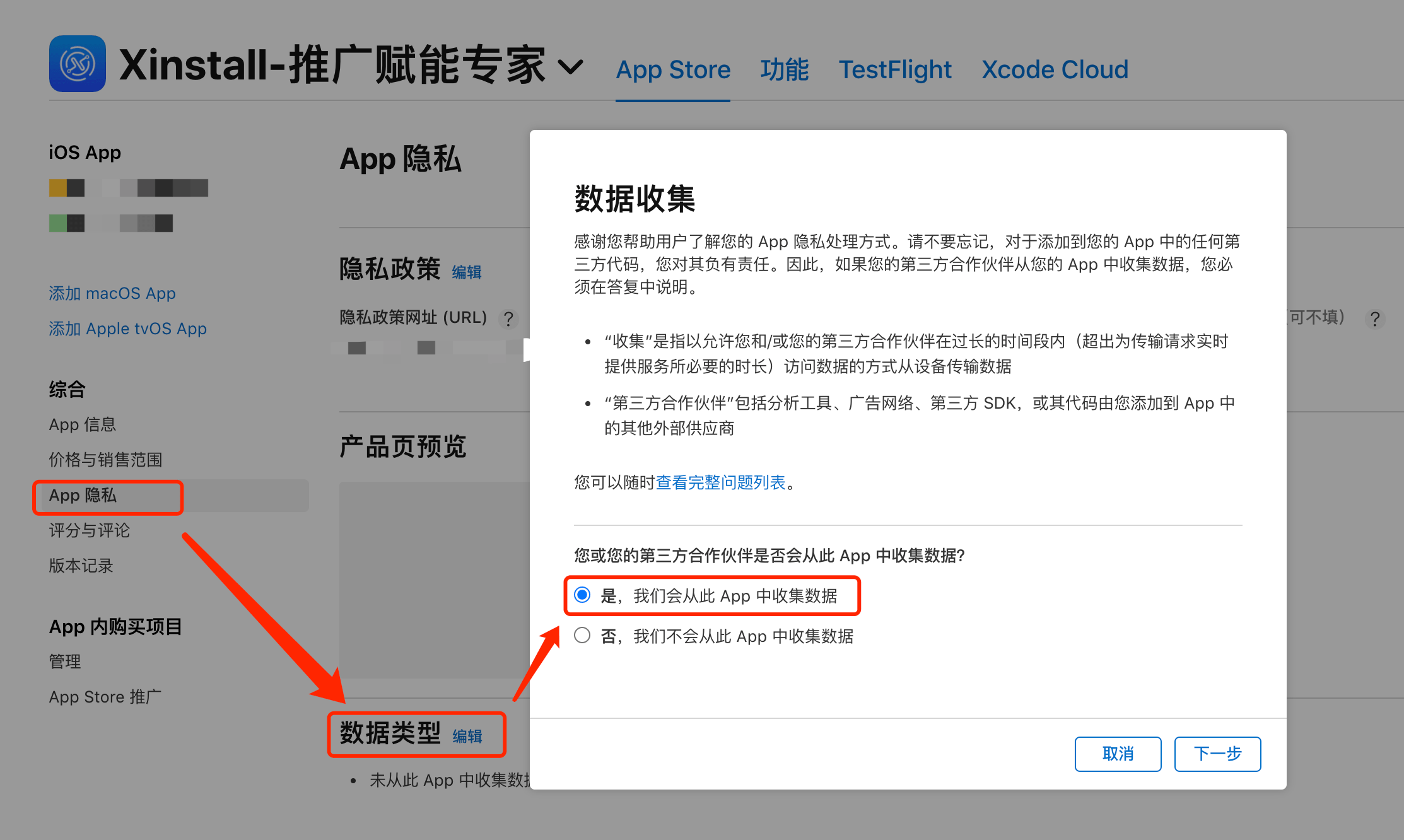
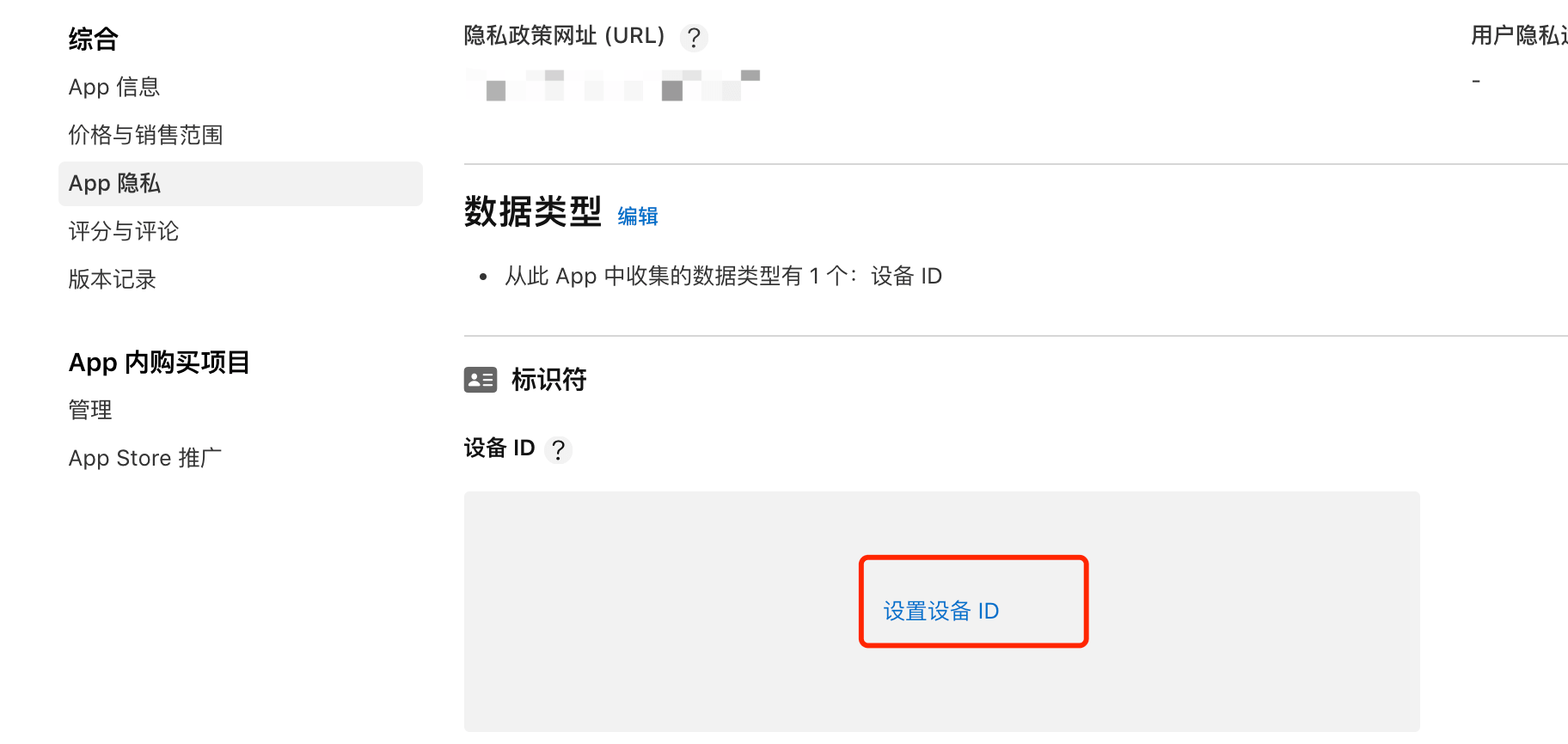
1. 在 App Store Connect 对应 App —「App隐私」—「数据类型」选项中,需要选择:**“是,我们会从此 App 中收集数据”**:
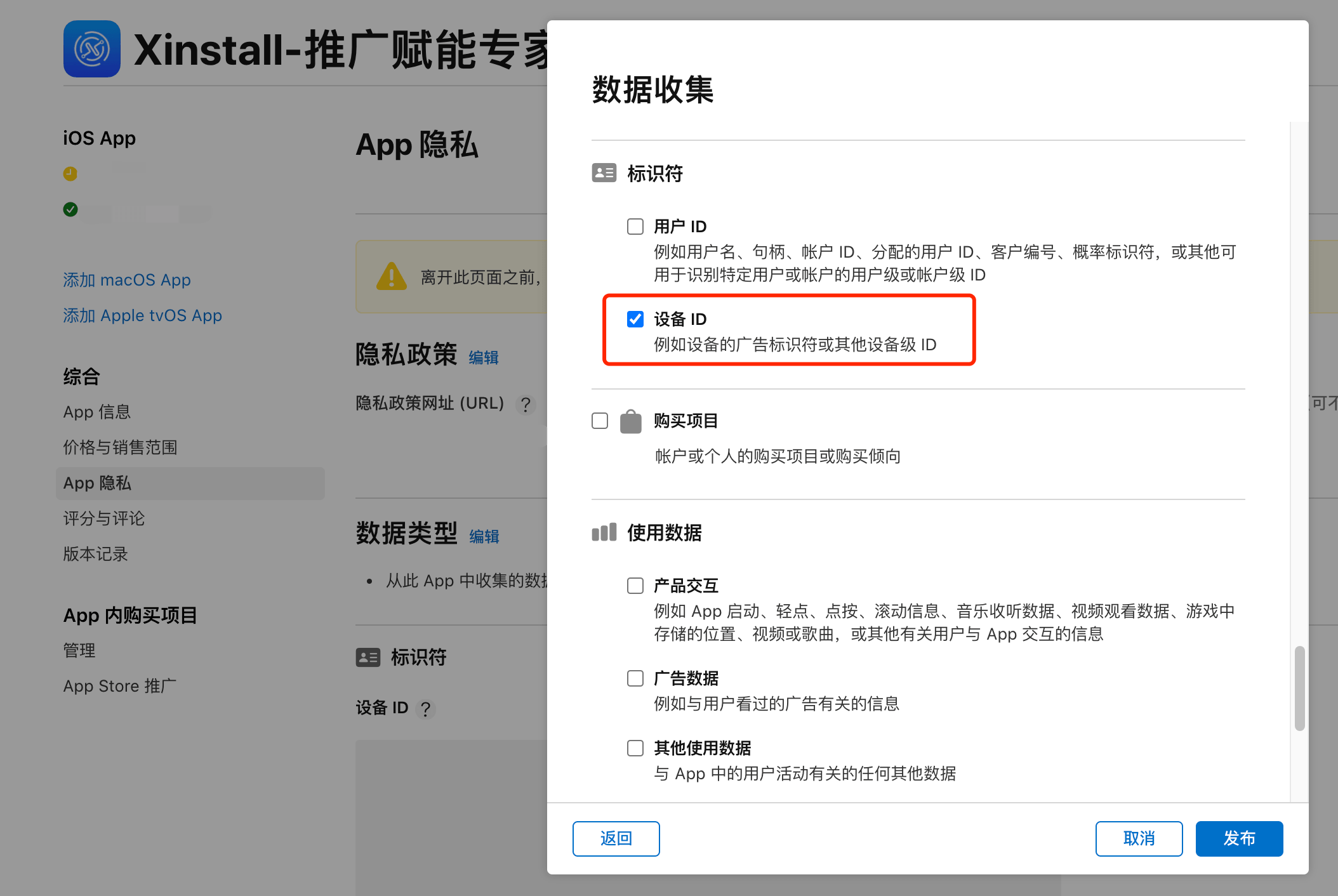
在下一步中,勾选「设备 ID」并点击【发布】按钮:
点击【设置设备 ID】按钮后,在弹出的弹框中,根据实际情况进行勾选:
- 如果您仅仅是接入了 Xinstall 广告平台而使用了 IDFA,那么只需要勾选:**第三方广告**
- 如果您在接入 Xinstall 广告平台之外,还自行使用 IDFA 进行别的用途,那么在勾选 **第三方广告** 后,还需要您根据您的实际使用情况,进行其他选项的勾选
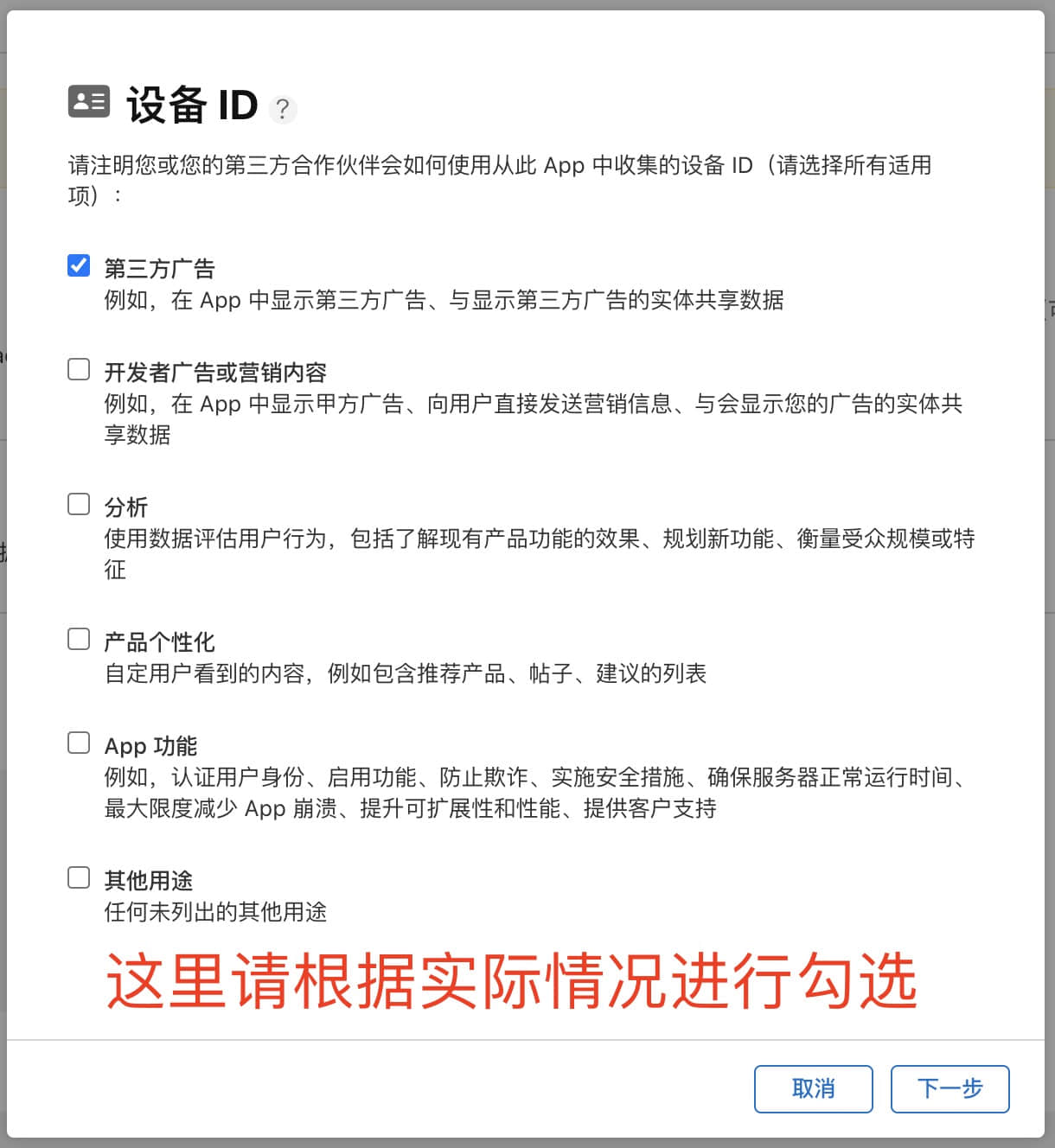
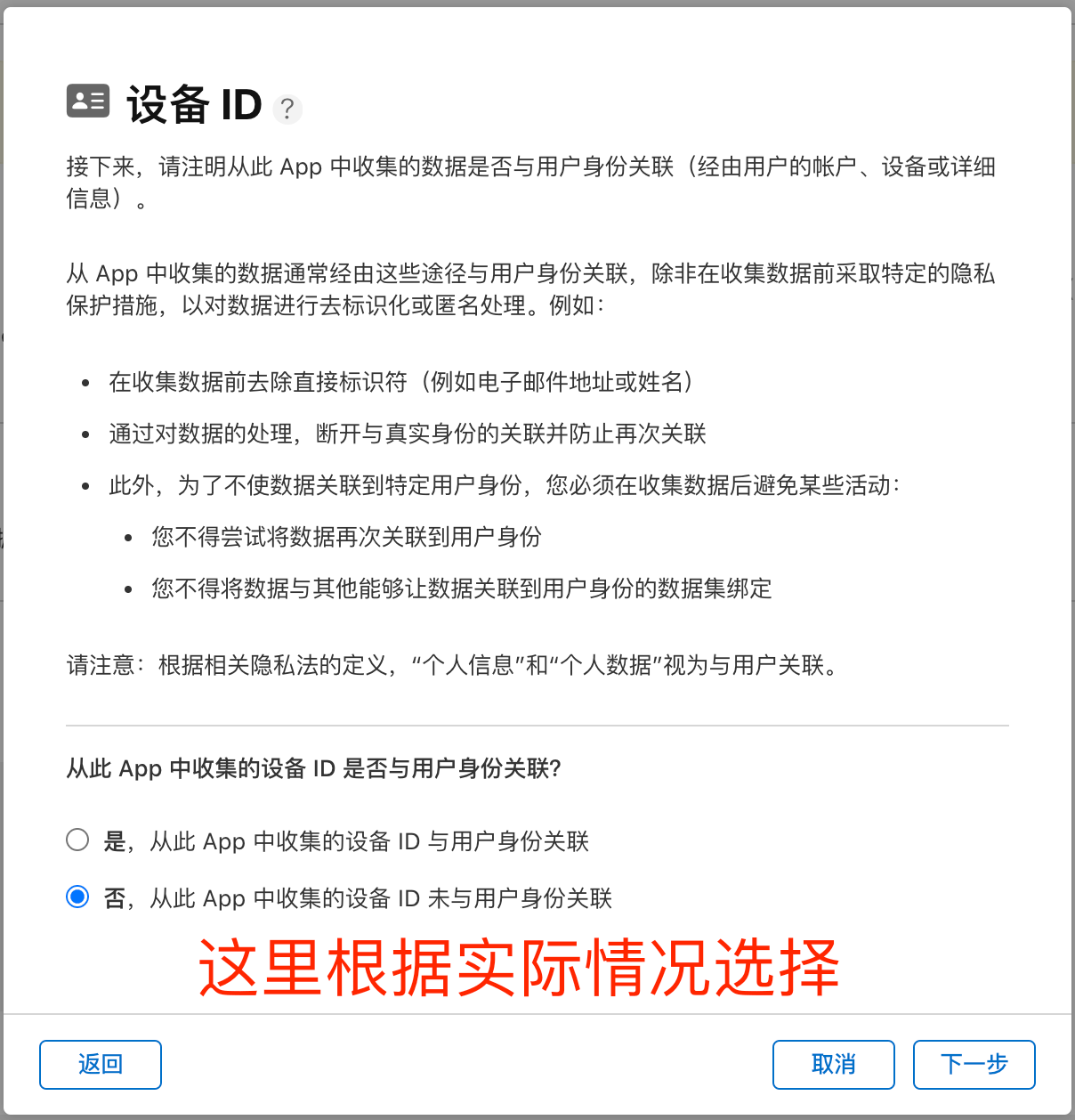
勾选完成后点击【下一步】按钮,在 **“从此 App 中收集的设备 ID 是否与用户身份关联?”** 选项中,请根据如下情况进行选择:
- 如果您仅仅是接入了 Xinstall 广告平台而使用了 IDFA,那么选择 **“否,从此 App 中收集的设备 ID 未与用户身份关联”**
- 如果您在接入 Xinstall 广告平台之外,还自行使用 IDFA 进行别的用途,那么请根据您的实际情况选择对应的选项
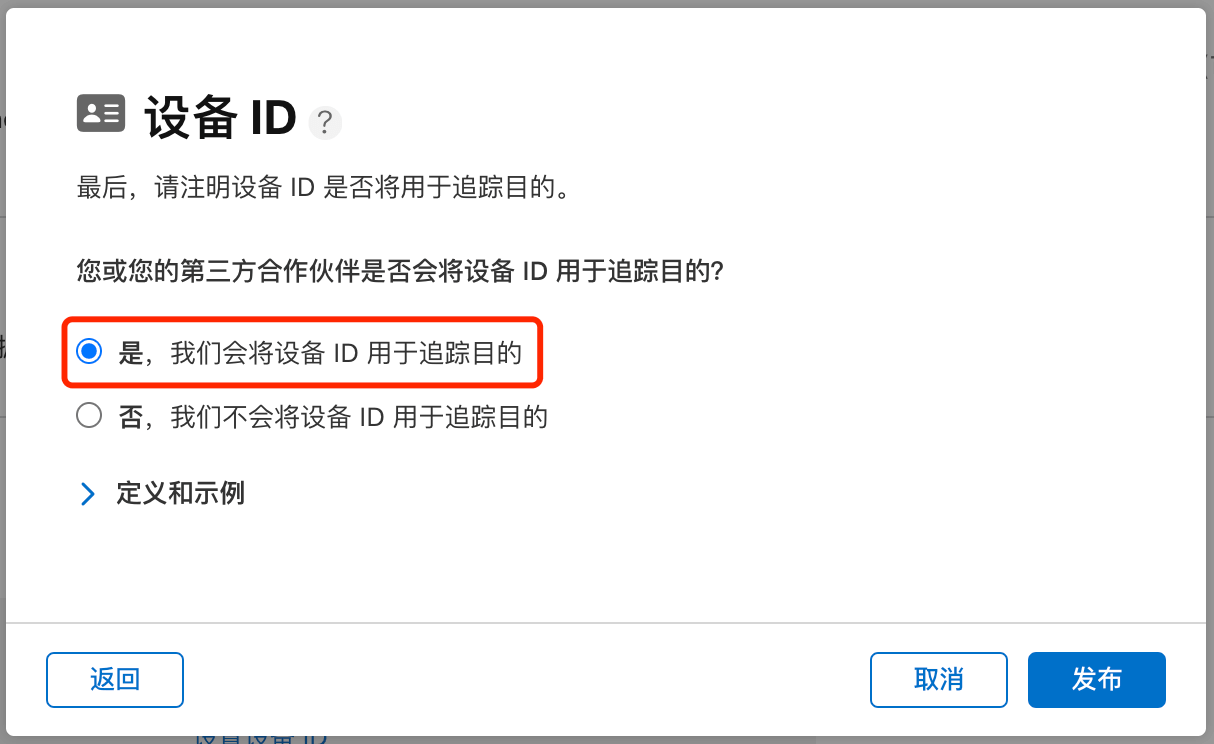
最后,在弹出的弹框中,选择 **“是,我们会将设备 ID 用于追踪目的”**,并点击【发布】按钮:
##### 6.3.2 Android 端
无特殊需要注意,如碰上相关合规问题,参考 [《应用合规指南》](https://doc.xinstall.com/应用合规指南.html)
### 7、苹果搜索广告(ASA)渠道功能
> 如果您在 Xinstall 管理后台对应 App 中,**不使用「ASA渠道」,则无需进行本小节中额外的集成工作**,也能正常使用 Xinstall 提供的其他功能。
#### 7.1、更换初始化方法
**使用新的 initWithAd 方法,替代原先的 init 方法来进行模块的初始化**
#### initWithAd
**示例代码**
`initWithAd(params)`
**入参说明**:需要主动传入参数,JSON对象
入参内部字段:
* iOS 端:
| 参数名 |
参数类型 |
描述 |
| idfa |
string |
iOS 系统中的广告标识符(不需要时可以不传) |
| asa |
boolean |
是否开启 ASA 渠道,true 时为开启,false 或者不传时均为不开启 |
**回调说明**:无需传入回调函数
**调用示例**
```javascript
const xinstall = uni.requireNativePlugin('xinstall-plugin');
// 由于 iOS 和 Android 两端需要传入的参数不同,故需要根据平台进行判断,传入不同的参数
if (uni.getSystemInfoSync().platform == 'ios') {
// 只使用 asa 渠道,不使用广告渠道时,只需要传入 asa 参数
xinstall.initWithAd({"asa" : true});
// 如果需要同时使用广告渠道,那么需要同时传入 idfa 参数,根据《6、广告平台渠道功能》中的方法获取到 idfa 后,再调用初始化方法:
// xinstall.initWithAd({"idfa" : idfa, "asa" : true});
} else if (uni.getSystemInfoSync().platform == 'android') {
xinstall.init();
}
```
**可用性**
iOS系统
可提供的 1.5.5 及更高版本
## 四、如何测试功能
参考官方文档 [测试集成效果](https://doc.xinstall.com/integrationGuide/comfirm.html)
## 五、更多 Xinstall 进阶功能
若您想要自定义下载页面,或者查看数据报表等进阶功能,请移步 [Xinstall 官网](https://xinstall.com/) 查看对应文档。
若您在集成过程中如有任何疑问或者困难,可以随时联系 [Xinstall 官方客服](https://xinstall.com/) 在线解决。