# Xinstall-Flutter-SDK
**Repository Path**: xinstall_0/Xinstall-Flutter-SDK
## Basic Information
- **Project Name**: Xinstall-Flutter-SDK
- **Description**: No description available
- **Primary Language**: Objective-C
- **License**: Not specified
- **Default Branch**: main
- **Homepage**: None
- **GVP Project**: No
## Statistics
- **Stars**: 0
- **Forks**: 0
- **Created**: 2021-03-26
- **Last Updated**: 2026-03-27
## Categories & Tags
**Categories**: Uncategorized
**Tags**: None
## README
# Flutter接入
> 【重要说明】:从 v1.5.0 版本(含)开始,调用 Xinstall 模块的任意方法前,必须先调用一次初始化方法(init 或者 initWithAd),否则将导致其他方法无法正常调用。
>
> 从 v1.5.0 以下升级到 v1.5.0 以上版本后,需要自行修改代码调用初始化方法,Xinstall 模块无法在升级后自动兼
## 一、配置
请先从[XInstall](https://xinstall.com/)申请开发者账号并创建应用,获取 AppKey
在 pubspec.yaml 添加依赖,
```xml
dependencies:
...
# 依赖XInstall
xinstall_flutter_plugin: ^1.7.6
```
终端进入项目目录并输入 flutter pub get 安装
### Android平台配置
在 /android/app/build.gradle 中添加下列代码:
```xml
android: {
....
defaultConfig {
...
manifestPlaceholders = [
XINSTALL_APPKEY : "XInstall为应用分配的 AppKey",
]
}
}
在/android/app/src/main/AndroidMenifest.xml application
```
修改 /android/app/src/main/AndroidMenifest.xml 文件,
在 application 标签内添加
```xml
```
在 activity 标签内添加 intent-filter (一般为 MainActivity)
```xml
```
### iOS平台配置
#### 1、配置appkey
在Flutter工程下的`ios/Runner/Info.plist`文件中配置`appkey`键值对,如下:
```xml
com.xinstall.APP_KEY
xinstall分配给应用的appkey
```
##### 以下为一键拉起 功能相关配置和代码
#### 2、Universal Links相关配置(支持iOS9.0以后)
Xinstall 通过universal link(iOS≥9 ),在app已安装的情况下,从各种浏览器(包括微信、QQ、新浪微博、钉钉等主流社交软件的内置浏览器)拉起app并传递动态参数,避免重复安装。
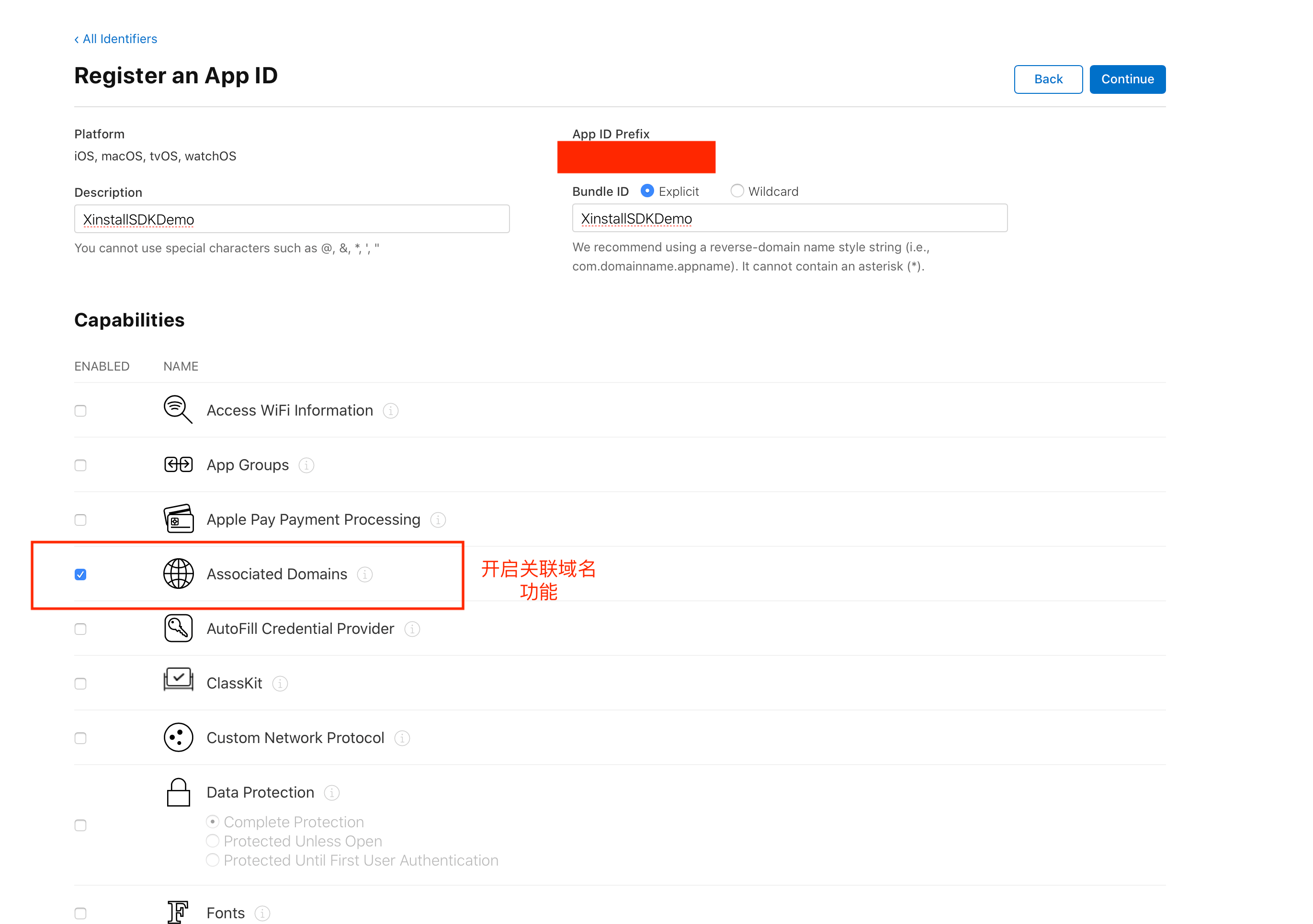
首先,我们需要到[苹果开发者网站](https://developer.apple.com/) ,为当前的App ID开启关联域名(Associated Domains)服务:
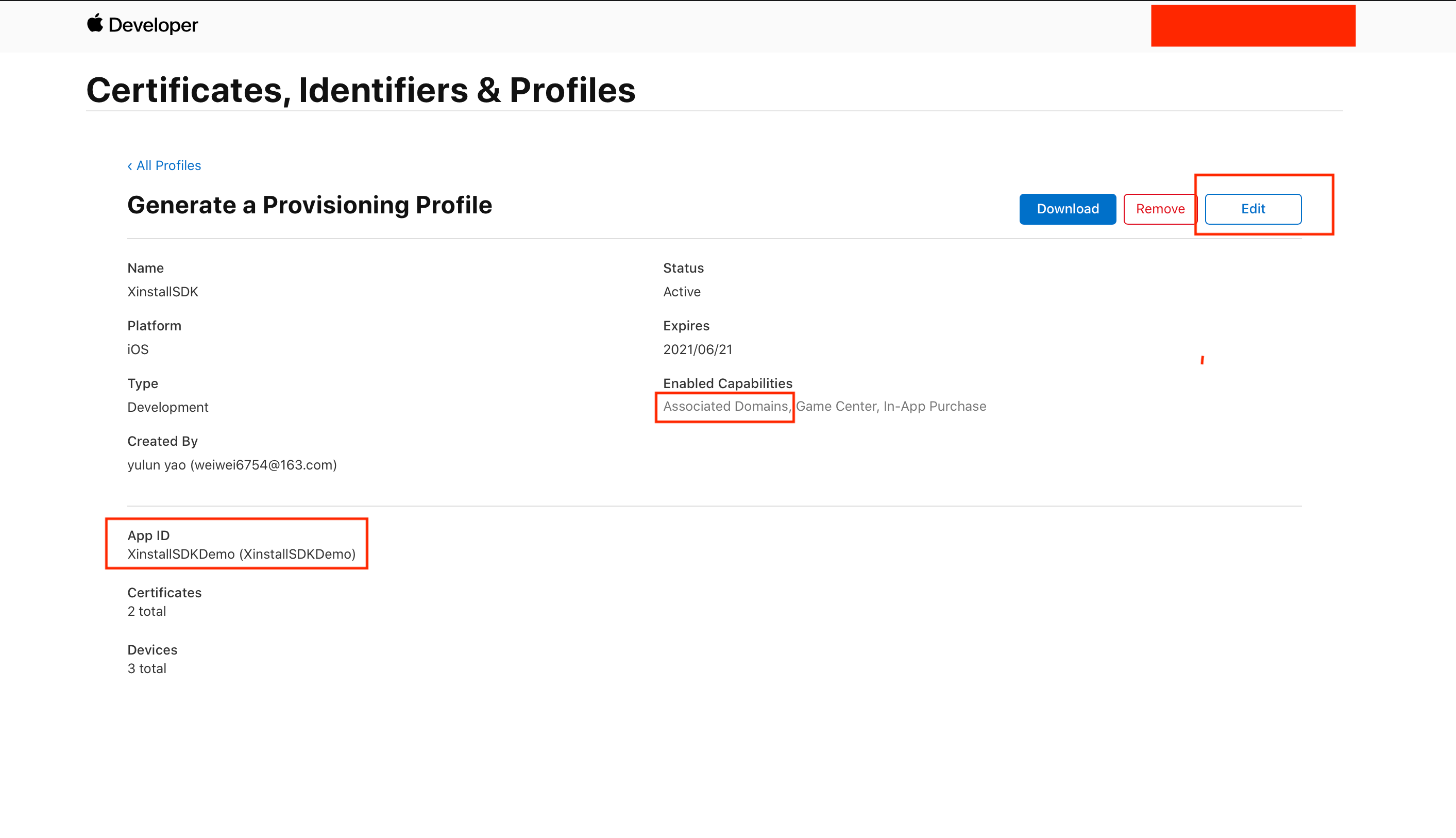
为刚才开发关联域名功能的AppID创建新的(或更新现有的)描述文件,下载并导入到XCode中(通过xcode自动生成的描述文件,可跳过这一步):
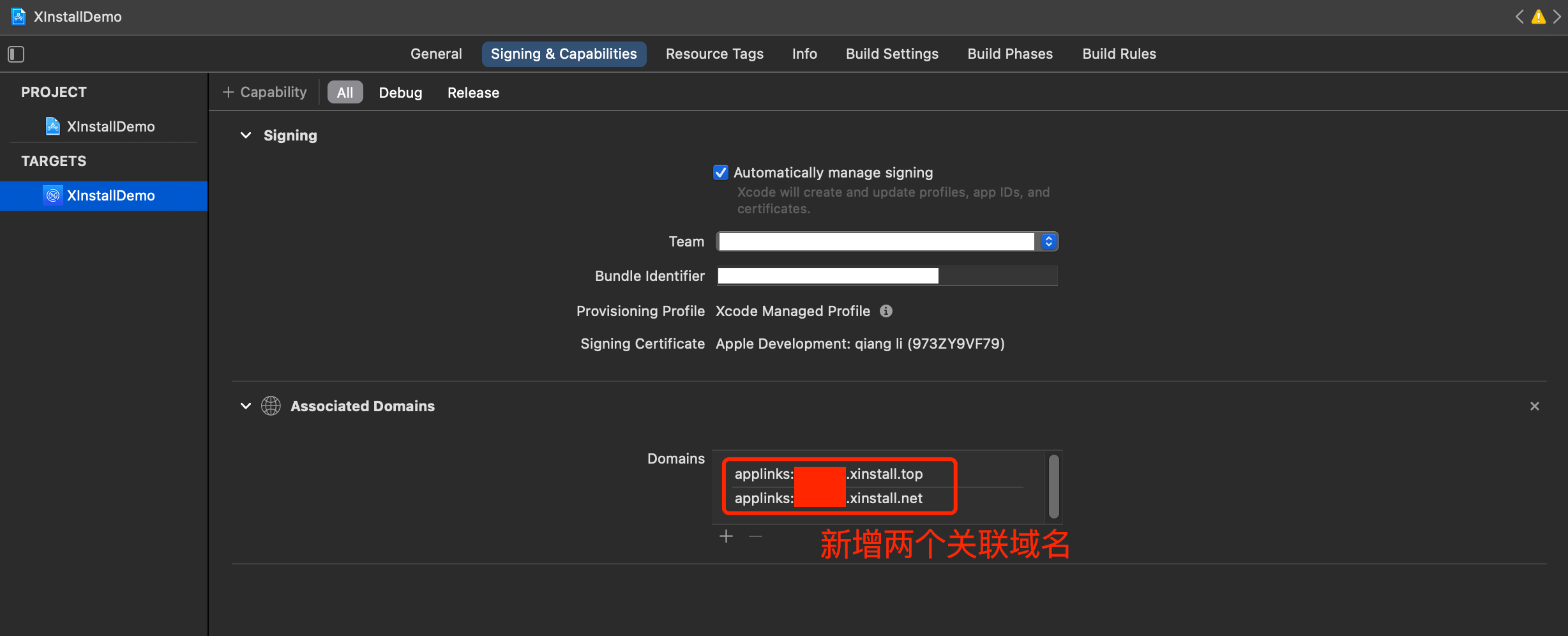
**配置 Universal links 关联域名**
在 Xcode 中配置 Xinstall 为当前应用生成的关联域名(Associated Domains):**applinks:xxxx.xinstall.top** 和 **applinks:xxxx.xinstall.net**
> 具体的关联域名可在 Xinstall管理后台 - 对应的应用控制台 - iOS下载配置 页面中找到
在 `ios/Runner/AppDelegate.m` 中添加通用链接(Universal Link)回调方法,委托插件来处理:
在头部引入
```objective-c
#import
```
添加如下方法
``` objective-c
//添加此方法以获取拉起参数
- (BOOL)application:(UIApplication *)application continueUserActivity:(NSUserActivity *)userActivity restorationHandler:(void (^)(NSArray * _Nullable))restorationHandler{
//判断是否通过Xinstall Universal Link 唤起App
if ([XinstallFlutterPlugin continueUserActivity:userActivity]){//如果使用了Universal link ,此方法必写
return YES;
}
//其他第三方回调;
return YES;
}
```
#### 3、集成Scheme
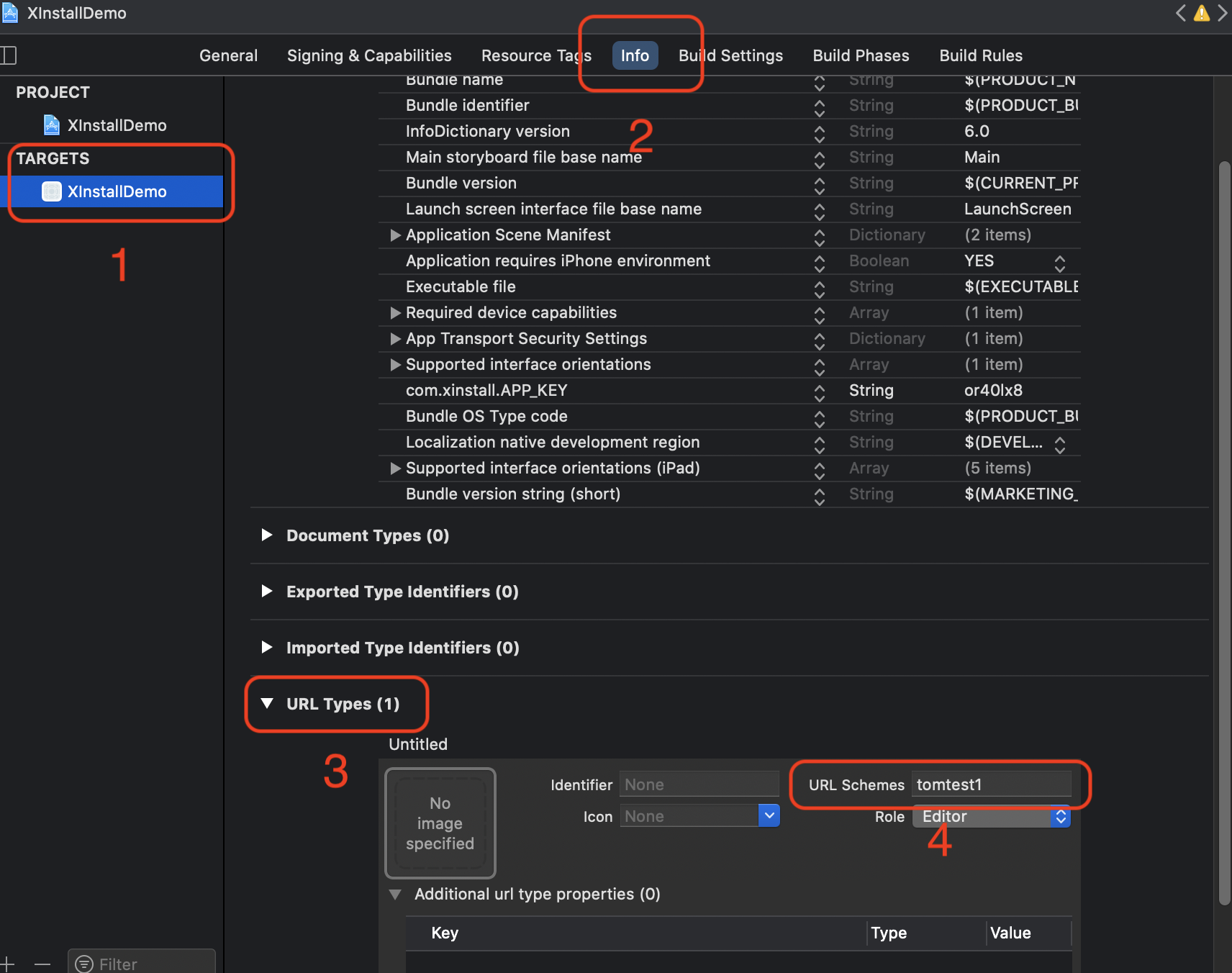
首先,在Xcode选中Target -> Info -> URL Types,配置Xinstall 为当前应用生成的 Scheme,如图所示:
代码部分:
在 AppDelegate 的两个scheme回调方法中添加Xinstall的Scheme方法
``` objective-c
//iOS9以下调用这个方法
-(BOOL)application:(UIApplication *)application openURL:(NSURL *)url sourceApplication:(NSString *)sourceApplication annotation:(id)annotation{
// 处理通过Xinstall URL SchemeURL 唤起App的数据
[XinstallFlutterPlugin handleSchemeURL:url];
//其他第三方回调;
return YES;
}
//iOS9以上会优先走这个方法
- (BOOL)application:(UIApplication *)app openURL:(NSURL *)url options:(nonnull NSDictionary *)options{
// 处理通过Xinstall URL SchemeURL 唤起App的数据
[XinstallFlutterPlugin handleSchemeURL:url];
//其他第三方回调;
return YES;
}
```
## 二、初始化
在 main.dart 添加
`import 'package:xinstall_flutter_plugin/xinstall_flutter_plugin.dart';`
```dart
_xinstallFlutterPlugin = XinstallFlutterPlugin.getInstance();
// 普通初始化
_xinstallFlutterPlugin.init();
// 普通初始化 androidID 及 serialNumber 和 粘贴板权限配置外置 ,androidId 和 serial 传"",代表请求不传入和获取该参数
_xinstallFlutterPlugin.initWithConfigure({"canClip":true,"serial":"","androidId":""});
// 广告初始化xPermissionBackHandler 为初始化后的回调,内部可添加自己的逻辑
_xinstallFlutterPlugin.initWithAd({"adEnable":true,"idfa":"测试外传idfa","asaEnable":true},xPermissionBackHandler);
// 开启或关闭 SDK 调试日志
_xinstallFlutterPlugin.setLog(true);
Future xPermissionBackHandler() async {
setState(() {
// 此处初始化结束后我执行了安装参数获取
print("执行了获取安装参数的方法");
_getXInstallParam();
});
}
```
## 三、功能集成
### 1.快速下载/一键拉起
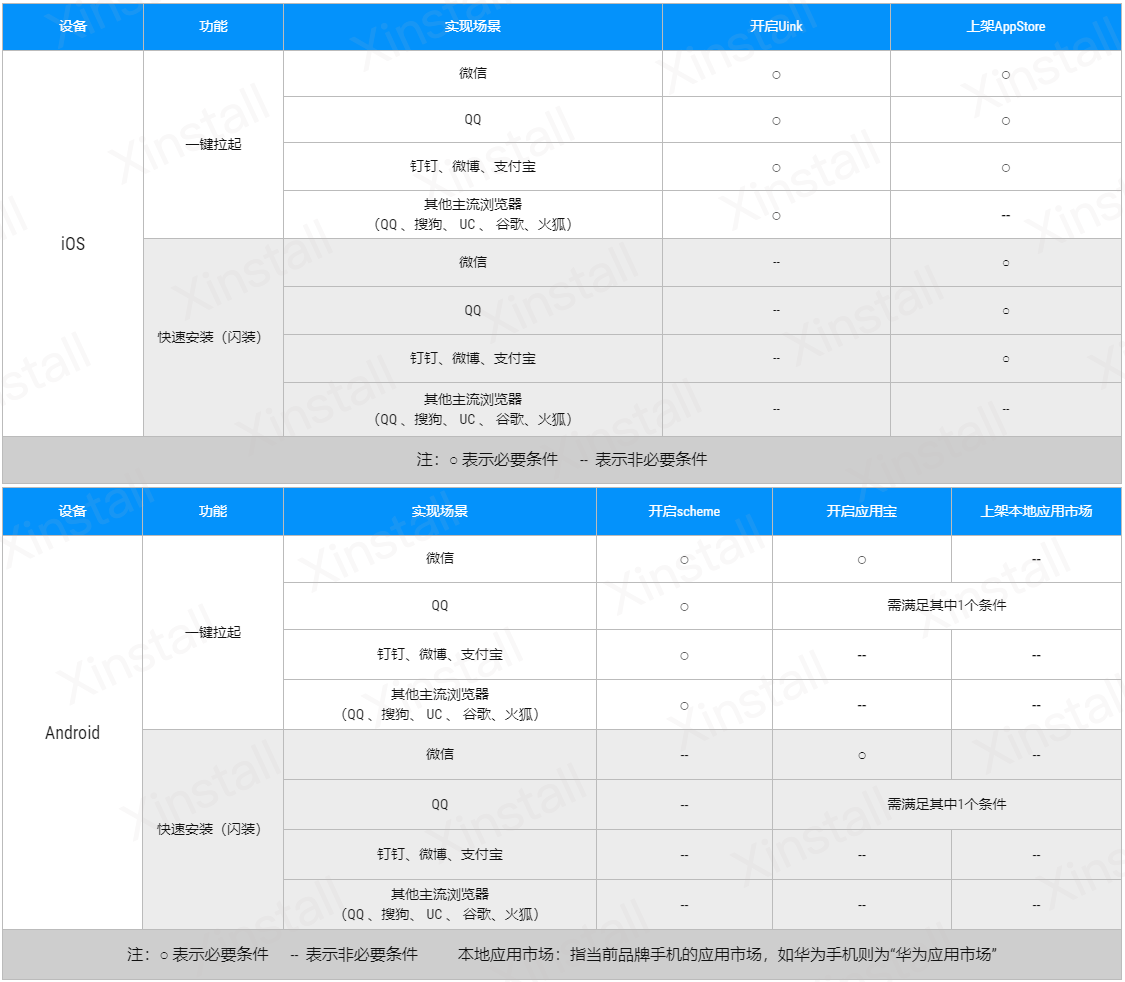
如果只需要快速下载功能和一键拉起,无需其它功能(携带参数安装、渠道统计),完成初始化配置即可。其他影响因素如下图
### 2.携带参数安装/唤起
在 APP 需要安装参数时(由 web 网页中传递过来的,如邀请码、游戏房间号等动态参数),调用此接口,在回调中获取参数,参数在快速下载第一次打开应用时候,或被一键拉起时候会传递过来。
#### 2.1 注册唤醒回调的两种方法
```dart
// 唤醒参数
String _wakeUpData;
// 安装参数
String _installData;
XinstallFlutterPlugin _xinstallFlutterPlugin;
@override
void initState() {
super.initState();
initXInstallPlugin();
}
// 初始化时,需要传入拉起回调获取 web 端传过来的动态参数
Future initXInstallPlugin() async {
if (!mounted) return;
_xinstallFlutterPlugin = XinstallFlutterPlugin.getInstance();
// 传统初始化
// _xinstallFlutterPlugin.init();
// _getXInstallParam();
// 广告初始化
_xinstallFlutterPlugin.initWithAd({"adEnable":true,"idfa":"测试外传idfa","asaEnable":true},xPermissionBackHandler);
// 下面是diwakeup回调方法
// 第一种只有成功的时候才会回调,不会返回相关错误情况
_wakeUpRegister();
// 第二种只要调用注册方法,就一定会回调,会返回相关错误情况
_wakeUpDetailRegister();
}
Future xPermissionBackHandler() async {
setState(() {
print("执行了获取安装参数的方法");
_getXInstallParam();
});
}
// 第一种 注册wakeup函数 ---------------------
void _wakeUpRegister() {
_xinstallFlutterPlugin.registerWakeUpHandler(xwakeupParamHandler);
}
Future xwakeupParamHandler(Map data) async {
setState(() {
var d = data["data"];
var timeSpan = data["timeSpan"];
var channelCode = data["channelCode"];
_wakeUpData = data.toString();
print(_wakeUpData);
});
}
// --------------------------------------------
// 第二种 注册wakeup函数
void _wakeUpDetailRegister() {
_xinstallFlutterPlugin.registerWakeUpDetailHandler(xwakeupDetailParamHandler);
}
Future xwakeupDetailParamHandler(Map data) async {
setState(() {
_wakeUpDetailData = data.toString();
print(_wakeUpDetailData);
});
}
//------------------------------------------------
```
##### 2.1.1 两种唤醒回调方法的数据格式
```json
// 第一种回调的json 数据
{
"channelCode":"渠道编号", // 字符串类型。渠道编号,没有渠道编号时为 ""
"data":{ // 对象类型。唤起时携带的参数。
"co":{ // co 为唤醒页面中通过 Xinstall Web SDK 中的点击按钮传递的数据,key & value 均可自定义,key & value 数量不限制
"自定义key1":"自定义value1",
"自定义key2":"自定义value2"
},
"uo":{ // uo 为唤醒页面 URL 中 ? 后面携带的标准 GET 参数,key & value 均可自定义,key & value 数量不限制
"自定义key1":"自定义value1",
"自定义key2":"自定义value2"
}
}
}
// 第二种回调的json 数据
{
"wakeUpData":
{
"channelCode":"渠道编号", // 字符串类型。渠道编号,没有渠道编号时为 ""
"data":{ // 对象类型。唤起时携带的参数。
"co":{ // co 为唤醒页面中通过 Xinstall Web SDK 中的点击按钮传递的数据,key & value 均可自定义,key & value 数量不限制
"自定义key1":"自定义value1",
"自定义key2":"自定义value2"
},
"uo":{ // uo 为唤醒页面 URL 中 ? 后面携带的标准 GET 参数,key & value 均可自定义,key & value 数量不限制
"自定义key1":"自定义value1",
"自定义key2":"自定义value2"
}
}
},
"error":
{
"errorType" : 7, // 数字类型。代表错误的类型,具体数字对应类型可在下方查看
"errorMsg" : "xxxxx" // 字符串类型。错误的描述
}
}
/** errorType 对照表:
* iOS
* -1 : SDK 配置错误;
* 0 : 未知错误;
* 1 : 网络错误;
* 2 : 没有获取到数据;
* 3 : 该 App 已被 Xinstall 后台封禁;
* 4 : 该操作不被允许(一般代表调用的方法没有开通权限);
* 5 : 入参不正确;
* 6 : SDK 初始化未成功完成;
* 7 : 没有通过 Xinstall Web SDK 集成的页面拉起;
*
* Android
* 1006 : 未执行init 方法;
* 1007 : 未传入Activity,Activity 未比传参数
* 1008 : 用户未知操作 不处理
* 1009 : 不是唤醒执行的调用方法
* 1010 : 前后两次调起时间小于1s,请求过于频繁
* 1011 : 获取调起参数失败
* 1012 : 重复获取调起参数
* 1013 : 本次调起并非为XInstall的调起
* 1004 : 无权限
* 1014 : SCHEME URL 为空
*/
```
#### 2.2 安装参数获取
```dart
//获取安装参数
void _getXInstallParam() {
_xinstallFlutterPlugin.getInstallParam(xinstallParamHandler);
}
Future xinstallParamHandler(Map data) async {
setState(() {
var d = data["data"];
var timeSpan = data["timeSpan"];
var channelCode = data["channelCode"];
var isFirstFetch = data["isFirstFetch"];
_installData = data.toString();
print(_installData);
});
}
```
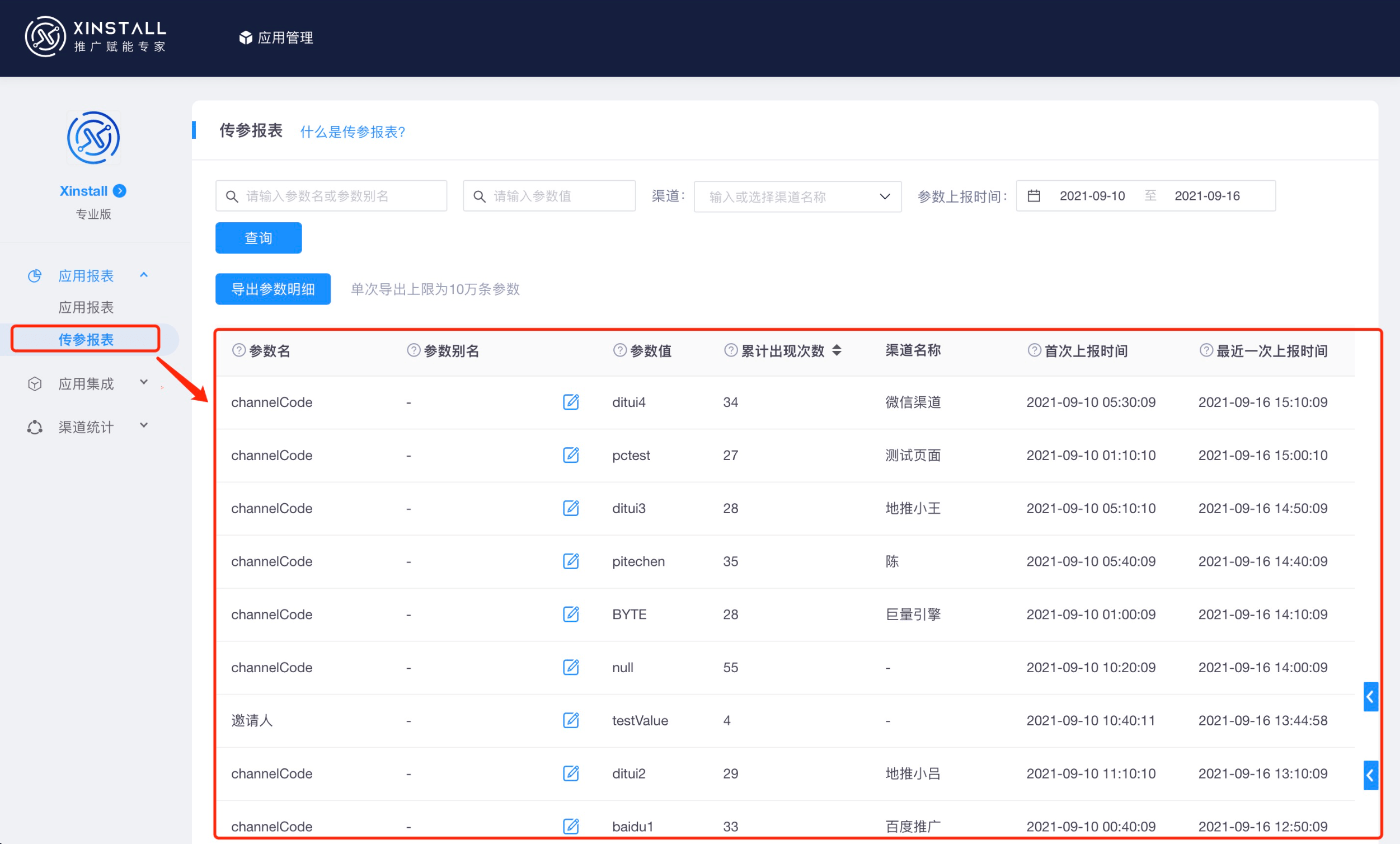
> 您可以在 Xinstall 管理后台对应的 App 内,看到所有的传递参数以及参数出现的次数,方便你们做运营统计分析,如通过该报表知道哪些页面或代理带来了最多客户,客户最感兴趣的 App 页面是什么等。具体参数名和值,运营人员可以和技术协商定义,或联系 Xinstall 客服咨询。具体效果如下图:
>
### 3.高级数据统计
#### 注册统计
如需统计每个渠道的注册量(对评估渠道质量很重要),可根据自身的业务规则,在确保用户完成 APP 注册的情况下调用此接口
```dart
//注册统计
void _reportRegister() {
_xinstallFlutterPlugin.reportRegister();
}
```
#### 事件统计
事件统计建立在渠道基础之上,主要用来统计终端用户对某些特殊业务的使用效果。调用此接口时,请使用后台创建的 “事件统计ID” 作为eventId
```dart
//事件统计
void _reportPoint() {
_xinstallFlutterPlugin.reportPoint("eventId", 1);
}
```
#### 事件明细统计
> 除了旧有事件业务,我们还开发了事件明细统计,用来统计各个事件具体发生情况。
>
> 1.5.7 及以后版本可用
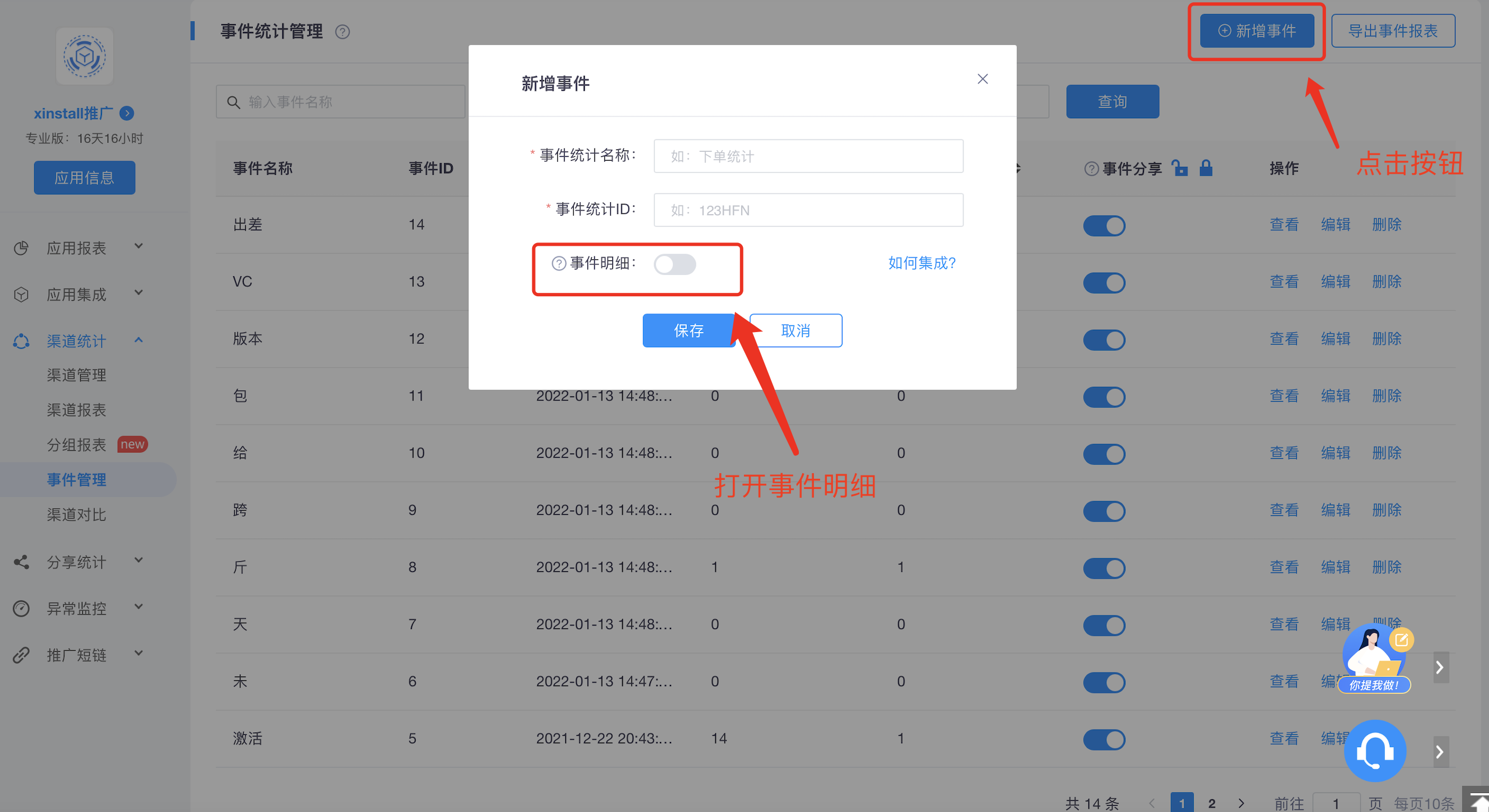
在使用之前要现在后台管理系统中打开该事件明细统计功能,具体如下:
在开启权限之后,我们直接使用Xinstall SDK 的`reportEventWhenOpenDetailInfo`方法上传单个事件的第二个详细值
```js
//事件详情统计
void _reportEventWhenOpenDetailInfo() {
_xinstallFlutterPlugin.reportEventWhenOpenDetailInfo("eventId", 122, "张三");
}
```
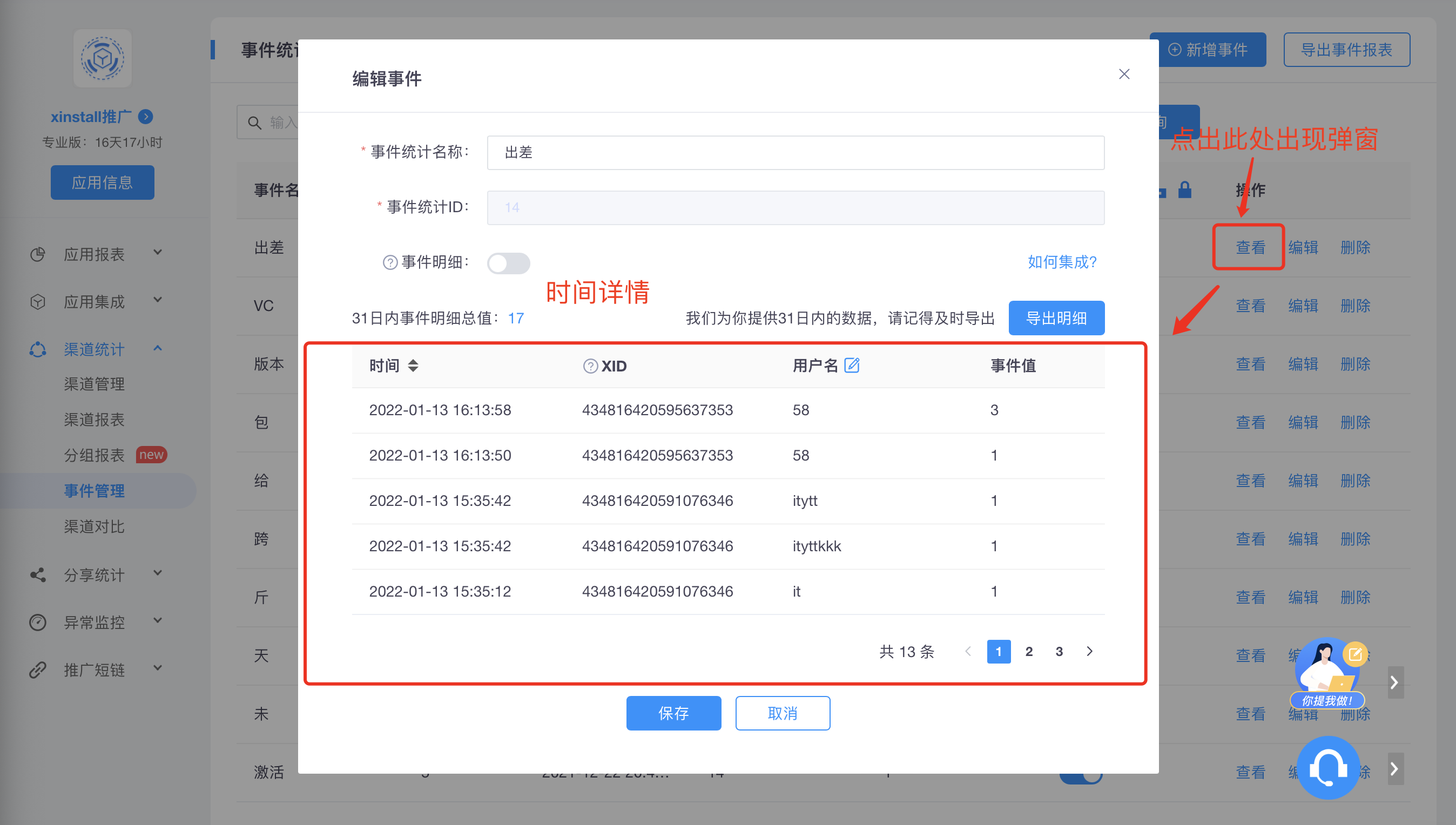
最终在事件列表中可以点击查看查阅具体详情的内容
### 4. 场景定制统计
场景业务介绍,可到[分享数据统计](https://doc.xinstall.com/environment/分享数据统计.html)页面查看
> 分享统计主要用来统计分享业务相关的数据,例如分享次数、分享查看人数、分享新增用户等。在用户分享操作触发后(注:此处为分享事件触发,非分享完成或成功),可调用如下方法上报一次分享数据:
``` dart
// 分享裂变上报
void _reportShareByXinShareId() {
_xinstallFlutterPlugin.reportShareByXinShareId("填写分享人或UID");
}
```
**补充说明**
分享人或UID 可由您自行定义,只需要用以区分用户即可。
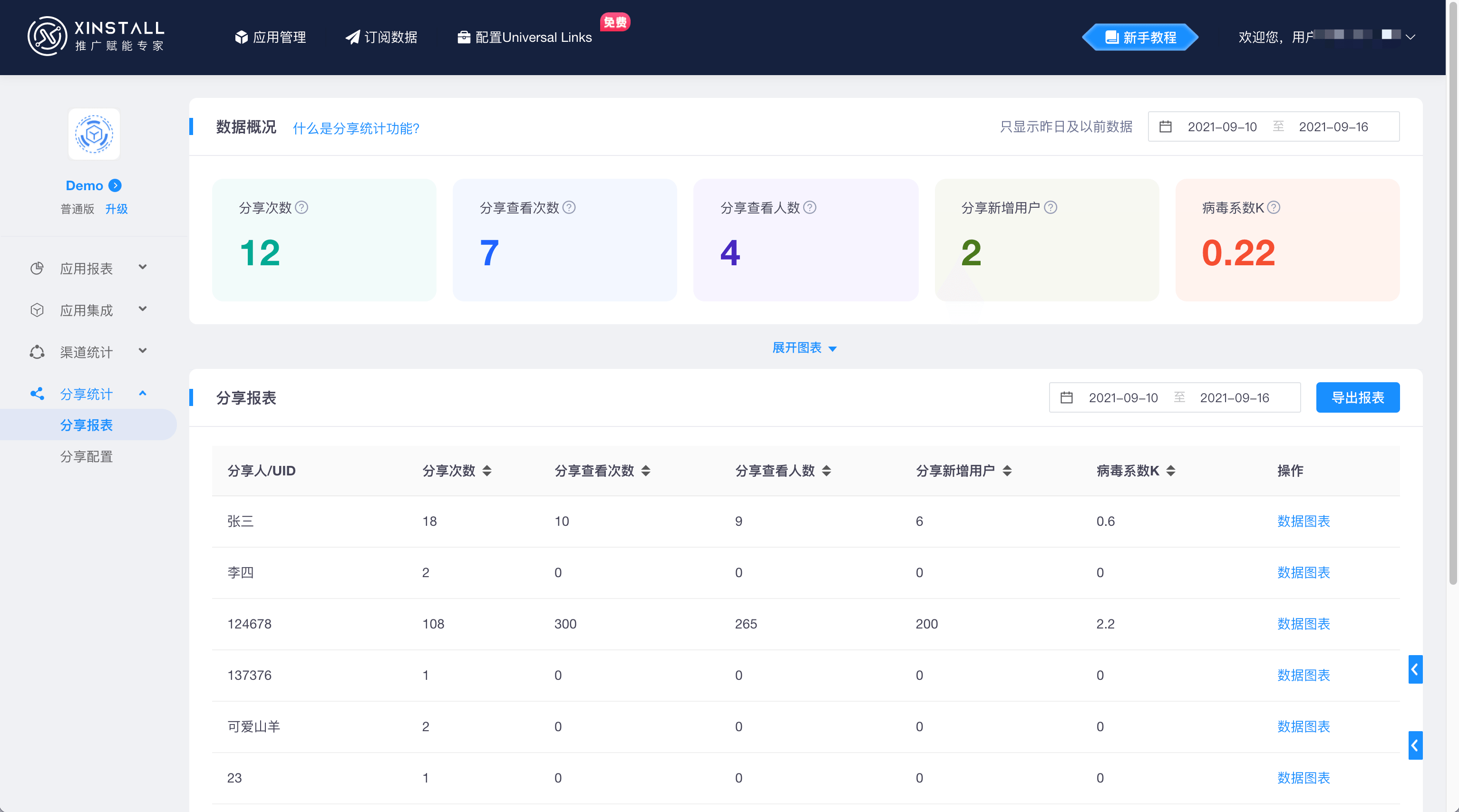
您可在 Xinstall 管理后台 对应 App 中查看详细分享数据报表,表中的「分享人/UID」即为调用方法时携带的参数,其余字段含义可将鼠标移到字段右边的小问号上进行查看:
**可用性**
Android系统,iOS系统
可提供的 1.5.5 及更高版本
### 5. 广告平台渠道功能
> 如果您在 Xinstall 管理后台对应 App 中,**只使用「自建渠道」,而不使用「广告平台渠道」,则无需进行本小节中额外的集成工作**,也能正常使用 Xinstall 提供的其他功能。
>
> 注意:根据目前已有的各大主流广告平台的统计方式,目前 iOS 端和 Android 端均需要用户授权并获取一些设备关键值后才能正常进行 [ 广告平台渠道 ] 的统计,如 IDFA / OAID / GAID 等,对该行为敏感的 App 请慎重使用该功能。
##### 5.1 配置工作
**iOS 端:**
5.1.1 在 Xcode 中打开 iOS 端的工程,在 `Info.plist` 文件中配置一个权限作用声明(如果不配置将导致 App 启动后马上闪退):
```xml
NSUserTrackingUsageDescription
这里是针对获取 IDFA 的作用描述,请根据实际情况填写
```
5.1.2 在 Xcode 中,找到 App 对应的「Target」,再点击「General」,然后在「Frameworks, Libraries, and Embedded Content」中,添加如下两个框架:
* AppTrackingTransparency.framework
* AdSupport.framework
5.1.3 `ios/Classes/XinstallFlutterPlugin.m` 替换成`example/iOS_idfa/XinstallFlutterPlugin.m`
**Android 端:**
相关接入可以参考广告平台联调指南中的[《Android集成指南》](https://doc.xinstall.com/AD/AndroidGuide.html)
1. 接入IMEI需要额外的全下申请,需要在`AndroidManifest`中添加权限声明
```java
```
2. 如果使用OAID,因为内部使用反射获取oaid 参数,所以都需要外部用户接入OAID SDK 。具体接入参考[《Android集成指南》](https://doc.xinstall.com/AD/AndroidGuide.html)
##### 5.2、更换初始化方法
**使用新的 initWithAd 方法,替代原先的 init 方法来进行模块的初始化**
> iOS 端使用该方法时,需要传入 IDFA(在 Dart 脚本内)。您可以使用任意方式在 Dart 脚本中获取到 IDFA,例如第三方获取 IDFA 的模块。
>
**入参说明**:需要主动传入参数,JSON对象
入参内部字段:
* iOS 端:
| 参数名 |
参数类型 |
描述 |
| idfa |
字符串 |
iOS 系统中的广告标识符 |
| asaEnable |
boolean |
是否开启 ASA 渠道,不需要时可以不传。详见《6、苹果搜索广告(ASA)渠道功能》 |
* Android 端:
| 参数名 |
参数类型 |
描述 |
| adEnabled |
boolean |
是否使用广告功能 |
| oaid (可选) |
string |
OAID |
| gaid(可选) |
string |
GaID(google Ad ID) |
**调用示例**
```dart
XinstallFlutterPlugin _xinstallFlutterPlugin;
@override
void initState() {
super.initState();
initXInstallPlugin();
}
Future initXInstallPlugin() async {
if (!mounted) return;
_xinstallFlutterPlugin = XinstallFlutterPlugin.getInstance();
// idfa, gaid, oaid 为选填参数 如果外部不传如idfa,再替换XinstallFlutterPlugin.m,文件后,会内部自动获取
// oaid和gaid 为选传,不传则代表使用SDK自动去获取(SDK内不包括OAID SDK,需要自己接入)
_xinstallFlutterPlugin.initWithAd({"adEnable":true,"idfa":"外部传入idfa","asaEnable":true,"gaid":"测试gaid","oaid":"测试oaid"},xwakeupParamHandler,null);
// 如果希望在完成初始化,立即执行之后的步骤可以通过 下列代码实现-------------------------
// _xinstallFlutterPlugin.initWithAd({"adEnable":true,"idfa":"外部传入idfa","asaEnable":true,"gaid":"测试gaid","oaid":"测试oaid"},xwakeupParamHandler,xPermissionBackHandler);
// -----------------------------------------------------------------------------
// 如果 android 想外部获取IMEI权限
// 使用 permission_handler
// if (await Permission.phone.request().isGranted) {
// 获取到了权限
// _xinstallFlutterPlugin.initWithAd({"adEnable":true,"isPermission":false,"idfa":"外部传入idfa","asaEnable":true,"gaid":"测试gaid","oaid":"测试oaid"},xwakeupParamHandler,null);
//}
}
Future xPermissionBackHandler() async {
setState(() {
print("执行了获取安装参数的方法");
_getXInstallParam();
});
}
```
**可用性**
Android系统,iOS系统
可提供的 1.5.0 及更高版本
#### 5.3、上架须知
**在使用了广告平台渠道后,若您的 App 需要上架,请认真阅读本段内容。**
##### 5.3.1 iOS 端:上架 App Store
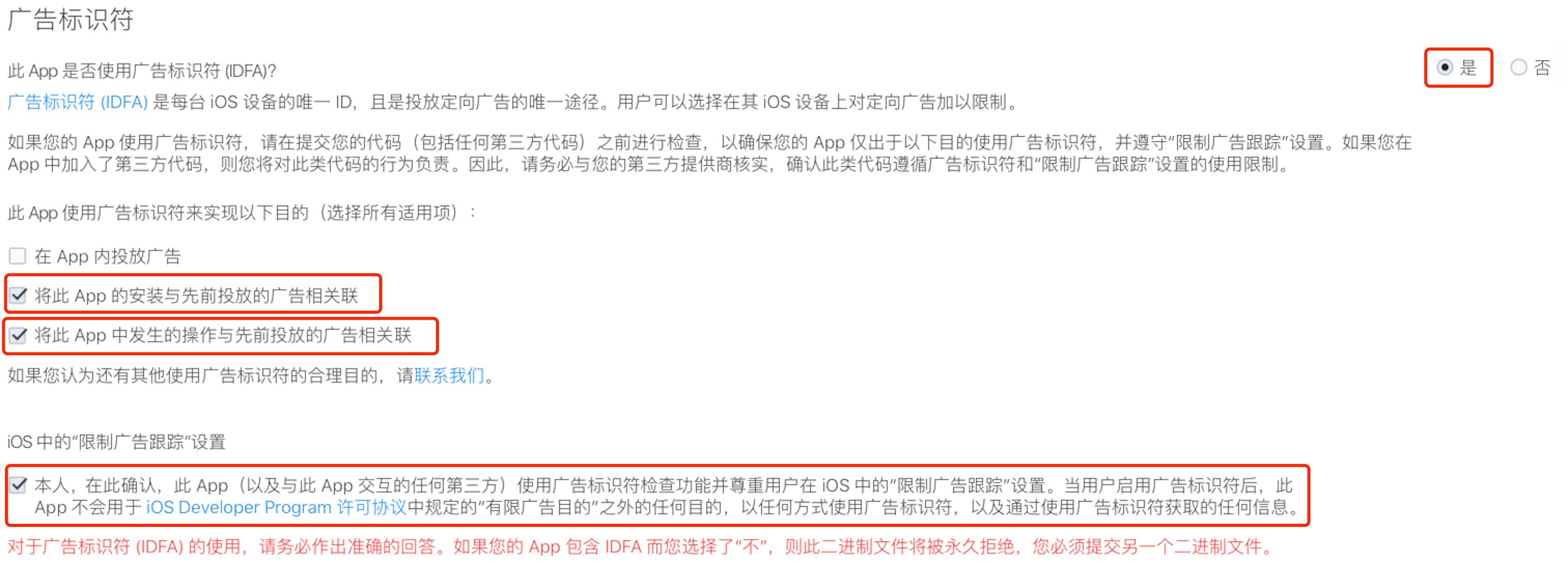
1. 如果您的 App 没有接入苹果广告(即在 App 中显示苹果投放的广告),那么在提交审核时,在广告标识符中,请按照下图勾选:
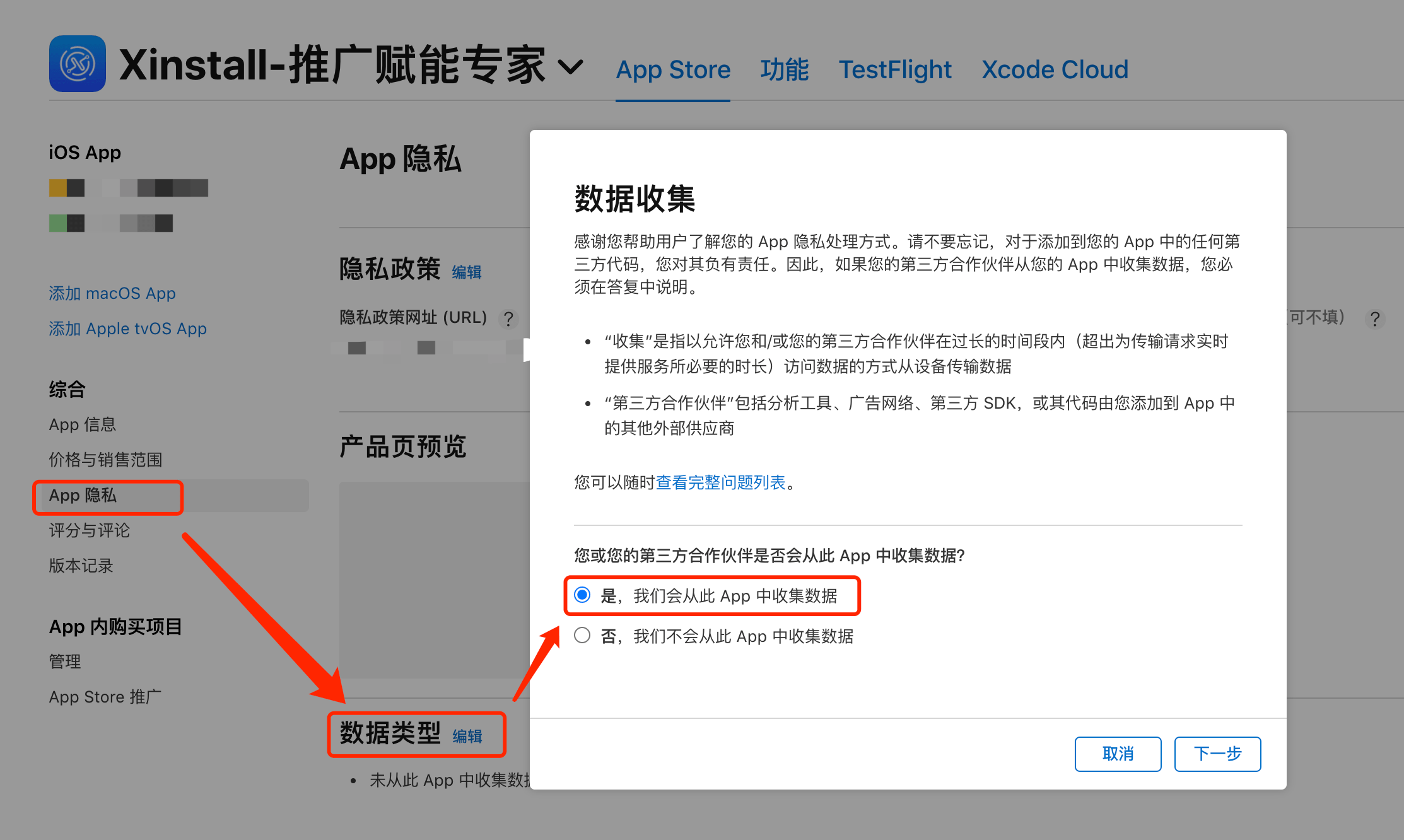
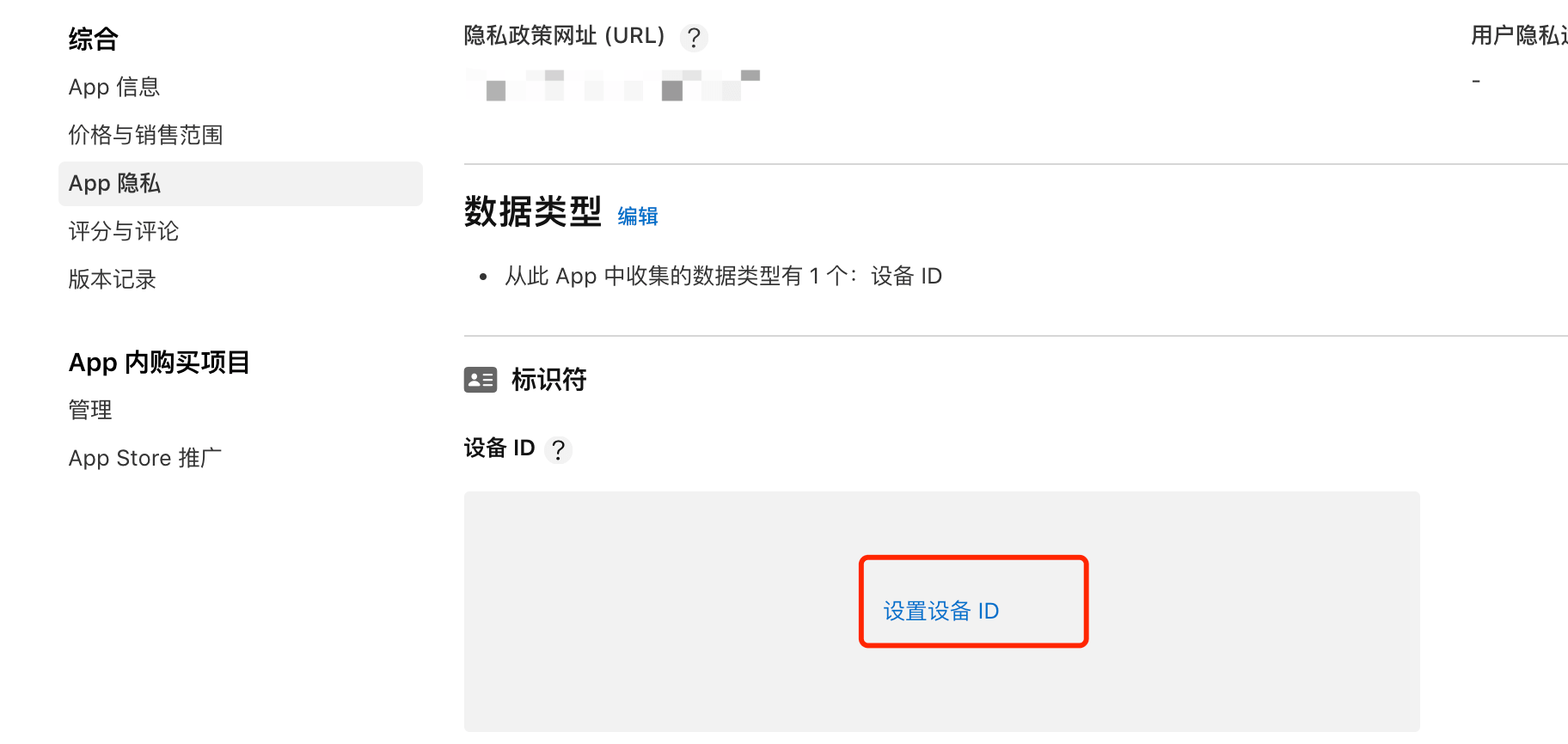
1. 在 App Store Connect 对应 App —「App隐私」—「数据类型」选项中,需要选择:**“是,我们会从此 App 中收集数据”**:
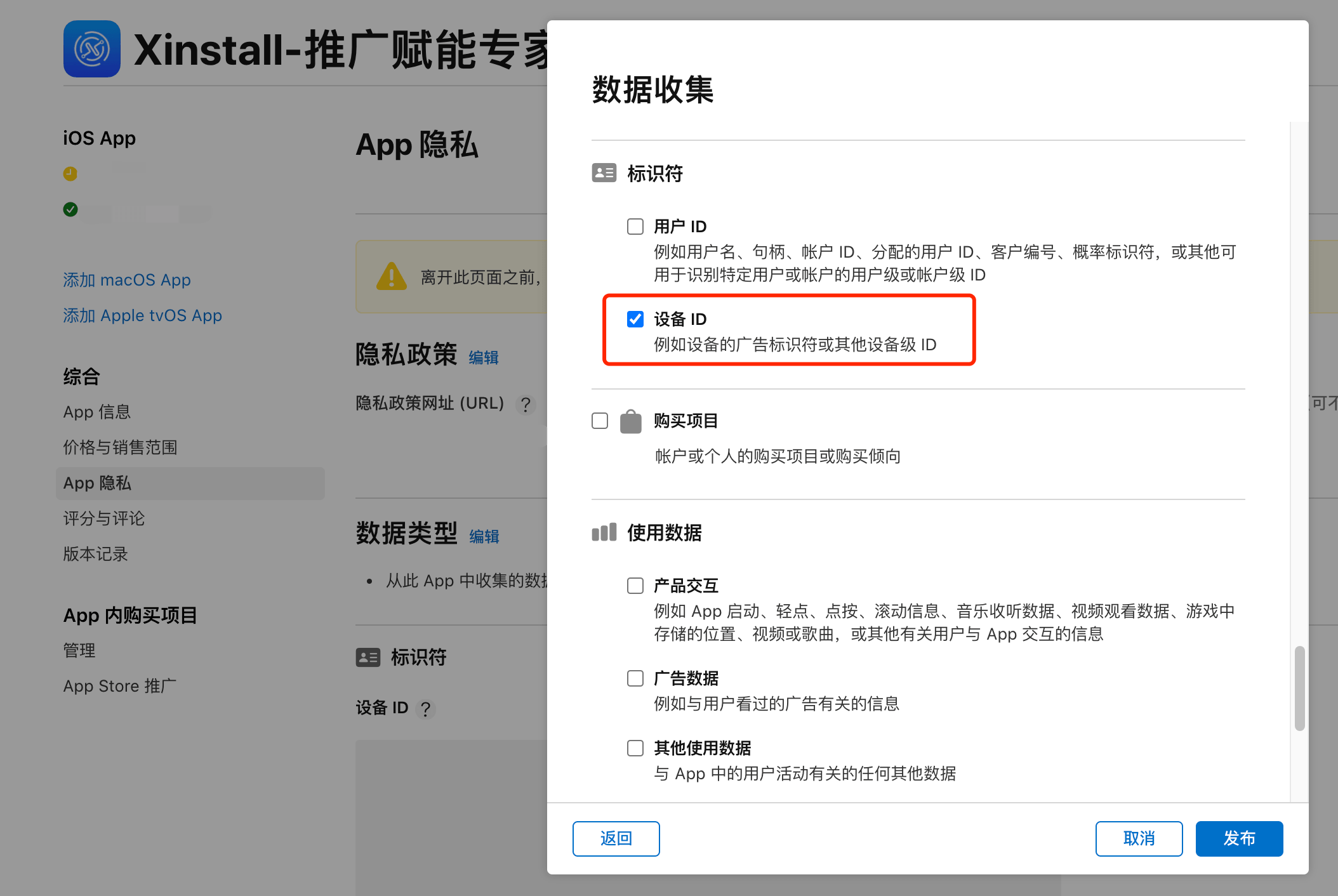
在下一步中,勾选「设备 ID」并点击【发布】按钮:
点击【设置设备 ID】按钮后,在弹出的弹框中,根据实际情况进行勾选:
- 如果您仅仅是接入了 Xinstall 广告平台而使用了 IDFA,那么只需要勾选:**第三方广告**
- 如果您在接入 Xinstall 广告平台之外,还自行使用 IDFA 进行别的用途,那么在勾选 **第三方广告** 后,还需要您根据您的实际使用情况,进行其他选项的勾选
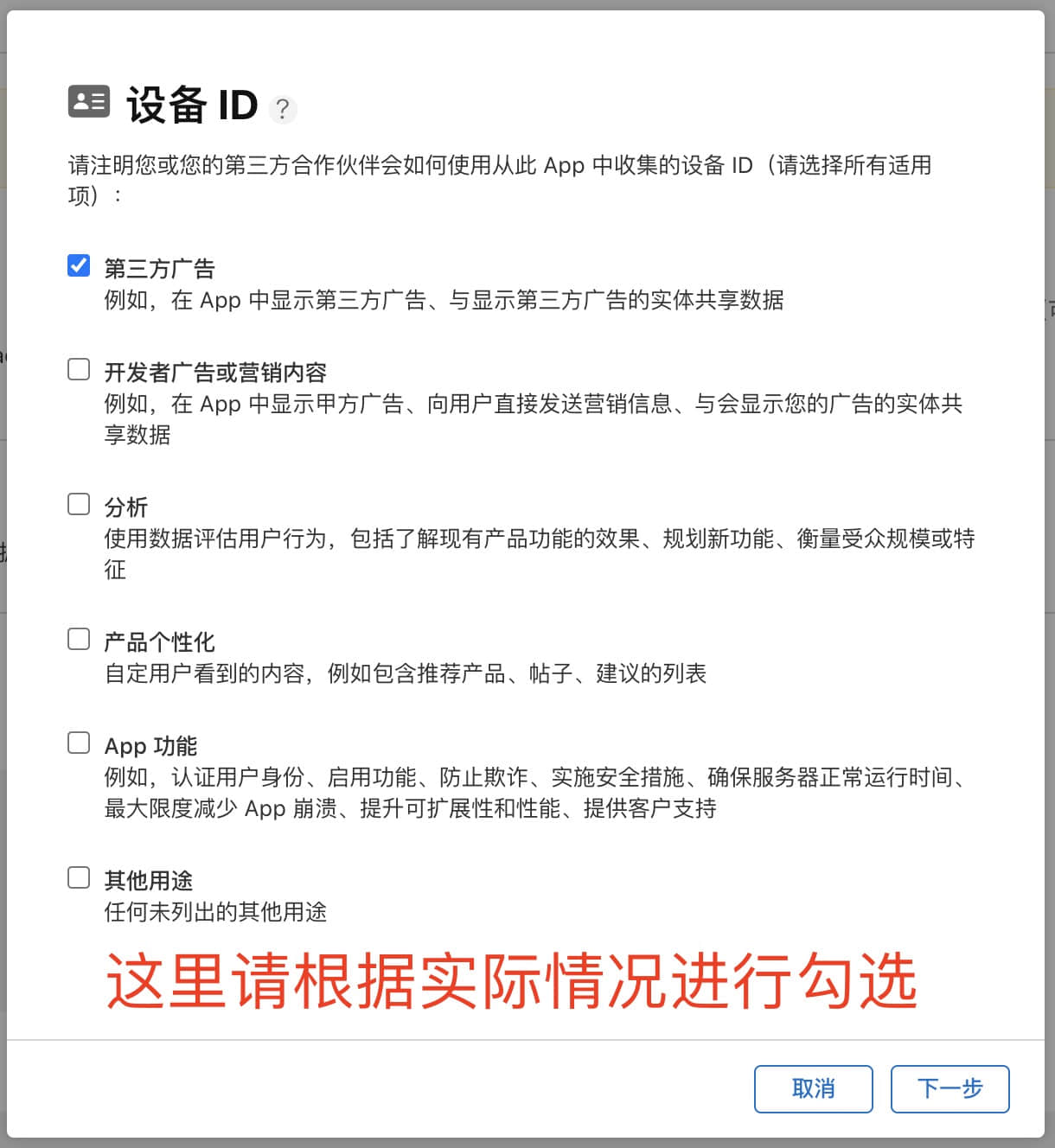
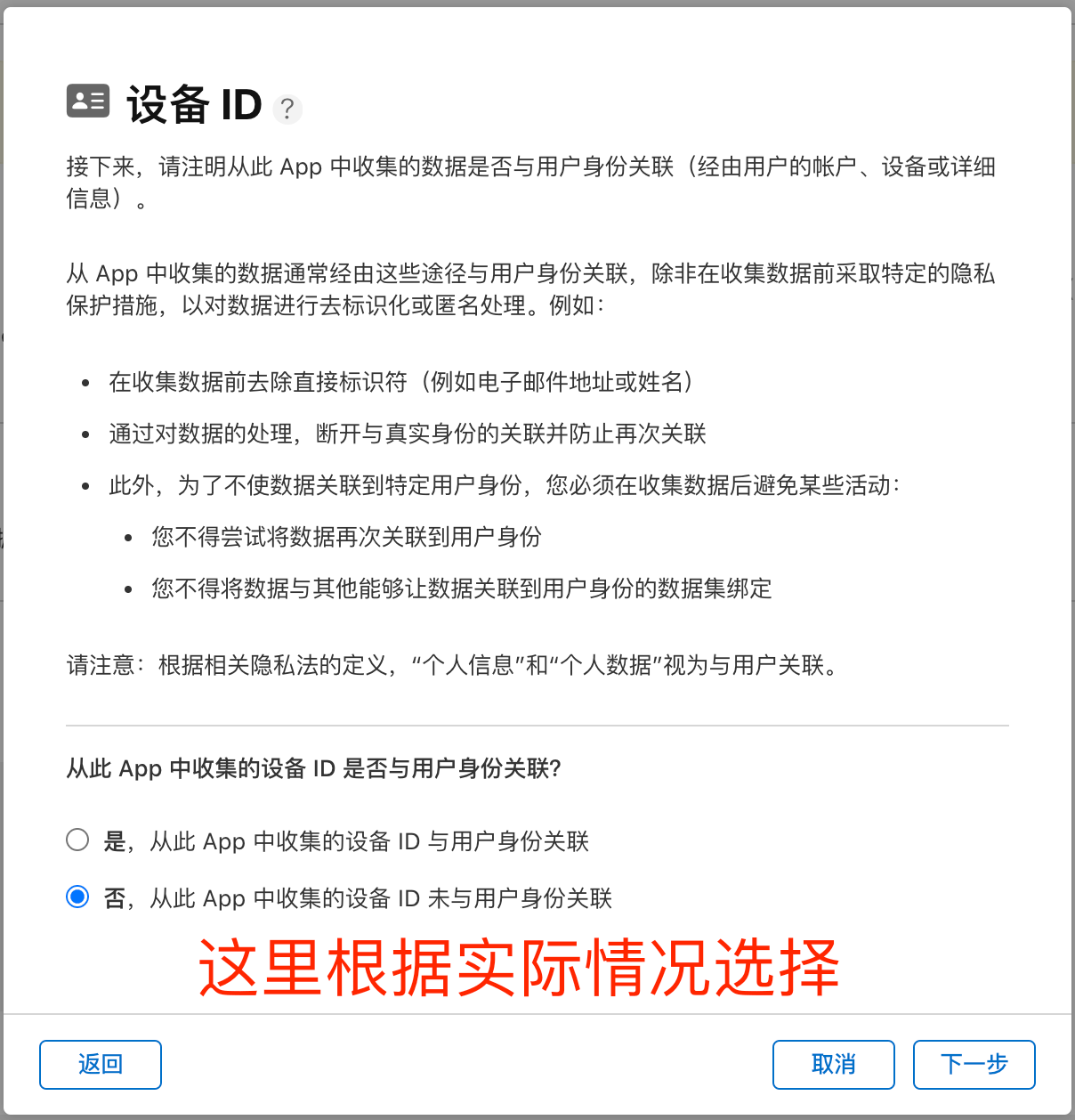
勾选完成后点击【下一步】按钮,在 **“从此 App 中收集的设备 ID 是否与用户身份关联?”** 选项中,请根据如下情况进行选择:
- 如果您仅仅是接入了 Xinstall 广告平台而使用了 IDFA,那么选择 **“否,从此 App 中收集的设备 ID 未与用户身份关联”**
- 如果您在接入 Xinstall 广告平台之外,还自行使用 IDFA 进行别的用途,那么请根据您的实际情况选择对应的选项
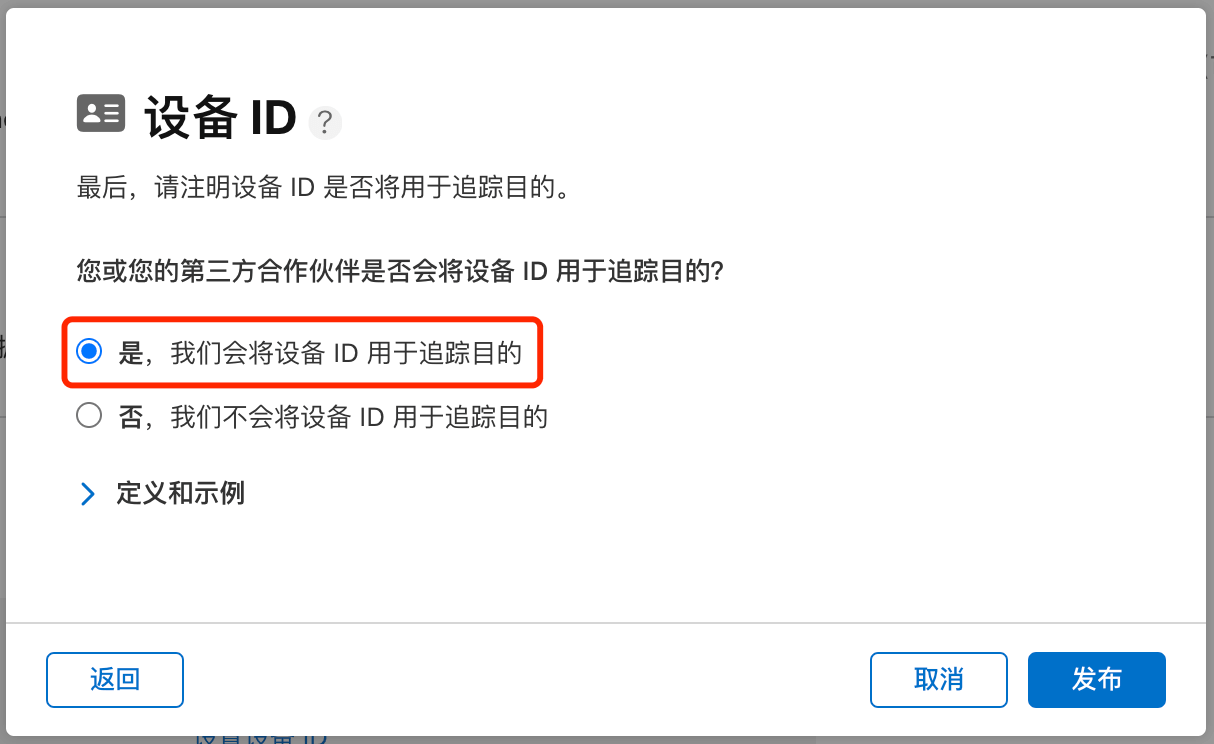
最后,在弹出的弹框中,选择 **“是,我们会将设备 ID 用于追踪目的”**,并点击【发布】按钮:
### 6、 苹果搜索广告(ASA)渠道功能
> 如果您在 Xinstall 管理后台对应 App 中,**不使用「ASA渠道」,则无需进行本小节中额外的集成工作**,也能正常使用 Xinstall 提供的其他功能。
#### 6.1 更换初始化方法
**使用新的 initWithAd 方法,替代原先的 init 方法来进行模块的初始化**
## **initWithAd**
**入参说明**:需要主动传入参数,JSON对象
入参内部字段:
* iOS 端:
| 参数名 |
参数类型 |
描述 |
| idfa |
string |
iOS 系统中的广告标识符(不需要时可以不传) |
| asa |
boolean |
是否开启 ASA 渠道,true 时为开启,false 或者不传时均为不开启 |
**回调说明**:无需传入回调函数
**调用示例**
```dart
// iOS 如果用到asade话需要传入asaEnable
_xinstallFlutterPlugin.initWithAd({"asaEnable":true},xwakeupParamHandler,null);
```
**可用性**
iOS系统
可提供的 1.5.5 及更高版本
## 三、导出apk/ipa包并上传
参考官网文档
[iOS集成-导出ipa包并上传](https://doc.xinstall.com/integrationGuide/iOSIntegrationGuide.html#%E5%9B%9B%E3%80%81%E5%AF%BC%E5%87%BAipa%E5%8C%85%E5%B9%B6%E4%B8%8A%E4%BC%A0)
[Android-集成](https://doc.xinstall.com/integrationGuide/AndroidIntegrationGuide.html#%E5%9B%9B%E3%80%81%E5%AF%BC%E5%87%BAapk%E5%8C%85%E5%B9%B6%E4%B8%8A%E4%BC%A0)
## **四、如何测试功能**
参考官方文档
[测试集成效果](https://doc.xinstall.com/integrationGuide/comfirm.html)
## **五、更多 Xinstall 进阶功能**
若您想要自定义下载页面,或者查看数据报表等进阶功能,请移步 [Xinstall 官网](https://xinstall.com/) 查看对应文档。
若您在集成过程中如有任何疑问或者困难,可以随时联系 [Xinstall 官方客服](https://wpa1.qq.com/qsw1OZaM?_type=wpa&qidian=true) 在线解决。