# Cloud-Phone
**Repository Path**: yiyifred/cloud-phone
## Basic Information
- **Project Name**: Cloud-Phone
- **Description**: A project for online screen mirroring of mobile phones.
- **Primary Language**: Unknown
- **License**: Apache-2.0
- **Default Branch**: main
- **Homepage**: None
- **GVP Project**: No
## Statistics
- **Stars**: 6
- **Forks**: 1
- **Created**: 2026-05-27
- **Last Updated**: 2026-09-21
## Categories & Tags
**Categories**: Uncategorized
**Tags**: None
## README
# Cloud Phone
**用浏览器连真机:投屏、触控、文件、应用、终端,都在一个页面里;另有 Android 伴侣 App,在手机上管理设备与全屏投屏。**
当前版本:**v1.21.4** · Node 后端 + Vue 3 Web + Android 客户端 · Android scrcpy 4.0 WebSocket + 鸿蒙 HDC JPEG + iOS WDA MJPEG 投屏
[English](README.EN.md) · **中文**
---
## 相关链接
| 平台 | 地址 |
|------|------|
| **GitHub** | [github.com/yiyifred/Cloud-Phone](https://github.com/yiyifred/Cloud-Phone) |
| **Gitee** | [gitee.com/yiyifred/Cloud-Phone](https://gitee.com/yiyifred/Cloud-Phone) |
| **LINUX DO** | [linux.do](https://linux.do/) |
| **爱发电** | [ifdian.net/a/yiyifred](https://ifdian.net/a/yiyifred) |
---
## 目录
- [相关链接](#相关链接)
- [为什么做这个项目](#为什么做这个项目)
- [亮点](#亮点)
- [截图(预留)](#截图预留)
- [功能一览](#功能一览)
- [Android 客户端](#android-客户端)
- [快速开始](#快速开始)
- [目录结构](#目录结构)
- [API 摘要](#api-摘要)
- [构建 scrcpy](#构建-scrcpy)
- [环境变量](#环境变量)
- [社区准则](#社区准则)
- [致谢](#致谢)
- [赞助](#赞助)
- [English](README.EN.md)
---
## 为什么做这个项目
手里连着几台 Android 调试机,经常要在电脑上改配置、装包、看日志。命令行 `adb` 够用,但投屏参数一长串就烦;桌面版 scrcpy 很强,可我想在**浏览器**里统一管设备列表、投屏、文件和应用。
Cloud Phone 就是把这件事做成一个本地 Web 控制台:后端用内置 ADB + 改过的 scrcpy-server 推流,前端用 WebCodecs 解码 H.264,协议对齐 [ws-scrcpy](https://github.com/NetrisTV/ws-scrcpy)。镜像参数面板参考了 [escrcpy](https://github.com/viarotel-org/escrcpy) 的分组习惯,但代码是本仓库自己写的,不依赖 escrcpy 运行时。
**适合谁用**
- 需要可调编码器、虚拟屏、摄像头投屏、录屏的人
- 想在同一界面里顺便开文件管理、应用管理、Shell 的人
- 想在手机上查看设备画廊、改投屏参数并全屏遥控的人(Android 伴侣 App)
---
## 亮点
| 点 | 说明 |
|---|---|
| **浏览器投屏** | H.264 经 WebSocket 推到画布,WebCodecs 硬解;触摸/鼠标按 scrcpy 4.0 协议注入 |
| **官方 4.0 底座** | 在 `backend/source/scrcpy` 上移植 WebSocket,server 版本与桌面客户端一致,避免 jar 版本打架 |
| **参数够全** | 镜像:裁剪、采集方向、虚拟屏预设、音频源/编码器、关屏保活等;摄像头模式:手电、变焦(Android 12+) |
| **不投屏也能干活** | 文件管理、应用管理、ADB 终端、画廊截屏——设备在线即可,不必先开 cast |
| **多设备并发** | 后端 ADB 按设备分组锁,多台手机可同时控制;同设备多用户 WebSocket 并发,ADB 操作按设备排队 |
| **投屏顶栏顺手** | 多任务/主屏/返回/电源/音量/旋转/剪贴板/录屏/截屏;导航键支持按住与手机同步 |
| **交互更统一** | Naive UI 外壳统一;手机端底部 Tab 导航,退出登录与主题切换在设置页;Lucide 线稿图标 |
| **操作日志** | 左侧 Tab「日志」:Debug / Info / Warn / Error 分级,认证/导航/设备/投屏/串流/设置/界面分类;可搜索、筛选、展开 JSON 详情 |
| **一键开发** | 根目录 `npm run dev` 先等后端 `/health` 再起 Vite,代理失败有明确提示 |
| **主题** | 左下角浅色/深色切换;偏好经后端 SQLite 本地持久化同步 |
| **多语言** | 设置页切换界面语言(简中 / English / 繁中 / 日本語 / 한국어),核心界面即时切换;语言偏好同样本地持久化 |
| **API 安全** | 登录后会话 Cookie(约 **150 天**)写入 SQLite,服务重启可恢复;修改密码立即失效全部会话;401 时先 Cookie、再记住密码静默恢复,失败才显示登录页;JSON 接口 AES-GCM;WebSocket 需有效会话 |
| **设备入口** | 画廊右上角「添加设备」:安卓 USB / 配对码 / 二维码 / **直接连接**(IP+端口,适用 ReDroid 等);**鸿蒙 USB/HDC**;**苹果 WDA**:Windows USB 向导(签名/安装/连接),或 Mac 运行 `tools/ios-wda-bridge.mjs` 后局域网发现 |
| **Termux 宿主** | 在 Android 手机 Termux 中按 Linux 运行后端(`scripts/install-termux.sh`);仓库已含 `backend/bin/scrcpy/linux/scrcpy-server`,无需本机 Gradle |
| **Docker/CI** | `docker-cloud-phone/`:Linux 默认 **host 网络**(共享宿主机网卡、ADB/mDNS);Mac/Windows 叠加 `docker-compose.bridge.yml`;多架构镜像与 Actions 推送;提交信息含 `#android` 时跳过 Docker 打包 |
| **鸿蒙投屏** | HDC + uitest agent + JPEG 流:`cast/start` 推送 agent 并 fport,`/cast/ws` 连接后启动 JPEG 管道并推送帧;可调 **scale/quality**;**实时触控**(ECHO/hdckit `Gestures`);触控坐标随画面缩放、横屏与预览旋转适配;agent 见 `backend/assets/harmony/` |
| **多应用投屏** | 投屏模式下拉选「多应用投屏」:左侧栏隐藏、右侧全宽 Windows 桌面;Win11 风格任务栏与开始菜单;**每设备一个 scrcpy-server**,每窗独立 WebSocket / 虚拟屏 + `start_app`(对齐原版 `--new-display`);编码 **60fps/8Mbps**;CSD 出码 + 前端 SPS/PPS 内联保证 WebCodecs 出画;关窗时 `am force-stop` 杀掉应用进程;拉伸/最大化同步虚拟屏尺寸;开始菜单底部可「全屏 / 取消全屏」(浏览器原生全屏);设备上线预热包名/图标到浏览器缓存;开始菜单与应用管理优先读缓存;Icon Helper / 快速设置 / 通知中心 |
| **iOS 投屏** | WebDriverAgent MJPEG(9100)+ HTTP 触控;Windows 可将 `wda.ipa` 放到 `backend/bin/wda/` 经向导签名安装,或 Mac 端 `iproxy` + `ios-wda-bridge.mjs` 局域网桥接;浏览器投屏与导航键 |
| **Android 伴侣 App** | 连接同一后端:设备画廊、完整设置页、投屏参数工作区、**多应用 Win11 桌面**(嵌入画布 + 全屏 Activity)、横屏全屏 H.264 投屏;流参数与 Web 对齐;工作区竖屏上下 / 横屏左右自适应 |
| **移动投屏** | Android 端镜像导航键 / 摄像头手电变焦;Material 动效、工具栏自动隐藏;画布触控与黑边适配 |
---
## 截图
| 位置 | 建议文件名 | 放什么 |
|---|---|---|
| 设备画廊 | `images/readme/gallery.png` | 多设备卡片、在线数、实时截图 |
| 镜像投屏 | `images/readme/mirror-cast.png` | 左侧参数 + 右侧画面 + 顶栏 |
| 摄像头投屏 | `images/readme/camera-cast.png` | 摄像头模式与手电/变焦 |
| 文件管理 | `images/readme/files.png` | 地址栏、目录列表 |
| 应用管理 | `images/readme/apps.png` | 应用列表与详情弹窗 |
| 终端 | `images/readme/terminal.png` | xterm 彩色 Shell |
```text
images/readme/
├── gallery.png
├── mirror-cast.png
├── camera-cast.png
├── files.png
├── apps.png
└── terminal.png
```
图片已插入到下方对应功能小节中;这里仅列出文件名与建议用途。
---
## 功能一览
### 设备画廊

- 左侧 Tab:**设备**、**群控**、**日志**、**设置**
- 自动发现 ADB 与 **HDC** 设备(内置 `platform-tools` / `backend/bin/hdc`;Windows 含 `libusb_shared.dll`),展示型号、厂商、IP、系统版本、序列号
- 每台设备约 **5 秒**刷新截图(可调),列表约 **1 秒**刷新;刷新时保留上一帧,不闪全屏 loading
- 汇总在线/离线数量、最近刷新时间,支持手动刷新;设备多时可滚动浏览全部卡片,截图懒加载减轻卡顿
- 后端截图并发限制(最多 4 路),设备离线或 ADB 断开时返回可重试状态,避免日志 `unhandledRejection`
- **右键设备卡片**:查看设备详细信息、断开无线设备(USB 连接不支持断开)
- 点击卡片进入**设备工作区**
### 操作日志(Web)
- 左侧 Tab **日志**:记录控制台全部关键操作与串流事件
- 四级等级(Debug / Info / Warn / Error)与七类分类(认证、导航、设备、投屏、串流、设置、界面)
- 支持关键词搜索、等级/分类筛选、清空日志;每条可展开查看 JSON 详情(投屏参数、串流 timeline、页面退出原因等)
- 投屏启动日志(scrcpy / 鸿蒙 / iOS)自动桥接到全局日志
### 群控(Web)
- 右上角 **+** 打开设备选择弹窗:勾选要加入群控的在线设备(支持全选、预览图与名称)
- 已添加设备以网格展示并就地投屏(1080p / 30fps / 4Mbps),无需跳转设备工作区;投屏区域内直接触控
- 点击投屏区域外切换「控制选中」;工具栏支持全选/取消全选;默认选中全部已添加设备,新上线设备自动加入
- 选中至少一台后,左上角批量操作:**电源**(亮屏/息屏)、**音量**(静音/加减)、**应用**(批量安装 APK / 按包名卸载)、**批量控制**(选主控黄色、其余绿色同步操作)
- 设备列表与控制选中分别写入浏览器 `localStorage`
- 后端投屏管道启动前探测本地转发端口;停止投屏或 server 退出时立即中止 WebSocket 代理,避免 `ECONNREFUSED` 重试风暴
### 设置与登录(Web)
- 设置页横向布局,左侧二级菜单:**账号**、**外观**、**刷新**
- **账号**:密码状态(默认 / 已更新)、会话到期时间、修改密码
- **外观**:界面语言(简中 / English / 繁中 / 日本語 / 한국어)、浅色/深色主题;偏好经后端本地持久化(SQLite)同步
- **刷新**:设备列表与截图自动刷新间隔(1–120 秒,默认 1s / 5s),保存后立即生效
- 会话登录(默认密码 `admin`,首次使用请改密);JSON API 登录后 AES-GCM 加密
- **后端本地数据**:`backend/node/data/` 存放 `auth.key` 与 `cloud-phone.db`,仅本机使用,勿提交到 Git
> **说明**:文件管理、应用管理、ADB 终端在 **Web 与 Android 设备工作区** 均可使用;Android App 另含群控、活动日志 Tab,见下文 [Android 客户端](#android-客户端)。
### 设备工作区 · 镜像投屏(默认)

**左侧参数**(Naive UI 折叠分组;下拉带顶部搜索 `MirrorSearchableSelect`):
| 分组 | 能力 |
|---|---|
| **视频** | 分辨率(长边)、码率、帧率、编码器(设备 `list_encoders`,超时回退通用列表)、采集方向、预览旋转(仅浏览器侧) |
| **音频** | 开关、音频源、`audio-code`、码率、`audio-dup`(Android 13+);可「禁用视频」仅音频(画布波形 + PCM,Android 11+) |
| **设备** | 显示 ID、关屏投屏、保持唤醒、显示触摸点、关屏超时等 |
| **屏幕** | 虚拟屏预设、`--new-display` 自定义分辨率/DPI、`--flex-display`、IME 策略、系统装饰;`--start-app` 在虚拟屏上启动应用 |
**投屏过程**
- `POST .../cast/start` 启动;浏览器连 `WebSocket .../cast/ws`;`cast/start` 与 `cast/status` 返回 `startupLogs`(adb push、forward、shell 等)
- 右侧画布在连接阶段显示启动日志(含「前端 scrcpy 启动成功」等),**首帧渲染后自动隐藏**;全屏模式同样显示在同一块画布上
- 非全屏时控制工具栏固定于设备名称下方;全屏时仍为悬浮工具栏
- 设备端自编译 **scrcpy-server 4.0**(缺 jar 时后端 Gradle 自动编译);启动前 `pkill` 残留进程,避免 **8886** 占用
- 参数经 WebSocket **type 101** 热更新(`codecOptions` / stream extras);投屏中会锁定左侧表单,防止误改
- 画布触控:坐标按**解码后视频尺寸**映射(与 server `PositionMapper` 一致);鼠标悬停/按下/拖动/抬起走 scrcpy SDK 协议
**顶栏控制**(图标上图标下文字,Lucide 风格)
- 多任务、主屏幕、返回、关闭屏幕、电源、旋转(同步左侧「预览旋转」+90°)
- 音量:点击展开「增加 / 减小」
- 剪贴板:粘贴到设备 / 从设备复制;支持文本输入框发字
- 截屏:下载 PNG(可不投屏);投屏时画布四边白光闪烁反馈
- 录屏:有画面存 **MP4**,仅音频存 **MP3**;结束投屏自动保存
- **文件管理**、**应用管理**、**终端**:见下文(无需正在投屏)
### 设备工作区 · 摄像头投屏(Android 12+)

- 左侧「摄像头」:朝向、摄像头 ID、采集尺寸、宽高比、帧率、高速模式、手电筒、变焦、编码与音频
- `GET /api/devices/:serial/cameras` 列出设备摄像头
- 投屏中可开关手电、变焦;**摄像头模式不注入画布触摸**(避免误触)
### 文件管理

- 根目录 `/`,默认打开 `/storage/emulated/0`;地址栏显示真实绝对路径
- 后退 / 前进 / 向上 / 刷新;无权限时提示「权限不足」
- **上传**:将本地文件推到当前目录(`PUT .../files/upload?path=`)
- **下载**:将设备上的文件保存到电脑(`GET .../files/download?path=`)
- `GET /api/devices/:serial/files?path=...` 列出目录
### 应用管理

- 列表:应用名(经 scrcpy-server `PackageManager` 取 label)、包名、系统/冻结标记;**优先读设备上线写入的浏览器 IndexedDB 缓存**,后台软刷新;经授权后 Icon Helper 可补全图标
- 详情弹窗:版本、SDK、数据目录等
- 卸载(二次确认)、用户级冻结/解冻、导出 APK、在文件管理中打开 `dataDir`
- 本地上传 APK 安装:`PUT .../apps/install`
### 终端

- xterm.js:Tab、方向键、ANSI 彩色;自动 `stty` 行列
- `WebSocket .../terminal/ws` 桥接 `adb shell -tt`
### 后端与其他
- `GET /health`、`GET /api/devices`、`GET .../screenshot`
- ADB 操作按设备 serial 分组锁:多设备并行、同设备串行;多用户连同一台手机时 WebSocket 并发
- scrcpy 会话 API:`/api/scrcpy/*`(能力查询、会话启停,供脚本集成)
- 工具:`tools/build-scrcpy-server.mjs`、`compare-scrcpy-upstream.mjs`、`sync-scrcpy-from-upstream.mjs`、`build-scrcpy.mjs`、`download-scrcpy.mjs`、`sync-scrcpy-source.mjs`
- 已移除 OTG / UHID 投屏模式;当前仅**镜像**与**摄像头**
更细的版本记录见 [CHANGELOG.md](CHANGELOG.md)。
---
## Android 客户端
源码目录:`frontend/android/`。与 Web 共用同一 Node 后端与会话体系,适合在局域网内用手机查看设备画面并全屏操控。
### 连接与登录
- 首次启动配置服务器:**地址**默认为本机网段网关(末段 `.1`,如 `192.168.31.1`),**端口**默认 `3000`
- 流程与 Web 一致:检测在线 → 首次仍为 `admin` 时强制改密 → 登录;密码经 **EncryptedSharedPreferences** 加密保存,下次自动登录
- 设置页可 **退出登录** 或 **更换服务器**(清除会话与已保存密码后回到连接页)
### 设备画廊(底部 Tab · 设备)
- 横向设备卡片,展示型号、在线状态与实时截图(默认约 5s 刷新,可在设置中修改)
- 设备列表约 **1s** 轮询;下拉手动刷新;保留上一帧截图,减少闪烁
- **长按设备卡片**:查看设备详细信息、断开无线设备(USB 连接不支持断开)
- 右上角 **「+」**:USB 连接引导、无线 **配对码**、**二维码** 配对;另支持 **鸿蒙 USB**、**苹果 WDA** 连接流程
- 图标使用 **Community Material**(Android-Iconics),风格与 Web MDI 一致
- 界面采用 **Material 3** 主题,主导航固定底部并适配手势区安全边距
### 群控(底部 Tab · 群控)
- 从在线设备中选择加入群控网格;**加入后立即开始投屏**(与 Web 一致),启动过程在预览区显示日志
- **自适应网格**:窄屏 1 列、普通手机约 2 列、平板宽度自动多列;点标题栏勾选可启停投屏
- **画面触控**:点设备预览控制远程设备,点空白区域滚动列表;批量模式下主控触控同步跟随设备
- **画面比例**:不同机型按真实宽高比显示并留黑边,不拉伸;添加设备时不重连已在投屏的会话
- 底部导航与操作栏图标与 Web 对齐(电源、音量、应用、批量模式、添加设备);导航标签字号缩小避免裁切
- 批量操作:电源(亮屏/息屏)、音量(静音/加减)、按包名批量卸载
- **批量控制模式**:指定主控设备,其余设备跟随触控同步
### 活动日志(底部 Tab · 日志)
- 记录应用内关键操作(认证、设备、投屏、文件、应用、终端、群控、设置等)
- 支持等级/分类筛选、关键词搜索、清空日志
### 设置(底部 Tab · 设置)
与 Web `SettingsPanel` 分区一致:
| 分区 | 能力 |
|---|---|
| **账号** | 密码状态、会话到期、修改密码(底部弹窗)、退出登录 |
| **外观** | 界面语言(5 种 locale 偏好)、浅色/深色主题(Material3 DayNight) |
| **刷新** | 设备列表 / 截图刷新间隔(1–120 秒),保存后设备页轮询立即按新间隔运行 |
| **服务器** | 显示当前 `host:port`,一键更换并重新登录 |
设置页采用 Hero 头部 + 分区图标卡片;Web 与 Android 主题色统一为绿色(`#16a34a`)。
### 设备工作区
- 点击设备卡片进入:顶部返回、设备名、**文件 / 应用 / 终端**、**开始**、**投屏模式下拉**;其下第二栏为 **视频 / 音频 / 设备 / 屏幕**(或摄像头设置 Tab)
- **投屏模式**:镜像(默认)/ **多应用** / 摄像头(Android 12+);鸿蒙/iOS 设备使用 JPEG/MJPEG 投屏
- **布局自适应**:竖屏为上设置、下画布;横屏为左设置、右画布;旋转时自动切换且不中断投屏
- **多标签参数**(与 Web 工作区左侧面板同结构,按设备序列号持久化):
- 镜像:视频、音频、设备、屏幕(含虚拟屏预设 Desktop/Mac/iPad 等、`__main__`/`__custom__`、DPI 建议、`start_app` 包名)
- 摄像头:摄像头、视频、音频(含 `audioCode`、`bufferMs` 等,流 extra 与 Web 对齐)
- 修改参数在离开页面时自动保存
- **右侧/下方投屏画布**:点击 **开始** 在工作区内联投屏;启动阶段显示连接日志(含后端 adb push / forward / shell 与前端 WebSocket 步骤),首帧出现后自动隐藏
- **多应用模式**:工作区嵌入 Win11 风格桌面(任务栏居中、开始菜单、可拖拽/缩放窗口、每窗独立虚拟屏);拖动与边角缩放手势稳定;任务栏应用过多时自动改为仅图标;开始菜单可进入独立全屏桌面 Activity,再「取消全屏」返回;快速设置 / 时钟通知从任务栏向上弹出,日期时间与月历对齐 Web,弹出层随屏幕自适应
- **投屏工具栏**:非全屏时位于设置 Tab 栏下方全宽横条;全屏时底部悬浮
- **全屏** 按钮可携带当前会话进入横屏全屏,无需重复启动后端
### 全屏投屏
- 点击 **开始** 进入横屏全屏:`POST .../cast/start` + `WebSocket .../cast/ws`,**MediaCodec** 解码 H.264,画布 **letterbox** 与预览旋转
- 启动阶段在画布内显示连接日志,首帧渲染后自动隐藏
- **镜像模式**:多任务 / 主屏 / 返回 / 电源 / 音量 / 旋转 / 停止;画布触控注入(scrcpy 协议)
- **摄像头模式**:手电筒、缩小、放大、停止;画布不注入触控
- 顶栏与底栏 **自动隐藏**(约 3.5s),点击画面切换;进入/退出淡入淡出、直播状态点动画
- 流参数(`codecOptions`、虚拟屏、`audioDup` SDK 33+ 等)与 Web/桌面端 **同一套规则**
### 文件管理 / 应用管理 / ADB 终端
- **文件管理**:浏览设备目录、下载到本机 Downloads、上传文件到当前路径
- **应用管理**:搜索已安装应用、安装 APK、详情页支持卸载/冻结/提取 APK/强制停止/跳转数据目录
- **ADB 终端**:WebSocket 连接 `adb shell -tt`,ANSI 彩色输出,支持重连;额外按键栏(ESC/Ctrl/方向键等)与软键盘输入
### 构建与安装
**环境**:Android Studio 或 JDK 11+、Android SDK(`minSdk 28`)。
```powershell
cd frontend/android
.\gradlew :app:assembleDebug
# 产物:app/build/outputs/apk/debug/app-debug.apk
```
真机需能访问运行后端的局域网地址;HTTP 明文已在 `network_security_config` 中允许(本地开发用)。
### Web 与 Android 能力对照
| 能力 | Web | Android App |
|---|---|---|
| 设备画廊 / 截图轮询 | ✅ | ✅ |
| 设置(账号/外观/刷新) | ✅ | ✅ |
| 添加设备(USB/配对/二维码) | ✅ | ✅ |
| 群控 / 活动日志 | ✅ | ✅ |
| 投屏参数工作区 | ✅ | ✅ |
| 多应用 Win11 桌面 | ✅ | ✅ |
| 全屏投屏 + 触控/工具栏 | ✅ | ✅ |
| 文件管理 | ✅ | ✅ |
| 应用管理 | ✅ | ✅ |
| ADB 终端 | ✅ | ✅ |
| 剪贴板 / 录屏 / 浏览器截屏下载 | ✅ | — |
---
## 快速开始
**环境(Web)**:Node.js 18+、已授权 ADB 的 Android 设备、支持 WebCodecs 的 Chromium 系浏览器(Chrome / Edge 等)。
**环境(Android App)**:与后端同一局域网;手机安装 `frontend/android` 构建的 APK(见 [Android 客户端 · 构建与安装](#构建与安装))。
**自动安装(命令行伪图形向导)**:
| 系统 | 命令 |
|------|------|
| Linux(Debian/Ubuntu/Alpine/Fedora/Arch 等) | `bash scripts/install-linux.sh` |
| **Android (Termux)** | `bash scripts/install-termux.sh`(或 `bash scripts/install.sh` 自动分流) |
| macOS | `bash scripts/install-macos.sh` |
| Windows | `powershell -ExecutionPolicy Bypass -File scripts/install-windows.ps1` |
| Unix 自动分流 | `bash scripts/install.sh` |
```powershell
# 克隆后
cd Cloud-Phone
copy .env.example .env # 按需改端口
# 推荐:根目录一键启动(先后端、再前端)
npm run dev
# 浏览器打开 http://localhost:5173(以 .env 中 FRONTEND_PORT 为准)
```
分开启动:
```powershell
npm run dev:backend # 默认 3000
npm run dev:frontend # 默认 5173
```
生产预览:
```powershell
cd frontend/web
npm run start # build 后托管 dist/
```
首次投屏若提示 server 未编译,需 **JDK 17+** 与 Android SDK,执行:
```powershell
node tools/build-scrcpy-server.mjs
```
---
## 目录结构
```text
Cloud-Phone/
├── scripts/ # 三平台自动安装向导(install-linux/macos/windows)
├── backend/node/ # Node HTTP + WebSocket API
├── backend/source/scrcpy/ # scrcpy 4.0 源码 + WebSocket 改造
├── backend/source/WebDriverAgent/ # iOS WebDriver 服务(Appium WDA,待集成)
├── backend/bin/ # adb、scrcpy 预编译产物
├── frontend/web/ # Vue 3 + Vite + Naive UI(Web 控制台)
├── frontend/android/ # Android 伴侣 App(设备画廊、设置、全屏投屏)
├── tools/ # 构建、同步、开发启动脚本(含 ios-wda-bridge.mjs)
└── CHANGELOG.md
```
---
## API 摘要
除 `GET /api/auth/session`、`POST /api/auth/login`、`POST /api/auth/change-password` 外,均需先登录(会话 Cookie)。登录后 JSON 请求/响应使用 AES-256-GCM 加密;WebSocket 升级需有效会话;大文件/APK 上传为 `PUT` 二进制流(仅鉴权,响应 JSON 仍加密)。
| 方法 | 路径 | 说明 |
|---|---|---|
| GET | `/health` | 健康检查 |
| GET | `/api/devices` | 设备列表 |
| GET | `/api/devices/:serial/screenshot` | 设备截图 |
| GET | `/api/devices/:serial/mirror-options` | 镜像选项(显示器、应用等) |
| GET | `/api/devices/:serial/video-encoders` | 音视频编码器列表 |
| GET | `/api/devices/:serial/cameras` | 摄像头列表 |
| GET | `/api/devices/:serial/files?path=` | 目录列表 |
| GET | `/api/devices/:serial/files/download?path=` | 下载文件 |
| PUT | `/api/devices/:serial/files/upload?path=` | 上传到设备 |
| GET/DELETE | `/api/devices/:serial/apps` | 应用列表 / 卸载 |
| GET | `/api/devices/:serial/apps/:pkg` | 应用详情 |
| GET | `/api/devices/:serial/apps/:pkg/orientation` | 推断应用横/竖屏 |
| POST | `/api/devices/:serial/apps/:pkg/state` | 冻结/解冻 |
| GET | `/api/devices/:serial/apps/:pkg/apk` | 导出 APK |
| PUT | `/api/devices/:serial/apps/install` | 安装 APK |
| POST/DELETE | `/api/devices/:serial/cast/start\|stop` | 投屏会话 |
| WS | `/api/devices/:serial/cast/ws` | 投屏流 + 控制 |
| WS | `/api/devices/:serial/terminal/ws` | ADB Shell |
| * | `/api/scrcpy/*` | scrcpy 会话与能力(见 `backend/source/scrcpy/CLOUD_PHONE.md`) |
---
## 构建 scrcpy
**Web 投屏**依赖魔改 `scrcpy-server`(与 Windows/Linux/macOS 无关,但须在任一系统上用 Gradle 编出):
```powershell
# 魔改 server(当前系统需 JDK 17+、Android SDK)
node tools/build-scrcpy-server.mjs
# 同时写入 backend/bin/scrcpy/windows|linux|macos/(跨平台部署推荐)
node tools/build-scrcpy-server.mjs --all-platforms
```
**Linux / macOS** 上若只跑 Node 后端 + 浏览器,执行 `--all-platforms` 即可;**不必**在本机再编 scrcpy 客户端。
可选:在本机用 Meson 编译 **scrcpy 桌面客户端**(会捆绑魔改 server,不再使用官方 `install_release.sh`):
```powershell
node tools/build-scrcpy.mjs # 需 meson + ninja;否则仅编 server
node tools/build-scrcpy.mjs --server-only
# 勿用于 Web 投屏:官方预编译,server 无 WebSocket 魔改
# node tools/build-scrcpy.mjs --download
```
```powershell
node tools/compare-scrcpy-upstream.mjs
node tools/sync-scrcpy-from-upstream.mjs # 或 sync-scrcpy-source.mjs(兼容)
```
详见 [backend/source/scrcpy/CLOUD_PHONE.md](backend/source/scrcpy/CLOUD_PHONE.md)。
---
## Docker 部署
配置根目录 `.env`(`BACKEND_PORT`、`FRONTEND_PORT`、`DOCKERHUB_NAMESPACE`)。
```bash
cd docker-cloud-phone
# 推荐:自动使用 ../.env(根目录已有 .env 时)
chmod +x compose.sh
./compose.sh up -d
# 或显式指定 env 文件
docker compose --env-file ../.env up -d
# 或软链后可直接 docker compose up -d
ln -sf ../.env .env && docker compose up -d
# 本地单架构构建(当前机器架构)
./compose.sh -f docker-compose.build.yml up -d --build
# 多架构构建并推送 Docker Hub(需 docker login + buildx)
chmod +x build-multiarch.sh
./build-multiarch.sh
```
浏览器访问 `https://localhost:${FRONTEND_PORT}`(默认 5173;自签名证书需在浏览器中信任)。局域网请用 `https://<主机IP>:5173`,可在 `.env` 设置 `FRONTEND_TLS_SAN=<主机IP>`。
**数据持久化**:后端默认将 `docker-cloud-phone/data/` 挂载到容器 `/data`,保存 `auth.key` 与 `cloud-phone.db`(密码、会话等)。重建或升级镜像后数据保留;首次启动会自动创建该目录。
**iOS / Python**:后端镜像已内置 Python 3、`pymobiledevice3` 与 OpenSSL,用于苹果 WDA USB 流水线(安装/转发/启动);IPA 重签名走 Node 内 `zsign-wasm`。请将 `wda.ipa` 放到 `backend/bin/wda/wda.ipa` 并挂载进容器;Linux 下 USB 连接 iPhone 还需将设备透传进容器(如 `--device /dev/bus/usb` 或 `privileged`),并确保宿主机已识别设备。
**网络模式(Linux 默认 host)**:前后端容器与宿主机共用网络栈,后端可读取全部宿主机网卡(`GET /api/host/networks`),ADB 无线连接与 mDNS 广播使用真实 LAN 地址。Mac/Windows Docker Desktop 不支持 host 网络,请执行:
```bash
./compose.sh -f docker-compose.yml -f docker-compose.bridge.yml up -d
```
---
## 环境变量
根目录 `.env`(参考 `.env.example`):
| 变量 | 含义 | 默认 |
|---|---|---|
| `HOST` | 监听地址 | `0.0.0.0` |
| `BACKEND_PORT` | 后端 API | `3000` |
| `FRONTEND_PORT` | Vite 开发端口 | `5173` |
| `CLOUD_PHONE_ADB_PATH` | 自定义 adb 可执行文件路径(Termux 等) | 自动探测 |
| `CLOUD_PHONE_ROOT` | 仓库根目录(Termux 路径解析异常时) | 自动推断 |
| `CLOUD_PHONE_SCRCPY_SERVER_JAR` | 魔改 scrcpy-server 路径 | `backend/bin/scrcpy/<平台>/scrcpy-server` |
| `CLOUD_PHONE_USE_HOST_NETWORK` | Docker host 网络(Linux compose 默认 `1`) | `1` |
| `CLOUD_PHONE_DATA_DIR` | 后端数据目录(Docker compose 默认 `/data`,挂载 `docker-cloud-phone/data`) | `backend/node/data`(非 Docker) |
| `CLOUD_PHONE_PREFER_SYSTEM_ADB` | Docker/Linux 优先使用 apt 安装的 adb | `1`(Docker 默认) |
| `CLOUD_PHONE_LAN_IP` | 指定主 LAN IPv4(mDNS / 展示,可选) | 自动选取 |
| `BACKEND_ORIGIN` | 前端代理 `/api` 的后端地址(host 网络为 `127.0.0.1`) | `http://127.0.0.1:3000` |
| `FRONTEND_HTTPS` | 生产前端是否启用 HTTPS(`server.mjs`,Docker 默认开启) | `1`(设 `0` 关闭) |
| `FRONTEND_TLS_SAN` | 自签名证书 SAN(逗号分隔 IP/域名,如 `192.168.1.10`) | 空 |
| `DOCKERHUB_NAMESPACE` | Docker Hub 镜像命名空间 | `yiyifred` |
| `IMAGE_TAG` | Docker Hub 镜像标签(与项目版本号一致,如 `0.13.0`) | 见 `package.json` `version` |
| `DOCKER_PLATFORMS` | 多架构构建平台(`build-multiarch.sh` / CI) | `linux/amd64,linux/arm64` |
---
## 致谢
Cloud Phone 站在很多优秀项目肩上,特此感谢(排名不分先后):
| 项目 | 用途 | 链接 |
|---|---|---|
| **scrcpy** | 屏幕/摄像头采集、编码、控制的核心;本仓库 `backend/source/scrcpy` 在其 4.0 上扩展 WebSocket | https://github.com/Genymobile/scrcpy |
| **WebDriverAgent** | iOS 自动化与触控/截图 HTTP API;收录于 `backend/source/WebDriverAgent`,供后续苹果设备控制集成 | https://github.com/appium/WebDriverAgent |
| **ws-scrcpy** | 浏览器 WebSocket 线协议(`scrcpy_initial`、Annex-B H.264、type 101 等)参考 | https://github.com/NetrisTV/ws-scrcpy |
| **escrcpy** | 镜像参数分组与选项命名习惯的参考(非代码依赖) | https://github.com/viarotel-org/escrcpy |
| **Vue** | 前端框架 | https://github.com/vuejs/core |
| **Vite** | 构建与开发服务器 | https://github.com/vitejs/vite |
| **Naive UI** | 组件库 | https://github.com/tusen-ai/naive-ui |
| **xterm.js** | 终端模拟 | https://github.com/xtermjs/xterm.js |
| **lamejs**(@breezystack/lamejs) | 投屏录屏 MP3 编码 | https://github.com/breezystack/lamejs |
| **ws** | Node WebSocket | https://github.com/websockets/ws |
| **Java-WebSocket** | 设备端 WebSocket(scrcpy-server 依赖) | https://github.com/TooTallNate/Java-WebSocket |
| **Android platform-tools** | 内置 ADB | https://developer.android.com/tools/releases/platform-tools |
浏览器侧还用到 **WebCodecs**、**Web Audio** 等标准 API。
scrcpy 本体遵循 **Apache License 2.0**(见 `backend/source/scrcpy/LICENSE`)。若你发现遗漏了应署名的依赖,欢迎提 Issue。
---
## 赞助
如果 Cloud Phone 帮你省了时间,欢迎通过 **爱发电** 支持一下,金额随意:
**[https://ifdian.net/a/yiyifred](https://ifdian.net/a/yiyifred)**
赞助自愿、非商业捆绑;项目仍完全开源,不影响你自行部署使用。
---
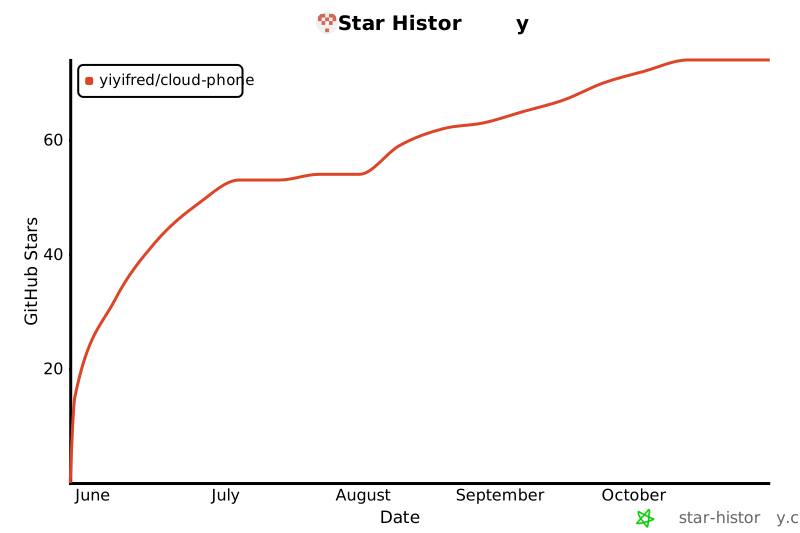
## Star History