# txt2epub
**Repository Path**: yygfml/txt2epub
## Basic Information
- **Project Name**: txt2epub
- **Description**: No description available
- **Primary Language**: Python
- **License**: GPL-3.0
- **Default Branch**: main
- **Homepage**: None
- **GVP Project**: No
## Statistics
- **Stars**: 0
- **Forks**: 0
- **Created**: 2025-09-21
- **Last Updated**: 2025-12-03
## Categories & Tags
**Categories**: Uncategorized
**Tags**: None
## README
# txt2epub
py、pandoc合力打造的txt转格式自动精排脚本!
支持输出格式:epub(通用)、kepub(kobo)、azw3(kindle|安卓端不支持)
# linux设备教程
```bash
#安装
git clone https://github.com/zzy-ac/txt2epub.git
cd txt2epub
wget https://raw.githubusercontent.com/zzy-ac/txt2epub/termux/requirements.txt
pip3 install -r requirements.txt
rm -rf requirements.txt
#运行
python3 run.py
```
# Android设备教程
## 安装txt2epub
1、安装termux
2、切换清华镜像源:
```bash
sed -i 's@^\(deb.*stable main\)$@#\1\ndeb https://mirrors.tuna.tsinghua.edu.cn/termux/apt/termux-main stable main@' $PREFIX/etc/apt/sources.list
apt update&&apt upgrade
```
3、运行如下指令:
```bash
curl https://gh.dmnb.cf/https://github.com/zzy-ac/txt2epub/releases/download/files/install.sh | bash
```
## 使用txt2epub
1. 将txt小说重命名为`《书名》作者:作者名.txt`的形式,并放入手机Download目录下的ebooks文件夹(如果没有这个文件夹请自建一个)
2. 在termux中运行`txt2epub`指令进行转格式,转格式生成的epub和kepub文件会放到手机的Download/ebooks目录中
# windows设备提示
~~本人没有windows设备,各位自行琢磨,原理跟linux差不多。~~
~~自己把pandoc和kepubify的exe版本下载到txt2epub文件夹然后把run.py中相关的路径修改一下 应该就好了。~~
~~之前看得太疏忽了,这个脚本还用到了一大堆什么cp、mv、cat、wget等等的linux/unix指令,Windows要用还要改不少东西,有感兴趣的可以去改一改,我不用win的就懒得弄了(都用windows了直接easypub不香吗?搁这折腾个屁,这脚本就是因为linux下面没有easypub,calibre又太慢了所以才写的)~~
在chatgpt和天翼云电脑的帮助下,于2023年4月5日,实现了脚本中引用的shell指令向python原生脚本的转换,完成了对windows平台的支持,在天翼云电脑的win server2016环境中运行正常,win版本采用直接打包压缩包的形式,压缩包内放置了kepubify、kindlegen、pandoc等程序的二进制程序,方便windows用户无脑使用。
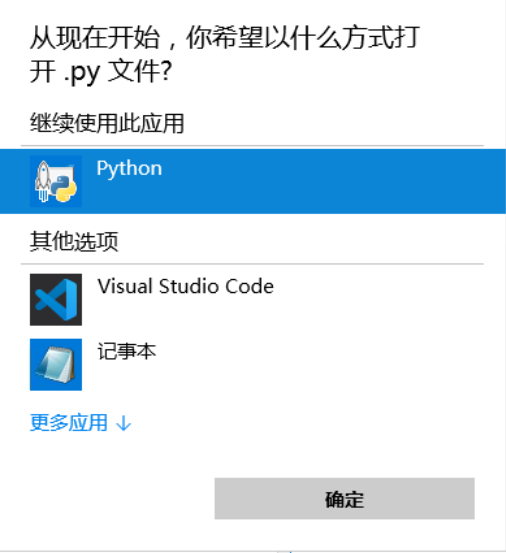
经过测试目前可将命名格式符合要求的文本直接拖动到run.py文件上来一键生成epub和kepub文件(需将py文件的默认打开方式设置为Python,如下图:
#### windows版本2023 11.15 更新内容:
解决运行脚本后txtname文件占用无法被删除导致的只能手动删除的bug,现在可以自动删掉了.
#### windows版本注意事项:千万要看`压缩包里的必读!!不然出错不负责.md`文件
---
---我是分割线---
---
### 2022 04.08 更新内容:
1、支持包括jpg、png、webp等在内的大部分主流图片作为封面
2、为了图自己使用方便已经设置成自动从zxcs.me提供的txt文件名中获取书名和作者名,使用者可自行更改为其他规则
3、支持将文件路径传参直接使用,例如
```python
python3 run.py /path/to/AAA.txt
```
### 2021 12.16 更新内容:
1、支持kepub格式转换(可选)(依赖于kepubify)
2、将run1.py合并到run.py,移除run2.py,需要用到菠萝包自动获取封面的功能请自行前往[https://github.com/Elaina-Alex/txt2epub](https://github.com/Elaina-Alex/txt2epub)分支进行使用
### 2021 9.22 更新内容:
1、支持自动从起点下载封面(可选)
### 2021 9.20 更新内容:
1、新增run1.py以支持二级目录其中第一级为卷第二集为章,有需要可自行修改
2、新增对“引子”“序言”“序章”“序”“楔子”等的章节索引。
### 2021 7.16 更新内容:
1、新增每种格式转换耗时显示
2、新增kindlegen静默输出
### 2021 6.21 更新内容:
1、自动设置文件名为书名
2、自动识别编码格式,不在需要手动设置
3、支持生成mobi格式(调用kindlegen)
### ~~本脚本目前仅支持jpg/jpeg格式的图片作为封面~~
## 已支持全格式封面图片
### 书籍元数据的书名是txt的文件名