# yds-charger
**Repository Path**: zhywjml/yds-charger
## Basic Information
- **Project Name**: yds-charger
- **Description**: No description available
- **Primary Language**: Unknown
- **License**: Apache-2.0
- **Default Branch**: main
- **Homepage**: None
- **GVP Project**: No
## Statistics
- **Stars**: 0
- **Forks**: 0
- **Created**: 2023-11-01
- **Last Updated**: 2023-11-04
## Categories & Tags
**Categories**: Uncategorized
**Tags**: None
## README
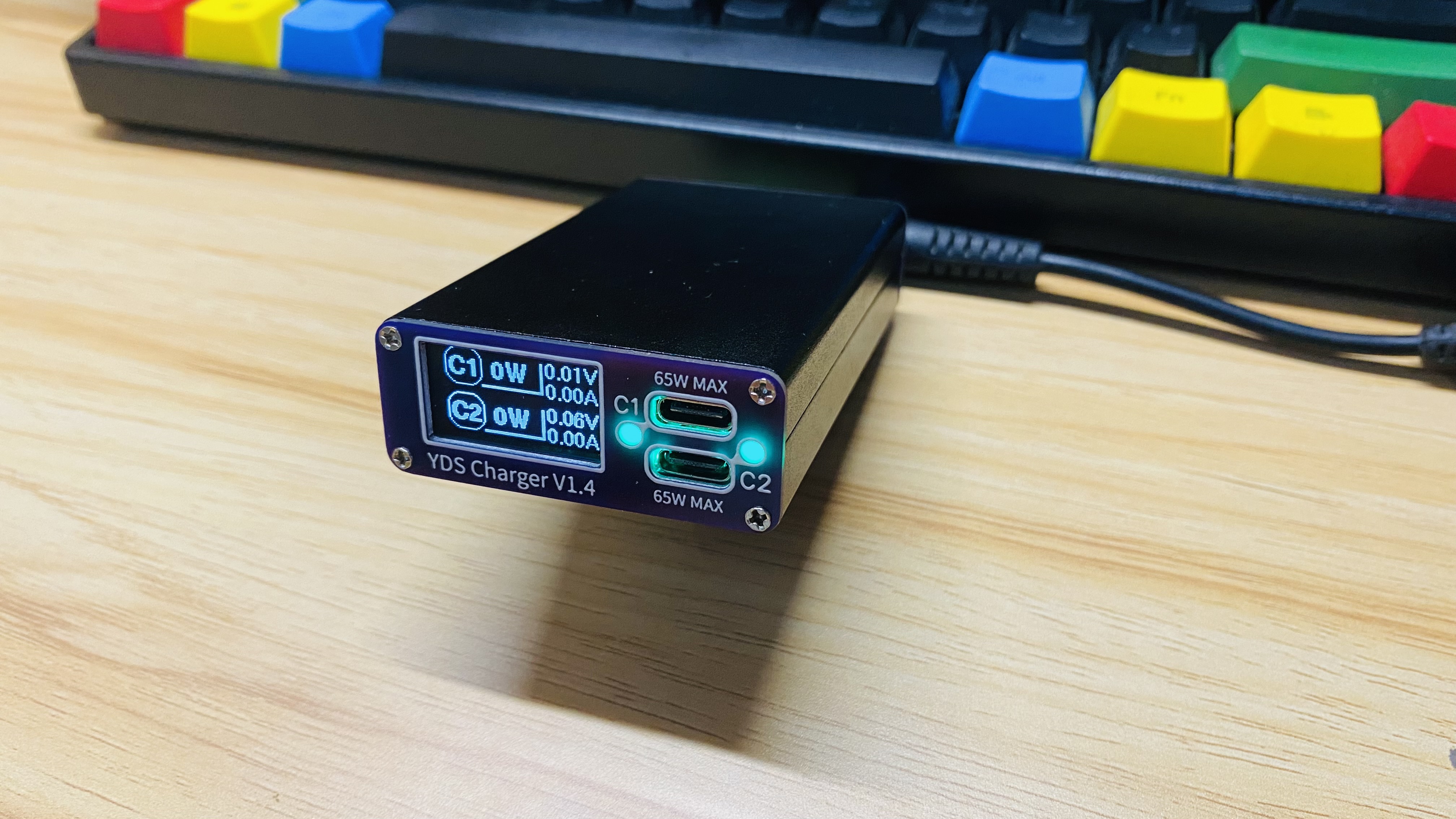
# 四路桌面智能充电站
> 这是一个实用型智能多路桌面充电器项目
>
> 视频介绍:[【开源】如何自制一个全能桌面充电站?](https://www.bilibili.com/video/BV1X94y1U7av/)
>
> 如果觉得视频还可以的话,留下一键三连哦 ( ˊ•̥▵•)੭₎₎
>
> 本项目欢迎复刻,禁止商用!!
>
> 整体成本(纯硬件)在50元左右,目前没有贵的离谱芯片,选用的芯片基本都是国产使用量较高的
>
> 有任何问题请在`issues`中提交哈,包括软件功能建议,其他平台的消息不一定看得到👀
>
> * 最近在咸鱼上能看到很多本项目的166W充电器的套件以及成品。在此声明这些均非本人上架,本人所有资料无偿开源,未从其中收取任何利益!本项目欢迎大家复刻改进、在合适的价格下出售有限数量的成品/套件(时间精力也是成本)方便新人,但不是商业化批量生产,高价出售并以此赚钱。有大佬在开源代码的基础上改进,并无偿开放了固件,在此表示感谢。请大家共同维护开源环境,国内开源环境已经很难了,尊重技术和开发者,开源才能走的更远!
**仓库目录说明**
1. `Hardware`:【上层板/下层板/前面板/后面板 】gerber文件/原理图源文件/原理图PDF文件/坐标文件/BOM文件
2. `Firmware`:【 ESP32C3FN4 的固件以及工具 】固件/驱动/下载烧录软件
3. `Software`: 【 软件工程源码 】esp-idf-4.4 版本开发环境
4. `Structure`: 【 整机结构文件 】包含电路板及外壳装配文件,软件版本Soliworks2022
5. `Documents`: 【 项目所用到的文档手册等 】部分手册,有些手册是厂家不让流传的没有上传
**资料说明 (更新日期22-5-30)**
- 已添加gerber文件,包含上层版,下层板,前面板,后面板,可直接打样(上层板若审核不通过备注断板不补即可)
- 已添加原理图源文件
- 已添加 README 文件
- 已添加烧录软件,bootloader固件以及app固件
- 已添加结构设计文件夹
- 已添加手册文件夹
- 已添加 esp32c3 usb cdc/jtag驱动文件
- 已添加源码工程文件夹,希望大佬们可以帮忙改进,代码里有什么错误以及疑问都可以提交issue交流,当然能帮我完善功能就更好了😊
- 已提交新版上层板 (Gerber_topBoard-Fix.zip) ,修改掉不好生产的边框处后两层板实在没办法走通,改成四层板了,打样一样免费,就是颜色可能也得绿色了,可以先试试原版两层板,有概率通过,不通过再换成新版上层板。👀
- 已添加上下层板的动态BOM表,说明文件,可以方便焊接选料,若打样嘉立创不通过可以考虑捷配,新用户也可以免费打板审核也比较松。
- 已添加器件采购指南,只做样例,若链接失效自行找类似器件替换。
- 已添加不同丝印版本的文件,在每个板子文件夹中的others文件夹中,每一块板子都提供了3种不同的丝印版本,降低打样时候判定拆单的概率(实在不行就换其他打板公司或者换不同时间打样,基本上只要是机审就可以通过)
- 已经修改20V空载输入发热问题,更换3904的两个上拉电阻即可。
## 一、项目介绍:
### 1.1 硬件选型:
> 本项目的硬件购买都来自于淘宝,虽然有可能有假货,但是我没有翻车,大家可以酌情选择。
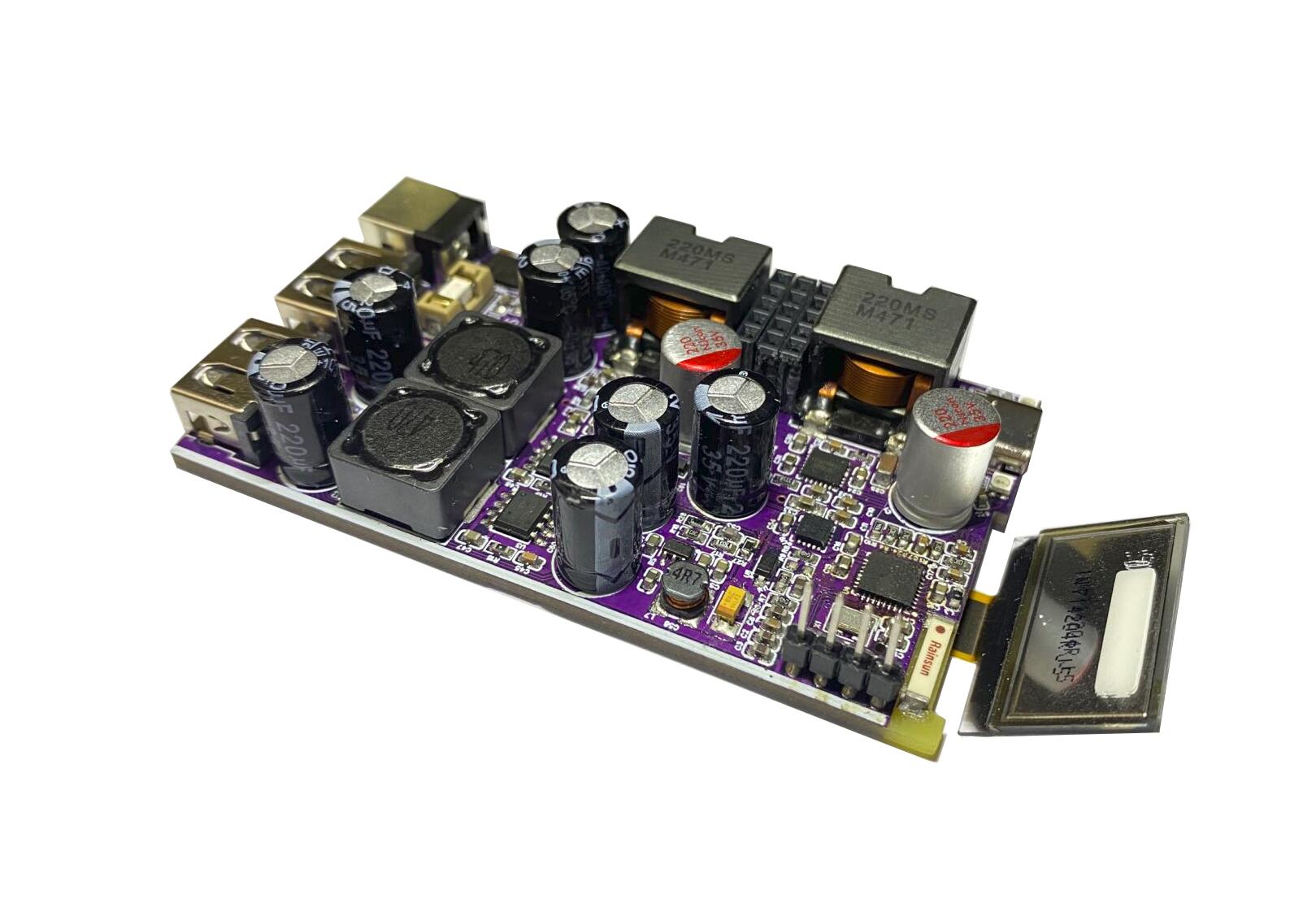
- 项目采用乐鑫**ESP32C3FN4**芯片作为控制MCU,具备Wifi和Bluetooth,价格便宜功能强大,可供二次开发增加许多其他功能(内置4M的FLASH)。
- C口功率级采用了智融**SW3526**的功率芯片(目前价格4.5元一片😍),该芯片支持多种快充协议,芯片内部集成功率管,减少PCB面积,最大功率为单通道65W,本项目中设计了两组通道。
- A口功率级采用了英集芯的**IP6525T**,价格低廉(目前价格1元一片😍),最大功率为单通道18W,本项目中设计了两路, 设计在机身后部, 主要是给桌面上的固定设备供电, 比如台灯, 小服务器等, 可通过MOS管远程控制开关
- 交互界面显示屏采用了**0.96**寸OLED屏(尺寸刚好,至于烧屏问题后面会通过屏保解决)。
- 输入部分设计了保护电路,具备防反接(方便车充应用)功能,反接系统不会工作。具备过流保护电路(10A),过流会熔断保险丝。具备防打火缓启动电路,可以防止上电火花。
- 板载四路RGB指示灯以及面板,可以实现当前系统状态的快速指示。
- 加速度传感器为**LIS3DH**,可以实现震动控制或者体感操作等功能。
### 1.2 项目参数
输入电压:10V-32V直流 (推荐使用换下来的笔记本充电器,咸鱼便宜量大,当然更推荐24V5A台达电源,可以最大程度发挥功率)
输入功率:>80W (满载144W,但是一般不会全部满载)
快充参数如下:
- C口输出协议:PPS/PD3.0/PD2.0/QC4+/QC4/QC3.0/QC2.0/AFC/FCP/SCP/PE2.0/PE1.1/SFCP/BC2.1/苹果/三星
- C口输出电压:0.3-22V
- C口输出电流:0-3.3A
- A口输出协议:DCP/QC2.0/QC3.0/FCP/AFC
- A口输出电压:0.3-12V
- A口输出电流:0-3A
PCB参数:47*80(mm) 厚度1.6mm 四层板
整体尺寸(含外壳):50X*20X*80(mm)
## 二、制作教程
### 2.1 制作注意事项
> 本产品焊接完成,测试无短路虚焊后,可通过下载口USB连接电脑,烧写程序后即可使用(ESP32C3自带内部USB和JTAG,十分方便),如果不识别可能需要自行下载C3驱动安装即可
- 装机时请注意功率级部分的散热,推荐在功率级部分背面垫导热片增强散热能力。
- 焊接推荐采用钢网焊接,本项目中器件均为单面布置,可以快速实现低成本回流焊。
- 初次上电时,推荐使用5V电源,测量RY8411输出正常3.3V后才可以升高电压进行后面的测试。
- C1口为板载,C2口通过排针在上层板中引出。
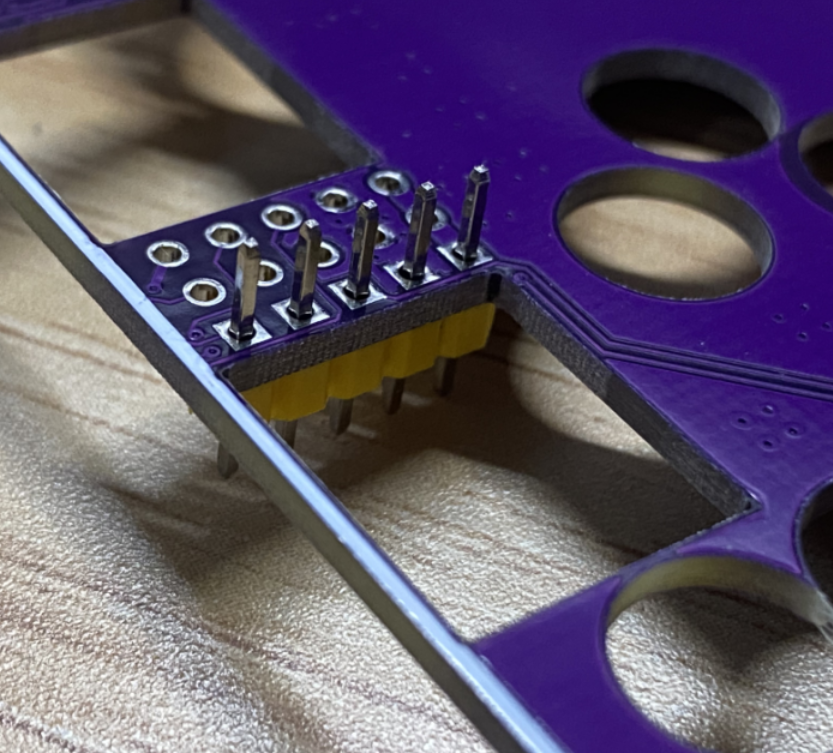
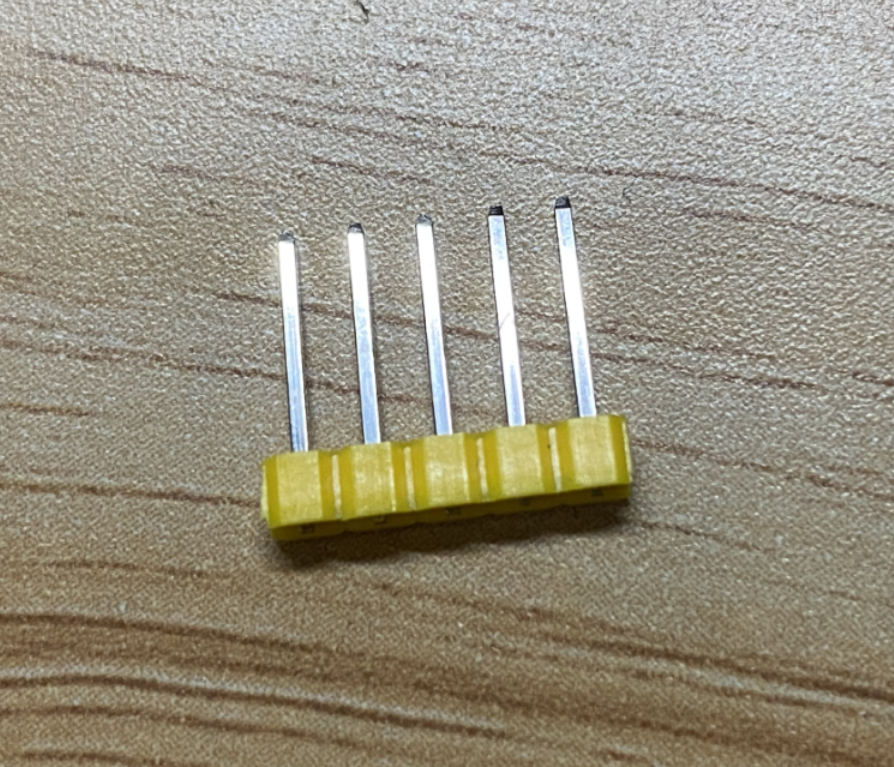
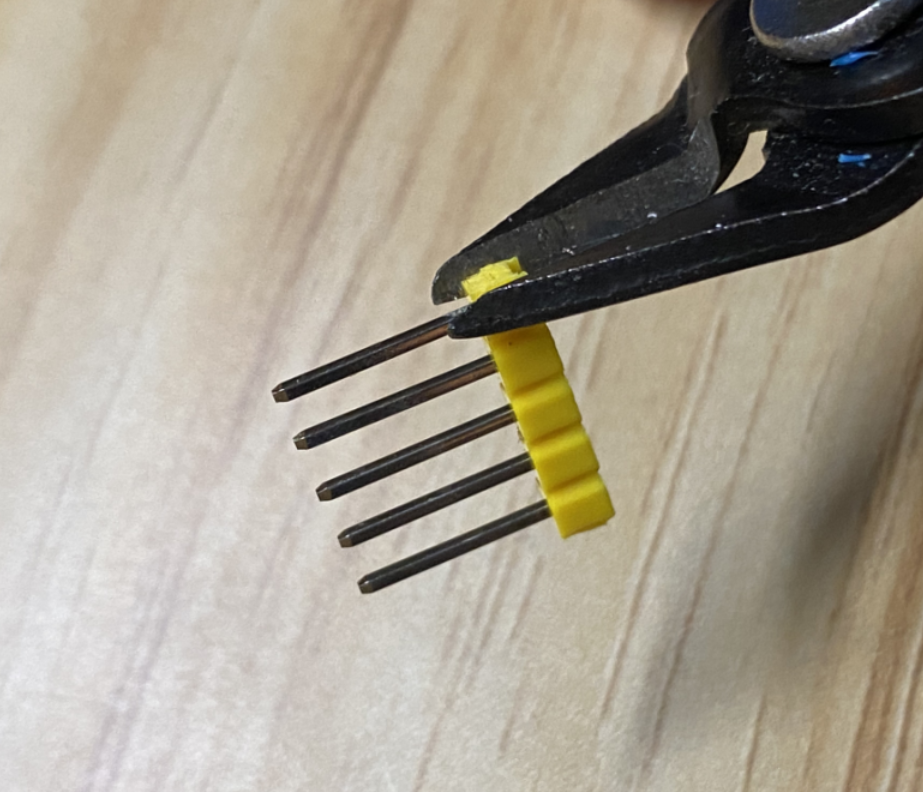
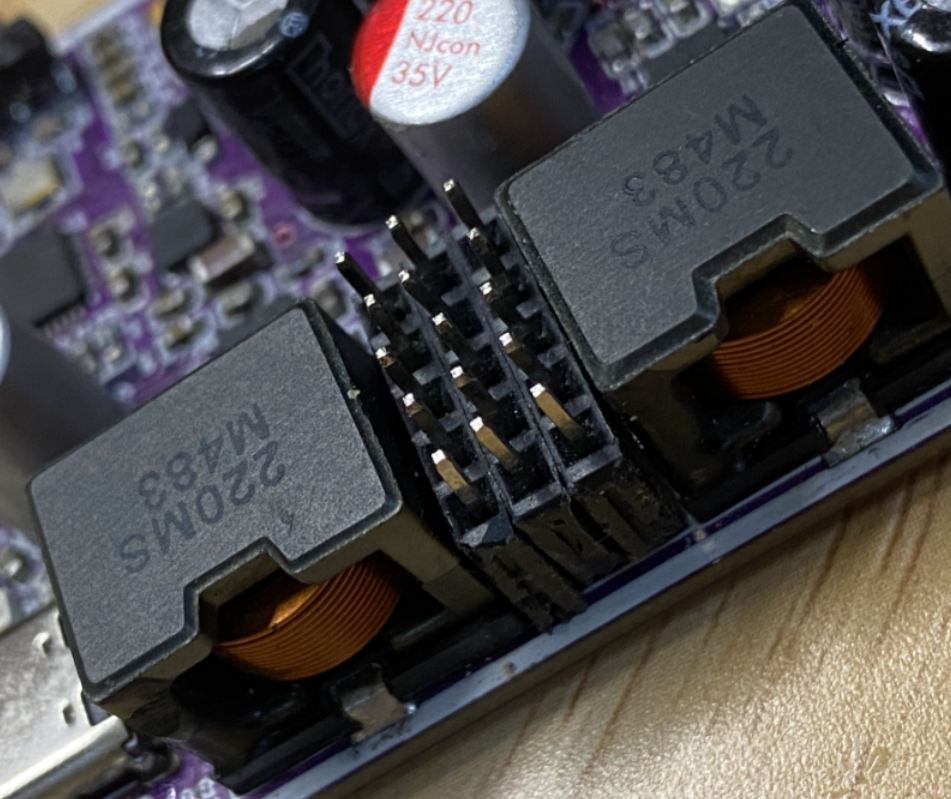
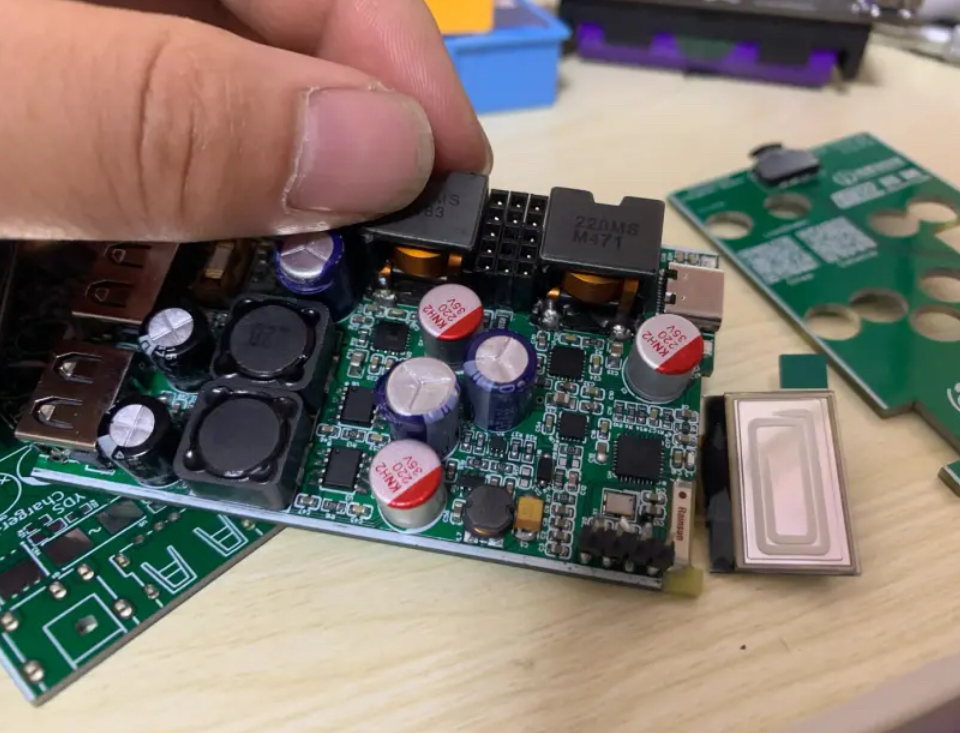
上层板和下层板装配采用常规排针排母,但是排针需要**特殊处理**下,去掉塑料部分直接焊接,不然槽间高度不够:
| 第一步 | 第二步 | 第三步 | 第四步 | 第五步 |
| ------------------------------------------------------------ | ------------------------------------------------------------ | ------------------------------------------------------------ | ------------------------------------------------------------ | ------------------------------------------------------------ |
|  |
|  |
|  |
|  |
| 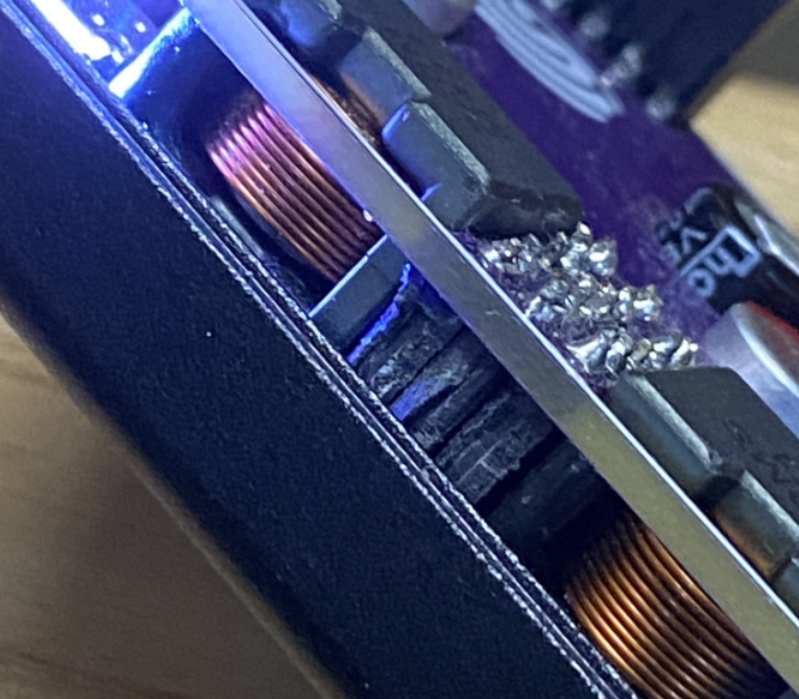 |
| 将排针插进上层板,顶在桌面上,往下按 | 取出后可以得到如上排针,按照这个样式制作三组 | 用水口钳去掉塑料部分,得到针脚 | 将排针插进下层板焊接好的排母中 | 将上层板子和下层板紧贴,排针插进洞中,然后焊接,这个距离刚刚好是两槽间距离 |
上层板的上面焊接完后,可以在上层铝壳对应位置贴上黑胶布绝缘(不贴也可以,实际上还有一定距离,保险起见)
### 2.2 固件烧录教程
> 通过Fireware/tools文件夹中的 flash_download_tool_3.9.2 工具下载
>
> 本项目暂时不提供PCB源文件,源码已经全部开源,有需要二次开发的朋友可以自行修改
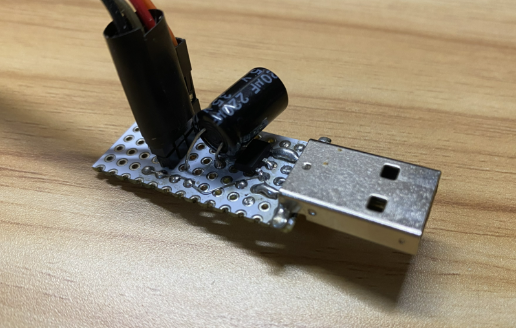
本项目不需要烧录器/下载器,只需要你有一个USB线,但是需要自己焊接一个降压电路将USB口的5V转到3.3V(或者不从排针3.3V处供电,直接通过DC口供电),**一定不要把5V接到板子上的3.3V处,必烧ESP32**,我是使用了一个洞洞板+AMS1117焊接的简单下载器:
| 烧录器 | 烧录器连接板子 |
| :----------------------------------------------------------: | :----------------------------------------------------------: |
|  | 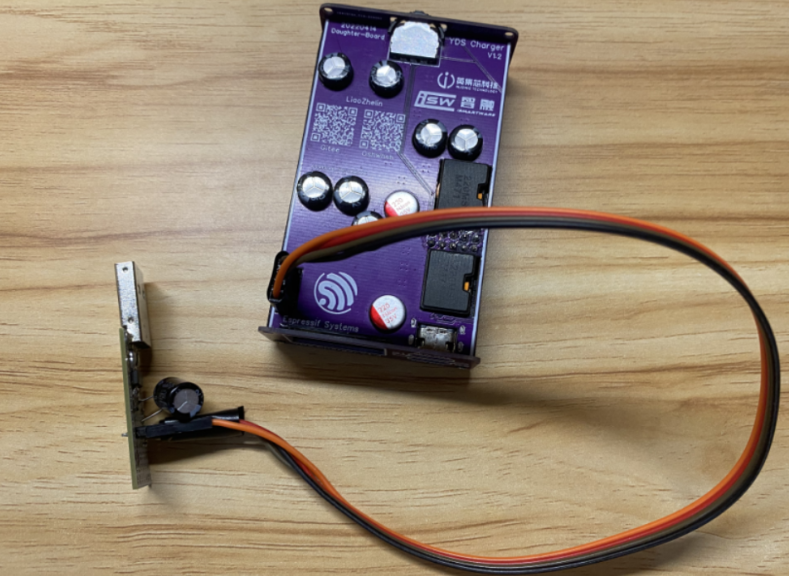 |
1. 合并固件位置在 `Fireware/bin/target.bin` ,独立固件位置在 `Software/yds_charger` 中,推荐不打算自己后续开发的使用合并bin下载方式。
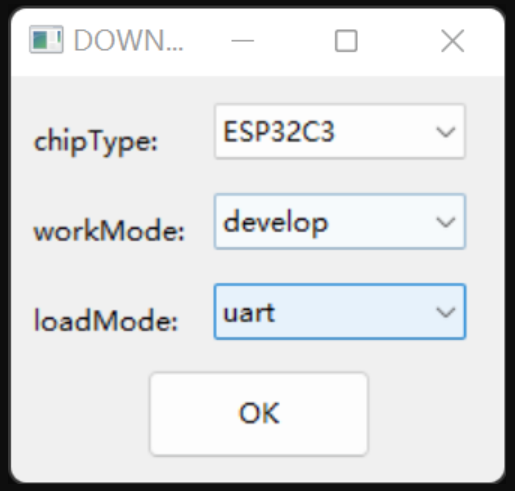
2. 软件打开后将设备连接到电脑,如图片`图1`设置好下载模式后,点击OK。
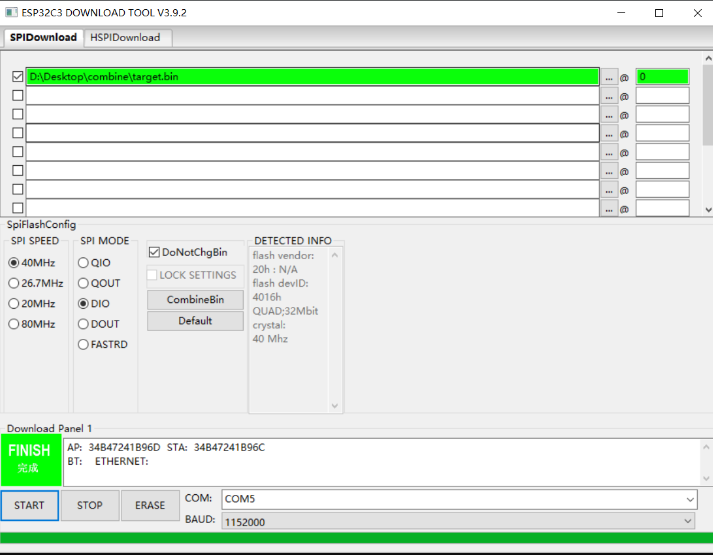
3. 【合并bin下载方式】按照下面的图片`图2 `设置好软件,点击下载应该就可以下载固件了,一共需要烧录一个固件即可,地址设置0
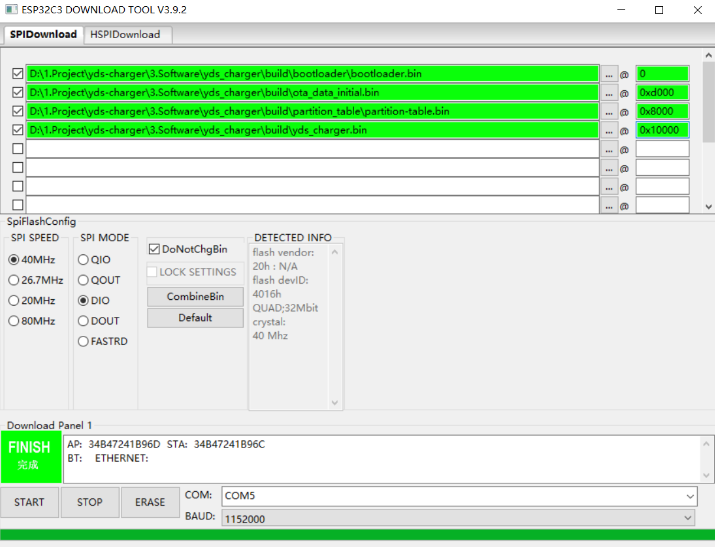
4. 【独立bin下载方式】按照下面的图片`图3 `设置好软件,点击下载应该就可以下载固件了,一共需要烧录四个固件,注意地址设置
> 如果出现连接错误可以将上板后面的拨动开关向左(从前面看,也就是上面板有时间编号的那一边)拨住**不松**,然后再上电,就会进Boot模式)烧录完成,断电后重新上电,应该就可以正常使用了。
烧录完成后,重新上电复位,就可以使用了。
| 图1 | 图2 | 图3 |
| :----------------------------------------------------------: | :----------------------------------------------------------: | :----------------------------------------------------------: |
|  |  |  |
OTA采用了 APP+OTA1+OTA2 的乒乓式更新分区(这样就算更新到一半断电断网也不会变砖),首次烧录完后续盖上盖子后,后续就可以使用无线更新了。
## 三、IDF开发
### 3.1 开发环境搭建
IDF开发环境我是在 Windows 系统中使用 `VScode+idf拓展插件` 在Python虚拟环境中实现开发的,实际上也可以在Linux中直接搭建环境开发,或者使用`WSL+VScode远程插件` 也是可以的,可以根据自己的需要进行选择,详细的搭建步骤可以见[官网搭建流程](https://docs.espressif.com/projects/esp-idf/zh_CN/release-v4.1/get-started/index.html#get-started-get-prerequisites):
下面以我的`VScode+idf拓展插件` 搭建环境为例:
1. 安装Vscode,这个直接下载安装即可,然后在左侧的应用市场中,搜索关键词 Espressif IDF,安装:
|
| 将排针插进上层板,顶在桌面上,往下按 | 取出后可以得到如上排针,按照这个样式制作三组 | 用水口钳去掉塑料部分,得到针脚 | 将排针插进下层板焊接好的排母中 | 将上层板子和下层板紧贴,排针插进洞中,然后焊接,这个距离刚刚好是两槽间距离 |
上层板的上面焊接完后,可以在上层铝壳对应位置贴上黑胶布绝缘(不贴也可以,实际上还有一定距离,保险起见)
### 2.2 固件烧录教程
> 通过Fireware/tools文件夹中的 flash_download_tool_3.9.2 工具下载
>
> 本项目暂时不提供PCB源文件,源码已经全部开源,有需要二次开发的朋友可以自行修改
本项目不需要烧录器/下载器,只需要你有一个USB线,但是需要自己焊接一个降压电路将USB口的5V转到3.3V(或者不从排针3.3V处供电,直接通过DC口供电),**一定不要把5V接到板子上的3.3V处,必烧ESP32**,我是使用了一个洞洞板+AMS1117焊接的简单下载器:
| 烧录器 | 烧录器连接板子 |
| :----------------------------------------------------------: | :----------------------------------------------------------: |
|  |  |
1. 合并固件位置在 `Fireware/bin/target.bin` ,独立固件位置在 `Software/yds_charger` 中,推荐不打算自己后续开发的使用合并bin下载方式。
2. 软件打开后将设备连接到电脑,如图片`图1`设置好下载模式后,点击OK。
3. 【合并bin下载方式】按照下面的图片`图2 `设置好软件,点击下载应该就可以下载固件了,一共需要烧录一个固件即可,地址设置0
4. 【独立bin下载方式】按照下面的图片`图3 `设置好软件,点击下载应该就可以下载固件了,一共需要烧录四个固件,注意地址设置
> 如果出现连接错误可以将上板后面的拨动开关向左(从前面看,也就是上面板有时间编号的那一边)拨住**不松**,然后再上电,就会进Boot模式)烧录完成,断电后重新上电,应该就可以正常使用了。
烧录完成后,重新上电复位,就可以使用了。
| 图1 | 图2 | 图3 |
| :----------------------------------------------------------: | :----------------------------------------------------------: | :----------------------------------------------------------: |
|  |  |  |
OTA采用了 APP+OTA1+OTA2 的乒乓式更新分区(这样就算更新到一半断电断网也不会变砖),首次烧录完后续盖上盖子后,后续就可以使用无线更新了。
## 三、IDF开发
### 3.1 开发环境搭建
IDF开发环境我是在 Windows 系统中使用 `VScode+idf拓展插件` 在Python虚拟环境中实现开发的,实际上也可以在Linux中直接搭建环境开发,或者使用`WSL+VScode远程插件` 也是可以的,可以根据自己的需要进行选择,详细的搭建步骤可以见[官网搭建流程](https://docs.espressif.com/projects/esp-idf/zh_CN/release-v4.1/get-started/index.html#get-started-get-prerequisites):
下面以我的`VScode+idf拓展插件` 搭建环境为例:
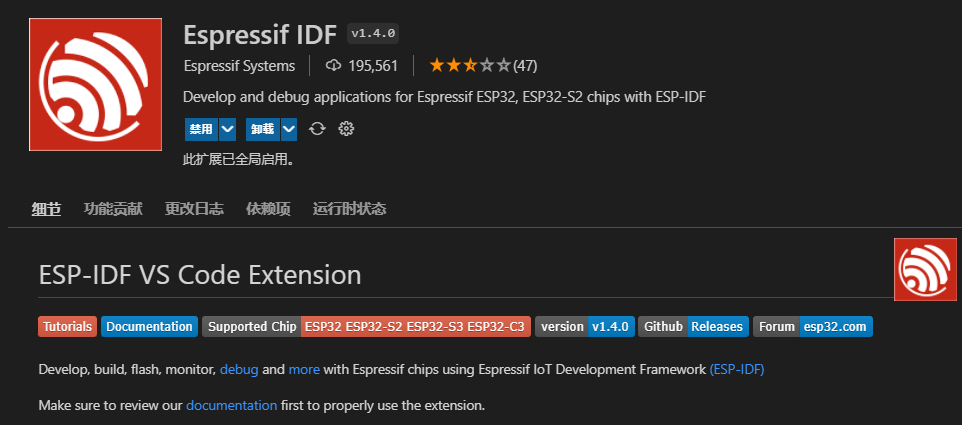
1. 安装Vscode,这个直接下载安装即可,然后在左侧的应用市场中,搜索关键词 Espressif IDF,安装:
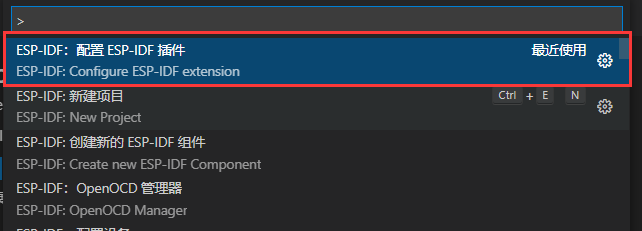
 2. 插件安装完成后,按`F1`,在命令中找到`Configure ESP-IDF extension`选项,点击:
 3. 选择ADVANCED模式,可以详细配置一些选项:
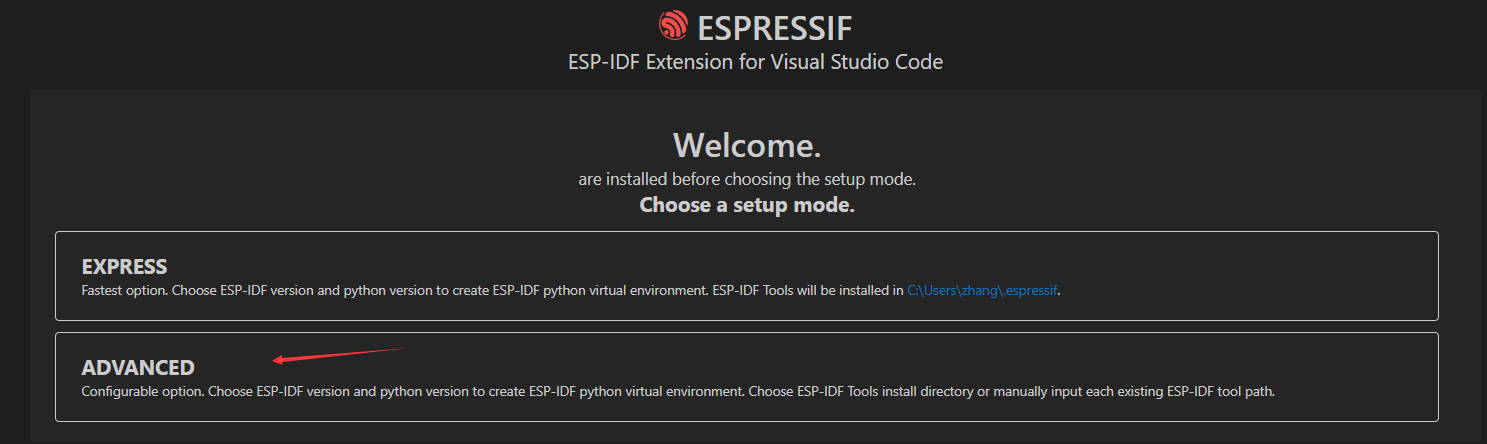
4. 依次设置软件源,IDF版本,IDF路径,IDF工具路径。软件源如果你科学就可以直接选择Github,没有科学可以选择Espressif的国内源,IDF版本这里选择`release/4.4`,其他两个可以根据自己进行设置(路径中不要出现中文或者空格),推荐使用默认路径,然后点击 `Install` 进行安装:
3. 选择ADVANCED模式,可以详细配置一些选项:

4. 依次设置软件源,IDF版本,IDF路径,IDF工具路径。软件源如果你科学就可以直接选择Github,没有科学可以选择Espressif的国内源,IDF版本这里选择`release/4.4`,其他两个可以根据自己进行设置(路径中不要出现中文或者空格),推荐使用默认路径,然后点击 `Install` 进行安装:
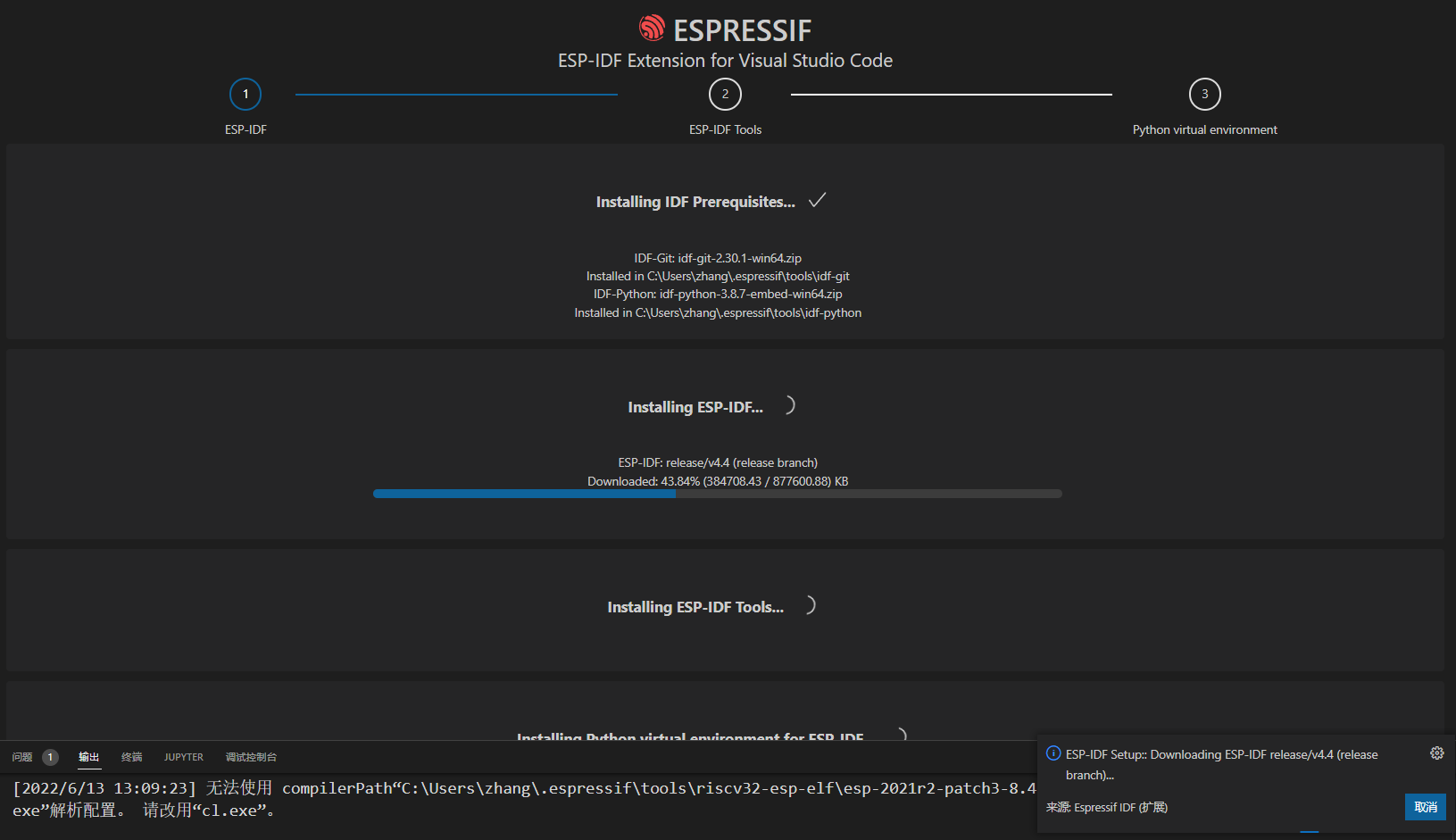
 5. 等待ESP-IDF下载安装完成,IDF整体体积不小,具体看网速:
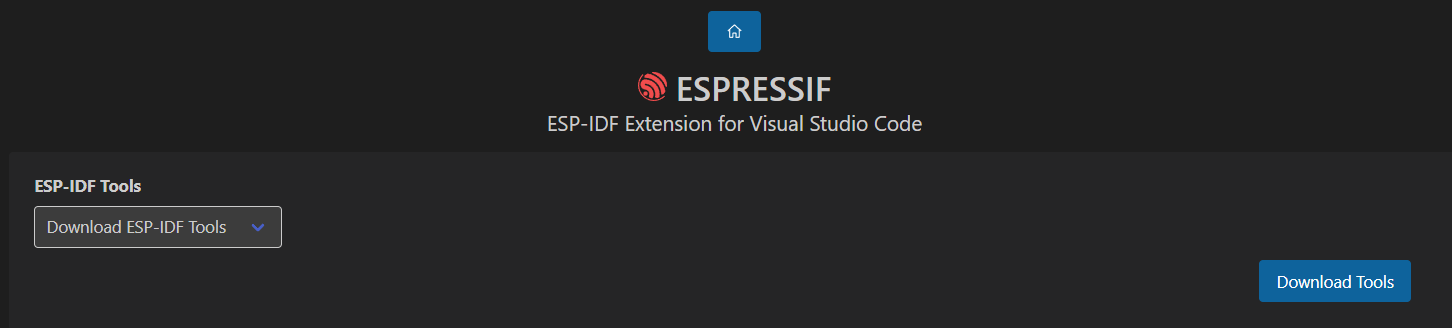
 6. 接下来安装ESP-IDF工具,其中包含虚拟环境以及虚拟环境中用到的一些工具链,选择 `Download ESP-IDF Tools`选项,点击 `Download Tools`:
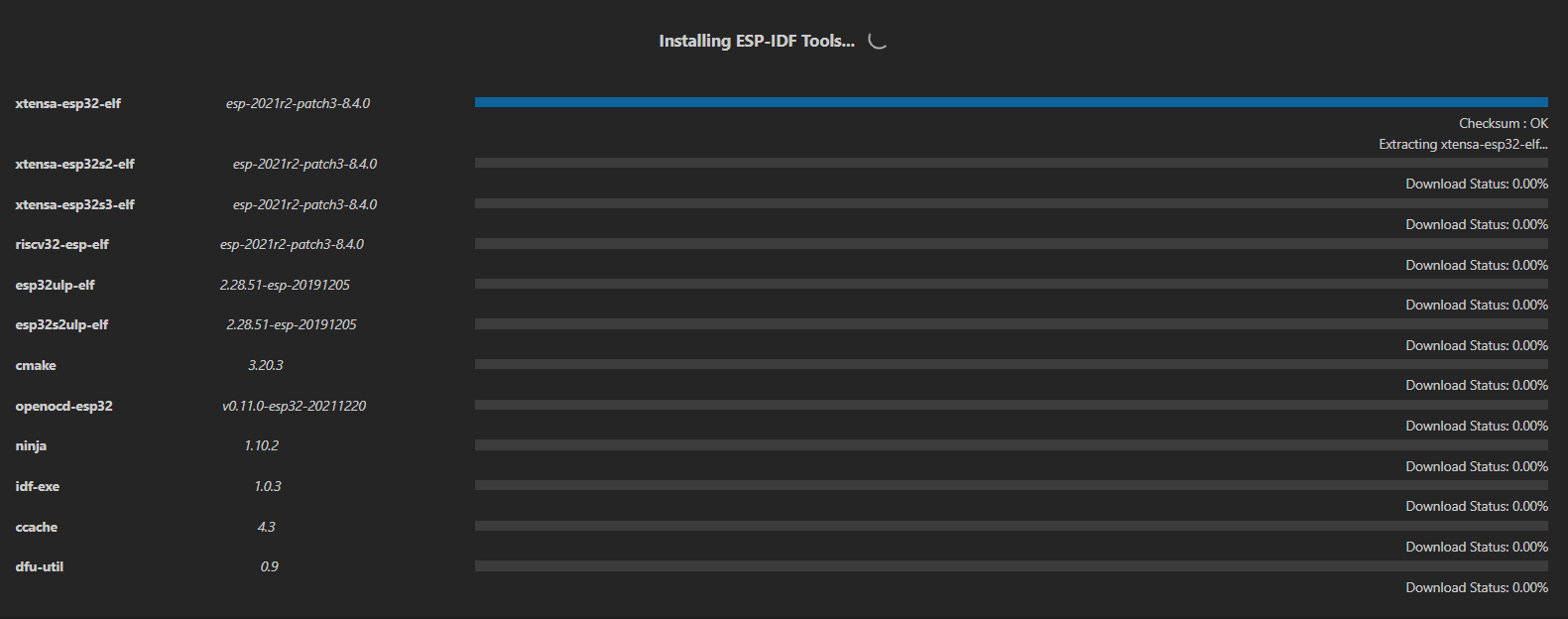
7. 等待工具安装完成:
8. 若出现如下页面,则安装完成,如果上述中有步骤报错,一般就是网络问题:
6. 接下来安装ESP-IDF工具,其中包含虚拟环境以及虚拟环境中用到的一些工具链,选择 `Download ESP-IDF Tools`选项,点击 `Download Tools`:

7. 等待工具安装完成:

8. 若出现如下页面,则安装完成,如果上述中有步骤报错,一般就是网络问题:
 ### 3.2导入工程开发
本项目的工程在 `Software/yds_charger` 下,将项目克隆到本地,主要修改项目中的.vscode文件夹,这个文件夹中的文件控制着IDF插件的功能以及Vscode本身的代码高亮提示跳转等。
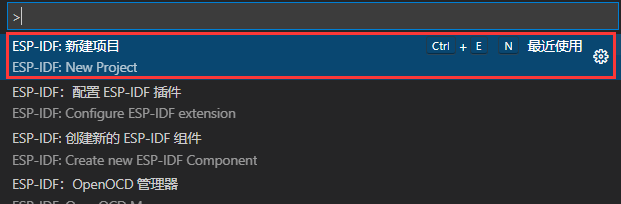
先验证安装环境是否可以正常使用,按`F1`,在命令中找到`New Project`,点击:
### 3.2导入工程开发
本项目的工程在 `Software/yds_charger` 下,将项目克隆到本地,主要修改项目中的.vscode文件夹,这个文件夹中的文件控制着IDF插件的功能以及Vscode本身的代码高亮提示跳转等。
先验证安装环境是否可以正常使用,按`F1`,在命令中找到`New Project`,点击:
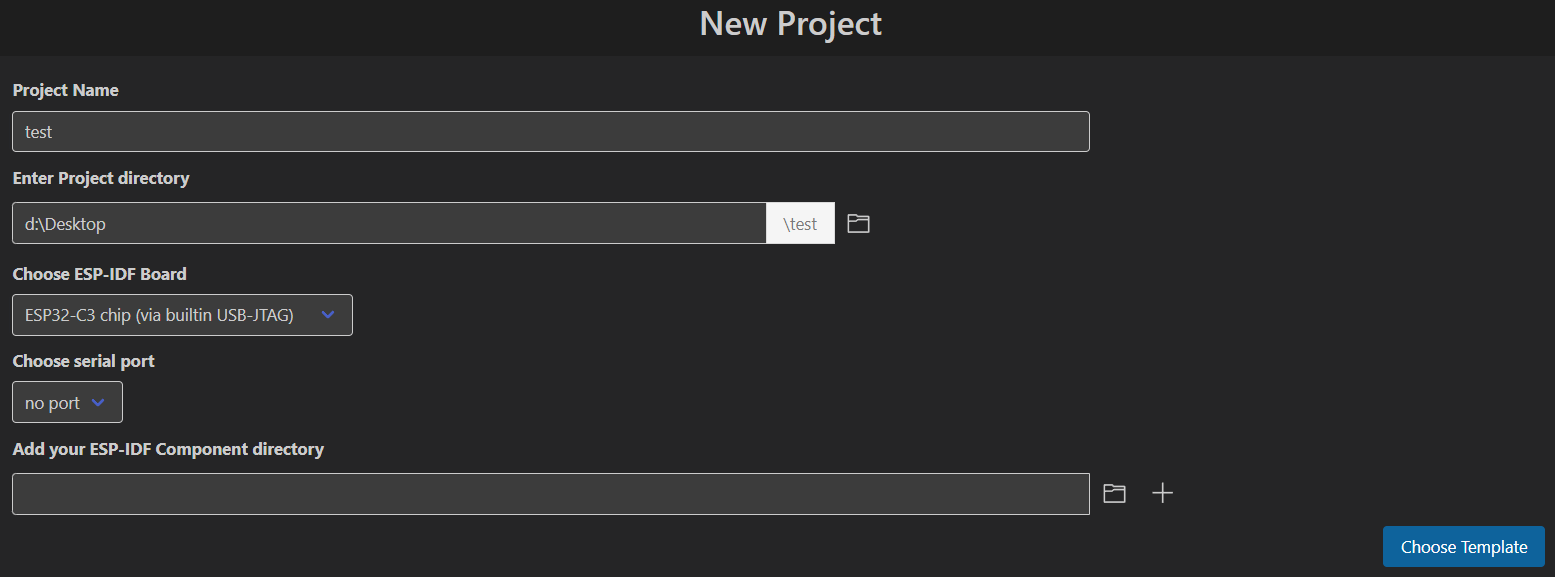
 根据自己喜好修改工程名,路径,板子,串口(没接上电脑就不用选),最后一个选项可以不管,点击 `Chose Template`:
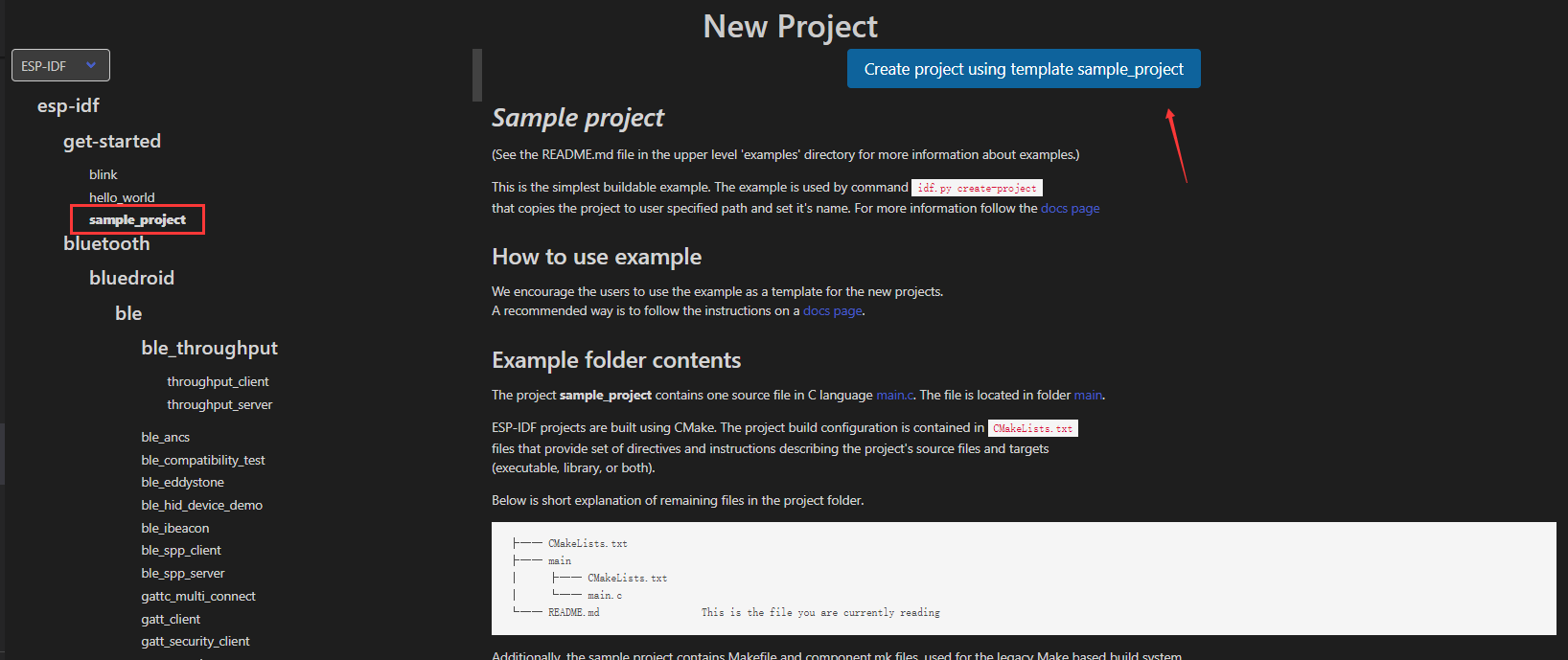
下拉框中选择 `ESP-IDF` ,这里可以选择一个最简单的项目测试下,`sample_project`,选择好后点击蓝色按钮生成工程,并信任文件夹中的作者并启用所有功能:
根据自己喜好修改工程名,路径,板子,串口(没接上电脑就不用选),最后一个选项可以不管,点击 `Chose Template`:

下拉框中选择 `ESP-IDF` ,这里可以选择一个最简单的项目测试下,`sample_project`,选择好后点击蓝色按钮生成工程,并信任文件夹中的作者并启用所有功能:
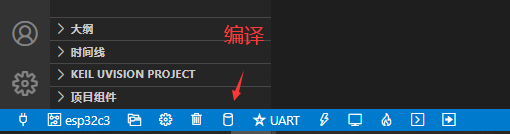
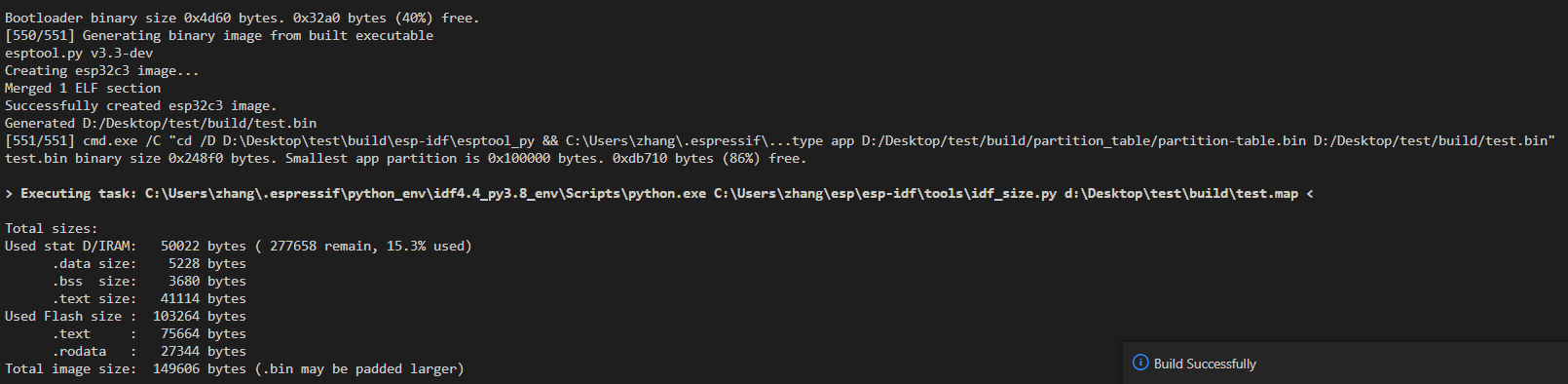
 点击工程下面框中的编译按钮,等待编译完成,若能成功生成bin文件则环境搭建成功(编译如果很慢的话,关闭Windows的病毒防护,可以极大提高编译速度):
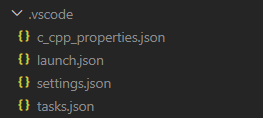
 验证完编译环境后,可以将示例工程中.vscode中文件复制到克隆下的工程中,或者使用 `F1` 中的添加.vscode文件命令也可以,应该包含下面四个文件:
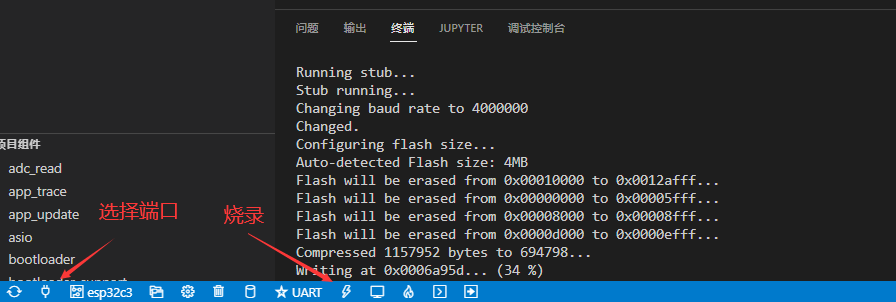
后面就可以愉快地开发了,烧录下载也一样是用下面的按钮,这里就不赘述了:
验证完编译环境后,可以将示例工程中.vscode中文件复制到克隆下的工程中,或者使用 `F1` 中的添加.vscode文件命令也可以,应该包含下面四个文件:

后面就可以愉快地开发了,烧录下载也一样是用下面的按钮,这里就不赘述了:
 **功能开发(更新日期22-5-27):**
✅ 已经开发完成 🚩正在开发中 ❌还未开发或放弃开发
| 设计功能 | 状态 | 说明 |
| :------------------------: | :--: | :------------------------------: |
| 远程网络升级(OTA) | ✅ | 带固件版本号校验 |
| WIFI配网 | ✅ | 通过ESPTouch软件配网 |
| 主界面显示 | ✅ | 待机休眠屏保待完善 |
| 快充协议解析 | ✅ | 已实现 |
| RGB指示灯 | ✅ | 已实现,控制逻辑待完善 |
| 各口电压电流监测 | ✅ | 已实现 |
| 过流反接保护 | ✅ | 以实现,已校验 |
| 远程控制充电器四口开关 | 🚩 | 硬件已验证,还未写逻辑 |
| 加速度计(重力感应) | 🚩 | 程序已驱动,还未写功能 |
| C口功率限制 | 🚩 | 程序已实现,界面还未增加 |
| OTA自动检测版本升级 | 🚩 | 版本验证已完成,json解析还在修改 |
| 电脑CPU占用,内存占用显示 | ❌ | 还未开发 |
| 天气显示 | ❌ | 还未开发 |
| 粉丝数显示 | ❌ | 还未开发 |
| 重力旋转屏幕 | ❌ | 还未开发 |
| 蓝牙广播检测手环自动开关机 | ❌ | 还未开发 |
| | | |
| | | |
| | | |
> 本项目禁止商用,仅供同好们复刻使用,在制作项目时候,请确保硬件无故障再连接设备使用(我已经使用了两个月,目前没有出过问题,手头设备不是很多,所以测试可能不是很完善,不能保证系统不存在隐藏的问题。希望大家能发现问题一起改进),对于造成高价值设备损坏以及其他连带损失的的,本人不承担任何责任哈。
>
> 海拔高度:< 2000米
>
> 环境湿度:≤ 75% RH
>
> 工作环境:0℃ - 50摄氏度
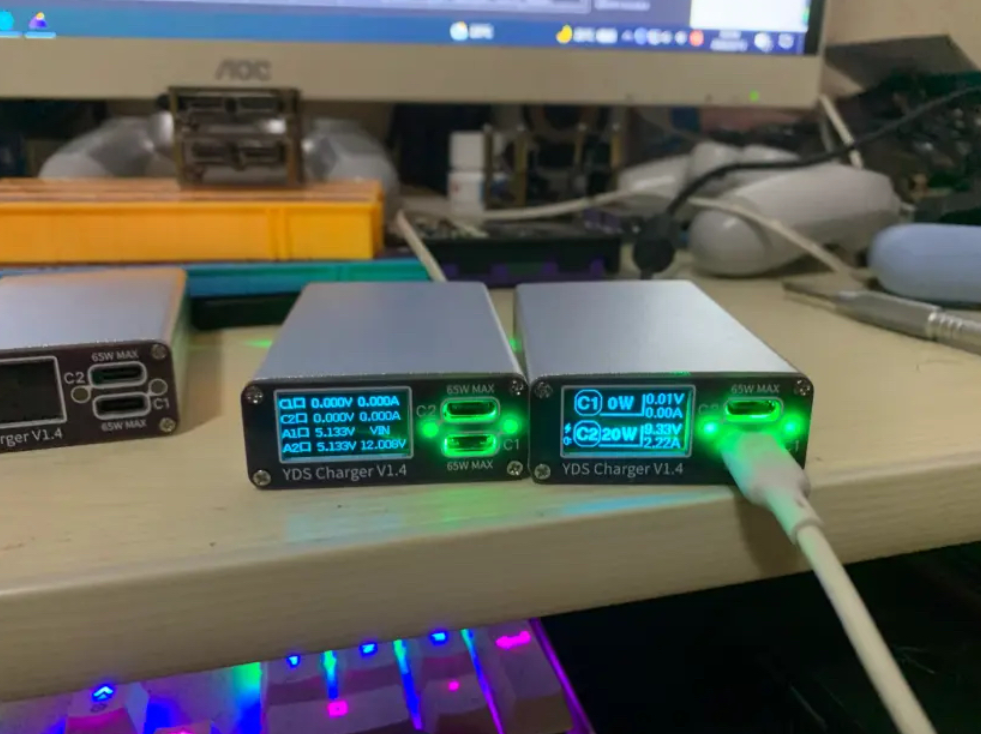
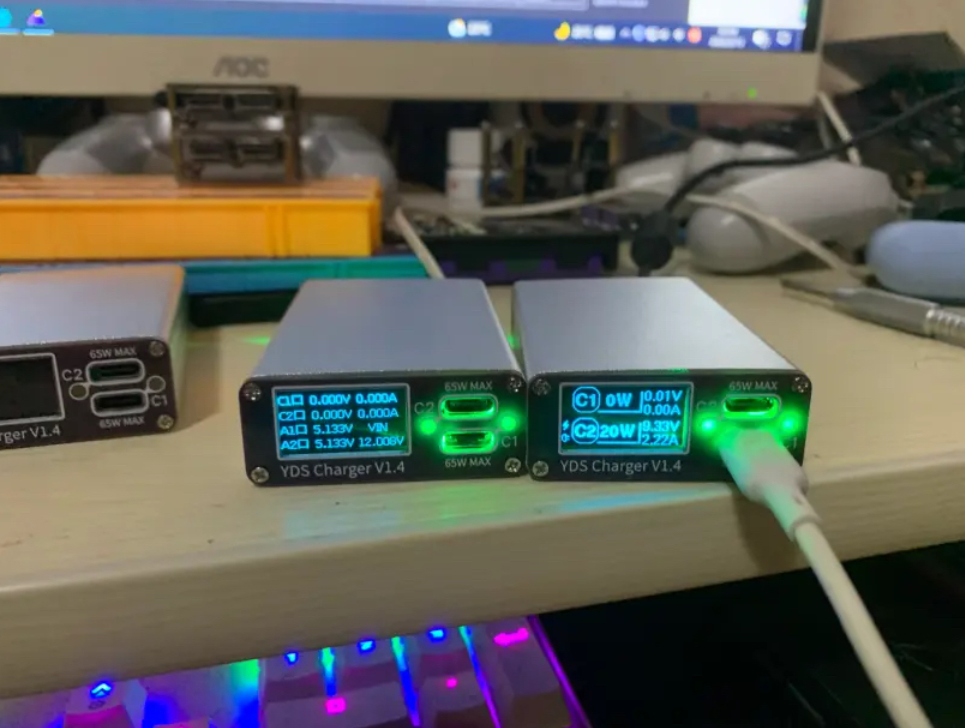
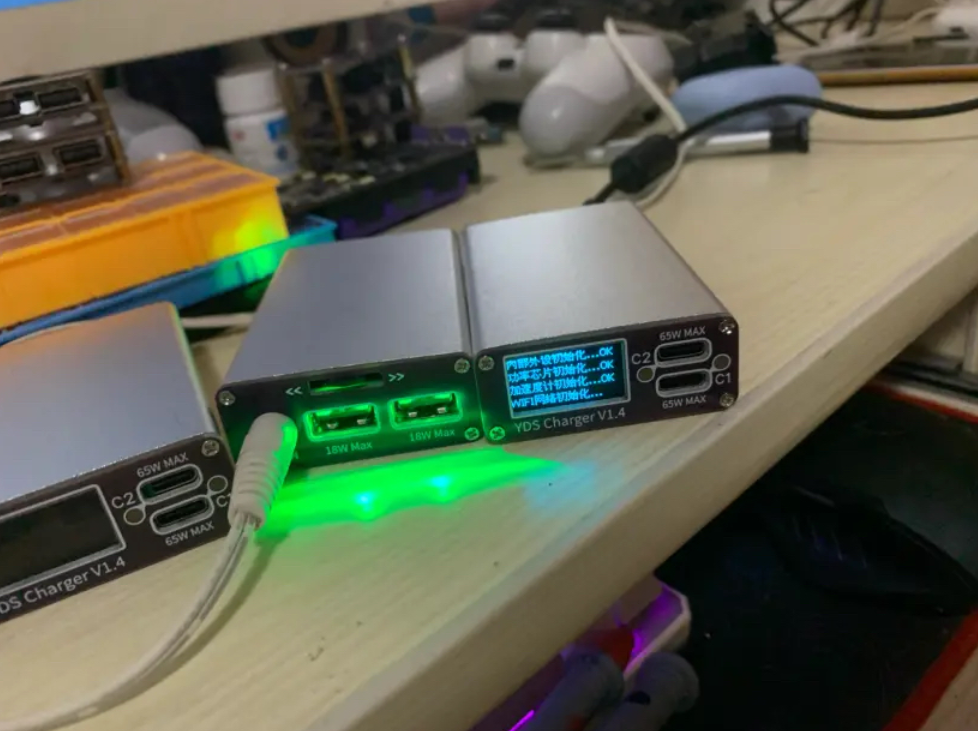
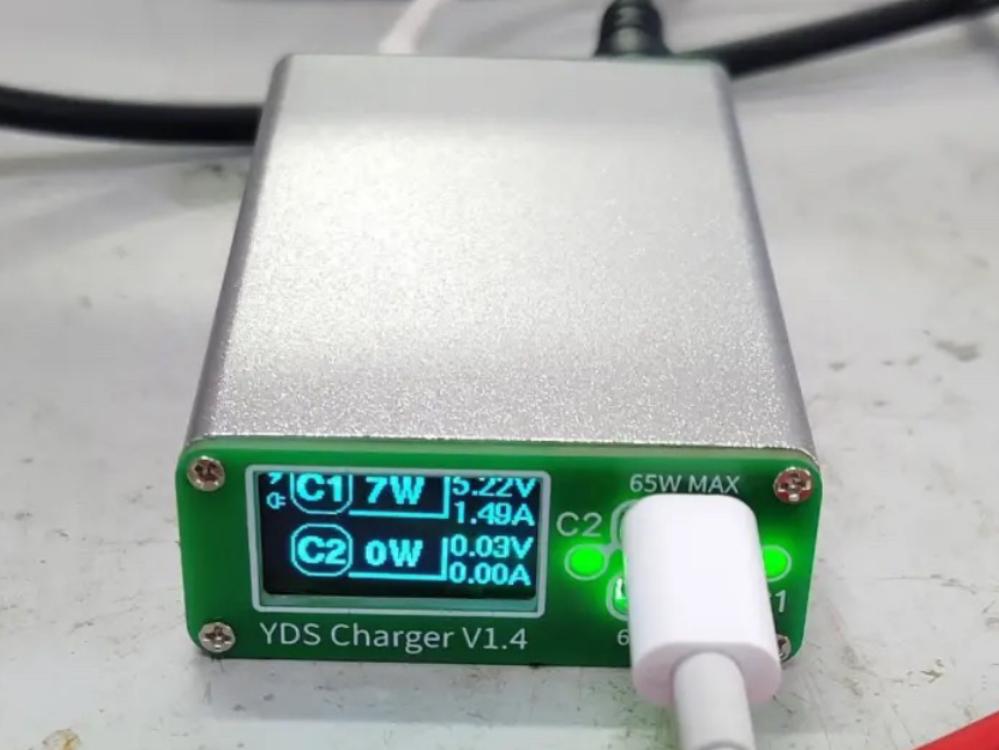
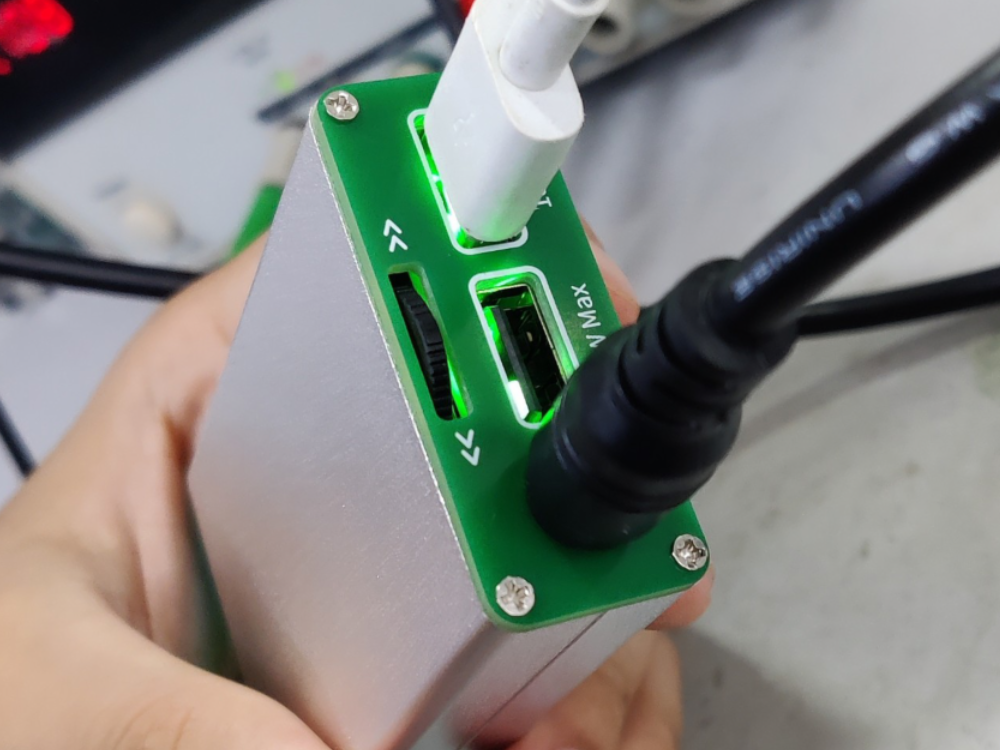
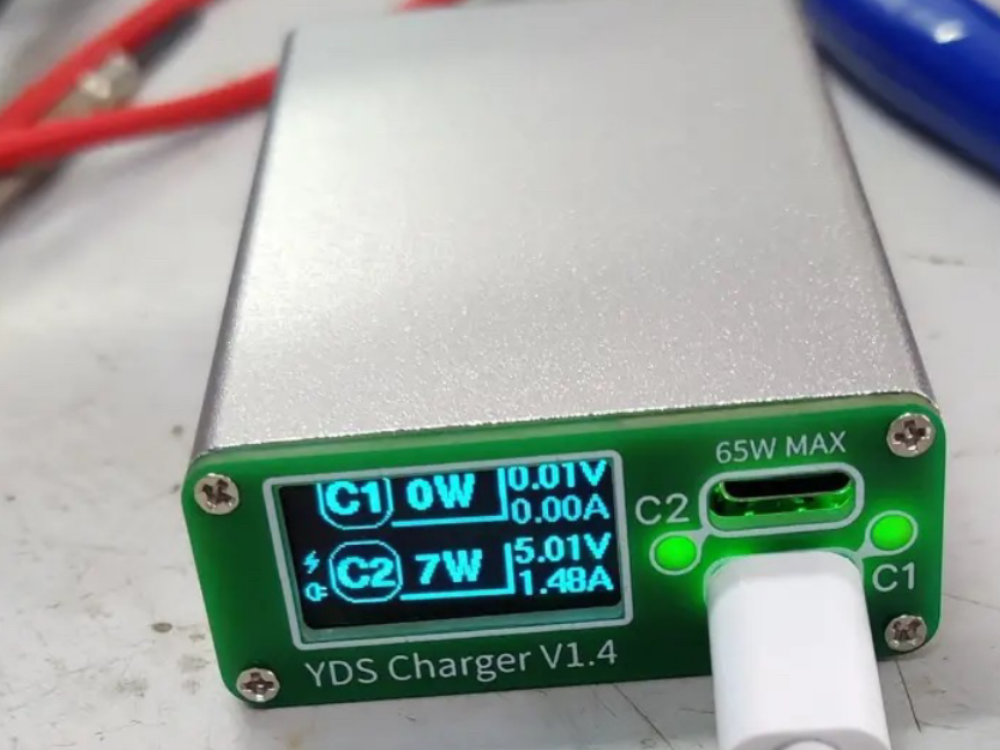
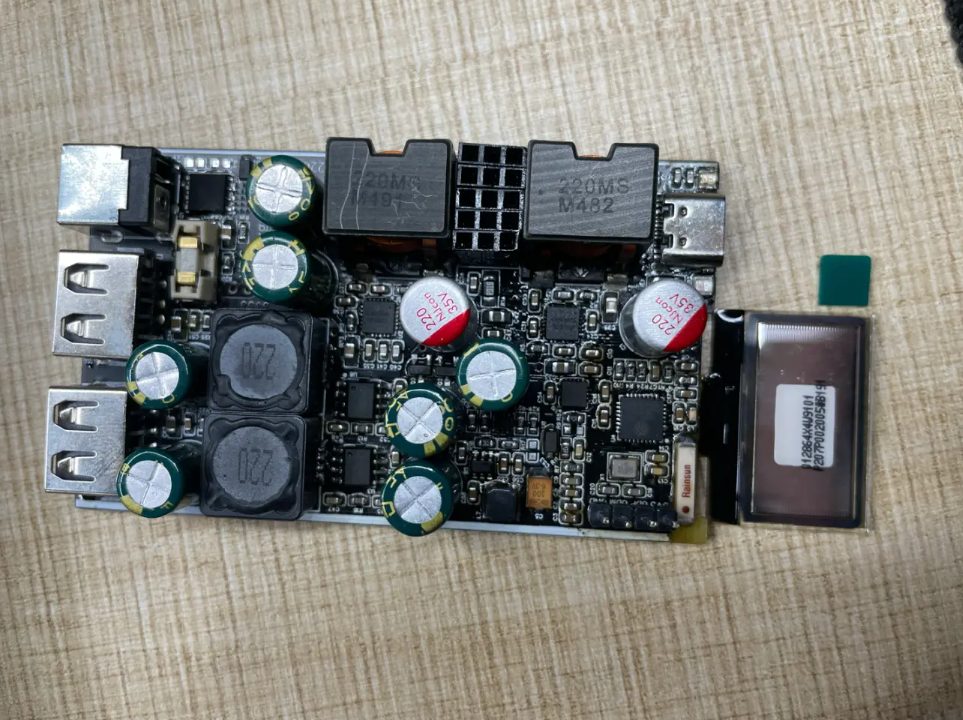
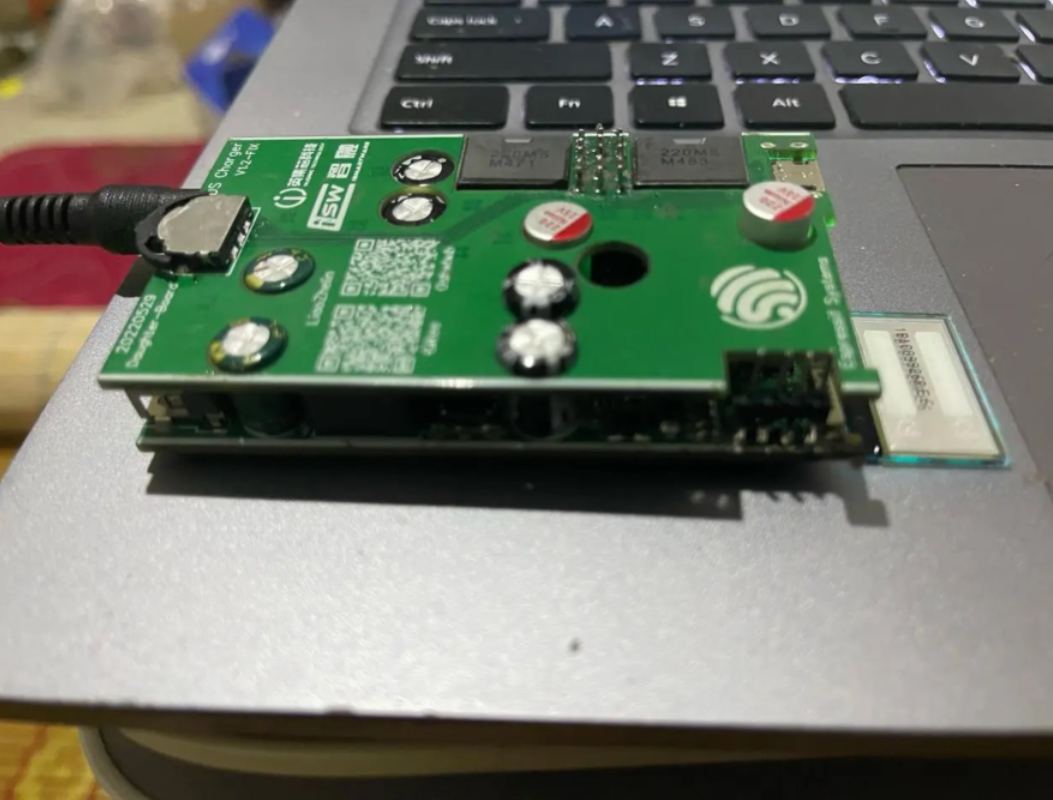
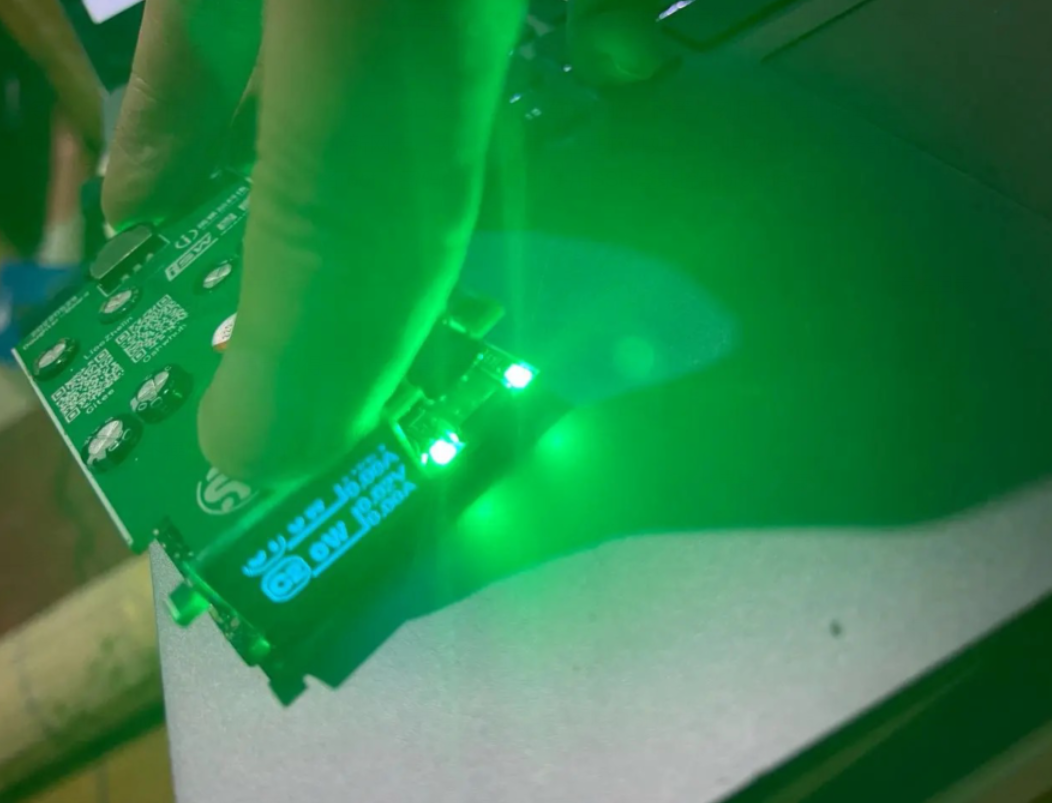
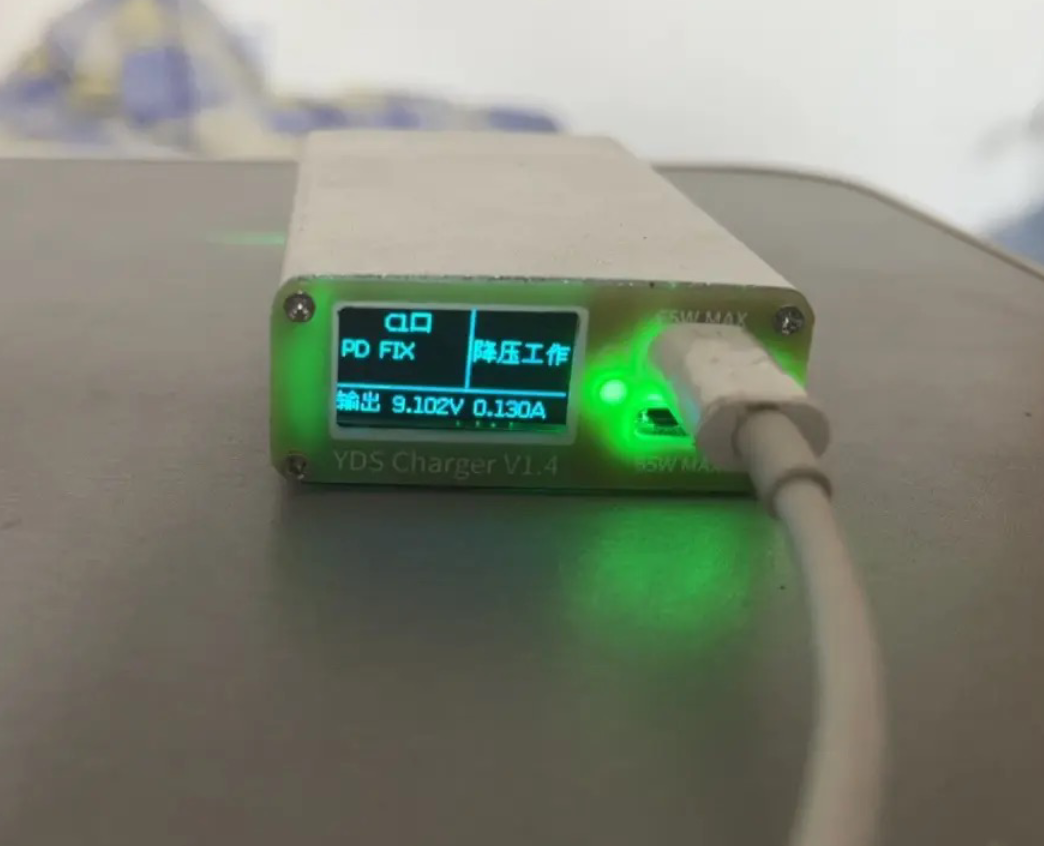
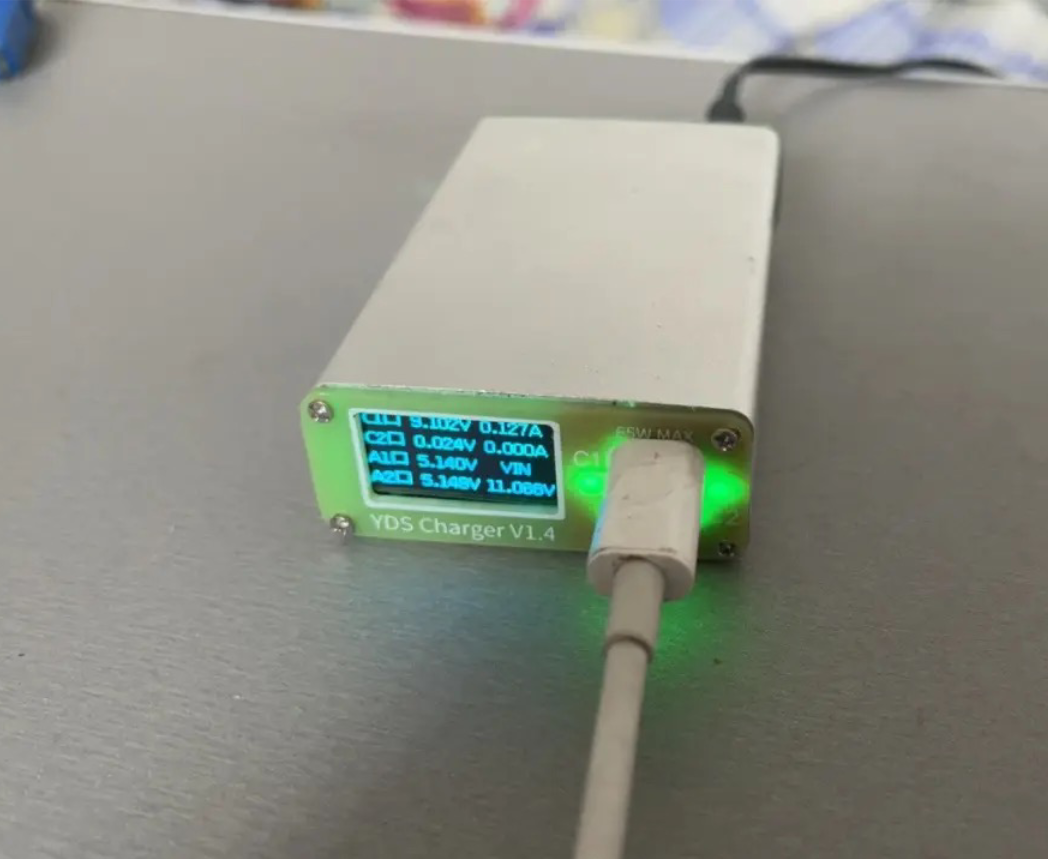
大佬们复刻成功的成品 (每一张表格是同一作者的成品):
`2022-6-13`
|  |  |  |  |
| ------------------------------------------------------------ | ------------------------------------------------------------ | ------------------------------------------------------------ | ------------------------------------------------------------ |
`2022-6-14`
|  |  |  | 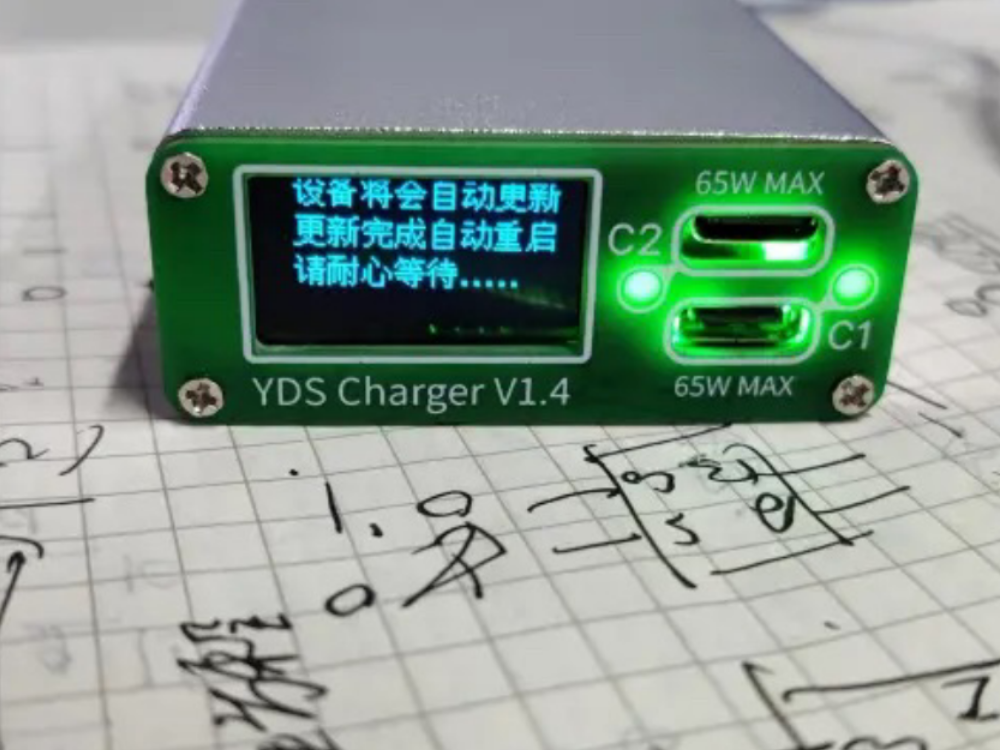 |
| ------------------------------------------------------------ | ------------------------------------------------------------ | ------------------------------------------------------------ | ------------------------------------------------------------ |
`2022-6-16`
| 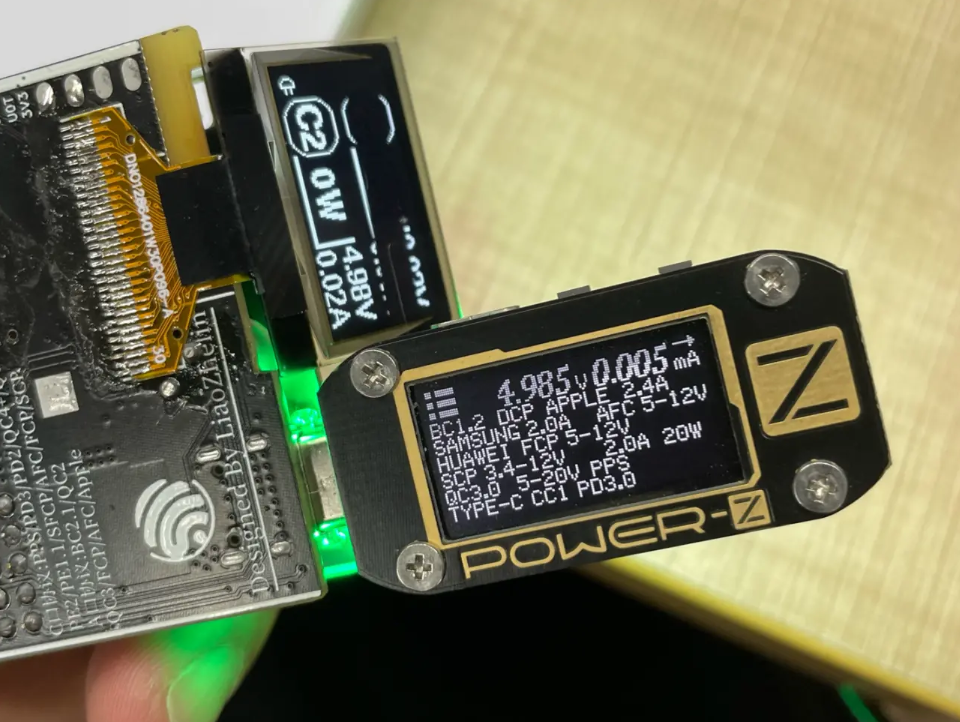 | 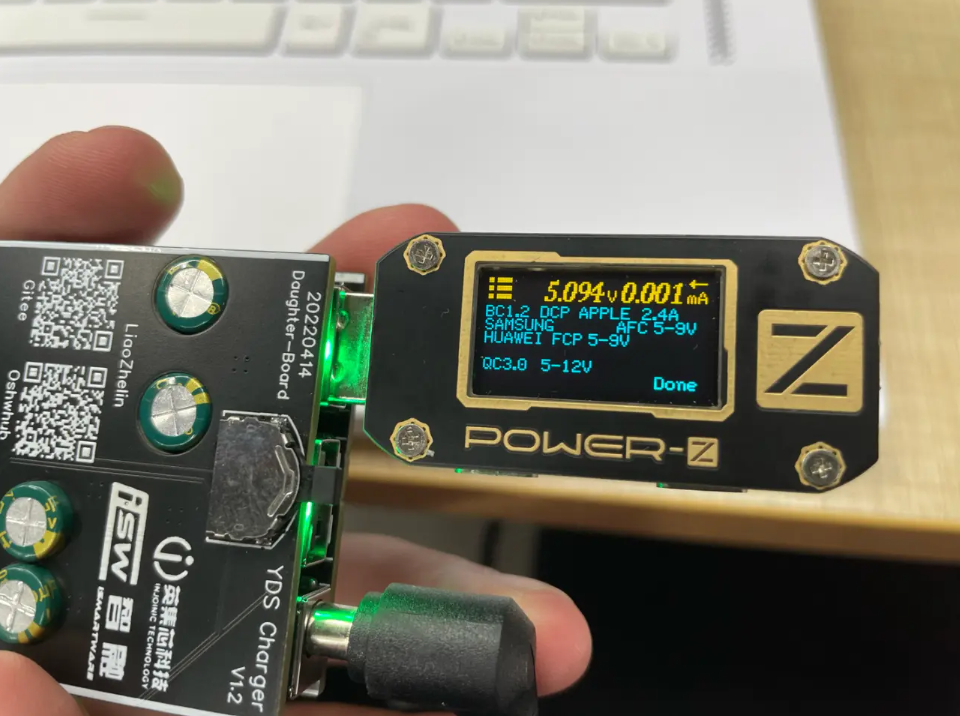 | 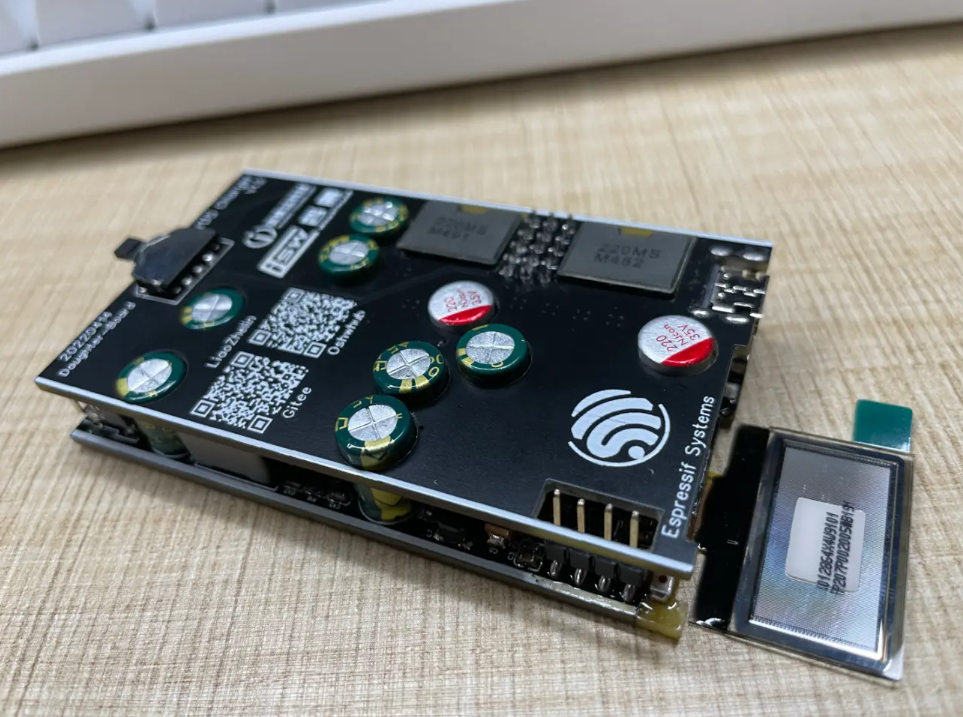 |  |
| ------------------------------------------------------------ | ------------------------------------------------------------ | ------------------------------------------------------------ | ------------------------------------------------------------ |
`2022-6-18`
|  |  |  |  |
| ------------------------------------------------------------ | ------------------------------------------------------------ | ------------------------------------------------------------ | ------------------------------------------------------------ |
......
🙌有啥问题随时提issues,已经有人复刻成功了
......
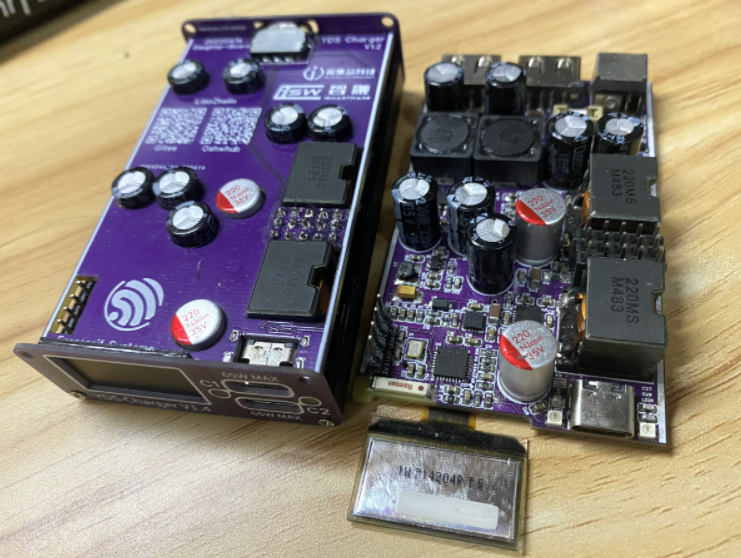
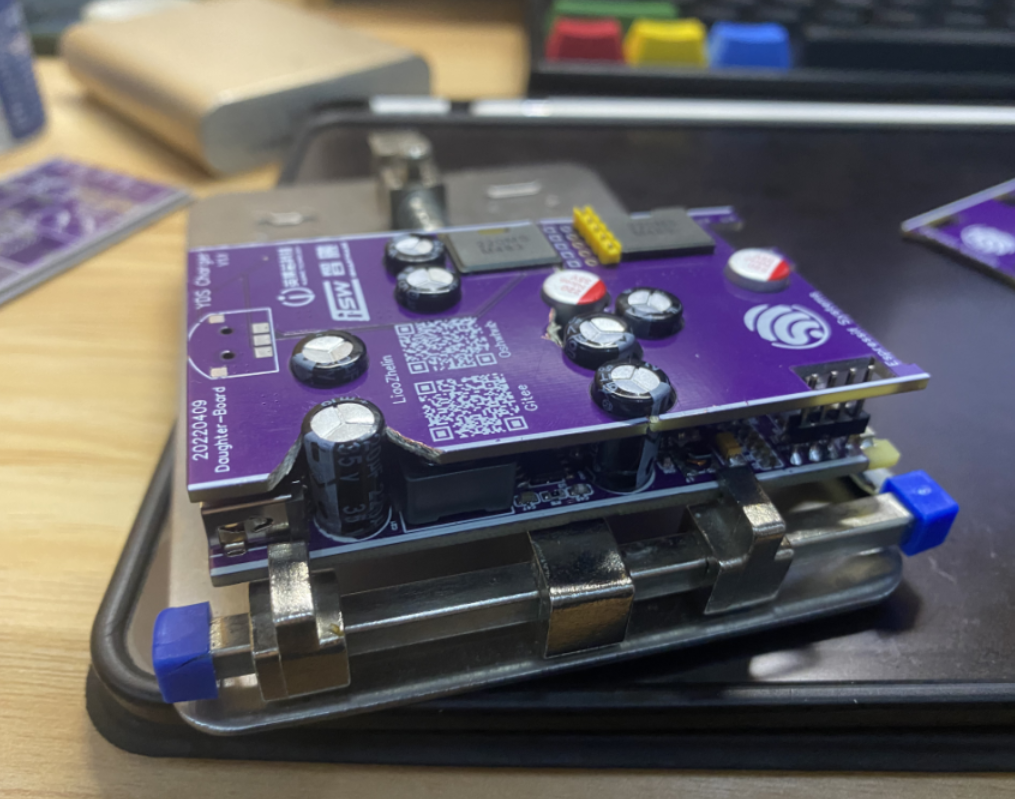
最后纪念一下开发过程中的炮灰小弟们,第一代和第三代还有打孔歪了的==(总共迭代了5版本,其中有2代搬板拆了):
|
**功能开发(更新日期22-5-27):**
✅ 已经开发完成 🚩正在开发中 ❌还未开发或放弃开发
| 设计功能 | 状态 | 说明 |
| :------------------------: | :--: | :------------------------------: |
| 远程网络升级(OTA) | ✅ | 带固件版本号校验 |
| WIFI配网 | ✅ | 通过ESPTouch软件配网 |
| 主界面显示 | ✅ | 待机休眠屏保待完善 |
| 快充协议解析 | ✅ | 已实现 |
| RGB指示灯 | ✅ | 已实现,控制逻辑待完善 |
| 各口电压电流监测 | ✅ | 已实现 |
| 过流反接保护 | ✅ | 以实现,已校验 |
| 远程控制充电器四口开关 | 🚩 | 硬件已验证,还未写逻辑 |
| 加速度计(重力感应) | 🚩 | 程序已驱动,还未写功能 |
| C口功率限制 | 🚩 | 程序已实现,界面还未增加 |
| OTA自动检测版本升级 | 🚩 | 版本验证已完成,json解析还在修改 |
| 电脑CPU占用,内存占用显示 | ❌ | 还未开发 |
| 天气显示 | ❌ | 还未开发 |
| 粉丝数显示 | ❌ | 还未开发 |
| 重力旋转屏幕 | ❌ | 还未开发 |
| 蓝牙广播检测手环自动开关机 | ❌ | 还未开发 |
| | | |
| | | |
| | | |
> 本项目禁止商用,仅供同好们复刻使用,在制作项目时候,请确保硬件无故障再连接设备使用(我已经使用了两个月,目前没有出过问题,手头设备不是很多,所以测试可能不是很完善,不能保证系统不存在隐藏的问题。希望大家能发现问题一起改进),对于造成高价值设备损坏以及其他连带损失的的,本人不承担任何责任哈。
>
> 海拔高度:< 2000米
>
> 环境湿度:≤ 75% RH
>
> 工作环境:0℃ - 50摄氏度
大佬们复刻成功的成品 (每一张表格是同一作者的成品):
`2022-6-13`
|  |  |  |  |
| ------------------------------------------------------------ | ------------------------------------------------------------ | ------------------------------------------------------------ | ------------------------------------------------------------ |
`2022-6-14`
|  |  |  |  |
| ------------------------------------------------------------ | ------------------------------------------------------------ | ------------------------------------------------------------ | ------------------------------------------------------------ |
`2022-6-16`
|  |  |  |  |
| ------------------------------------------------------------ | ------------------------------------------------------------ | ------------------------------------------------------------ | ------------------------------------------------------------ |
`2022-6-18`
|  |  |  |  |
| ------------------------------------------------------------ | ------------------------------------------------------------ | ------------------------------------------------------------ | ------------------------------------------------------------ |
......
🙌有啥问题随时提issues,已经有人复刻成功了
......
最后纪念一下开发过程中的炮灰小弟们,第一代和第三代还有打孔歪了的==(总共迭代了5版本,其中有2代搬板拆了):
|  |
|  |
| ------------------------------------------------------------ | ------------------------------------------------------------ |
|
| ------------------------------------------------------------ | ------------------------------------------------------------ |