# paint-board
**Repository Path**: zz5971794/paint-board
## Basic Information
- **Project Name**: paint-board
- **Description**: paint-board 是一个基于 Canvas 的多功能画板,包括自由绘图、橡皮擦、文本、选择、图层、撤消、重做、清除等功能
- **Primary Language**: TypeScript
- **License**: MIT
- **Default Branch**: main
- **Homepage**: https://www.oschina.net/p/paint-board
- **GVP Project**: No
## Statistics
- **Stars**: 0
- **Forks**: 10
- **Created**: 2024-01-04
- **Last Updated**: 2024-01-04
## Categories & Tags
**Categories**: Uncategorized
**Tags**: None
## README
paint-board
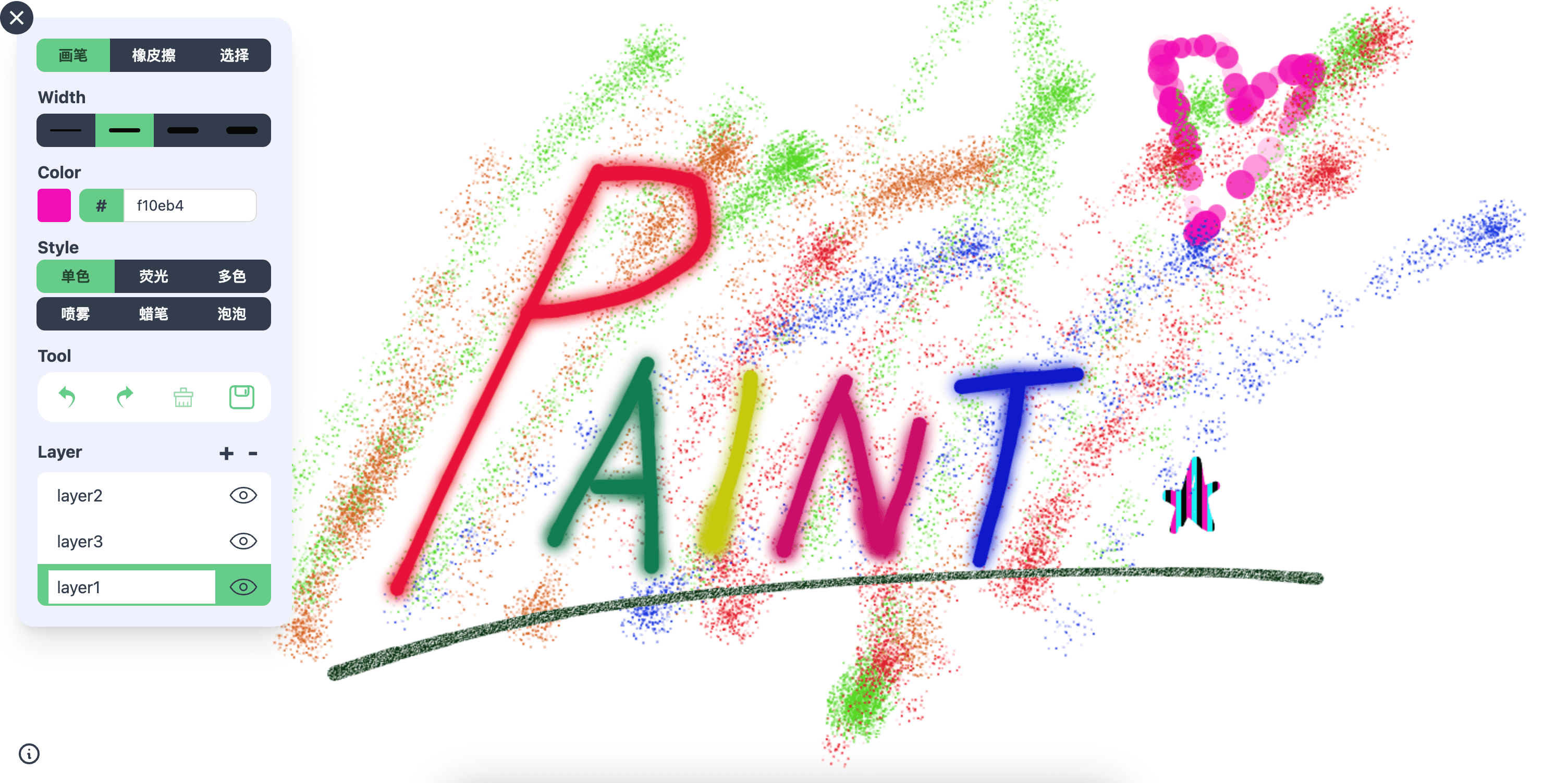
一款基于 canvas 的 Web 端多功能画板
**简体中文** | [English](./README.en-US.md)
## 预览
Link: [https://songlh.top/paint-board/](https://songlh.top/paint-board/)
## 功能列表
已完成功能:
+ 画笔
- 支持颜色变化,并可根据绘图速度实时调整线宽
- 提供多种画笔效果,荧光、多色、蜡笔、喷雾、泡泡...
+ 橡皮擦
- 通过鼠标移动线性擦除内容
+ 绘制文字
- 双击画板后输入文字可在指定位置绘制
+ 画板拖拽
- 按住空格键后可以无限拖拽画板
+ 选择模式
- 进入选择模式后,可以通过点击元素来进行元素框选,并通过按住手柄来缩放或移动元素,点击 Backspace 键可删除选中的元素
+ 图层
- 画板内容是按照图层顺序进行显示,可以新增或者删除排序图层
+ 提供撤销,反撤销,清除画板,内容保存为图像等功能
待完成功能:
+ 移动端适配
+ 背景颜色切换
+ 图片绘制
+ 画板缩放
+ 认证登录 + 多画板
## 操作指南
[](https://www.youtube.com/watch?v=tHZTK9X7BUQ "")
## 本地启动
```
git clone https://github.com/LHRUN/paint-board.git
pnpm install
pnpm dev
```
## 文件结构
```bash
├─components
│ ├─info // 帮助信息
│ ├─layer // 多图层
│ ├─mask // 蒙层
│ ├─toolPanel // 工具面板
│ └─icons
│
├─hooks
│ └─event.ts // event hook
├─pages
│ └─board // 画板页
│
├─types
│
├─i18n
│
└─utils
├─constants
├─history.ts // 历史记录
├─common.ts
├─layer.ts // 图层
├─paintBoard.ts // 画本主逻辑
├─storage.ts // 缓存
├─cursor.ts // 鼠标光标
├─select.ts // 选择元素
└─element
├─eraser.ts // 橡皮擦
├─element.ts // 基础元素
├─freeDraw.ts // 画笔
└─text.ts // 文本元素
```
## 画板设计
1. 首先是需要建立一个 PaintBoard 画板类,所有画板上的操作和数据都在此处理,例如初始化数据,渲染元素,拖拽画板等
```ts
class PaintBoard {
canvas: HTMLCanvasElement
context: CanvasRenderingContext2D
...
constructor(canvas: HTMLCanvasElement) {}
// 初始化
init() {}
// 渲染
render() {}
// 拖拽
drag() {}
...
}
```
2. 然后基于画板,根据用户当前的行为和当前画板的配置,建立并初始化当前行为的 canvas 绘图元素,比如画笔,橡皮擦,文字等等,比如以下基础类型
```ts
class CanvasElement {
type: string // 元素类型
layer: number // 图层
// ...
constructor(type: string, layer: number) {
this.type = type
this.layer = layer
// ...
}
// ...
}
```
3. 最后根据渲染逻辑,还会封装一些通用的逻辑来改变canvas上最终的展示,比如撤回,反撤回,图层排序等
## 技术文章
+ [基于canvas实现的多功能画板](https://songlh.top/2022/09/21/%E5%9F%BA%E4%BA%8Ecanvas%E5%AE%9E%E7%8E%B0%E7%9A%84%E5%A4%9A%E5%8A%9F%E8%83%BD%E7%94%BB%E6%9D%BF/)
+ [canvas画板之绘画元素的框选](https://songlh.top/2022/12/05/canvas%E7%94%BB%E6%9D%BF%E4%B9%8B%E7%BB%98%E7%94%BB%E5%85%83%E7%B4%A0%E7%9A%84%E6%A1%86%E9%80%89/)
+ [canvas画板之画笔的多种效果](https://songlh.top/2022/12/17/canvas%E7%94%BB%E6%9D%BF%E4%B9%8B%E7%94%BB%E7%AC%94%E7%9A%84%E5%A4%9A%E7%A7%8D%E6%95%88%E6%9E%9C/)



